
- AI 高解像度化
- スマートノイズ除去・シャープ化
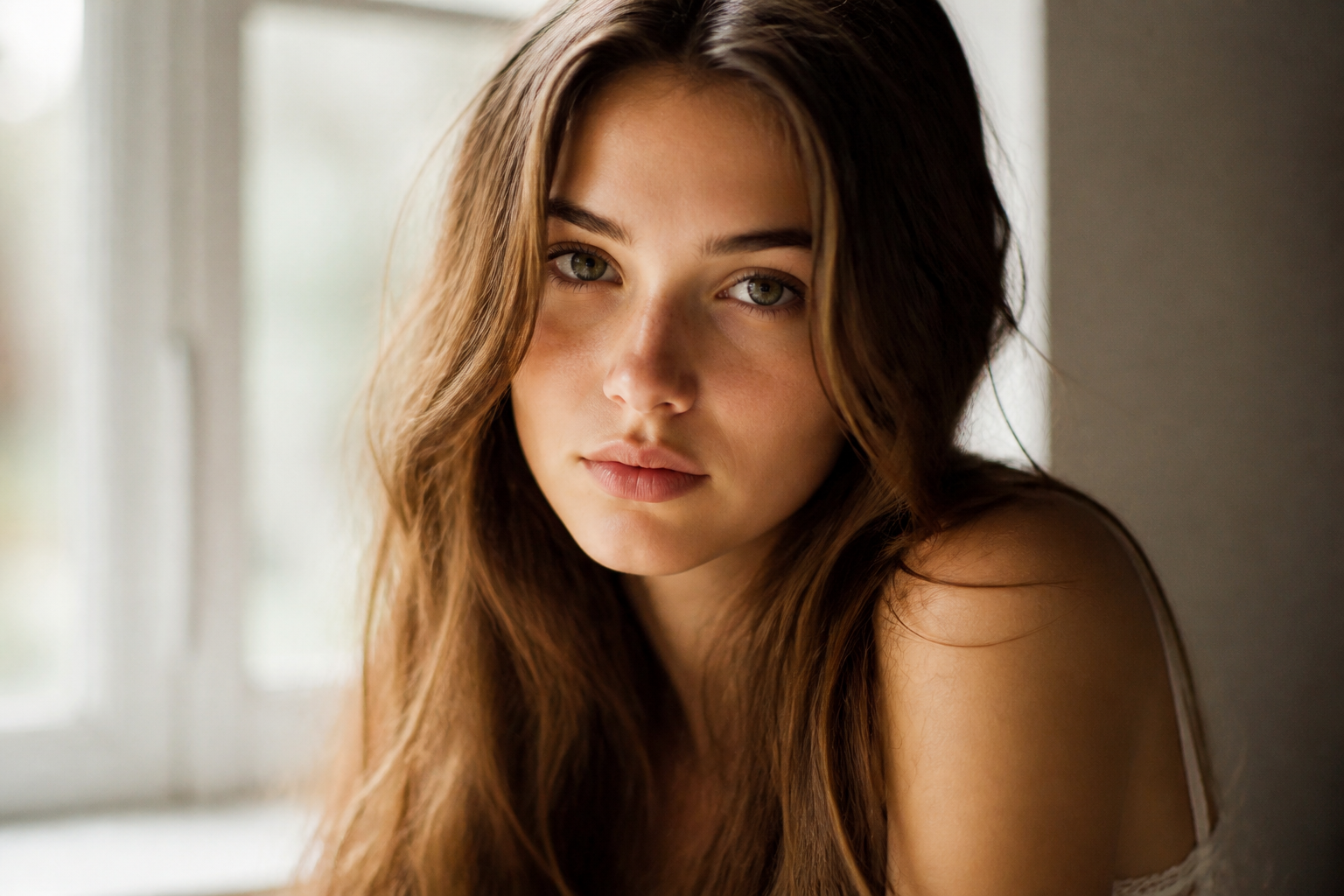
- 自然な顔強化
- 人気モデルを一括
📖 紹介
AI Photo Enhancer とは?
AI Photo Enhancer(AI 写真強化)は、すでにある写真を改善するツールです。原画像をアップロードすると、モデルが解像度、ノイズ、色調、ポートレートのディテールを向上させ、ぼやけ・露出不足・過度に圧縮された写真を公開に近い品質へ近づけます。
テキストからの画像生成とは異なり、強化は実際に撮影された内容を保つことを優先します。被写体の同一性や構図を大きく変えずに使いやすさを高めるため、レタッチ、商品出品、アーカイブのデジタル化、日常の SNS 投稿に向いています。
bikabika AI では Midjourney、GPT Image 2、Nano Banana など主流モデルの入口を集約。タスクに合わせて選び、オンライン強化ワークフローへすぐ進められます。
💡 選ぶ理由
bikabika AI Photo Enhancer が選ばれる理由
多くのツールは「ワンタップでシャープに」と約束します。納品で重要なのは、結果が自然か、同一性を保てるか、ワークフローが速いか。bikabika AI は主流モデルと高頻度の強化パスを一箇所に集約します。
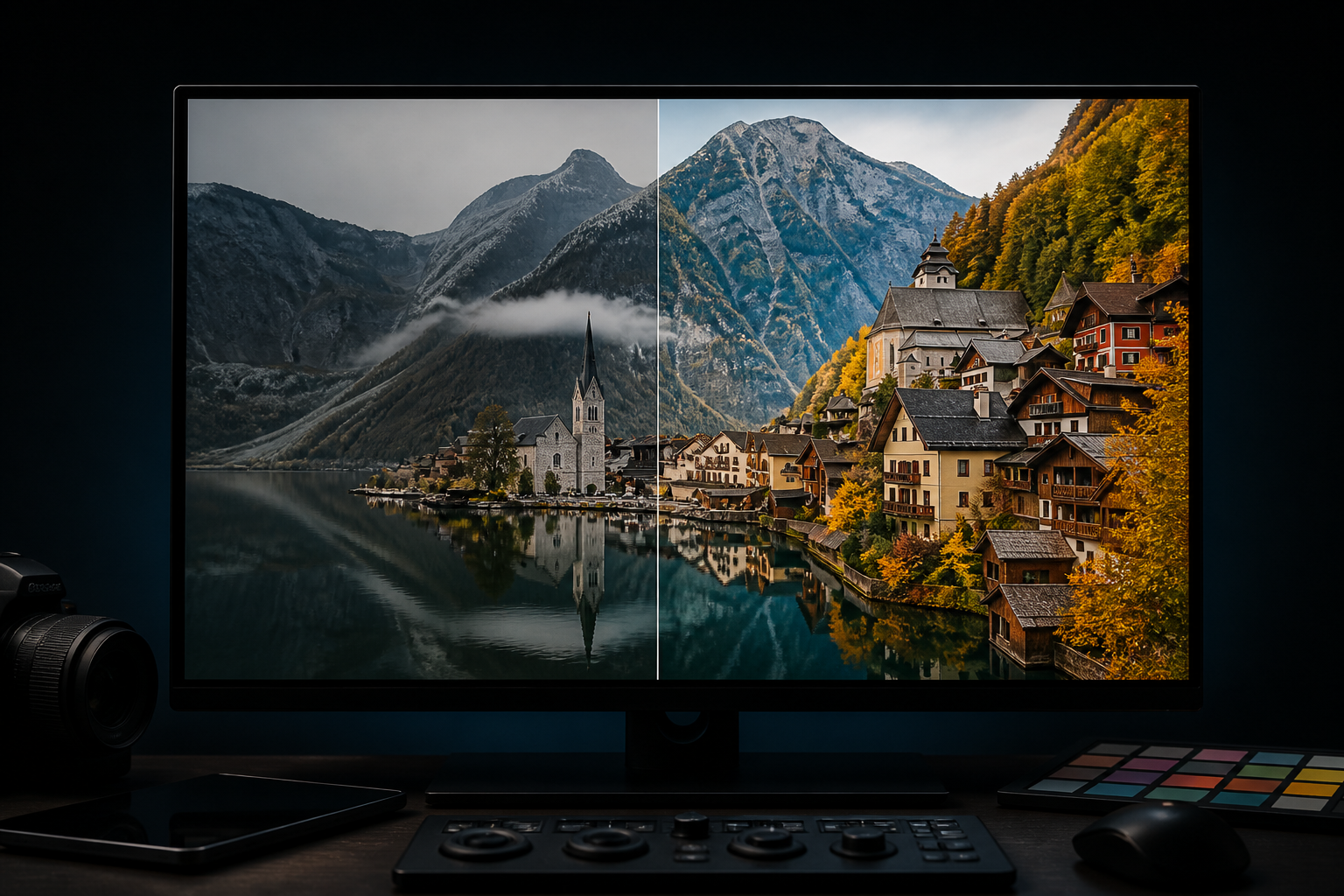
納品品質で耐える解像度
メインビジュアル、カバー、印刷向けにエッジとテクスチャを最適化。スマホの小さなプレビューだけでなく、本番用途でも使える結果を目指します。
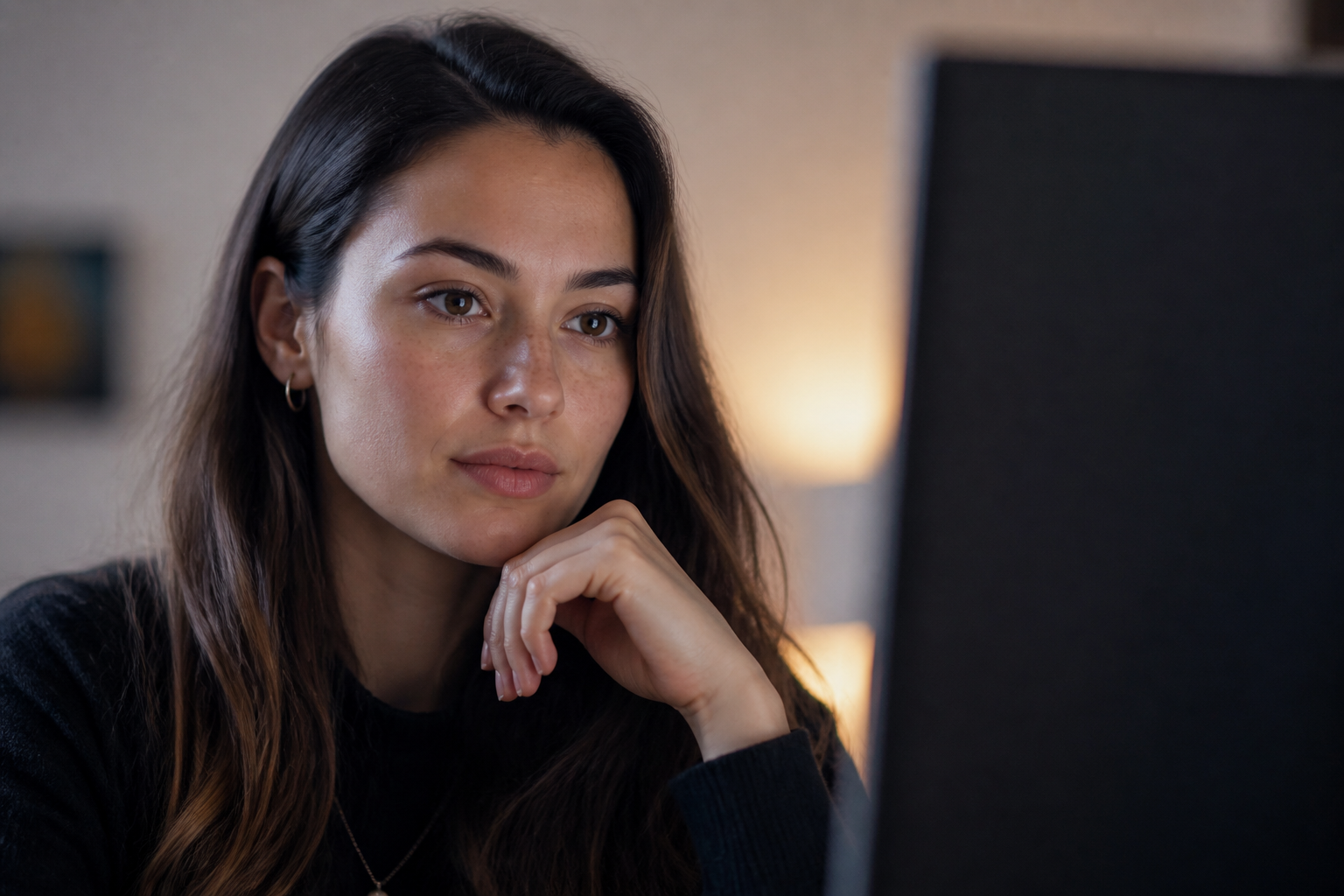
自然な仕上がり、プラスチック肌にしない
ポートレートと商品強化は、本物の素材感と肌のテクスチャを優先。過度な発光、偽のシャープネス、強いぼかしを抑えます。
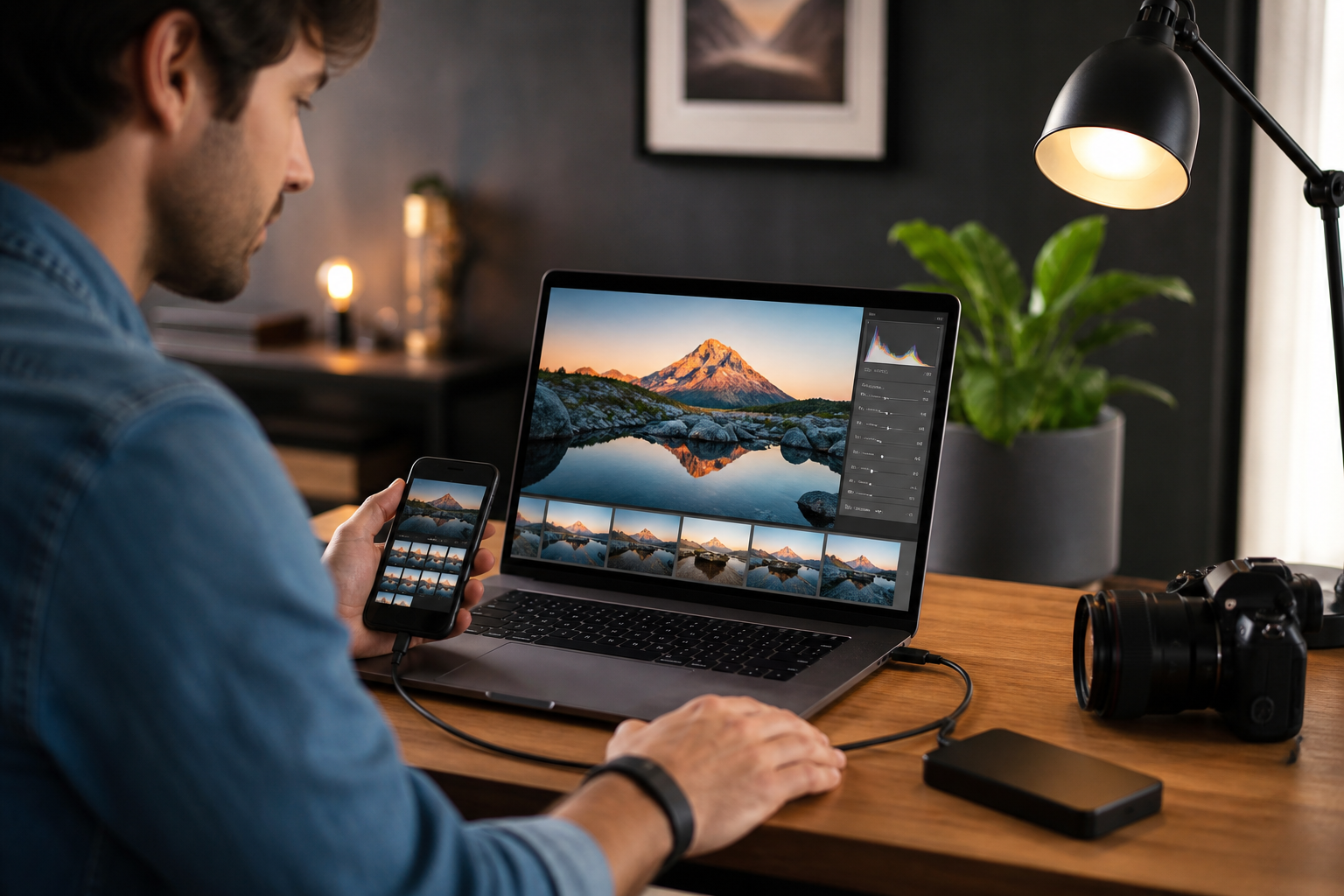
アップロードから公開品質まで短縮
スマホ JPEG、イベントのスナップ、大量出品を素早く一巡強化。「使えるが弱い」から「出せる」までの時間を短縮します。
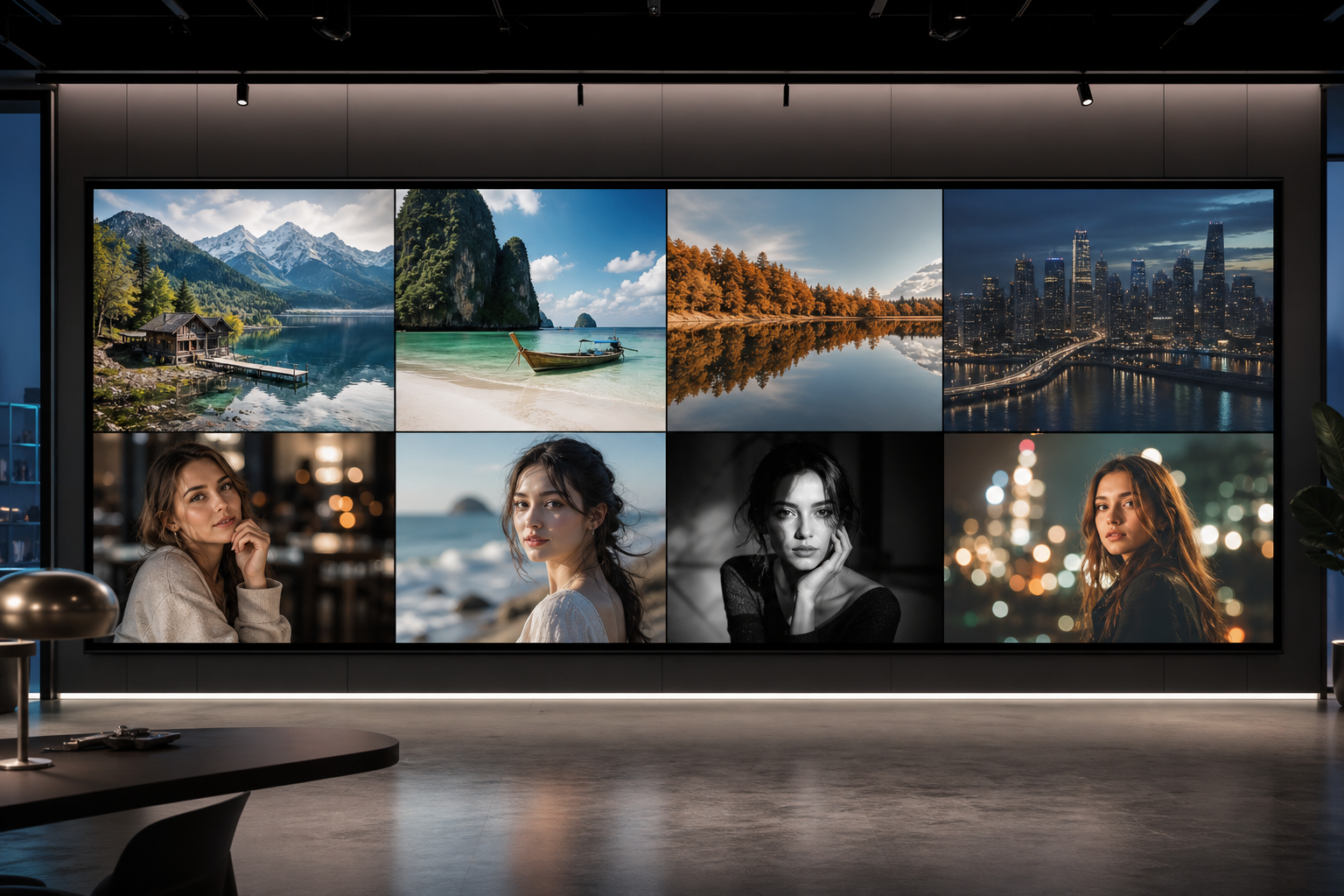
タスク別のマルチモデル入口
Midjourney、GPT Image、Nano Banana などを比較し、ポートレート、商品、風景、復元作業に合わせて方向を切り替えられます。
✨ 機能
AI Photo Enhancer の主要機能
高解像度化、ノイズ除去、色調・照明補正、顔強化など高頻度の作業をカバーし、原画像から仕上がりまでスムーズに進められます。
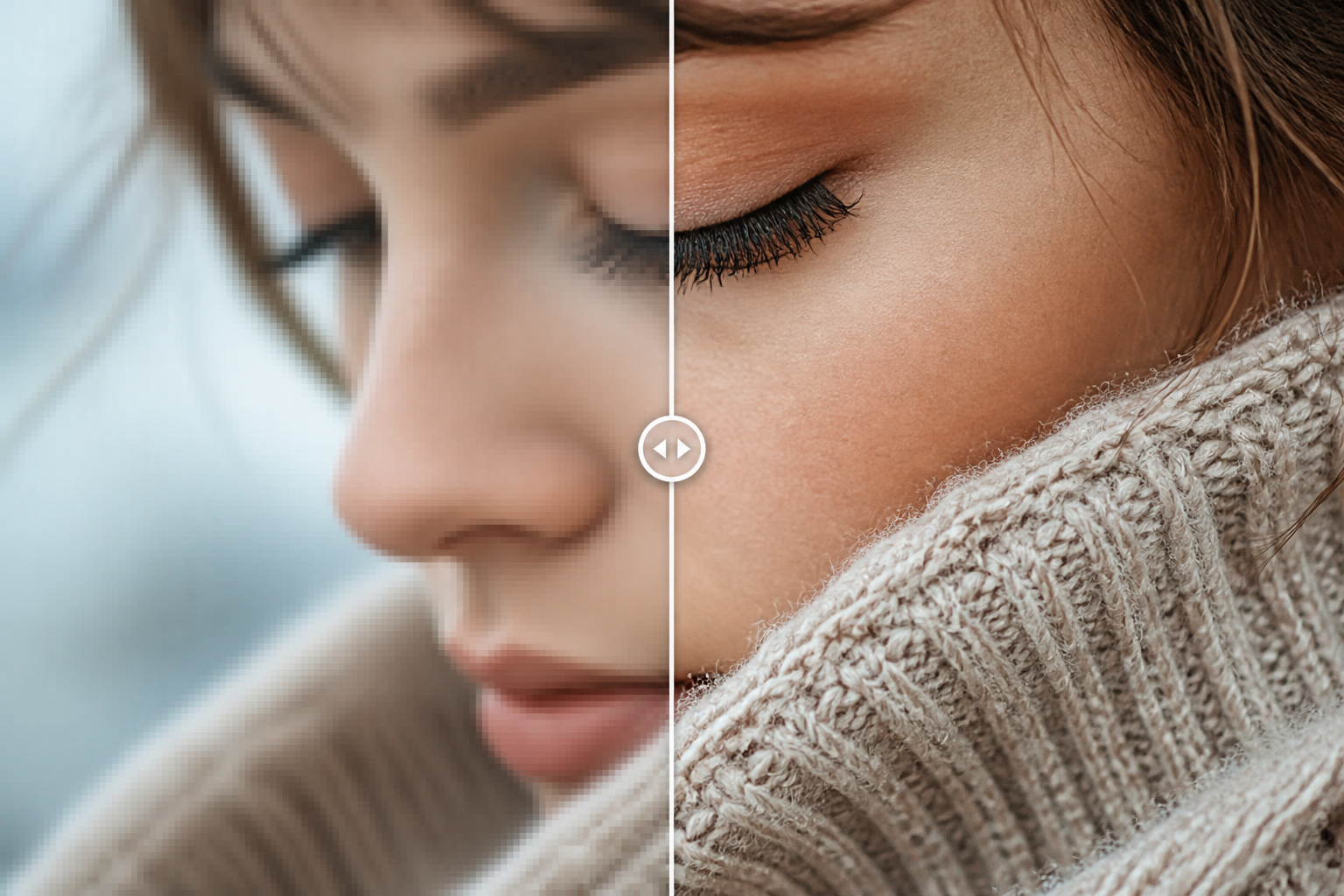
01
AI 高解像度化 Upscale
低解像度写真をより高い解像度へ引き上げ、エッジとテクスチャを補強。印刷、メインビジュアル、大画面表示に適しています。
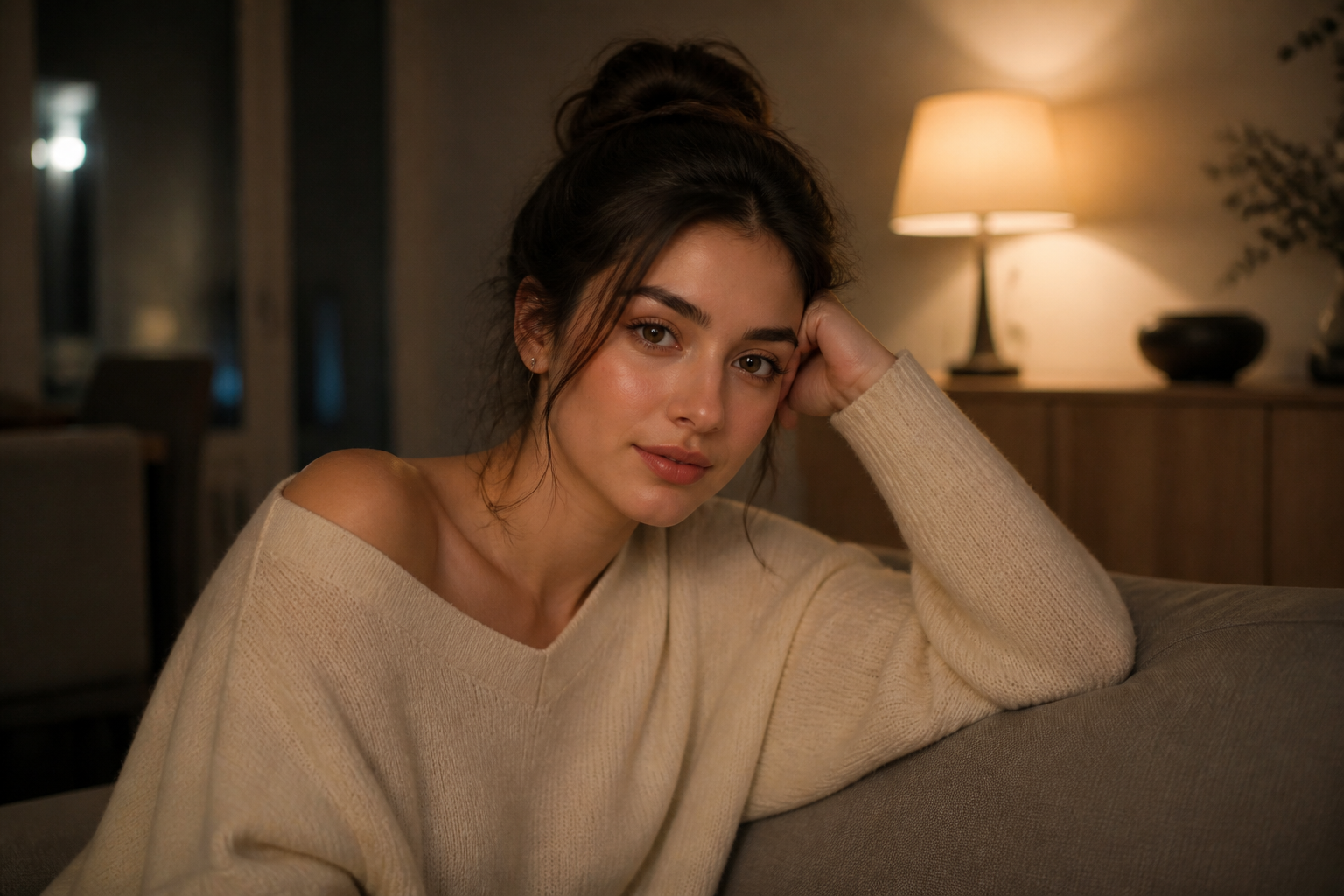
02
スマートノイズ除去 Denoise
夜景や高 ISO のノイズを抑えつつ、光のにじみや素材のディテールを保持。「プラスチック状のぼかし」を避けます。
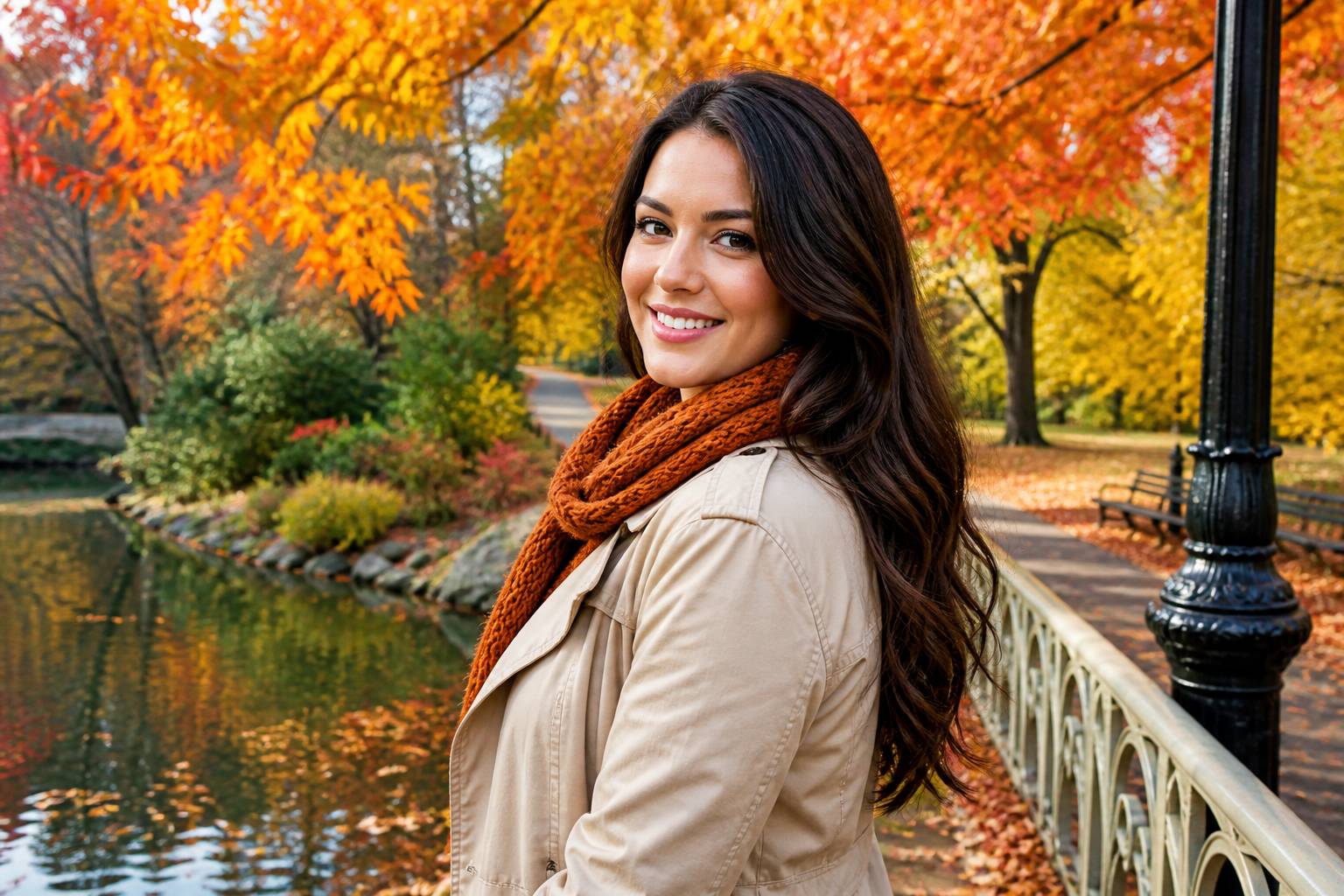
03
色調復元 Color Restore
色被り、くすみ、褪色を補正し、商品色、肌色、風景色をより現実に近づけます。
04
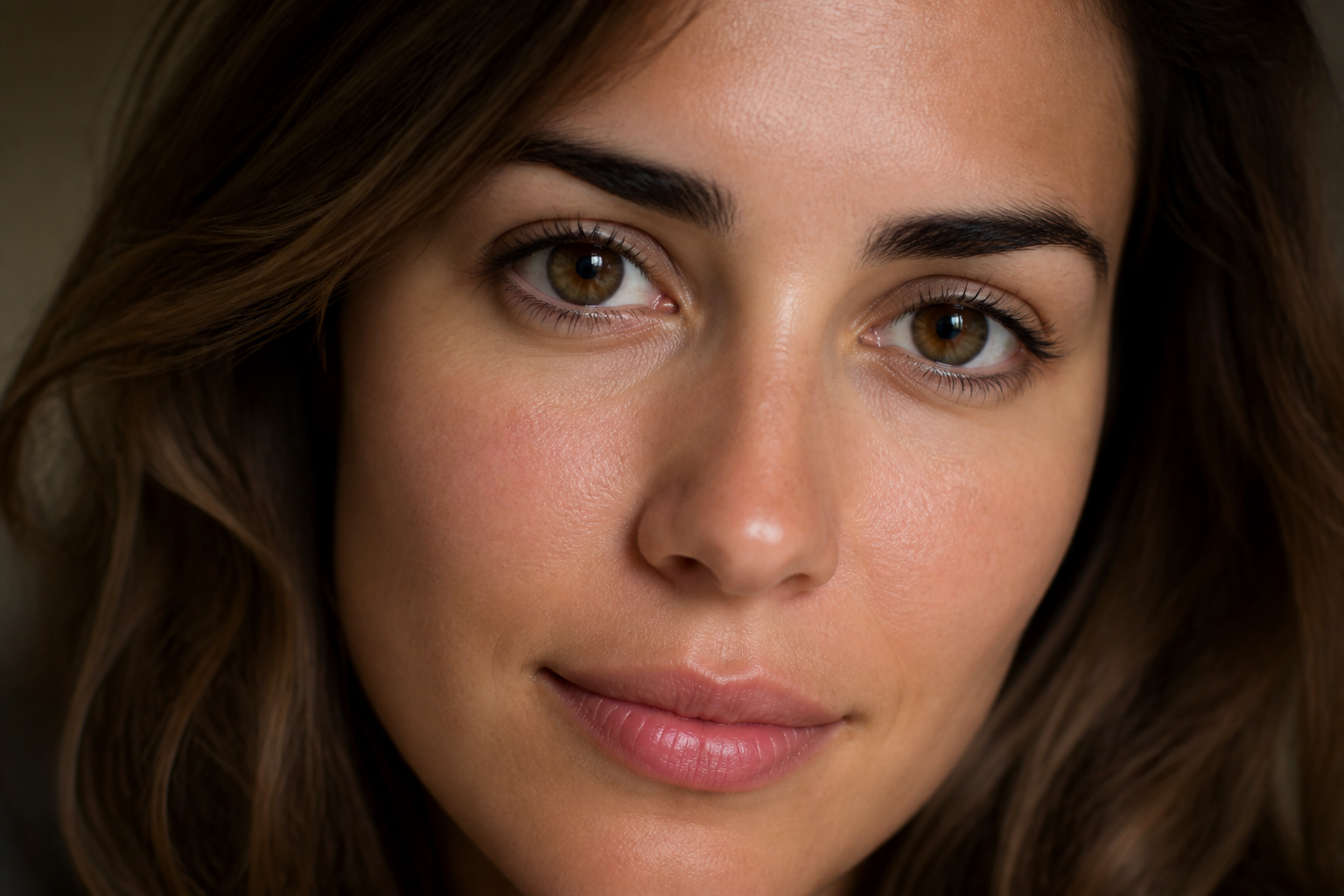
顔強化 Face Enhance
顔の輪郭と肌の質感を自然に向上。過度な美肌フィルターのような不自然さを抑えます。
05
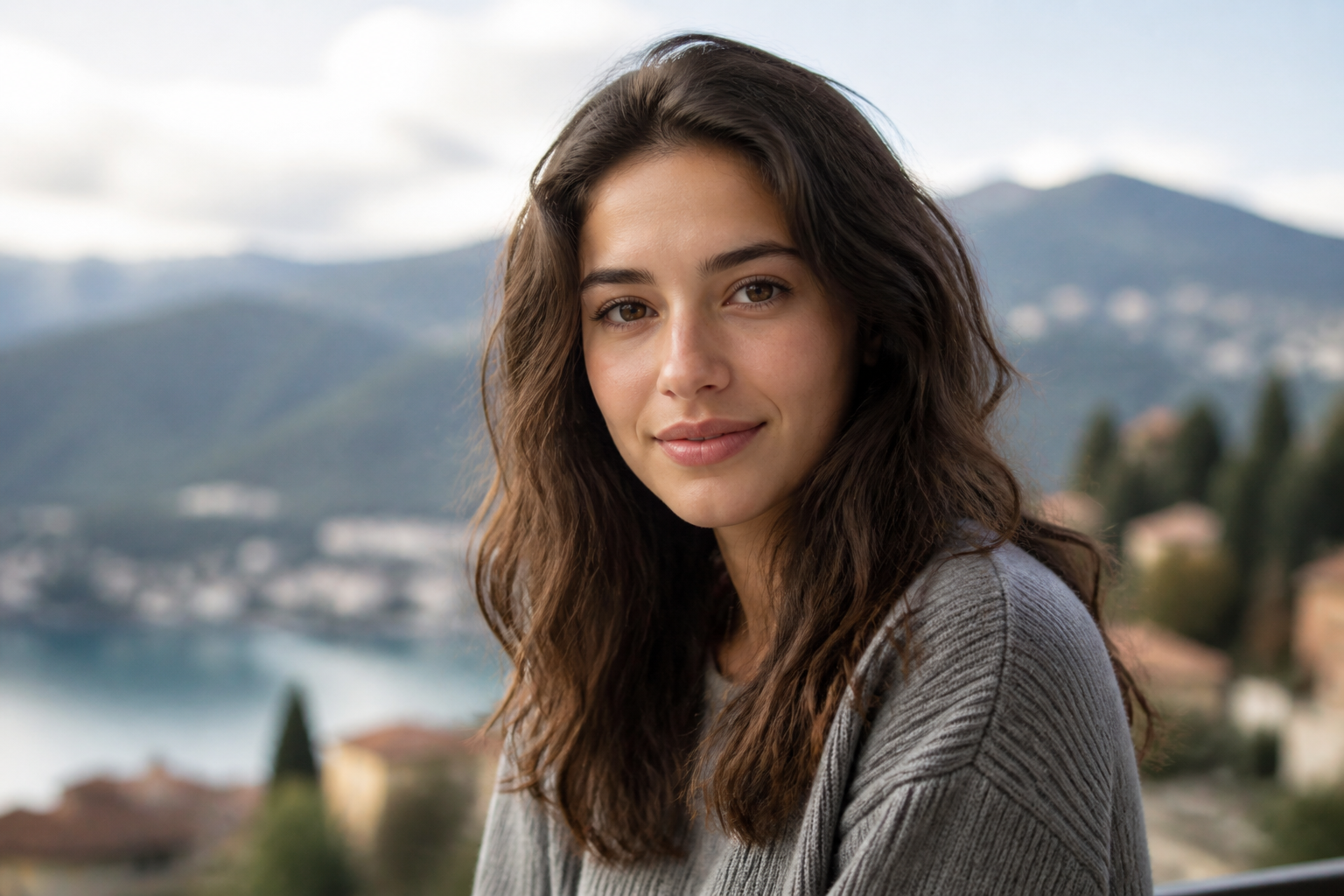
照明補正 Lighting Fix
露出不足、強い逆光、平坦なコントラストを改善し、影とハイライトに立体感を与えます。
06
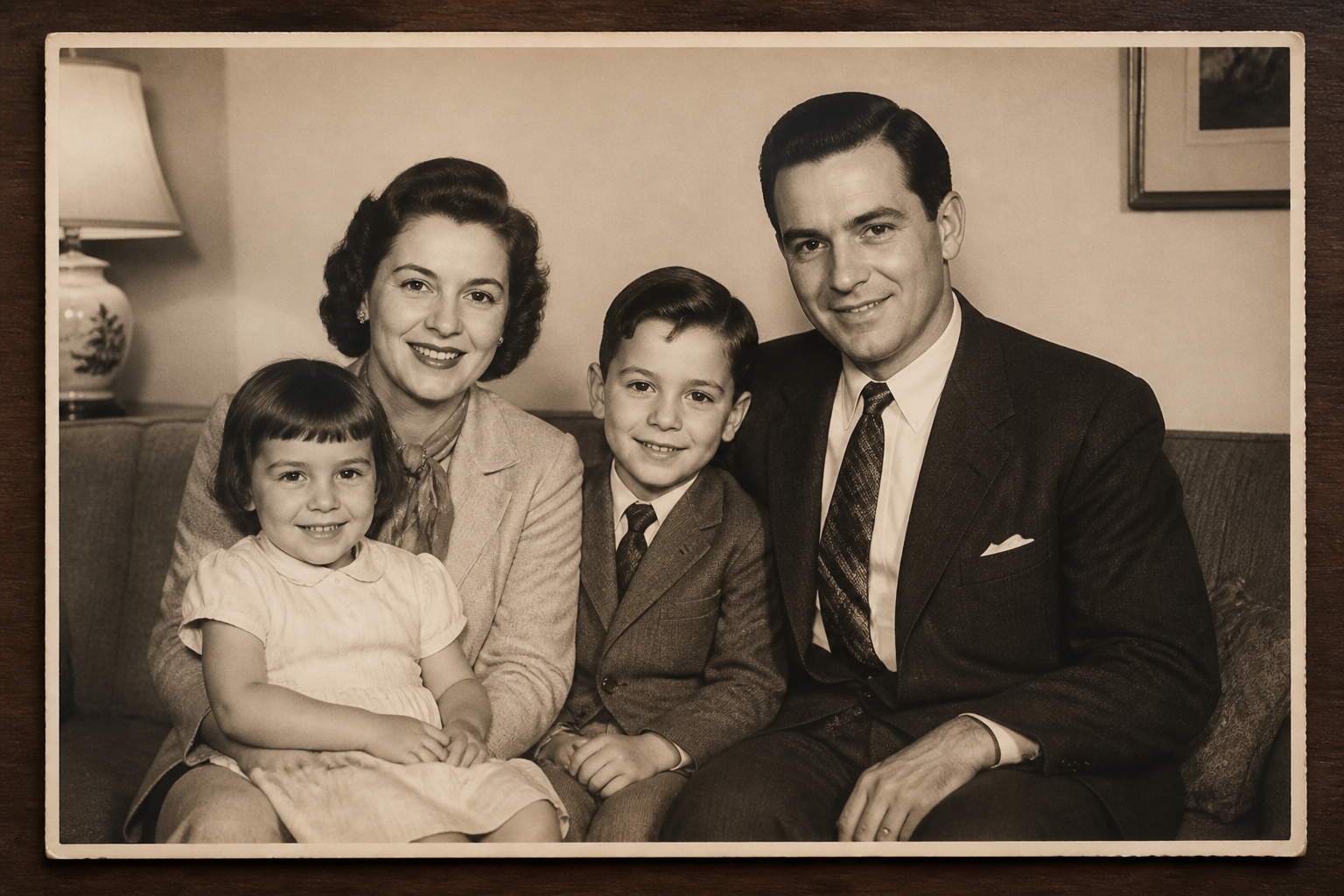
傷・損傷修復
古い写真の傷、折れ目、シミ、局所的な損傷を修復し、人物とシーンのリアルさを保ちます。アーカイブのデジタル化に最適です。
🧭 ガイド
AI Photo Enhancer の使い方
原画像から強化・公開可能な仕上がりまで、4 ステップで進めます。
- EP.01
強化する写真をアップロード
ポートレート、商品、風景、スキャン画像に対応。被写体が完結し、過度に再圧縮されていない原画像を推奨します。
- EP.02
強化目標を明確に
高解像度化、ノイズ除去、色調復元、顔/古写真修復のどれが必要か決め、相反する目標を一度に重ねないようにします。
- EP.03
生成して候補を比較
複数の出力を解像度、ノイズ、自然さで確認し、公開基準に最も近い版を残します。
- EP.04
仕上げてエクスポート
必要なら 2 パス目やモデル変更を実施。肌色・商品色の正確さを確認してから出品や投稿用にエクスポートします。
🖼 注目
AI Photo Enhancer 注目ケース
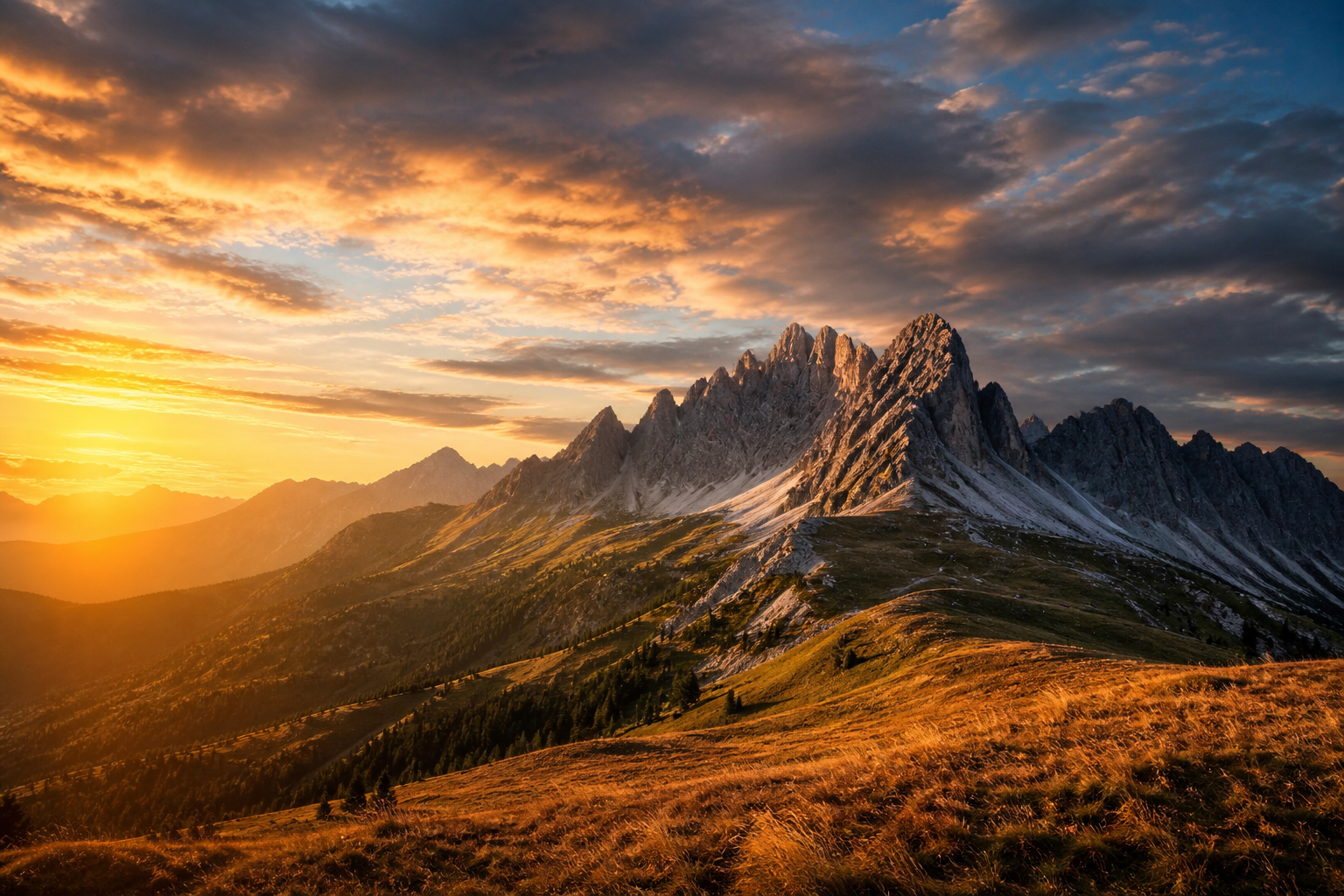
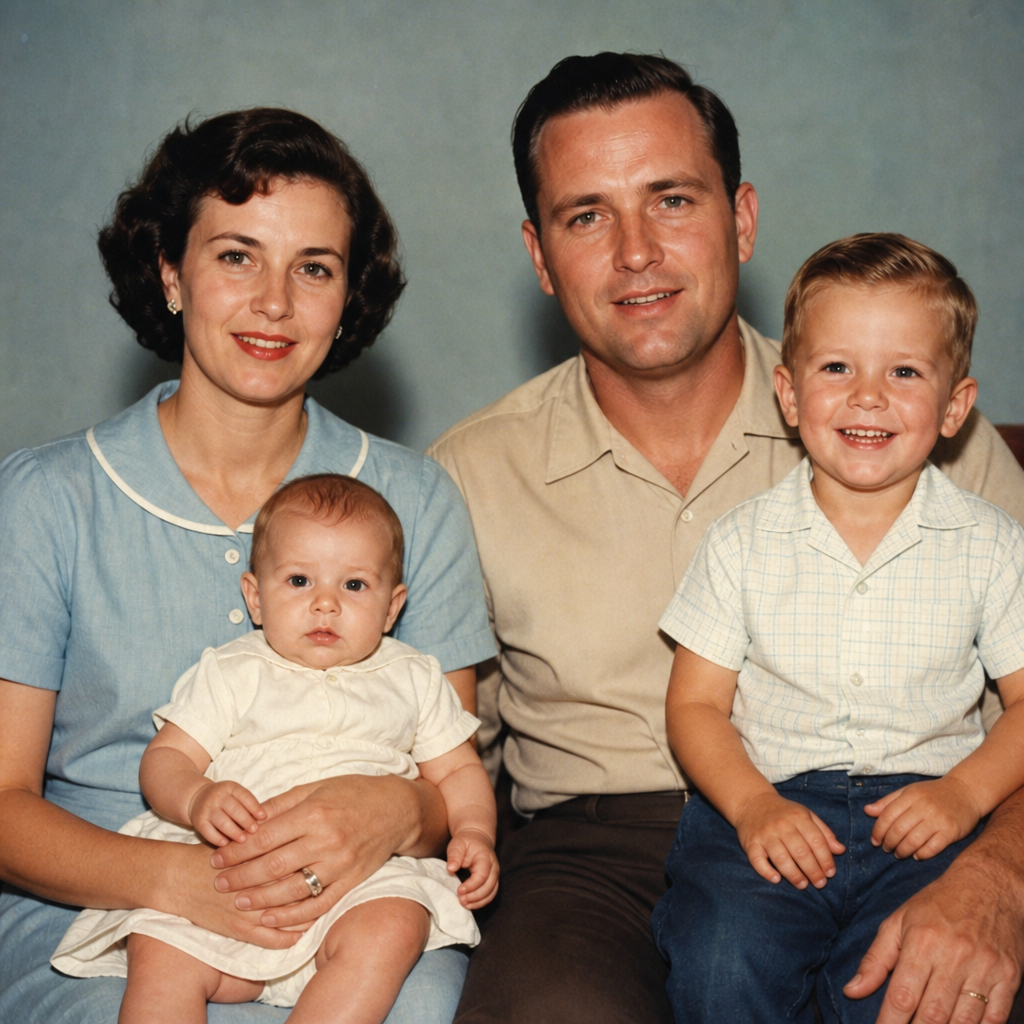
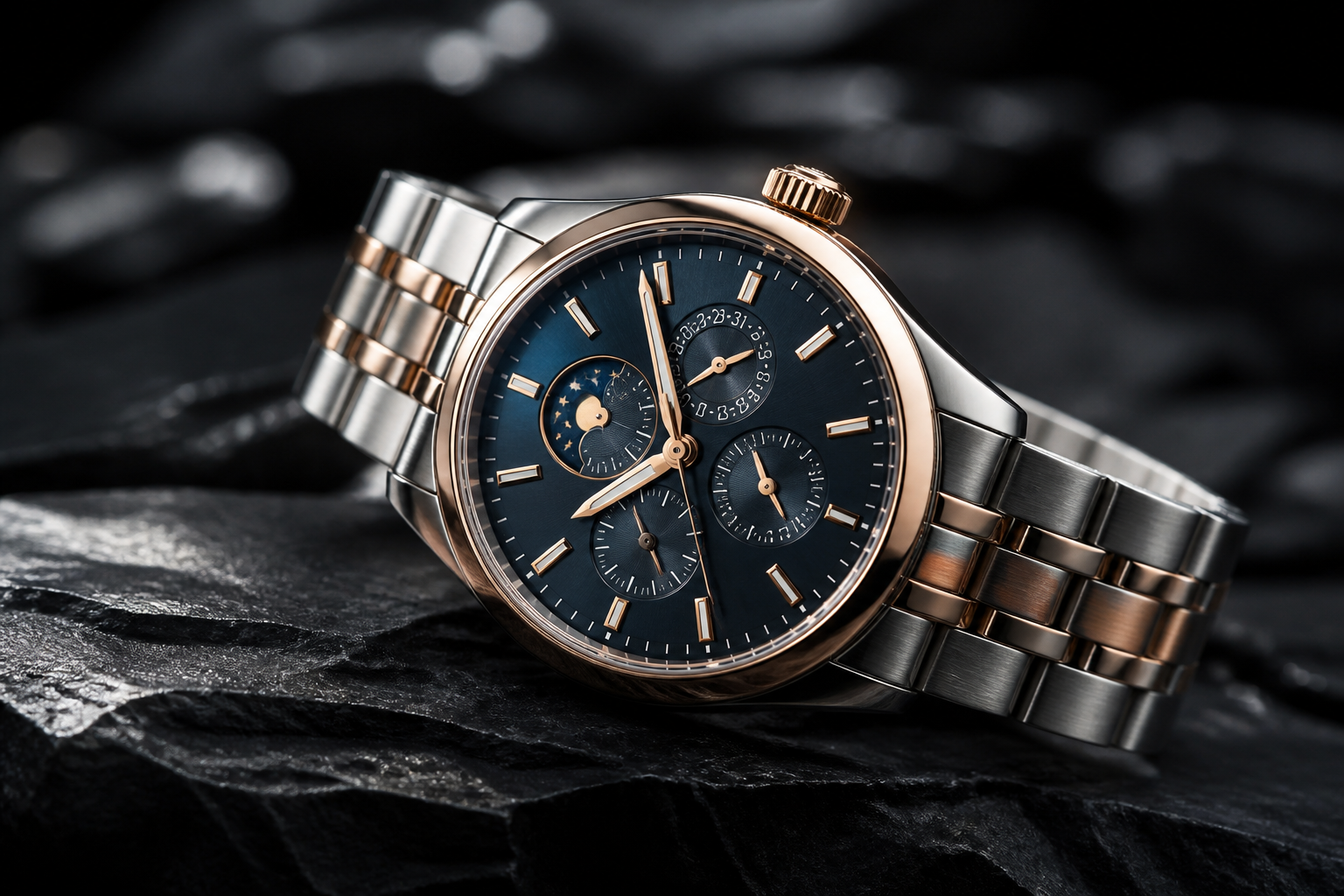
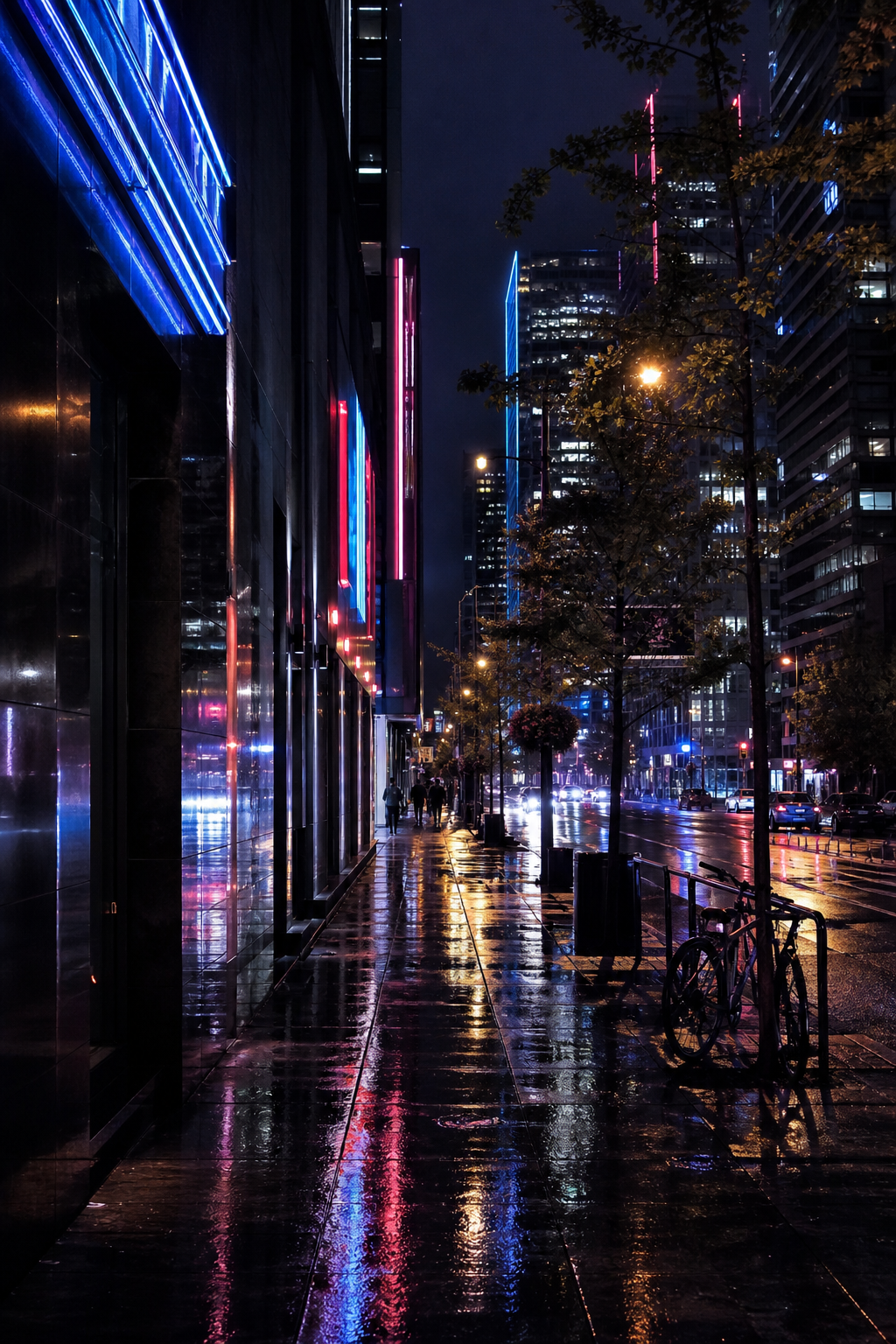
ポートレート、風景、商品、夜景、アーカイブ、ペットなど、さまざまな強化方向をご覧ください。
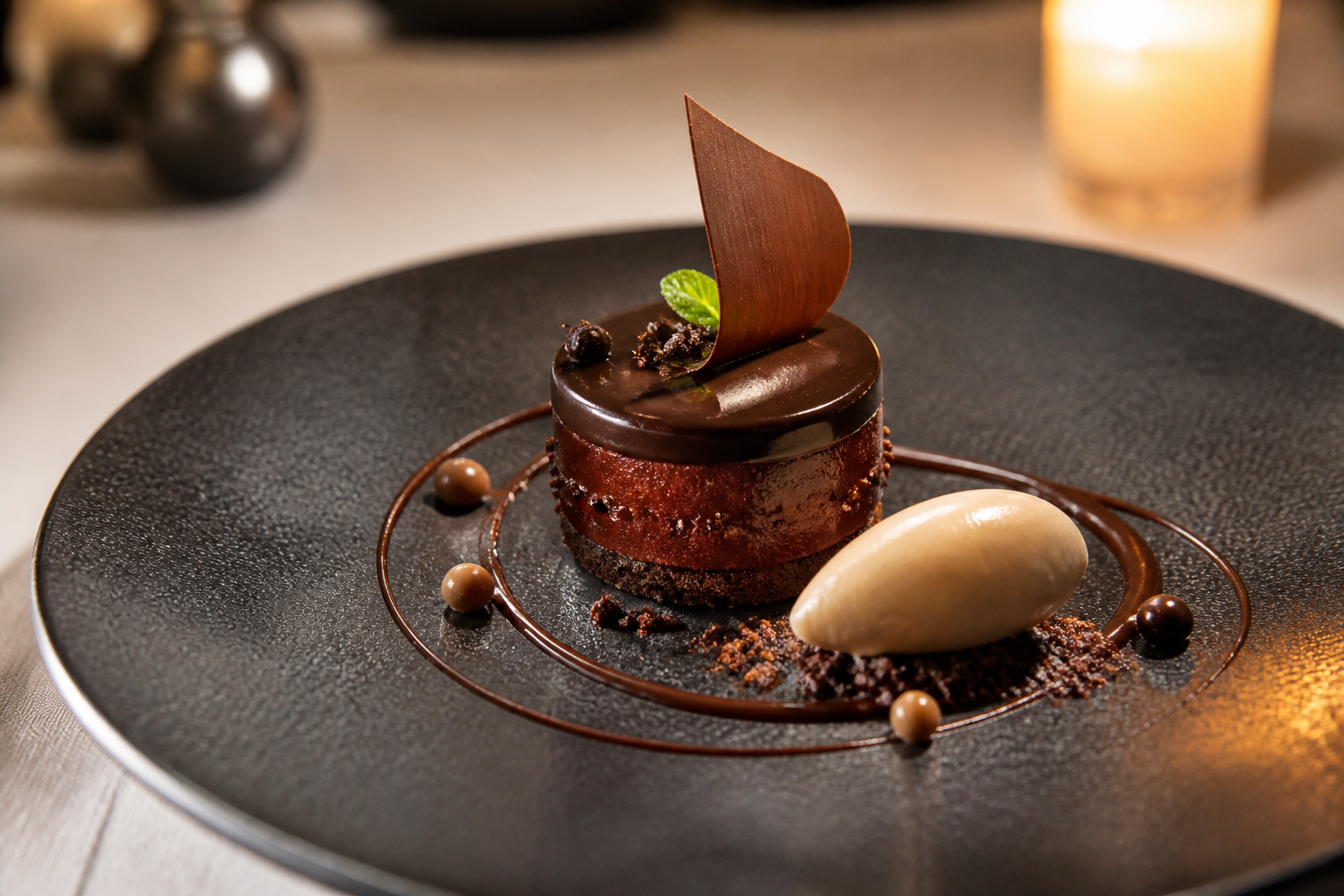
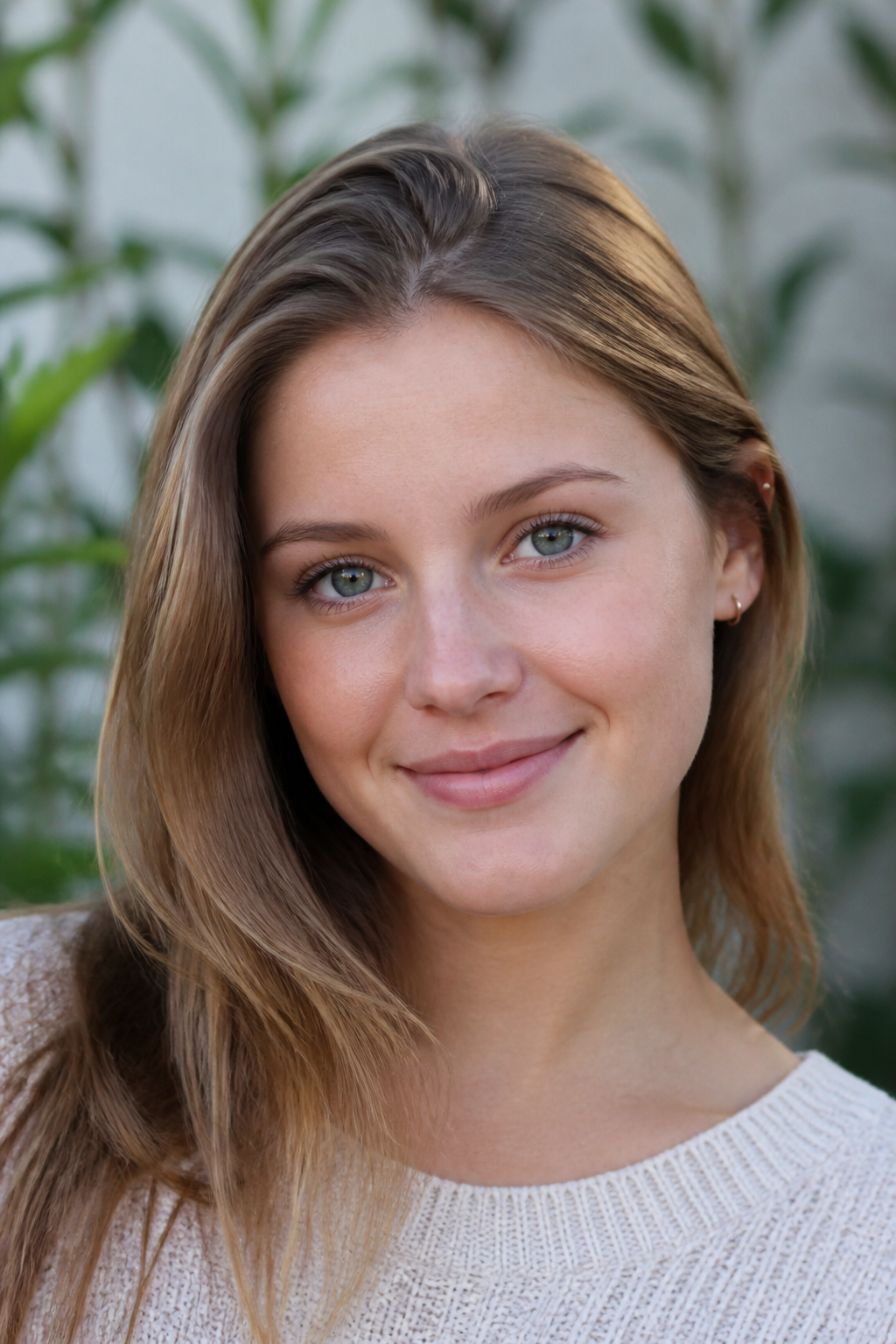
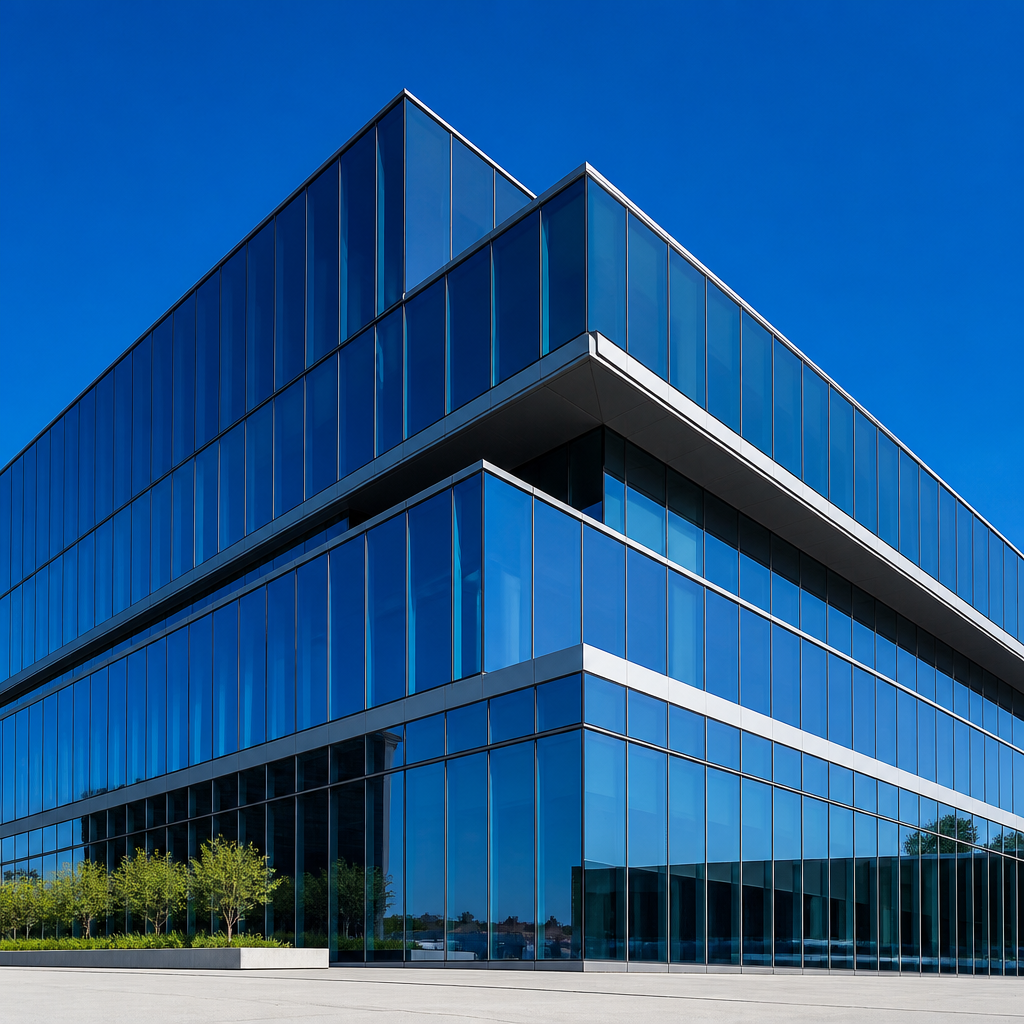
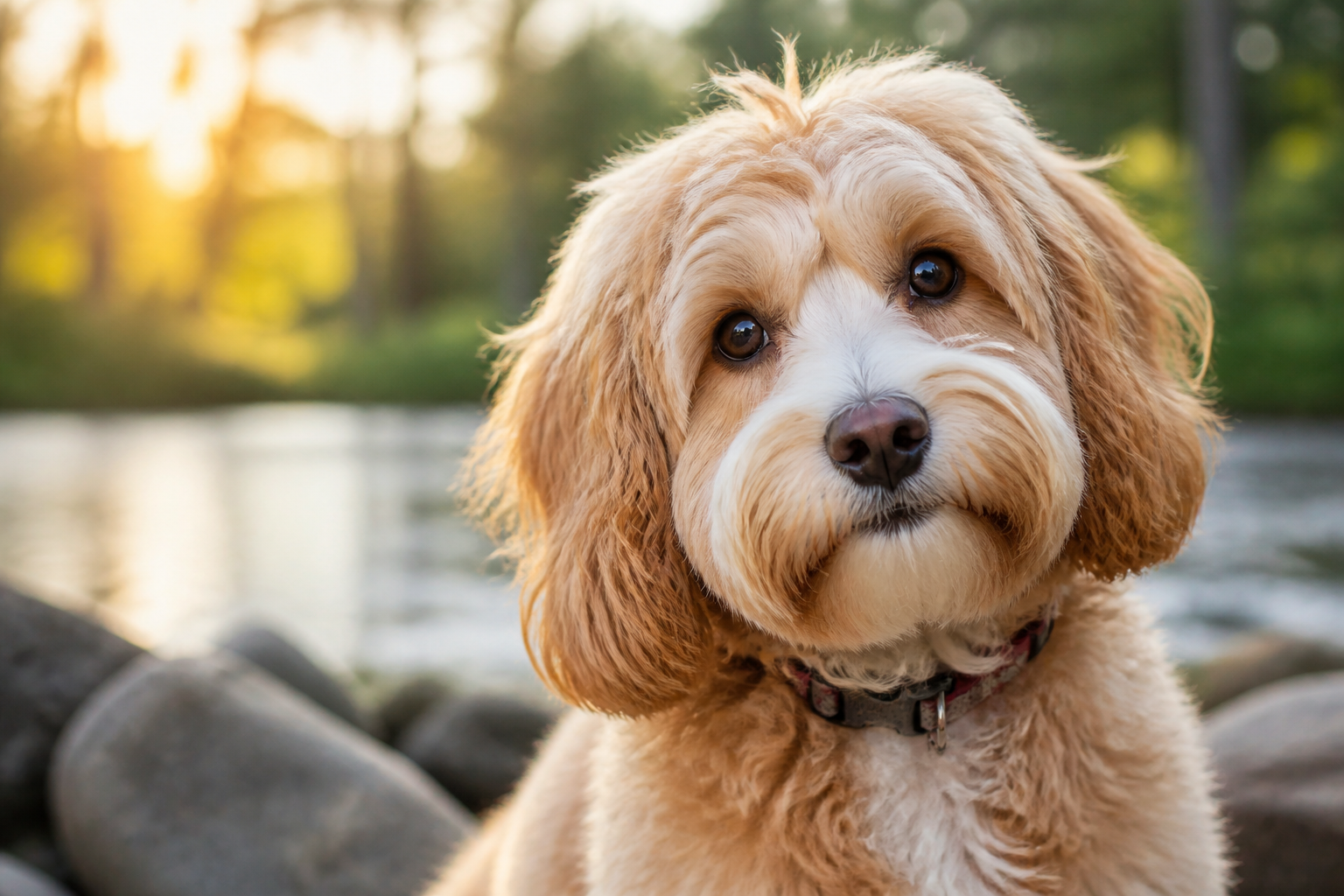
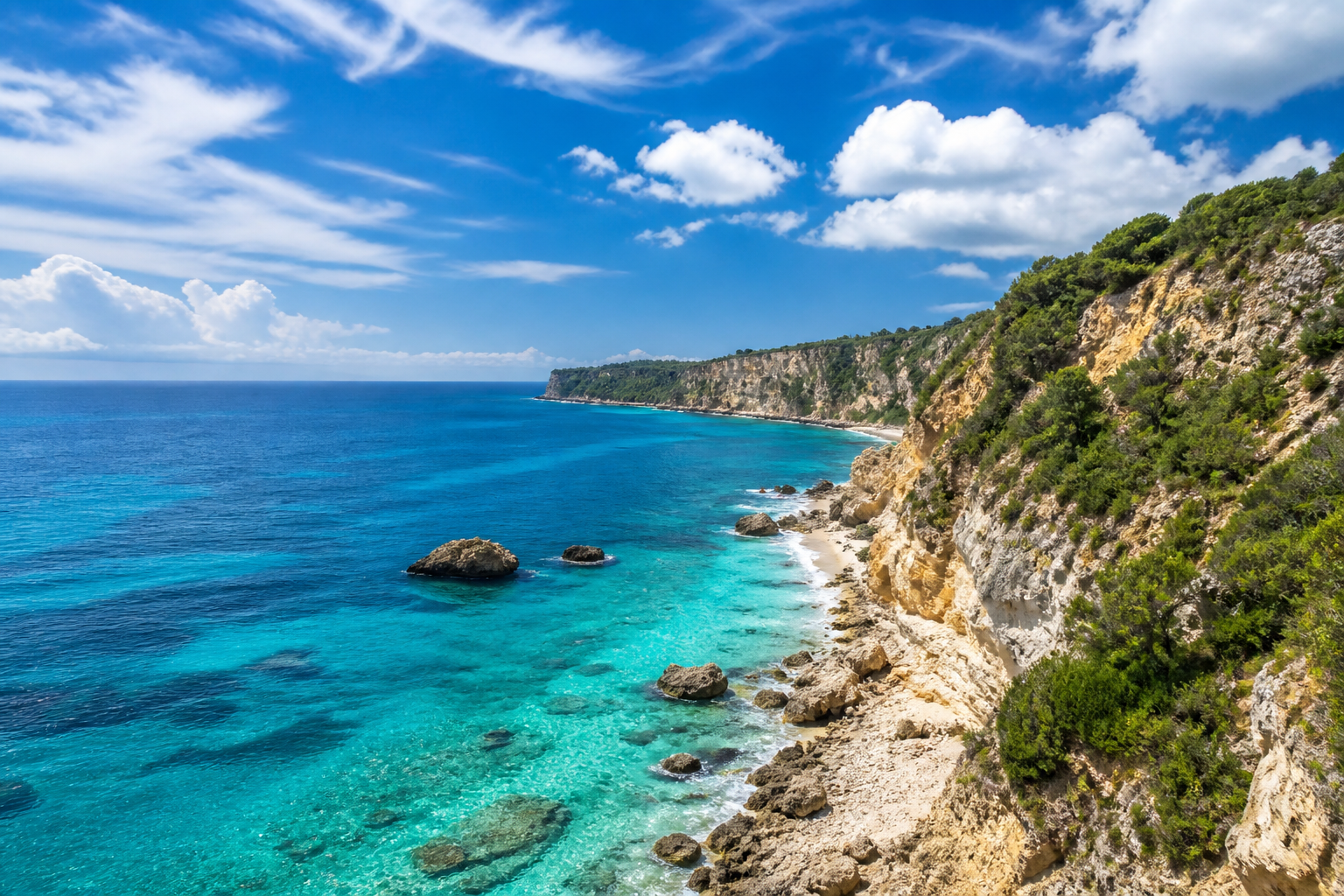
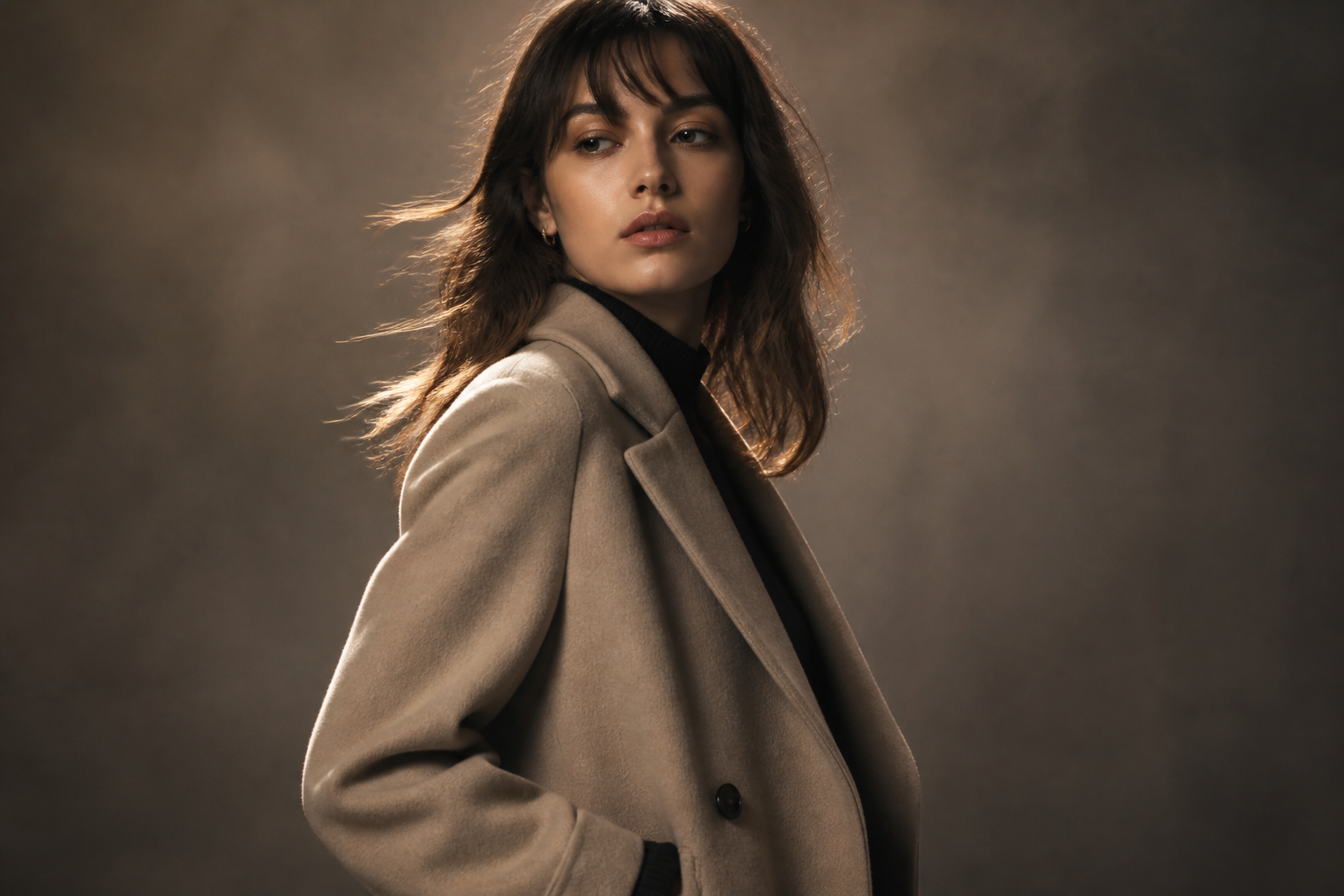
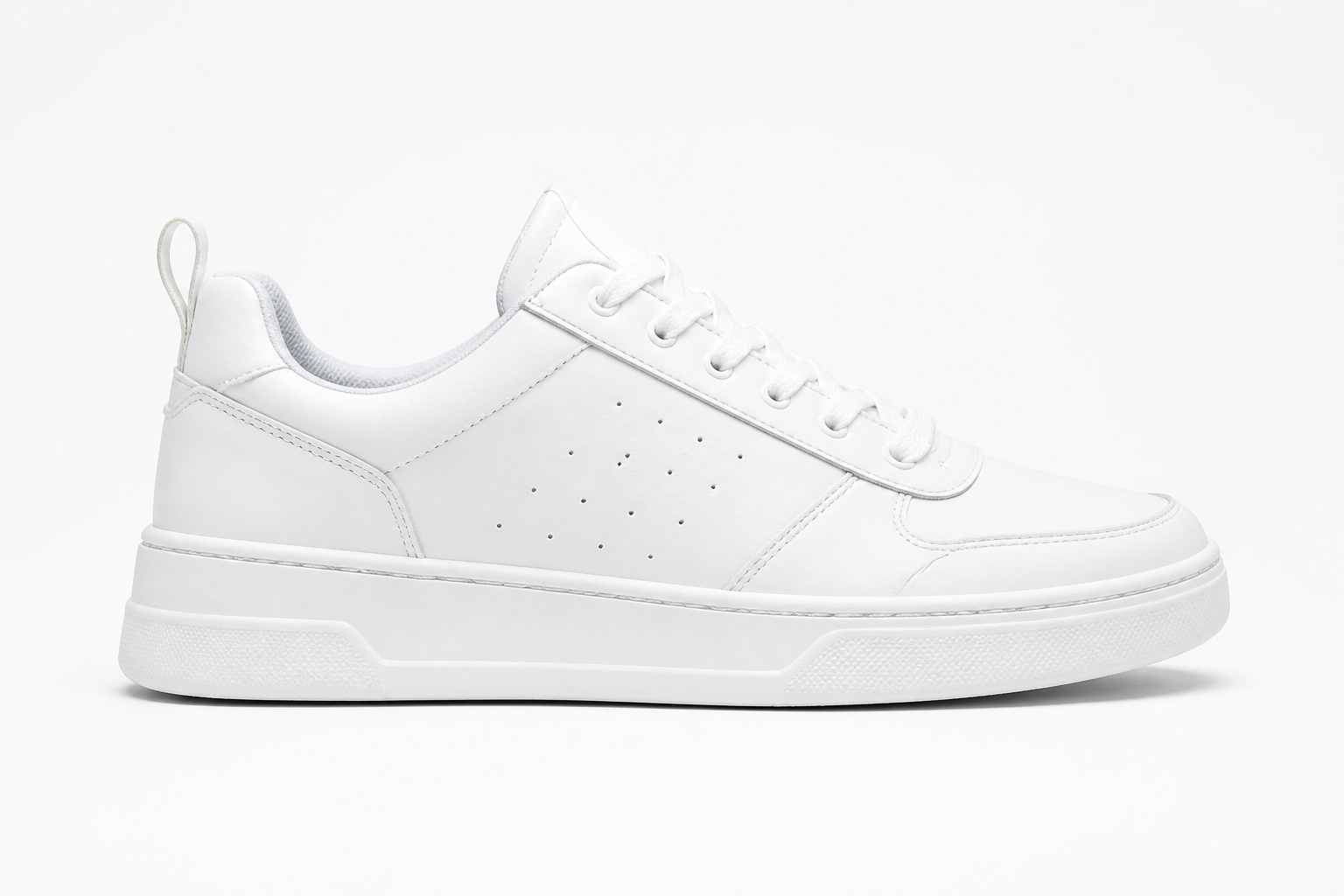
-
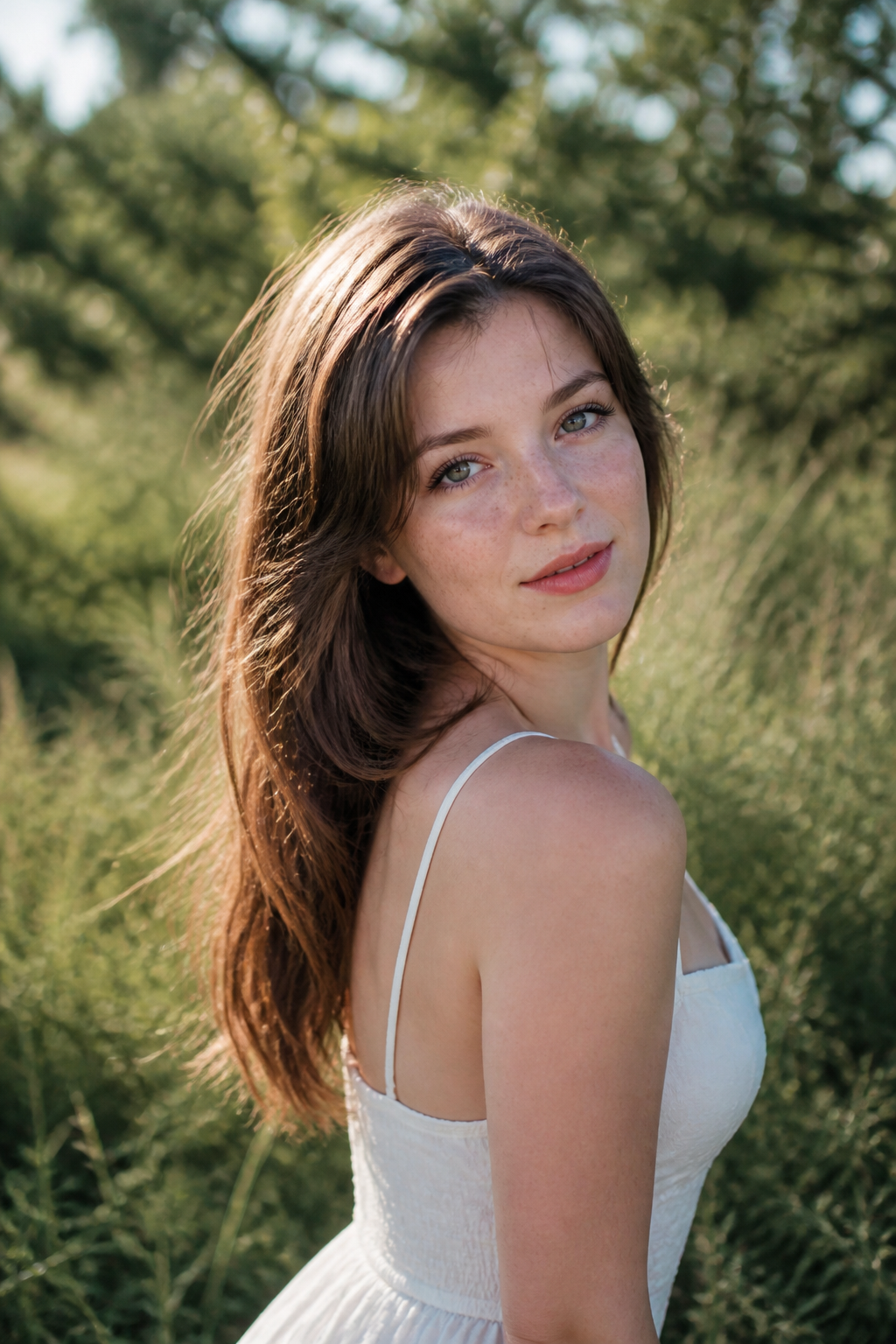
ポートレート・プロフィール強化
顔の輪郭と肌の質感を向上。アバター、ポートフォリオ、プロフィール更新に適しています。
-
EC 商品ディテール強化
素材とエッジをシャープにし、一覧グリッドで商品を際立たせ、レタッチの納期を短縮します。
-
アーカイブ・夜景復元
褪色したスキャンを蘇らせたり、夜景のノイズを抑え、大切な写真やイベントスナップを再び使える状態にします。
👥 対象
AI Photo Enhancer は誰向け?
プロのレタッチや商品ローンチから、家族のアーカイブ、日常の SNS 投稿まで——用途に合わせて選べます。
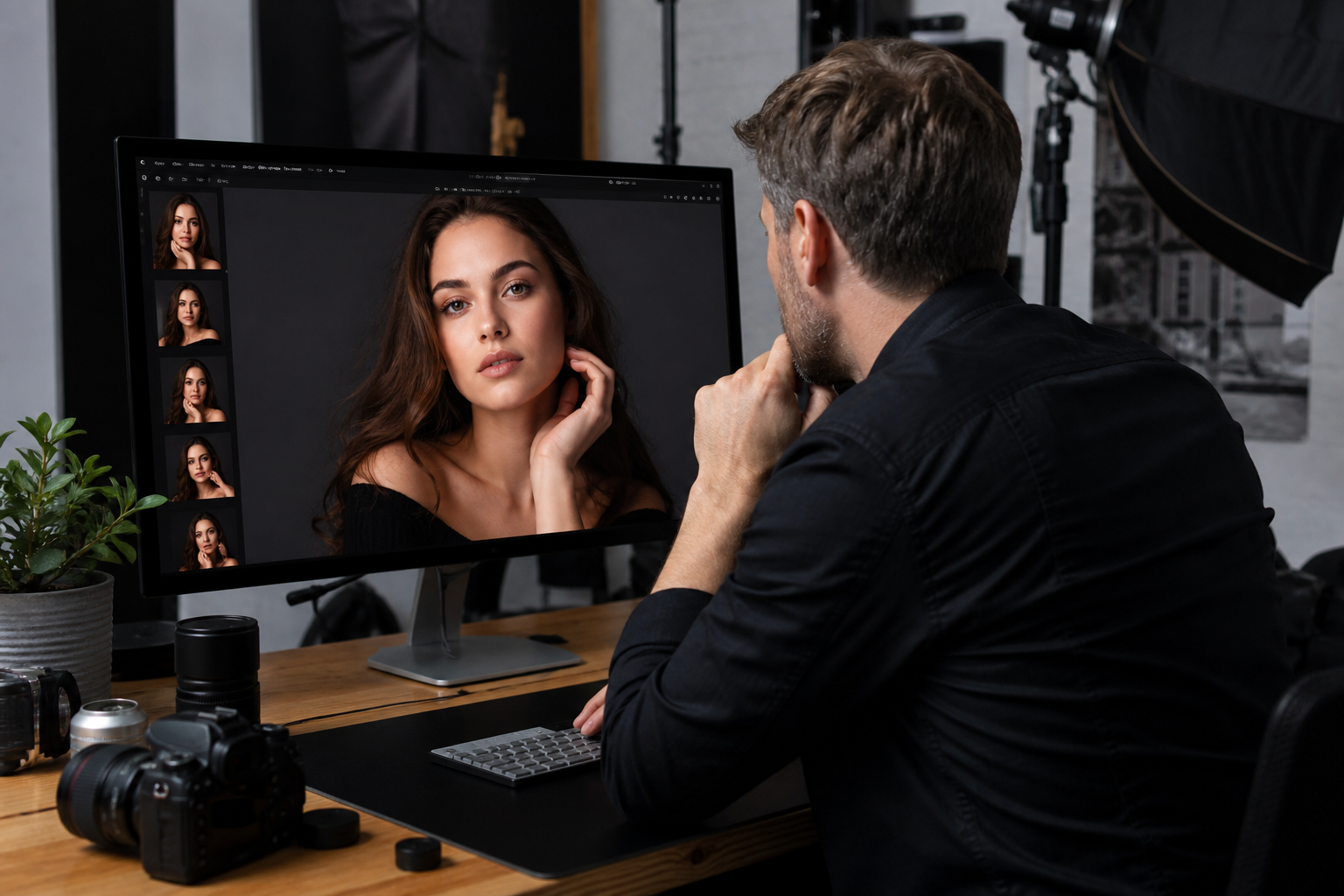
Retouch Faster
フォトグラファー・レタッチャー
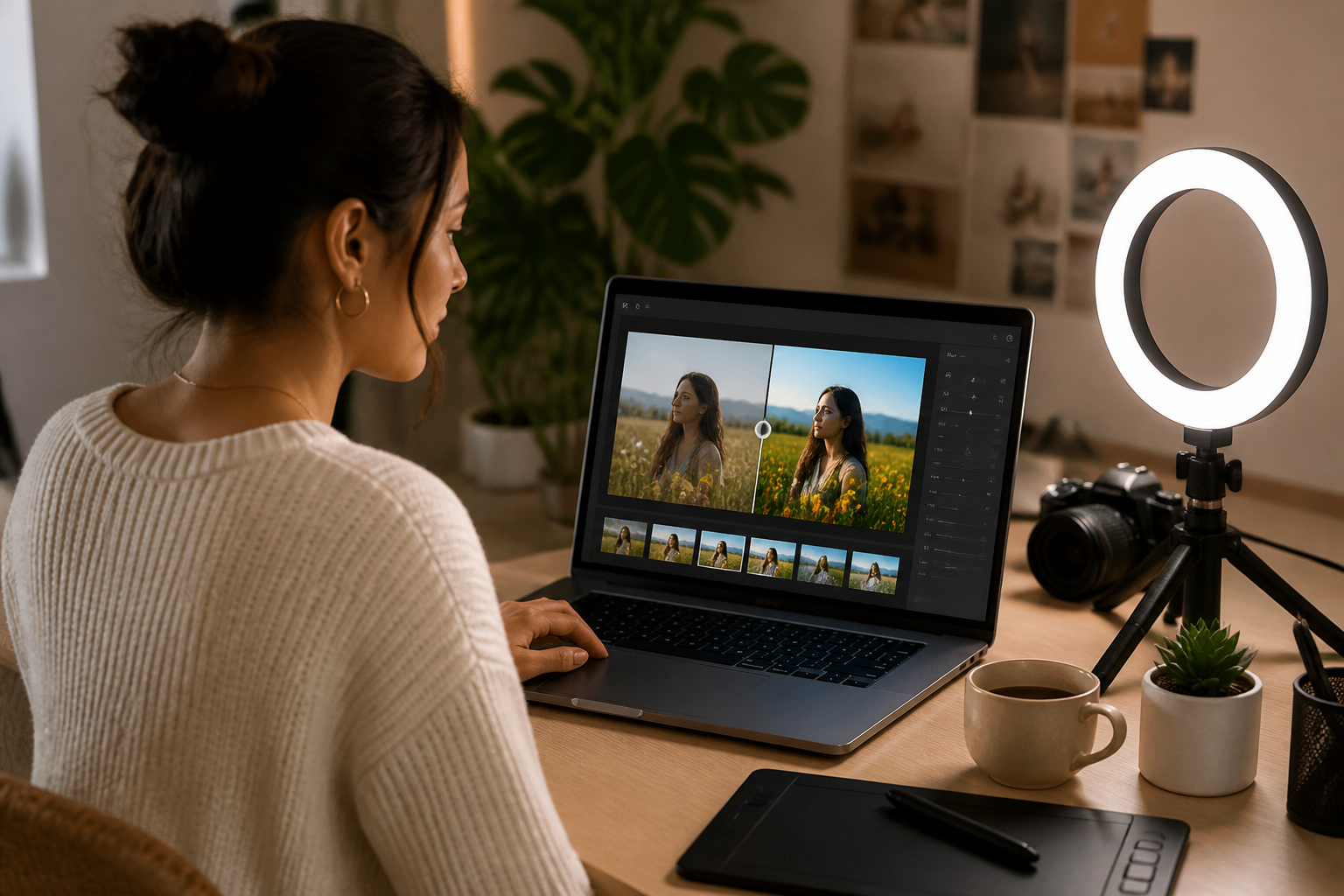
基本の解像度とノイズ処理を AI に任せ、技術とクライアント対応に時間を使えます。
結婚式、イベント、商業撮影には「あと一歩」のフレームが大量に残ります。まず AI Photo Enhancer で解像度とノイズを統一し、局所レタッチへ進めば納期を大幅に短縮できます。
- RAW 一括プリ強化
- 夜景/高 ISO ノイズ除去
- 局所レタッチの時間確保
Post-ready Faster
クリエイター・SNS チーム
スマホ JPEG も、より早くカバー級の解像度へ。
トレンドコンテンツはスピードが命。クロップと公開前に強化すれば、ぼやけ・グレー・ノイズによる離脱を減らし、シリーズカバーの統一感も保てます。
- ショート動画カバーの鮮明化
- フィード全体のシャープネス統一
- 再撮影ループの削減
Restore Memories
家族アーカイブ・デジタル化
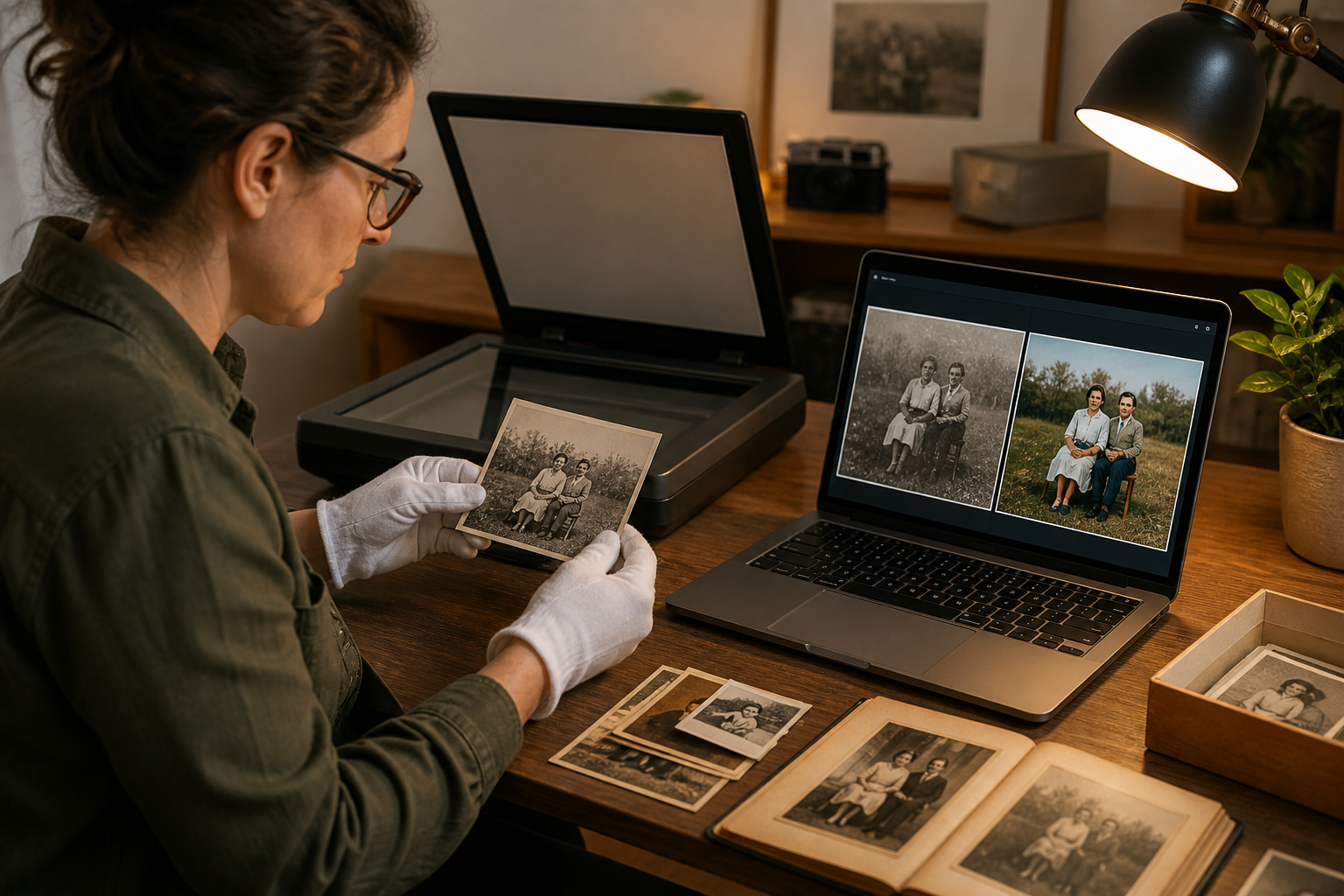
古いプリントやスキャンを、再び共有・印刷できる状態へ。
褪色、傷、低解像度スキャンはよくある課題です。まず強化/復元で使いやすさを取り戻し、より深い手作業修復が必要か判断できます。
- 褪色した色の蘇生
- 傷・シミ修復の支援
- 家庭アーカイブのデジタル化
Listing Ready
EC・商品ビジュアル
出品メインビジュアルには、一目で読める素材とエッジが必要です。
商品写真は機材制限や圧縮の影響を受けがちです。エッジ、テクスチャ、色の一貫性を強化すれば CTR 向上と手戻り削減につながります。
- メインビジュアルのエッジをクリーンに
- 素材テクスチャの可読性
- ローンチ仕上げの短縮
Detail Matters
旅行・風景クリエイター
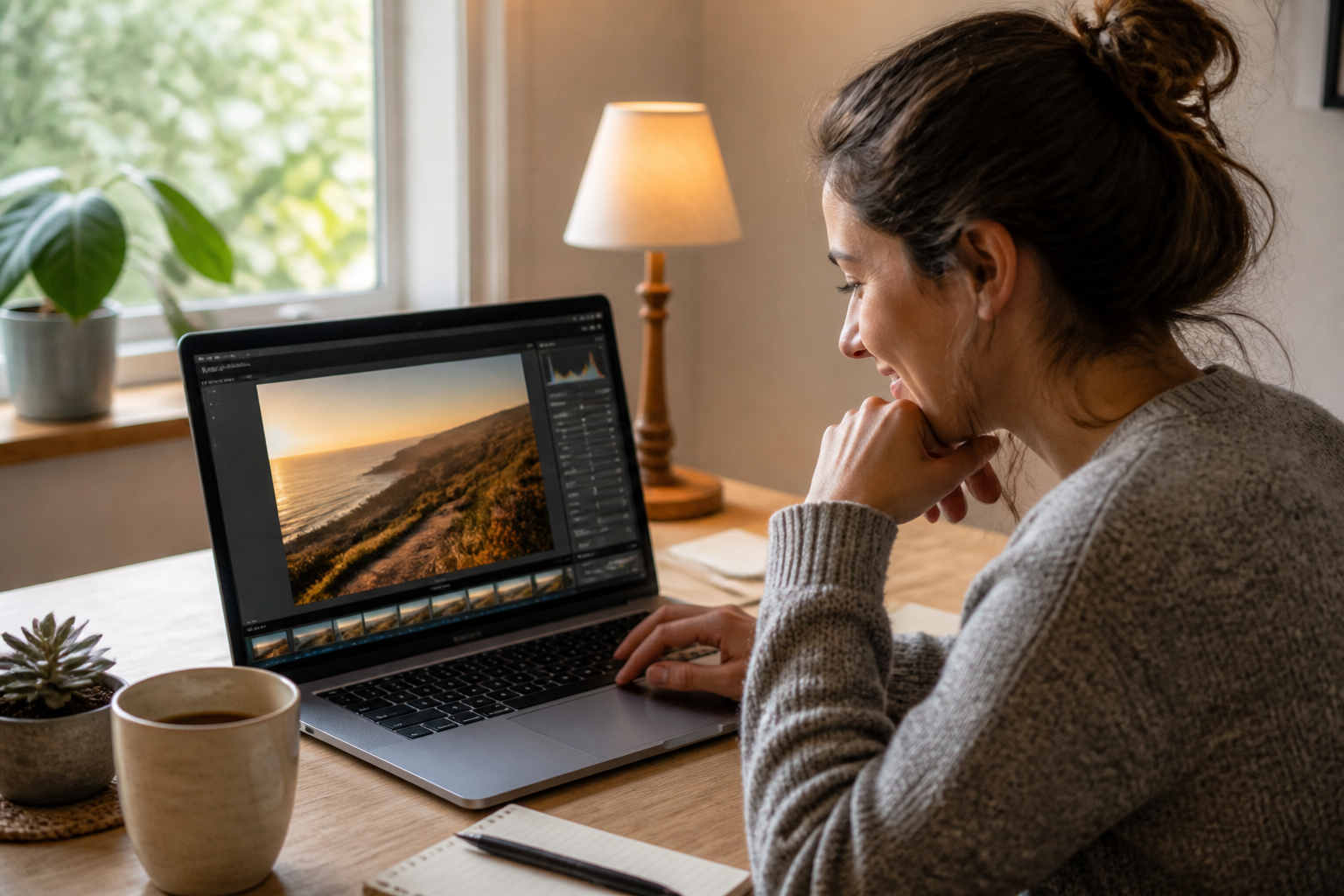
遠景のテクスチャと空の分離感を取り戻します。
手持ちの霞みや圧縮で風景のディテールが失われがちです。高解像度化と色強化で、再撮影なしに仕上がり品質を引き上げられます。
- 遠景テクスチャの回復
- より豊かなトーン分離
- 大画面表示に対応
One Upload
初心者・日常ユーザー
複雑なグレーディング不要で、スマホ写真を投稿可能な品質へ。
アップロード、強化方向の選択、候補比較だけ。まず解像度とクリーンさを確保し、徐々に細かな審美眼を養えます。
- アップロードですぐ開始
- 少ない設定で実用的な改善
- 日常シェアに最適
💡 コツ
写真強化の実践ヒント
- 過度に再圧縮されていない原画像を優先。二重圧縮は回復可能なディテールを制限します。
- 1 パスにつき 1 つの主目標:先に高解像度化、次にノイズ除去、または色→顔の順で判断しやすく。
- 顔強化後は肌色と歯の自然さを確認。過度な白さや偽のシャープネスを避けてください。
- 商品写真では、シャープネスのためにブランド色や素材がずれていないか確認。
- 夜景ノイズ除去後は、光のにじみと看板の文字を拡大確認。ぼかしすぎていないかチェック。
🎨 モデル
おすすめ AI 画像モデル
強化作業もモデルの個性で選べます。ディテール処理とスタイルの傾向はエンジンごとに異なります。
❓ FAQ
よくある質問
AI Photo Enhancer の結果、権利、ワークフローに関する一般的な質問です。
AI Photo Enhancer とは?
AI Photo Enhancer は既存写真を改善するツールで、解像度向上、ノイズ除去、色調復元、ポートレート強化が可能です。bikabika AI は主流モデルと入口を集約し、オンライン強化を素早く始められます。
どんな写真が最も効果的ですか?
ポートレート、商品、風景、夜景、SNS JPEG、スキャンしたアーカイブが一般的です。被写体が完結し、軽度の圧縮の原画像ほど回復しやすく、重度のクロップや二重圧縮は限界があります。
強化した写真は商用利用できますか?
商用権は原画像の所有権と各モデル提供者の利用規約に依存します。原画像の権利を確認し、Midjourney、OpenAI などのライセンスを読んでから商用利用してください。
顔強化で本人と違って見えますか?
良い強化は同一性を保つべきです。候補を比較し、過度な美肌設定を避けてください。ずれが出たら強度を下げるか、より安定したモデルで再試行してください。
どの程度のぼけまで直せますか?
軽い手ブレ、圧縮、ソフトフォーカスは大きく改善できます。重度のピンボケや情報欠落は、見た目はシャープにできても、失われた真のディテールは生み出せません。
Photoshop レタッチとの関係は?
AI 強化は品質の下限を素早く引き上げ、Photoshop は局所の技術と合成に強みがあります。実務では先に AI 強化、その後お好みのエディターで仕上げる流れが一般的です。
強化結果は過度にシャープに見えますか?
なり得ます。候補を比較し、自然なテクスチャ——過度な「ナイフエッジ」やプラスチックなハイライトのない版を選んでください。シャープすぎる場合は強度を下げるか、より自然なモデルで再試行してください。