


AI画像生成
一行の指示から、公開できるヒーロービジュアルへ
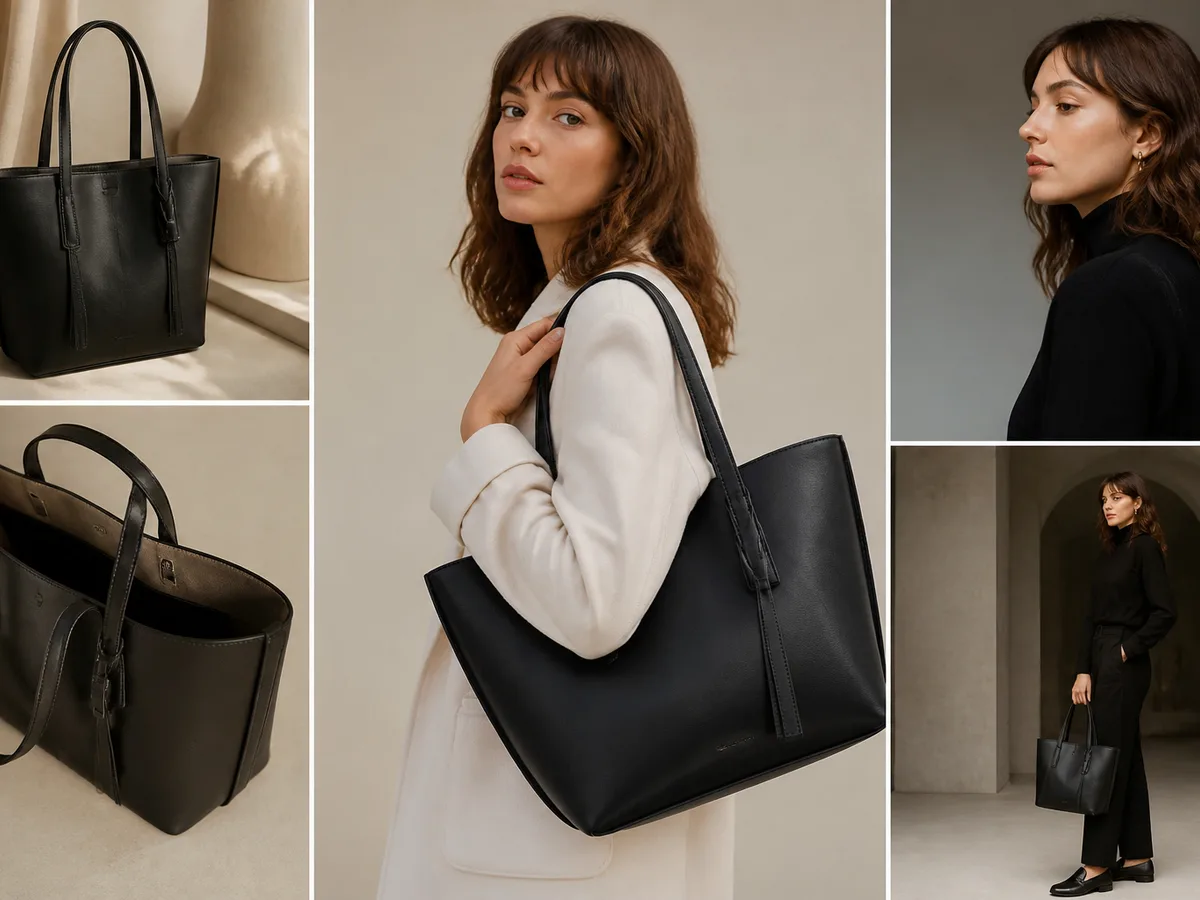
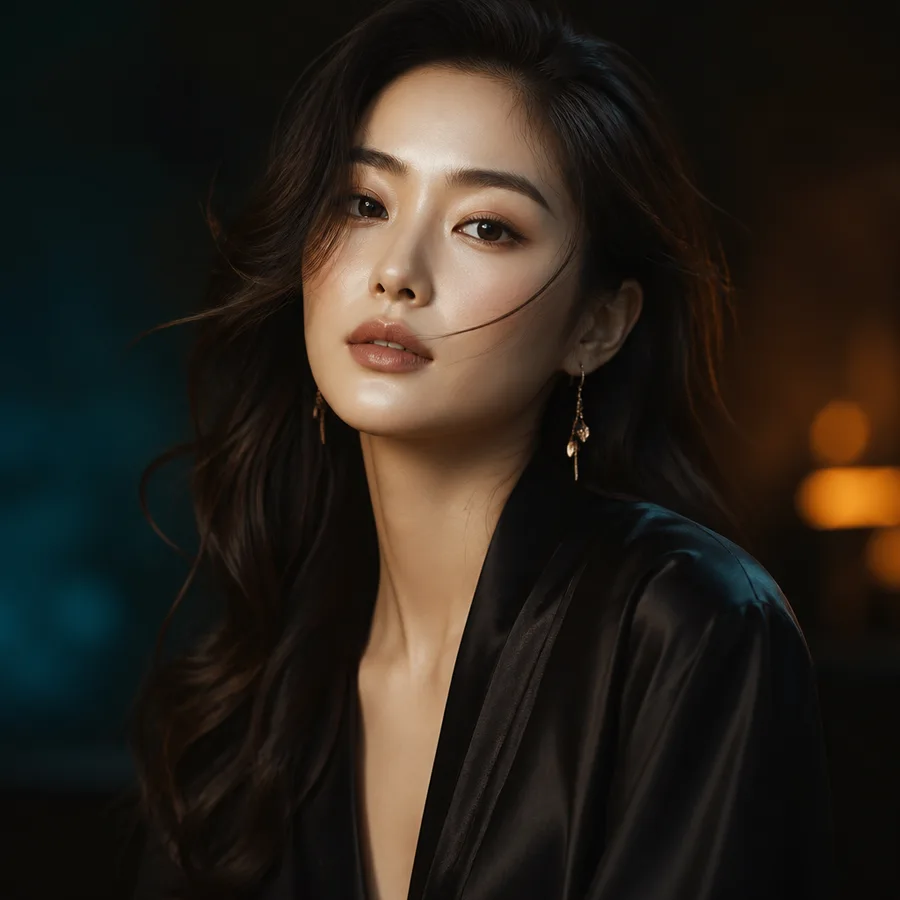
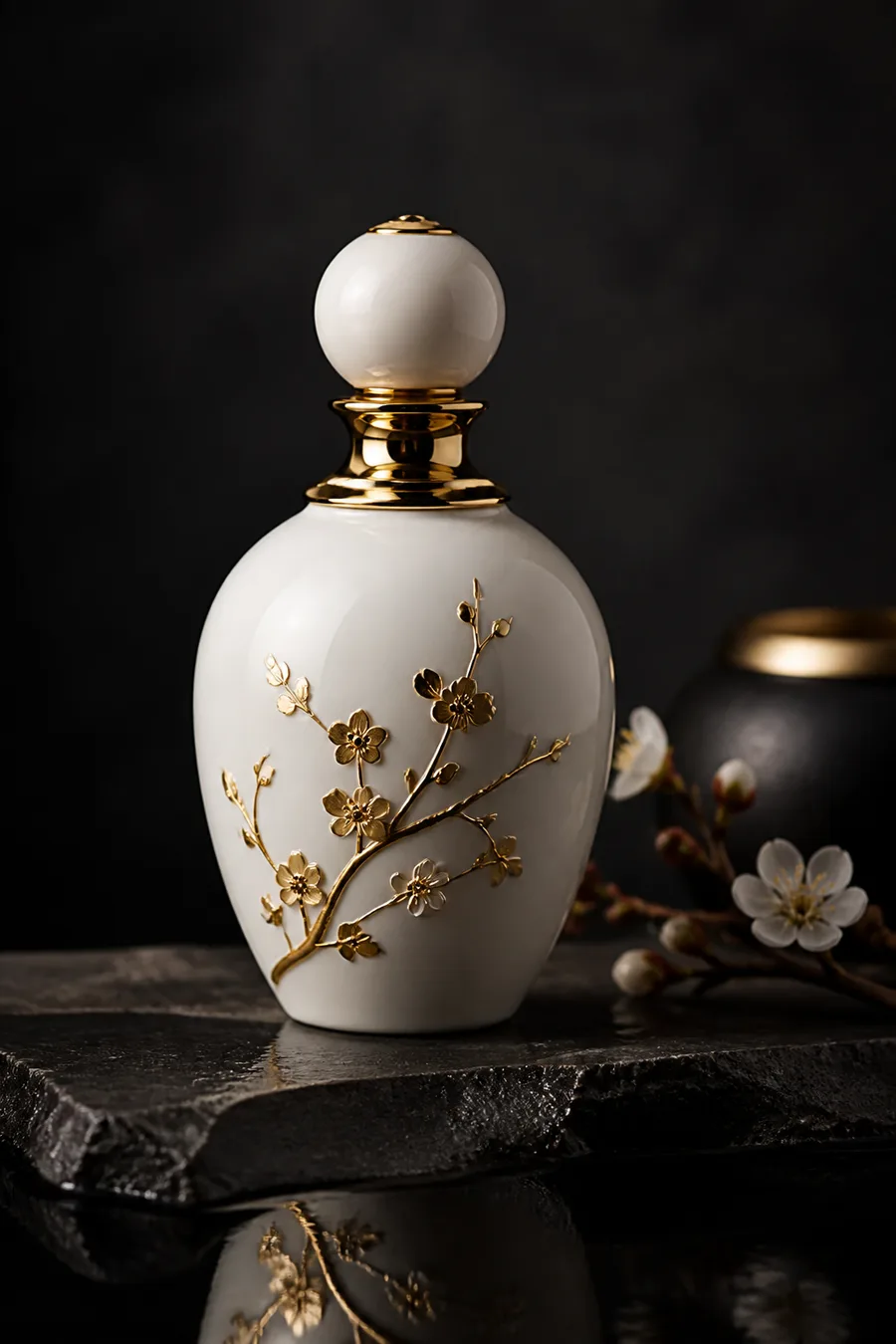
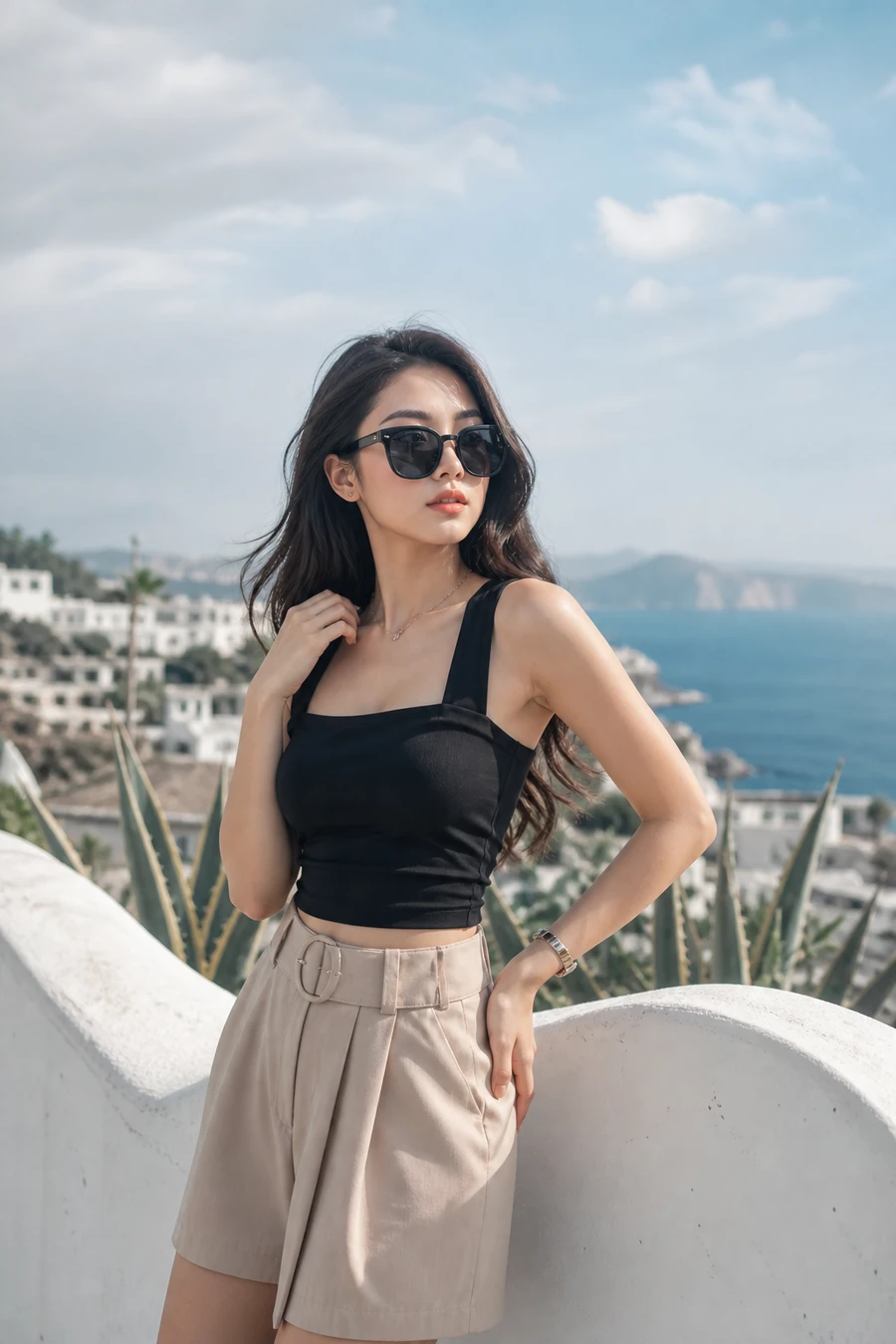
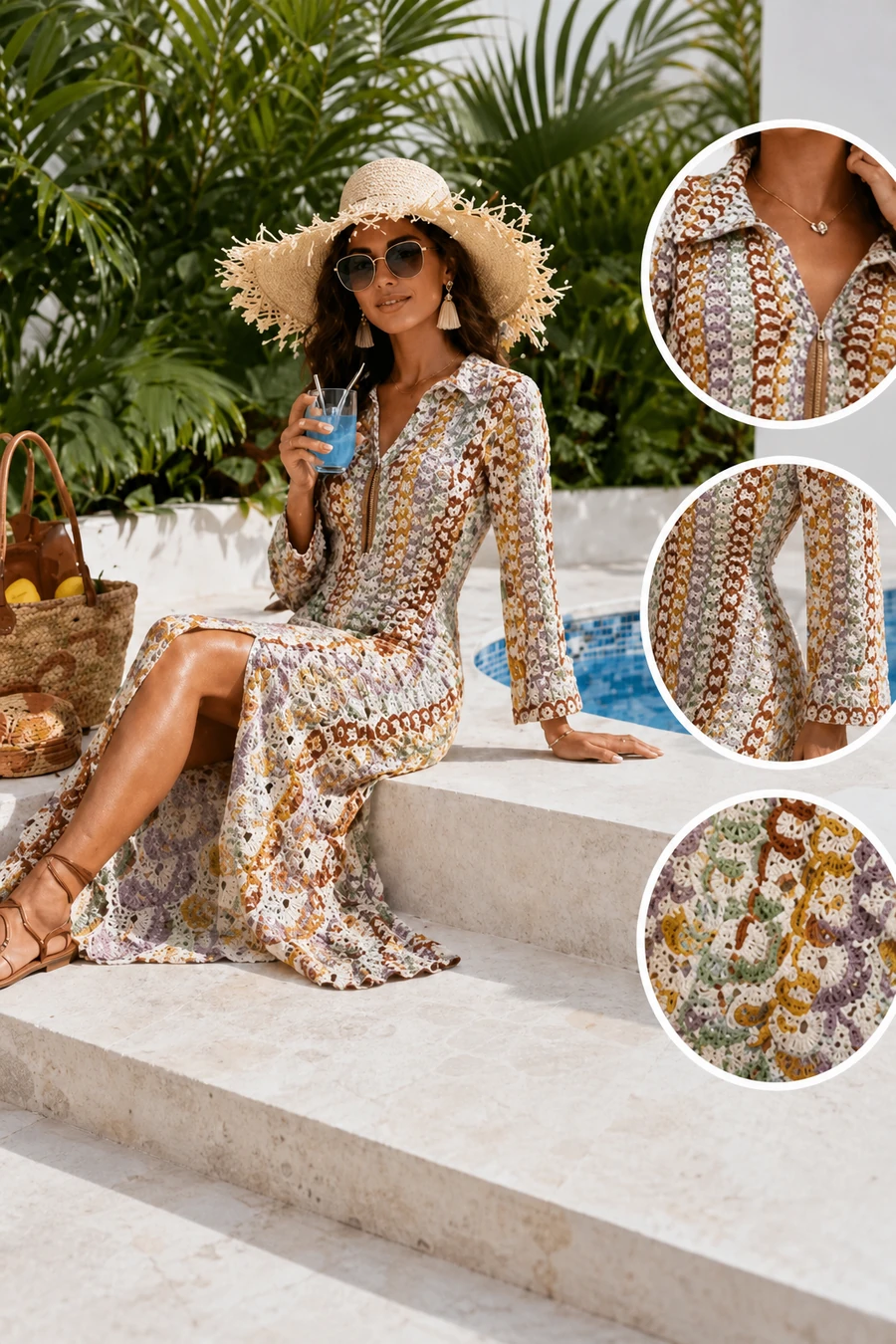
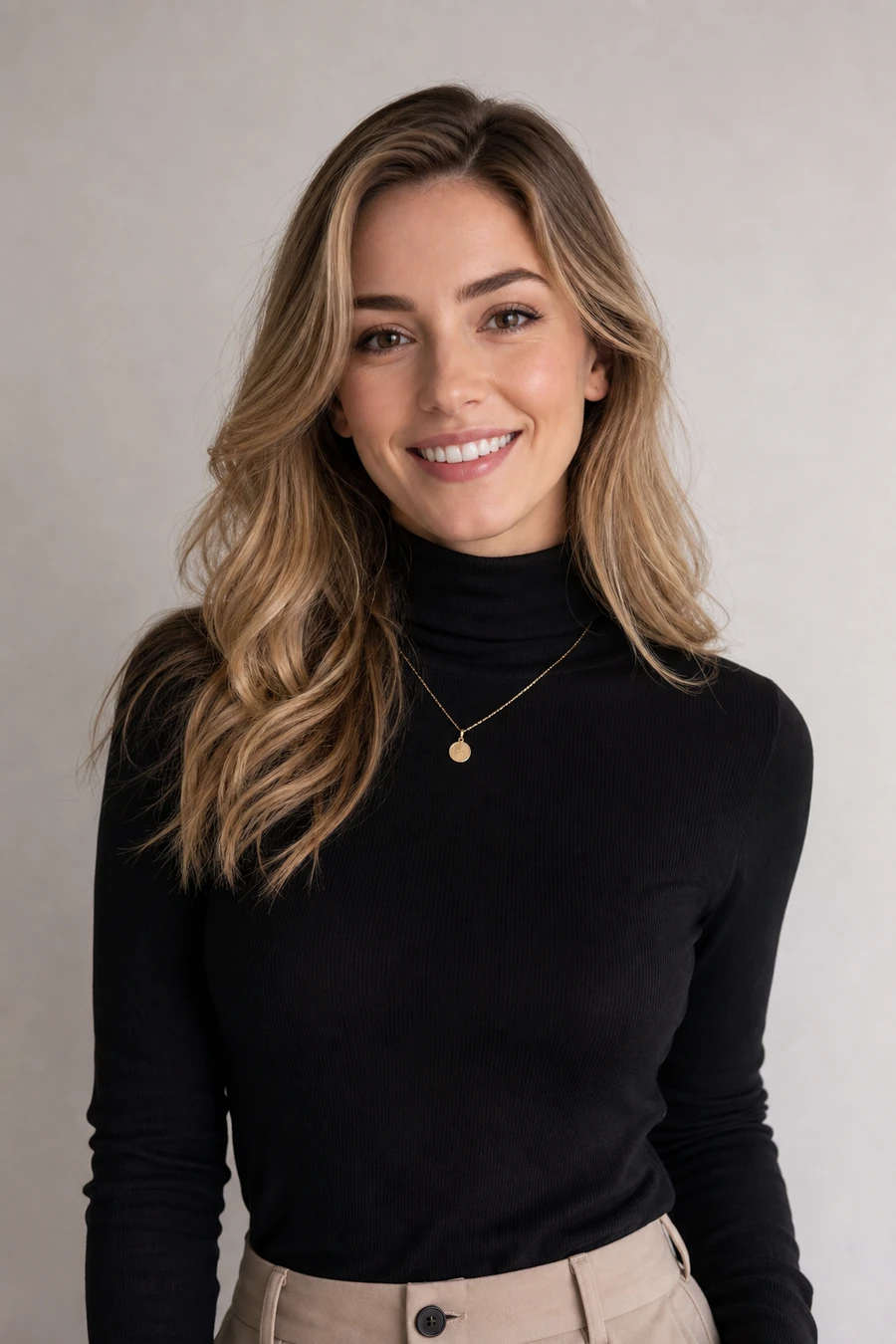
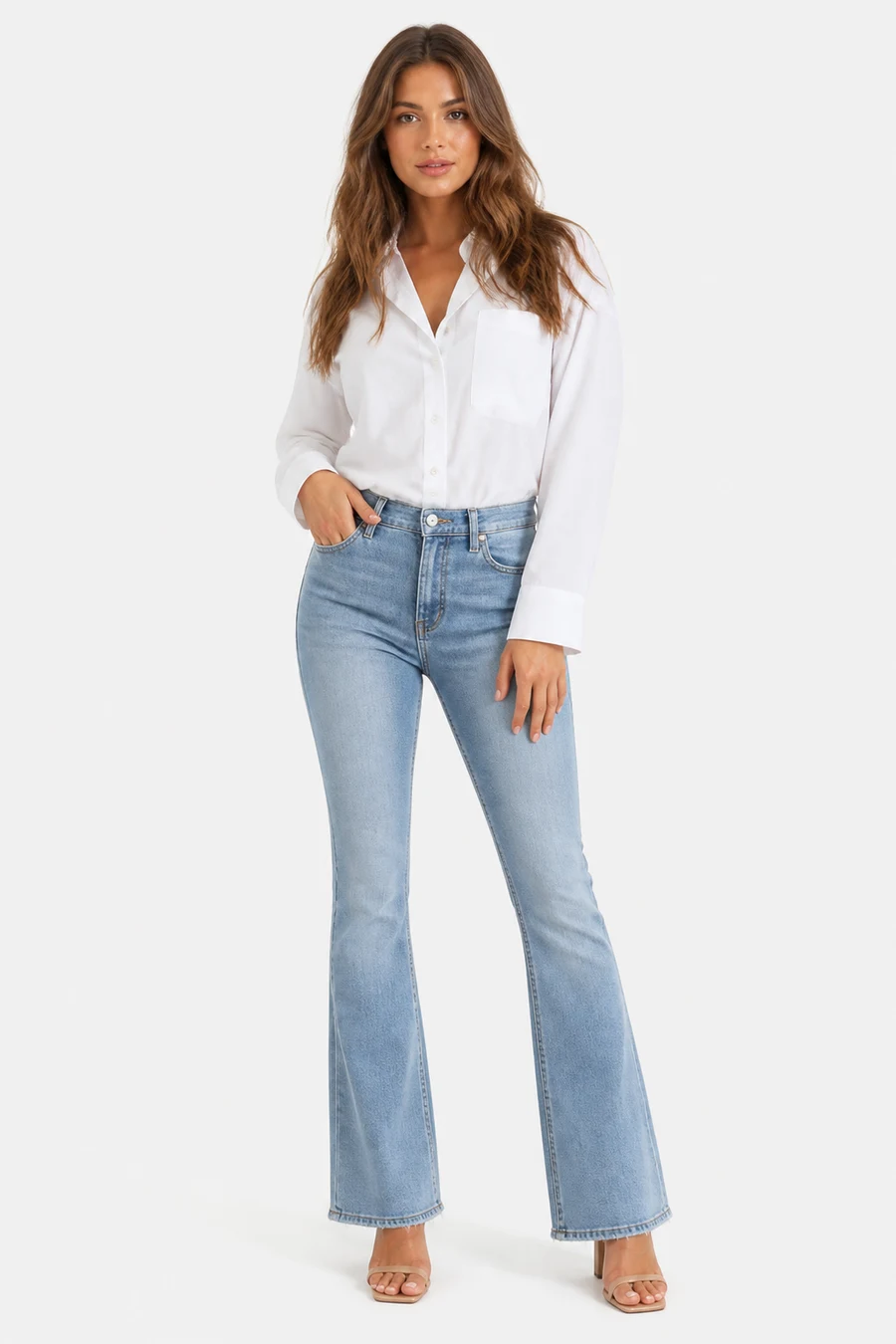
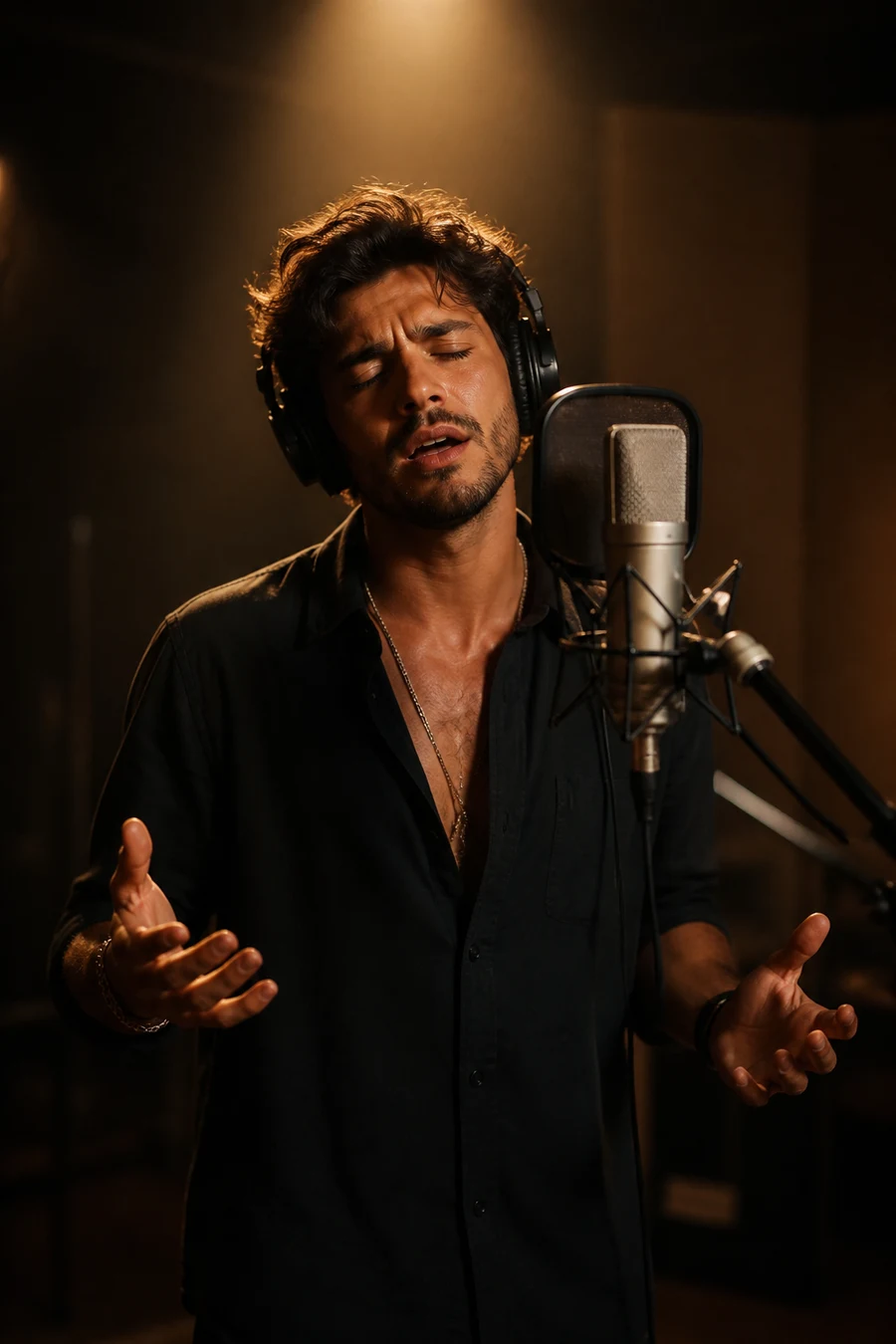
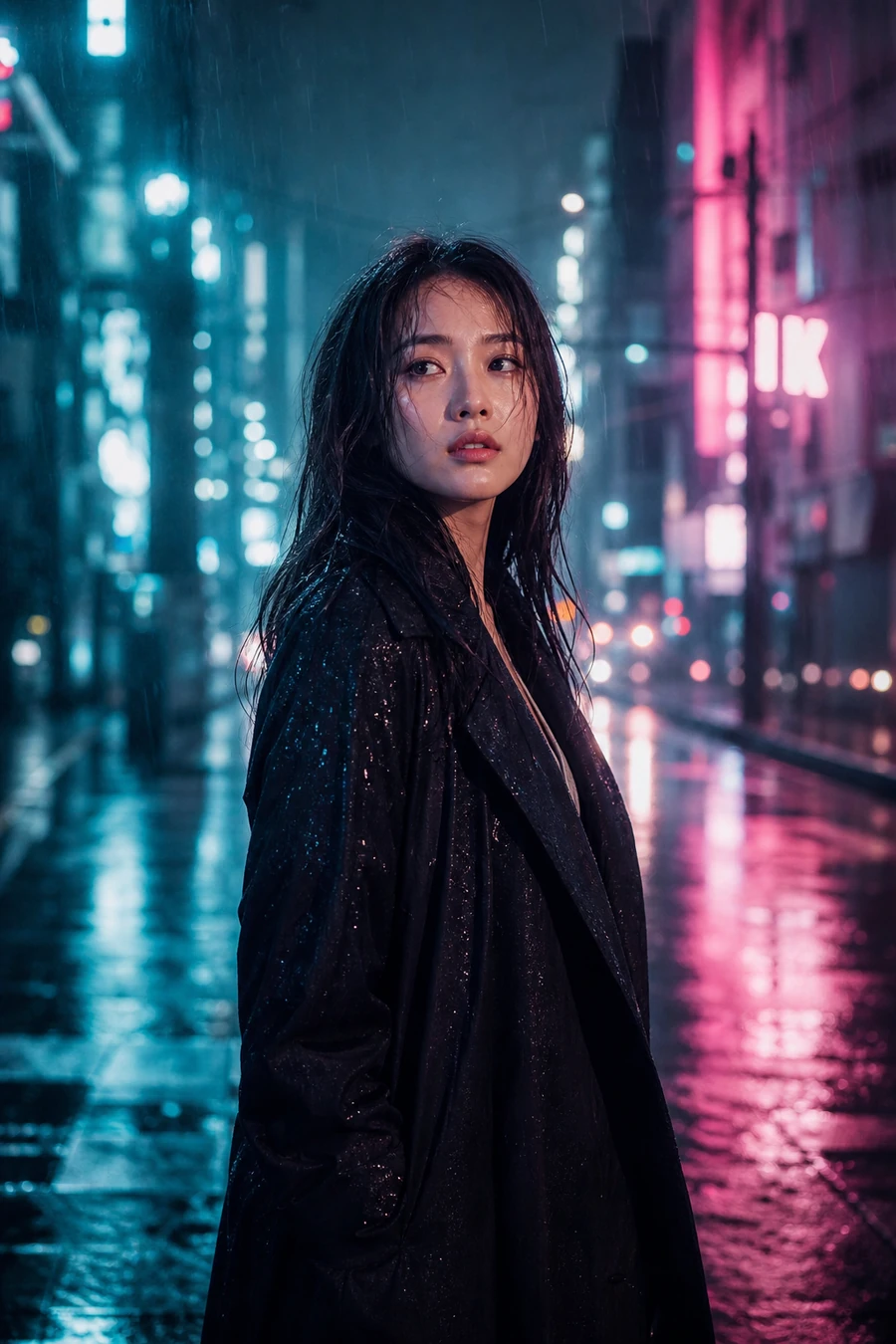
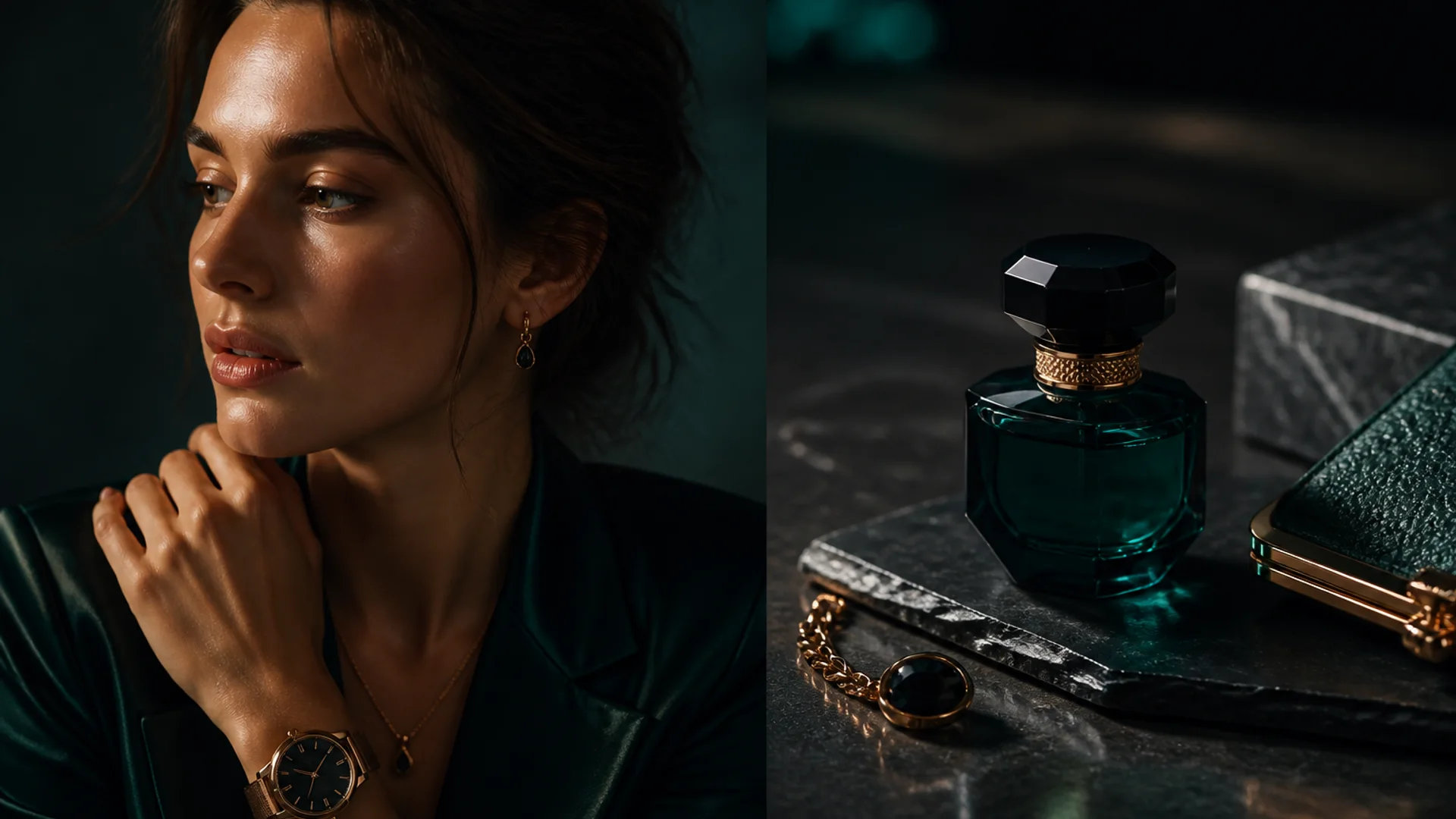
商品写真、ファッションエディトリアル、SNSカバー——構図と光をすばやく固め、GPT ImageやMidjourneyなどのAI画像モデルで質感を磨き上げます。
- テキストから画像、商品静物、商業写真の雰囲気
- 主要画像モデルを切り替えて創作
- すぐ使えるプロンプトと作例
活用シーン
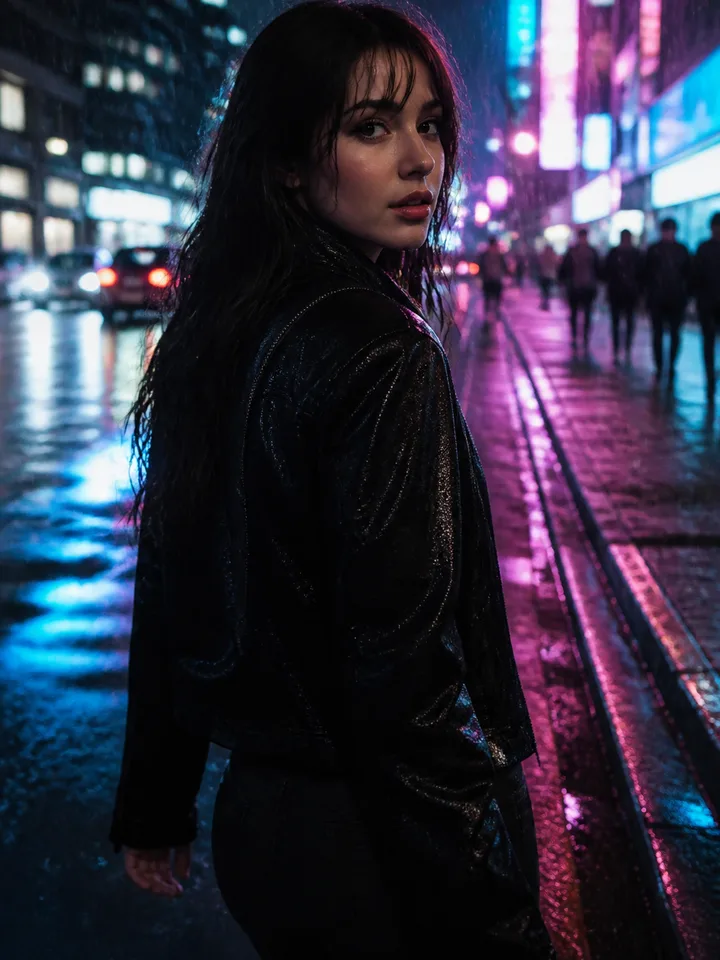
SNSカバー、商品画像、プロフィール写真から、アニメイラスト、キャラクターデザイン、背景差し替え、AIチャットでの原稿作成、BGM、ショート動画まで。目的に合うAIツールを選んで、公開できるコンテンツをすばやく仕上げましょう。
コア機能
AI画像生成・キャラクターデザイン・レタッチから、AIチャット・AI音楽・AI動画まで。目的に合う機能へ進み、公開できる成果物まで一気に進めましょう。
AI画像生成
商品写真、ファッションエディトリアル、SNSカバー——構図と光をすばやく固め、GPT ImageやMidjourneyなどのAI画像モデルで質感を磨き上げます。
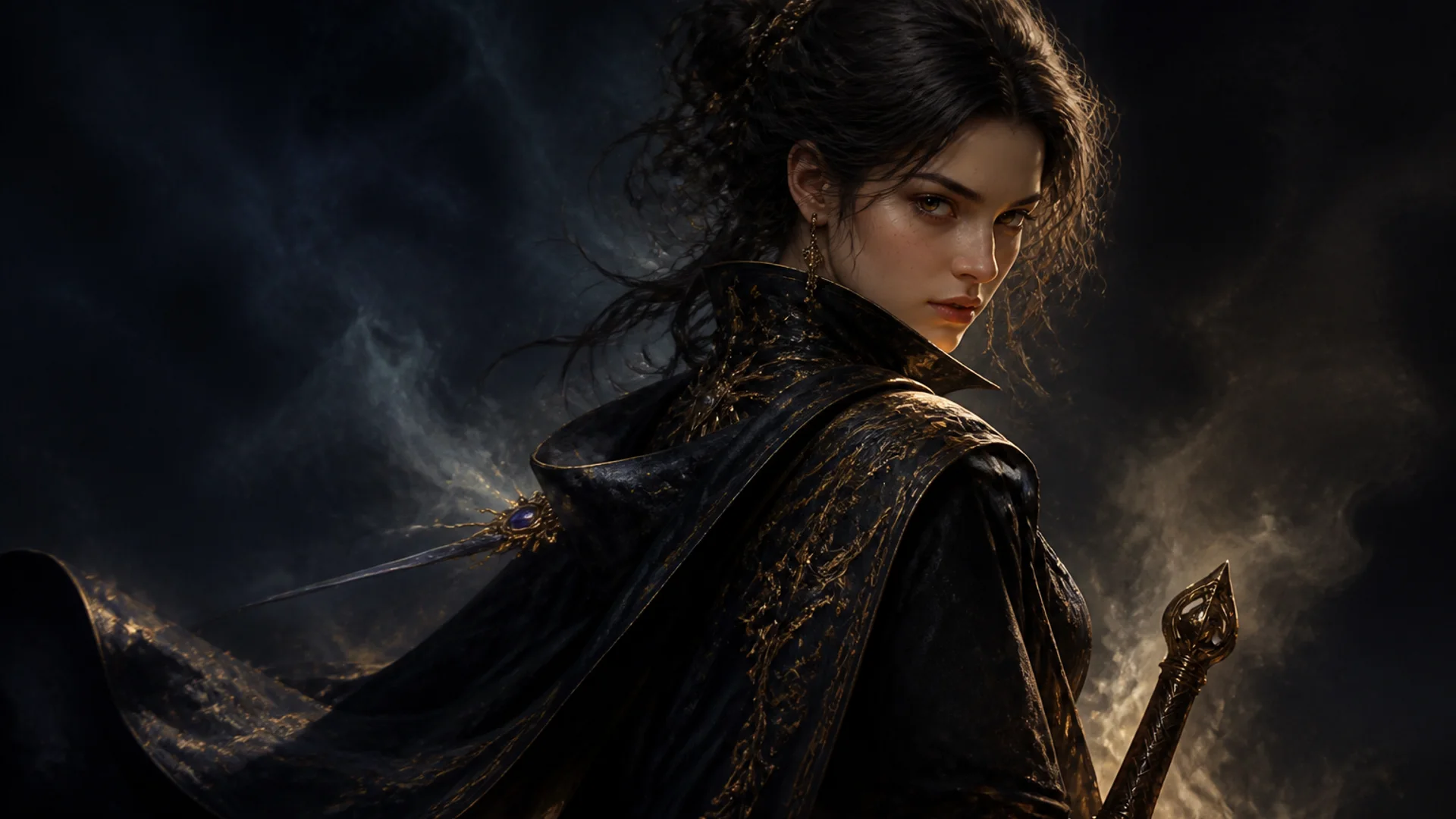
AIキャラクター&アニメ
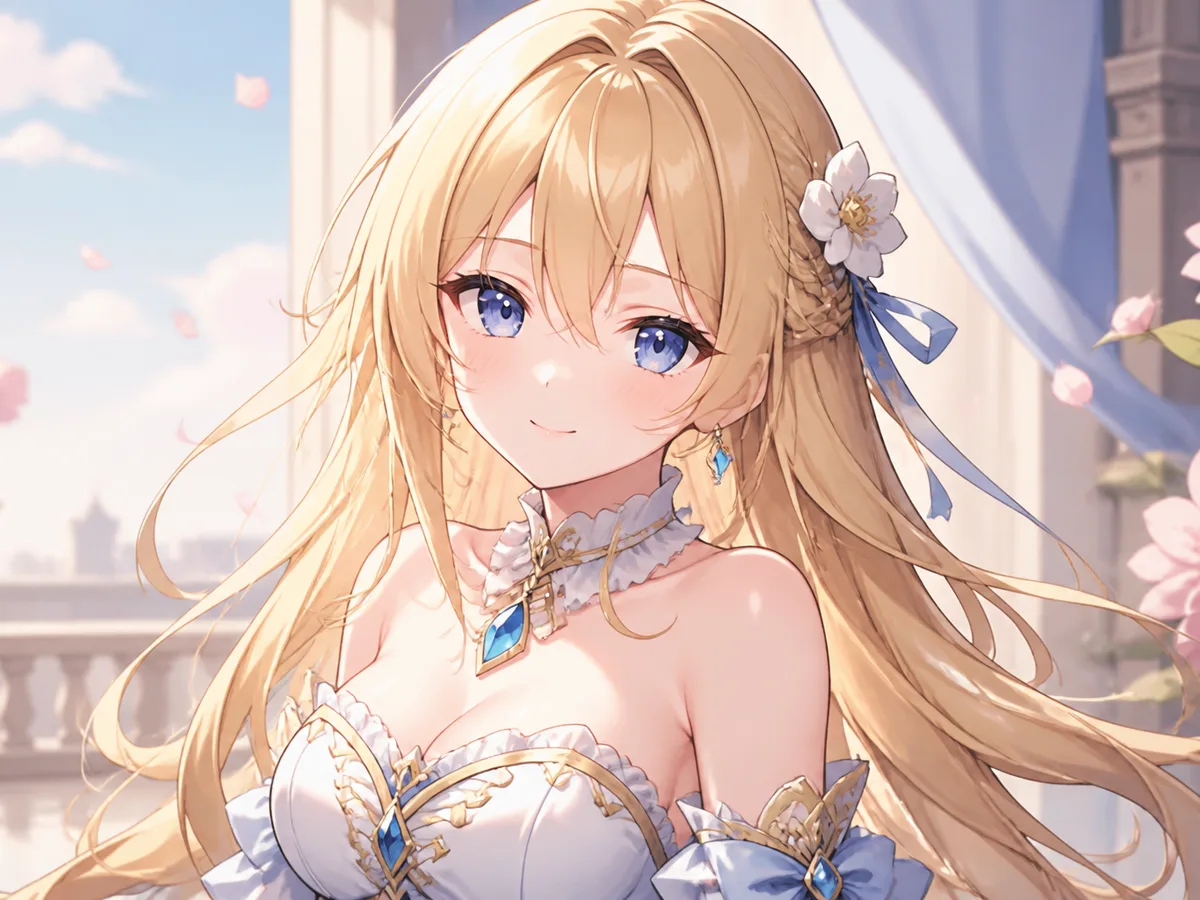
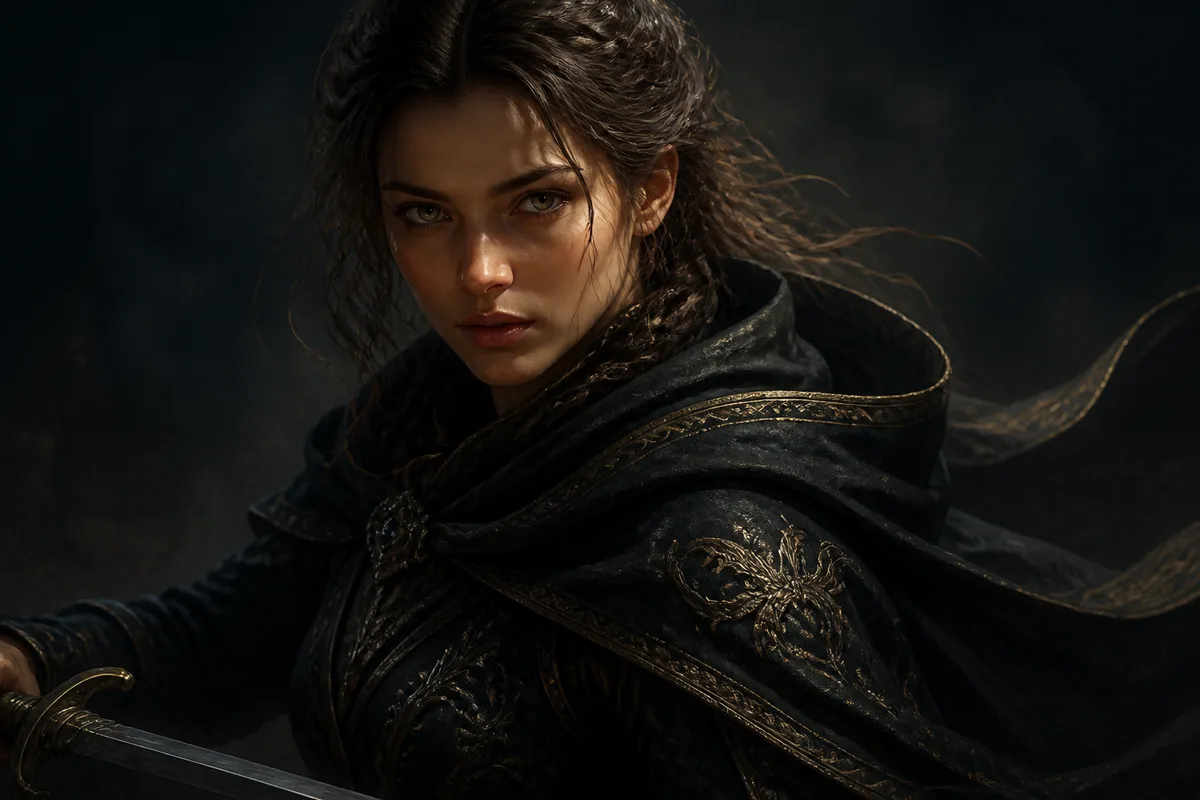
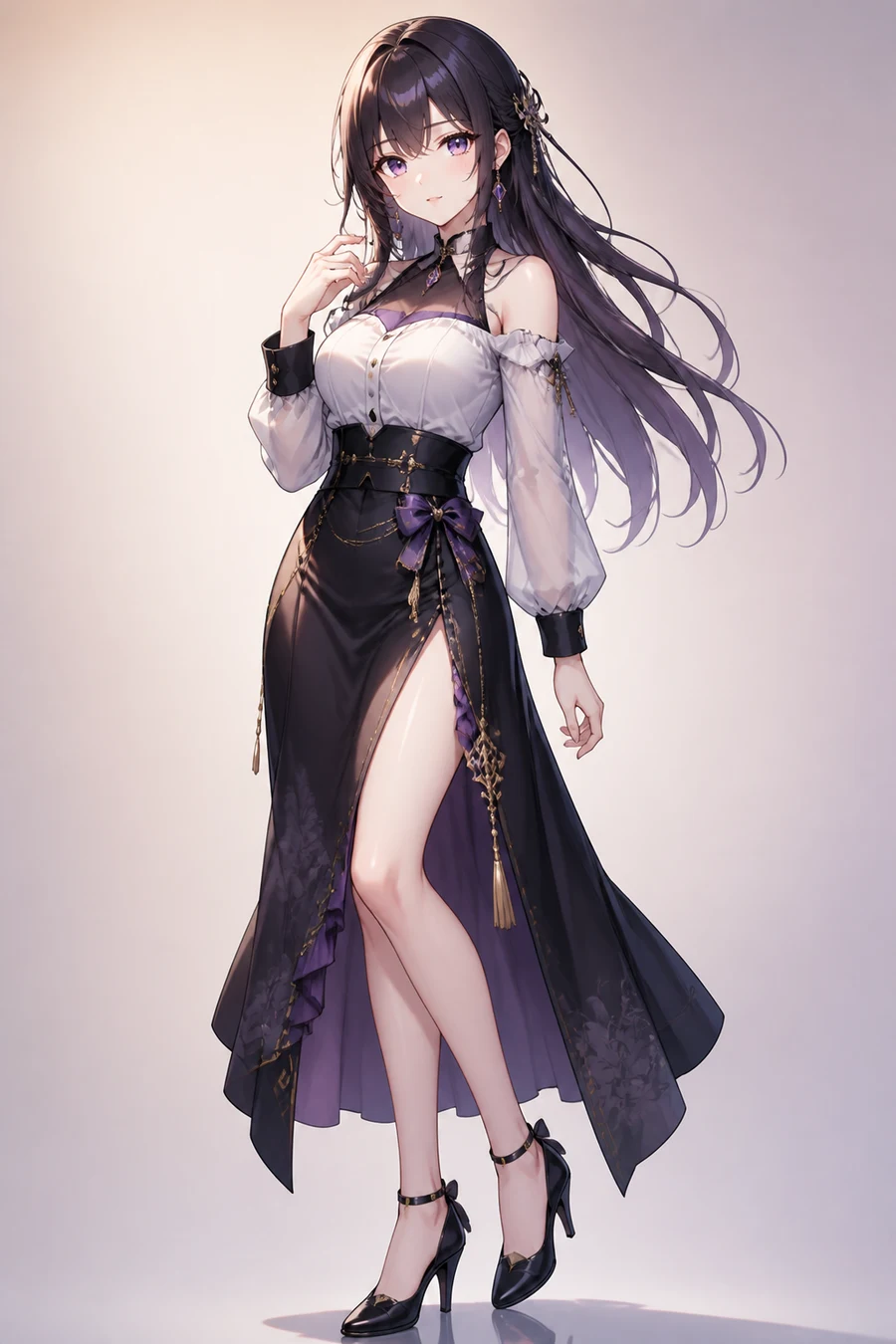
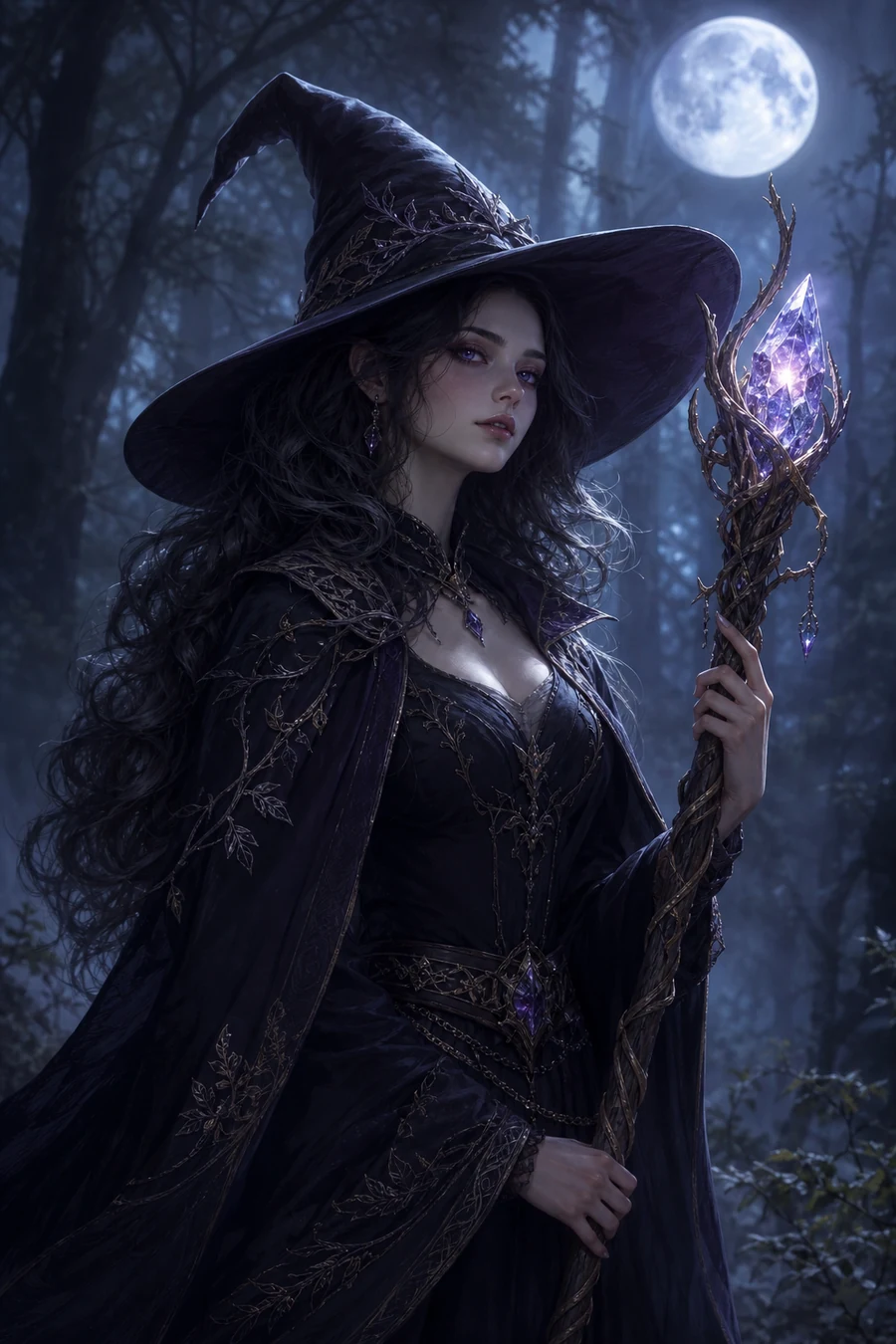
髪色・瞳色・象徴的な衣装を一貫させます。アニメ風立ち絵やキャラクターシートは、ファンアート、カバー、ショート動画の静止画に最適です。
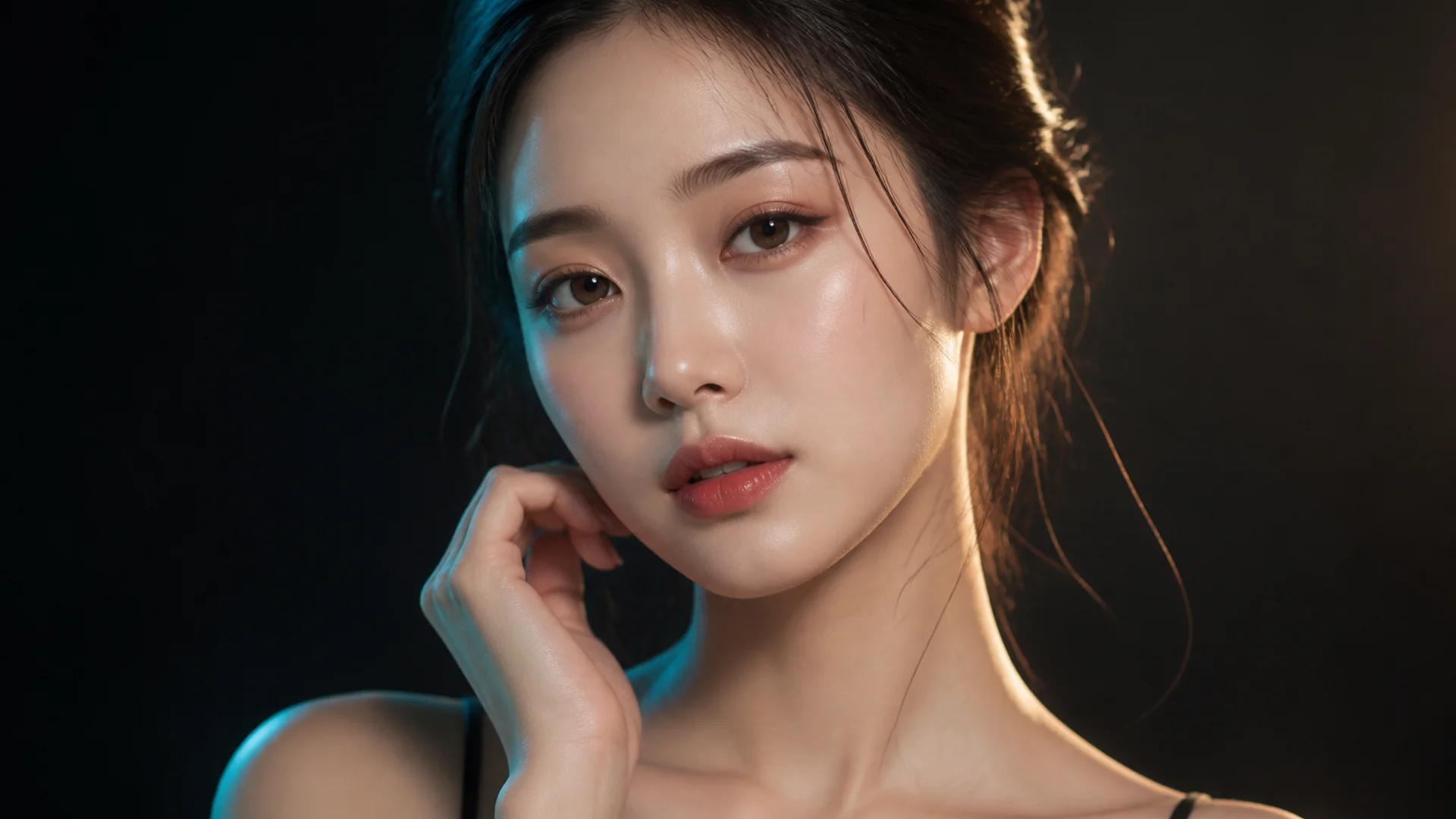
AIレタッチ&納品
ディテール不足、散らかった背景、シーン差し替え——撮り直し不要。AI写真補正・編集・背景除去で、掲載・公開できる素材に仕上げます。
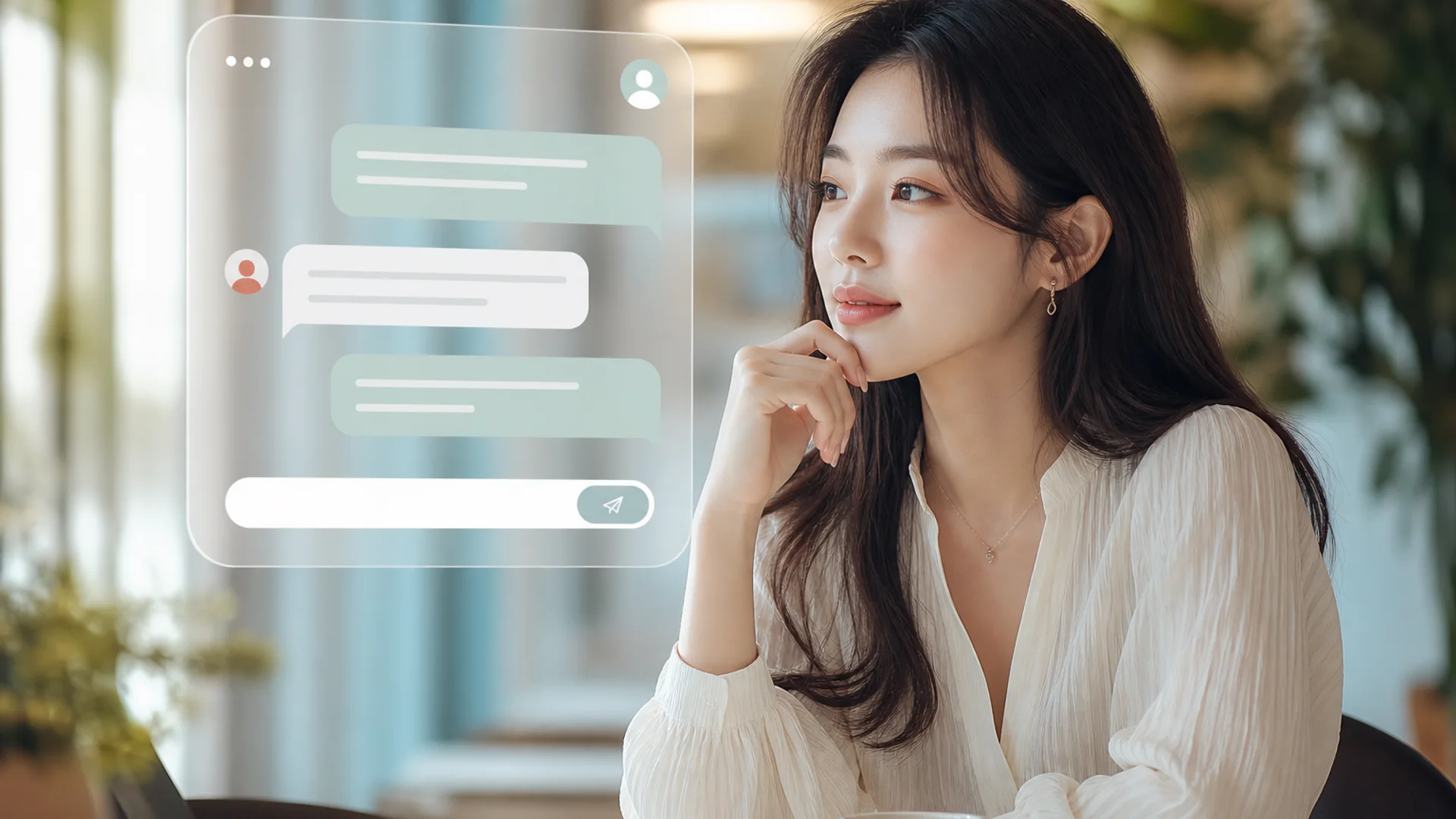
AIチャット
コピーや構成からプロンプト磨きまで。ChatGPT、Claude、DeepSeekなどのAIチャットモデルが、ぼんやりしたひらめきを明確な創作入力に変えます。
AI音楽
ショート動画、ポッドキャスト導入、ブランドの雰囲気向けに聴ける楽曲方向を生成。SunoのAI音楽でスタイルとアレンジをすばやく試せます。
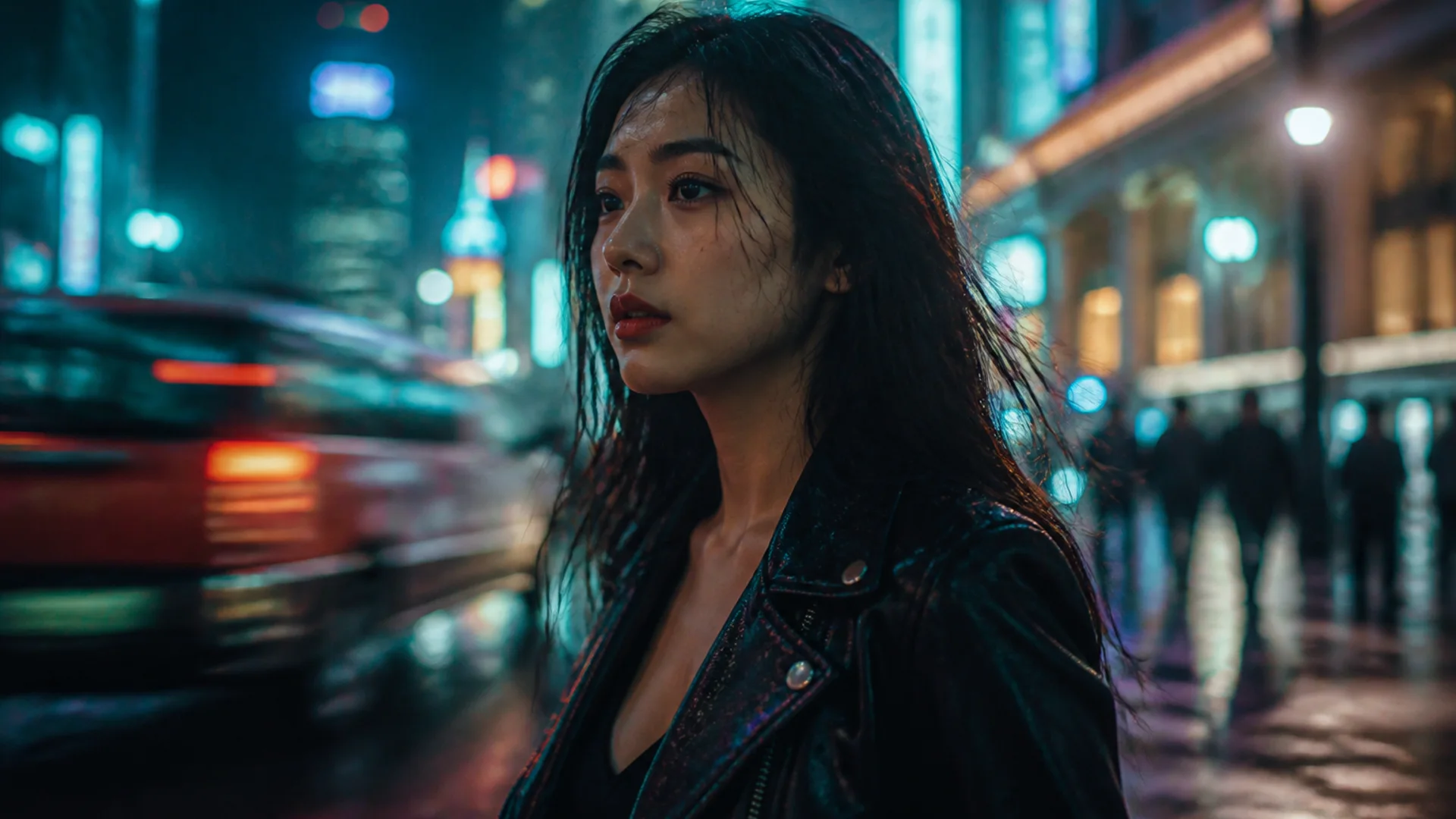
AI動画
カメラワークから物語のリズムまで。Seedance、Kling、VeoなどのAI動画モデルが、ヒーロービジュアルを公開できる動きへ伸ばします。
人気モデル
画像・チャット・音楽・動画の旗艦モデル。各カードから能力の見どころと最適な活用シーンを確認できます。
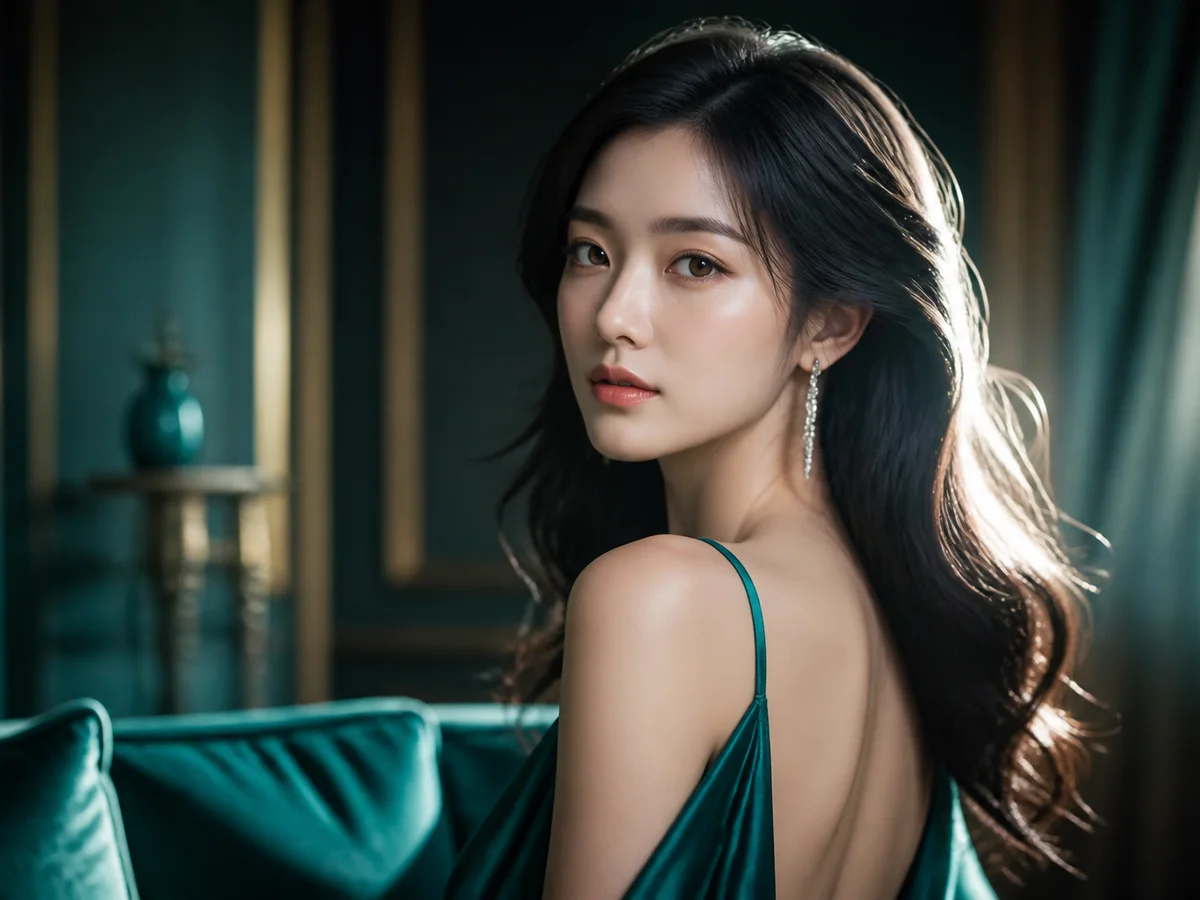
GPT Image 2
OpenAI初の内蔵推論機能を備えたフラッグシップAI画像生成・編集モデル
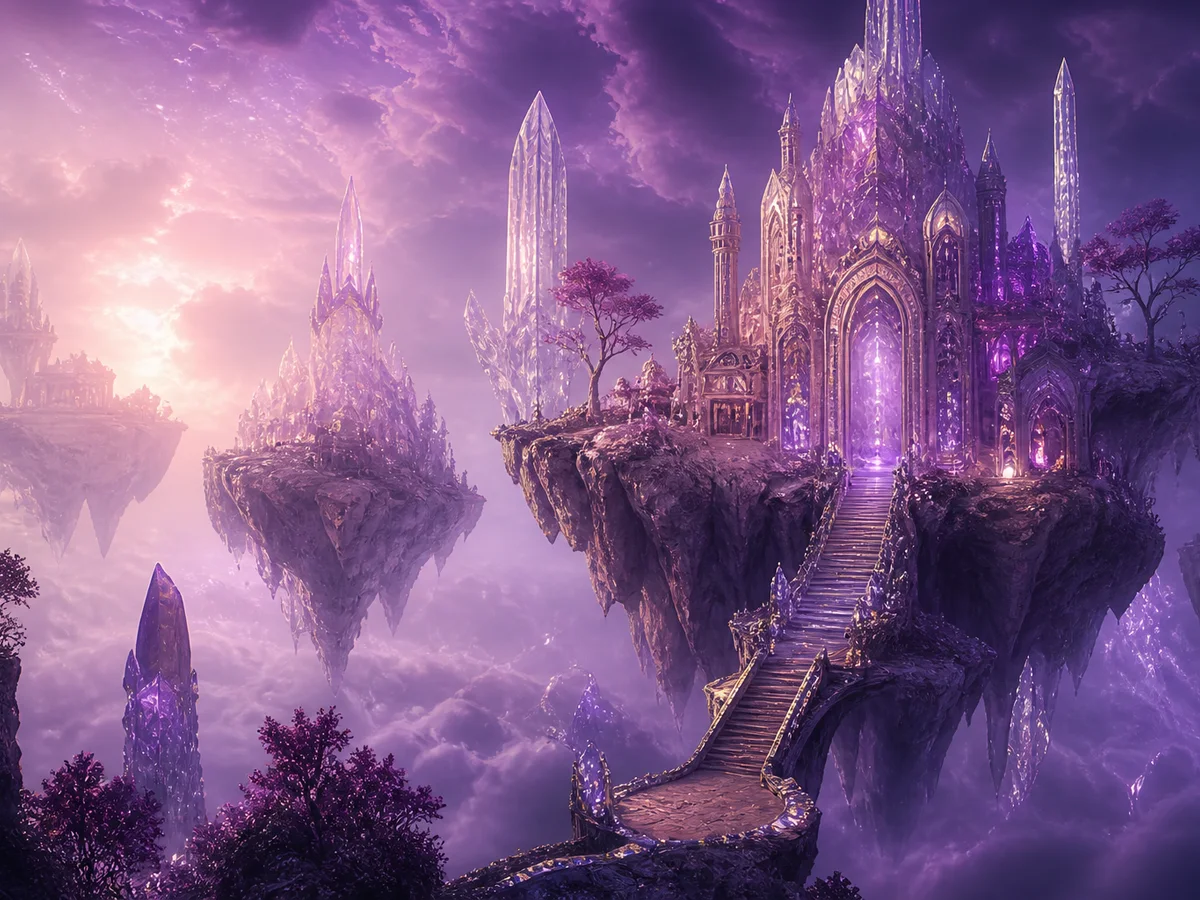
Midjourney V8.1
これまでで最速・最もスマートなMidjourney AI画像生成モデル

ChatGPT GPT-5.6 シリーズ
ChatGPT GPT-5.6 フラッグシップシリーズと GPT-Live 全二重音声モデル
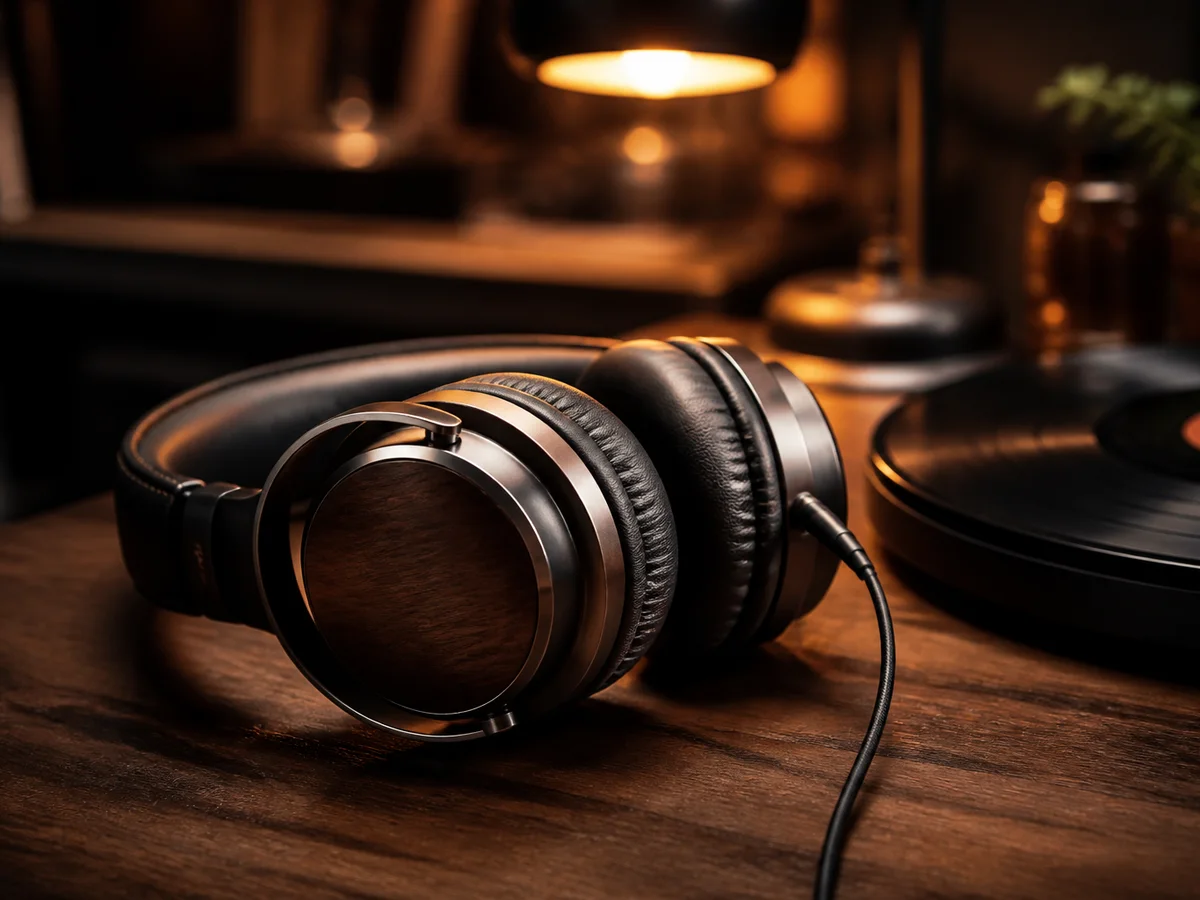
Suno
テキストから完全な楽曲を生成・カスタム歌詞・ボーカルと Instrumental をワンストップで提供する AI 音楽制作
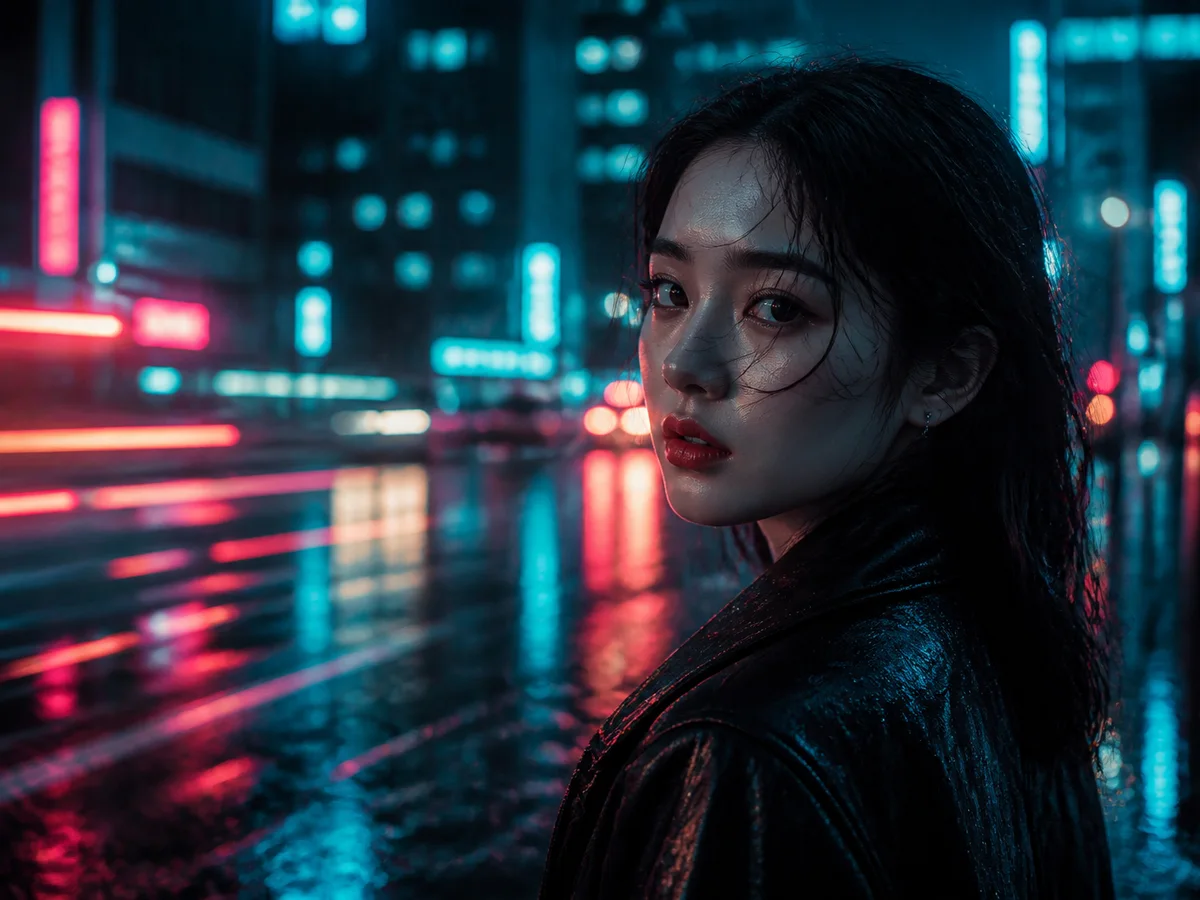
Seedance 2.0
テキストから動画生成・画像から動画生成・マルチモーダル参照・ネイティブ同期音画の AI 動画生成
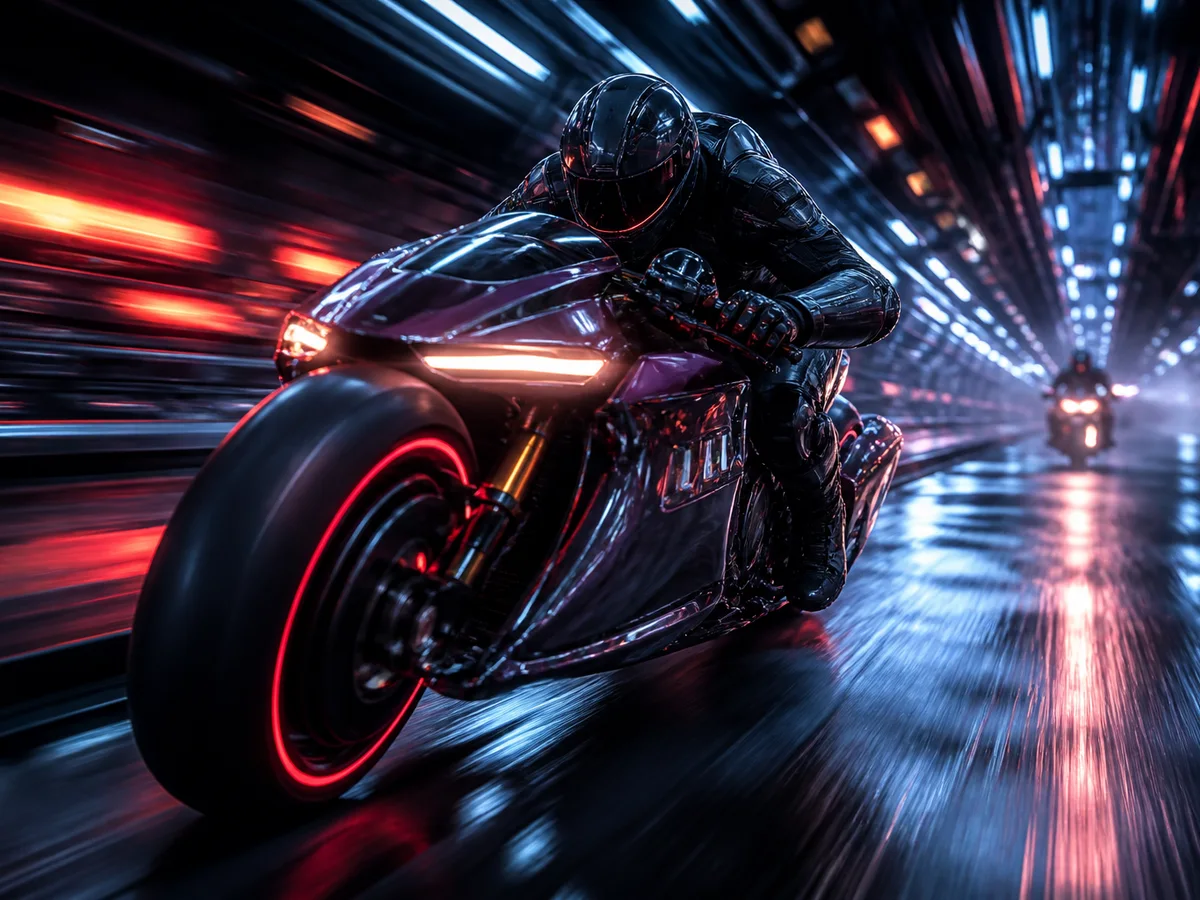
Kling 3.0 Omni
マルチショットストーリー・キャラクター一貫性・ネイティブ同期音画・全モダリティ一体の AI 動画生成
AI活用シーンを選び、AIモデルを決め、AIツールを開く——3ステップで公開できるコンテンツへ。
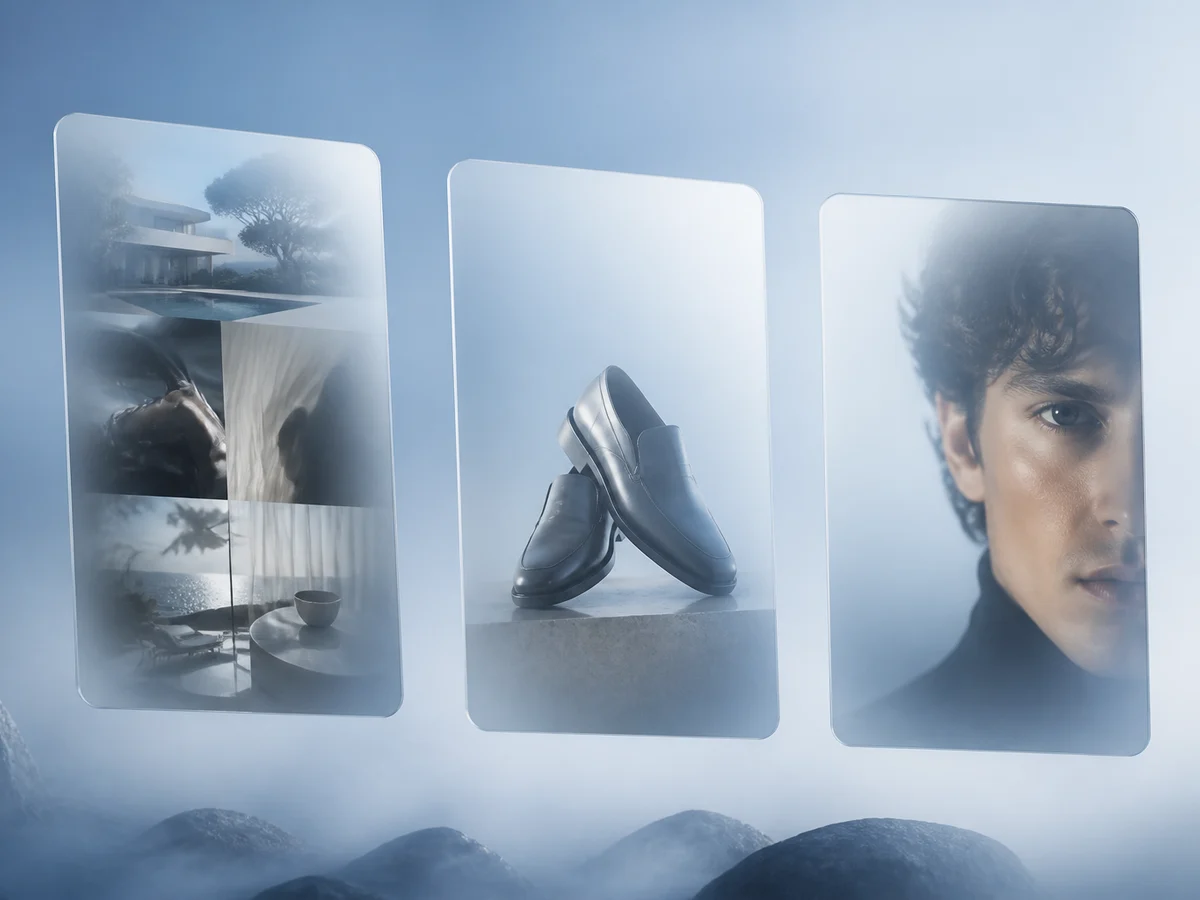
活用シーンやコア機能から始め、納品物を定義します——SNSカバー、商品画像、プロフィール写真、アニメイラスト、キャラクターデザイン、背景差し替えなど。方向が固まったら次へ進みましょう。
コアAI機能を見る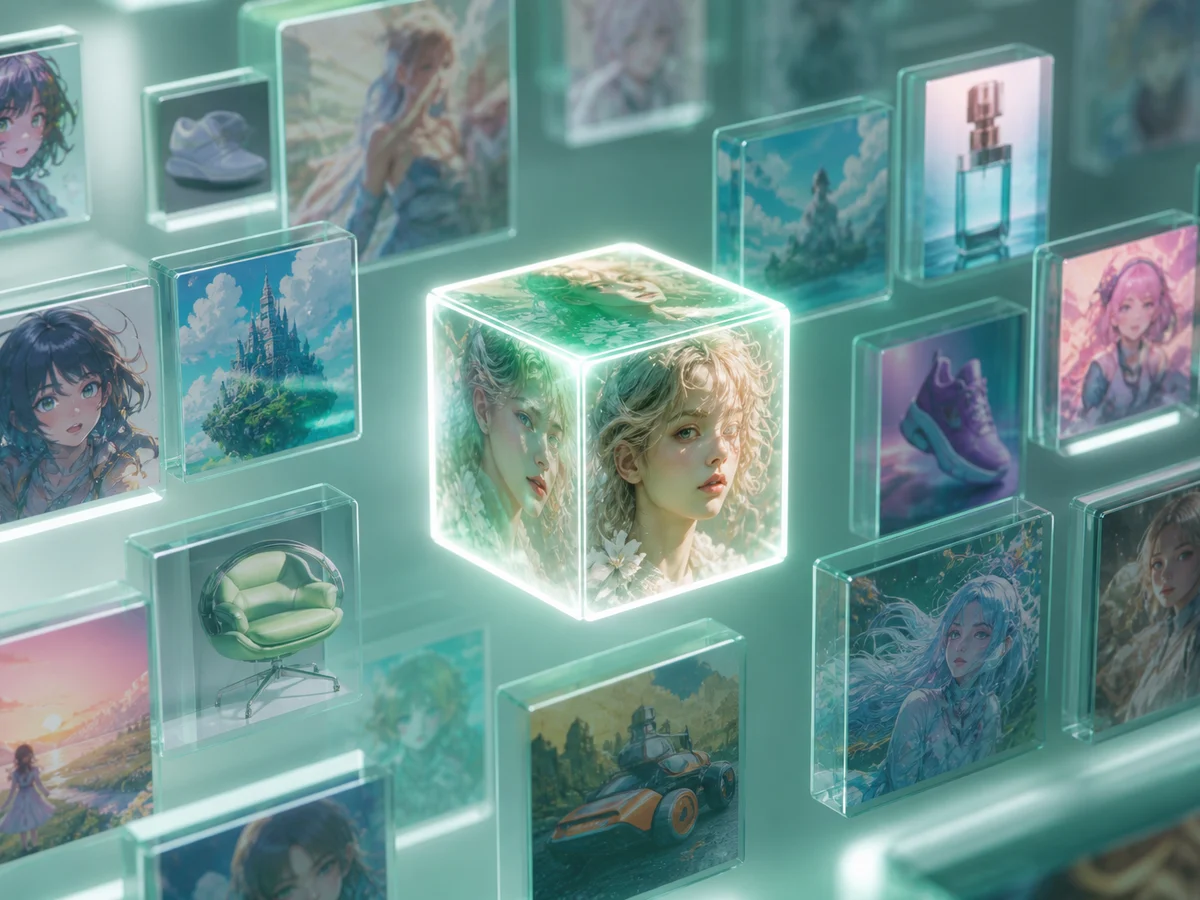
モデルページでカバーとハイライトを確認。写実、アニメ、AIチャット、AI音楽、AI動画などタスク別に雰囲気を比較し、モデル解説でワークフローを理解してから決めましょう。
すべてのAIモデルを見る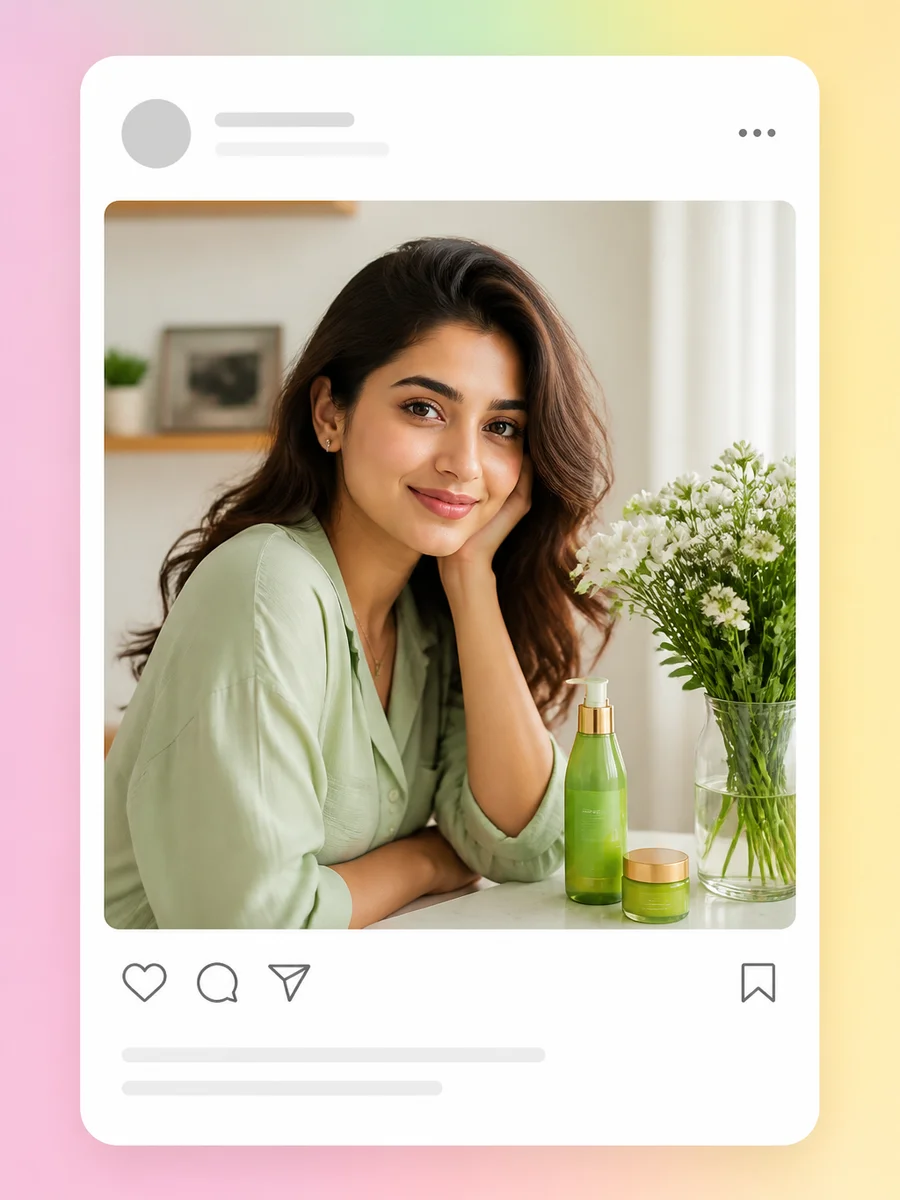
対応するAIツールページへ進み、生成・プロンプトとパラメータの調整・反復で、ひらめきを公開できる成果へ落とし込みます。
AI画像ジェネレーターへFAQ
bikabika AIの使い方をすばやく——創作フロー、モデル選定、ツールページとモデル解説の役割まで。
ゴール → モデル → ツールの順がおすすめです。活用シーンやコア機能で納品物(SNSカバー、プロフィール写真、キャラクターデザインなど)を決め、 モデルページ で雰囲気と制御性を比較し、対応する ツールページ で生成と反復を。プロンプトのヒントは ブログガイド と組み合わせると効果的です。
まず仕事で判断:写実コマース、アニメ立ち絵、キャラクター一貫性、原稿作成、BGM、ショート動画——得意分野はモデルごとに違います。 すべてのモデル でカバーとハイライトを見て、解説で適合とワークフローの違いを確認。まだ迷うなら 画像ジェネレーター の主流入口で試し、結果の雰囲気で微調整しましょう。
ツールページ は実制作向け——画像生成、プロフィール写真、キャラクター、アニメ、切り抜きなどをすぐ始められるフローにまとめています。 モデル解説 は選定と理解向け——能力の境界、最適なシーン、使い方のヒント。典型は「モデルページで違いを理解 → ツールページで納品」。二者択一ではなく補完関係です。
ベストプラクティス
ゴールを明確にし、合うAIモデルを選び、小さなステップで反復し、ツールページで仕上げる——成果は公開品質に近づきます。
プロンプトの先頭で「何を見せるか・誰向けか」を示しましょう。被写体、シーン、アスペクト比、用途(SNSカバー、商品画像、プロフィール写真など)。目標が具体的なほど、すぐ使える構図が出やすくなります。
写実コマース、アニメ立ち絵、キャラクター一貫性、チャット、動画——得意なモデルはそれぞれ違います。 モデルページ でカバーと適合を比べ、対応する ツールページ から始めれば、遠回りが減ります。
まず方向を固め、光・レンズ・衣装・背景は個別に調整。変数を一つずつ変えると、どのプロンプト行が結果を動かしたかが見えやすくなります。
シリーズ画やキャラクターシートでは、髪色・瞳色・衣装の目印を繰り返し、 キャラクタージェネレーター を活用しましょう。特徴が安定すれば、多ポーズ・多シーンでも一貫します。
生成後は必要に応じて 背景除去 、 写真補正 、 プロフィール写真フロー で精修。モデルは方向を決め、ツールが公開可能にします——合わせて納品が速くなります。
プロンプトやモデル選びで止まったら、 ブログ で構造サンプルとモデル比較を眺め、 ツールページ に戻って適用しましょう。場当たりの再生成より、方法のある試行のほうが早いです。
ブログから
プロンプトの書き方、モデル比較、実際の生成例——無駄な試行を減らし、より速く仕上げるために。
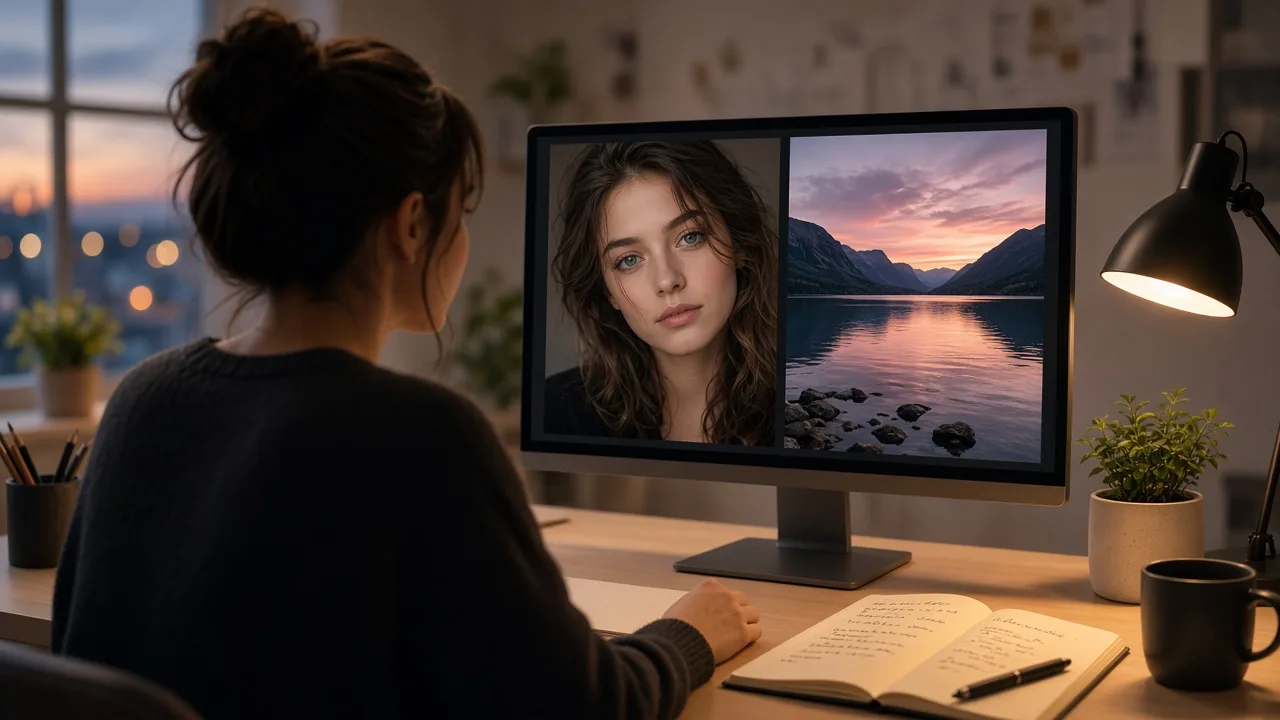
パラメータの壁で止まらない。使い回せる短いプロンプト骨格で Midjourney・GPT Image・Nano Banana とサイト内入口を分け、最初の「出せる一枚」を先に作る。
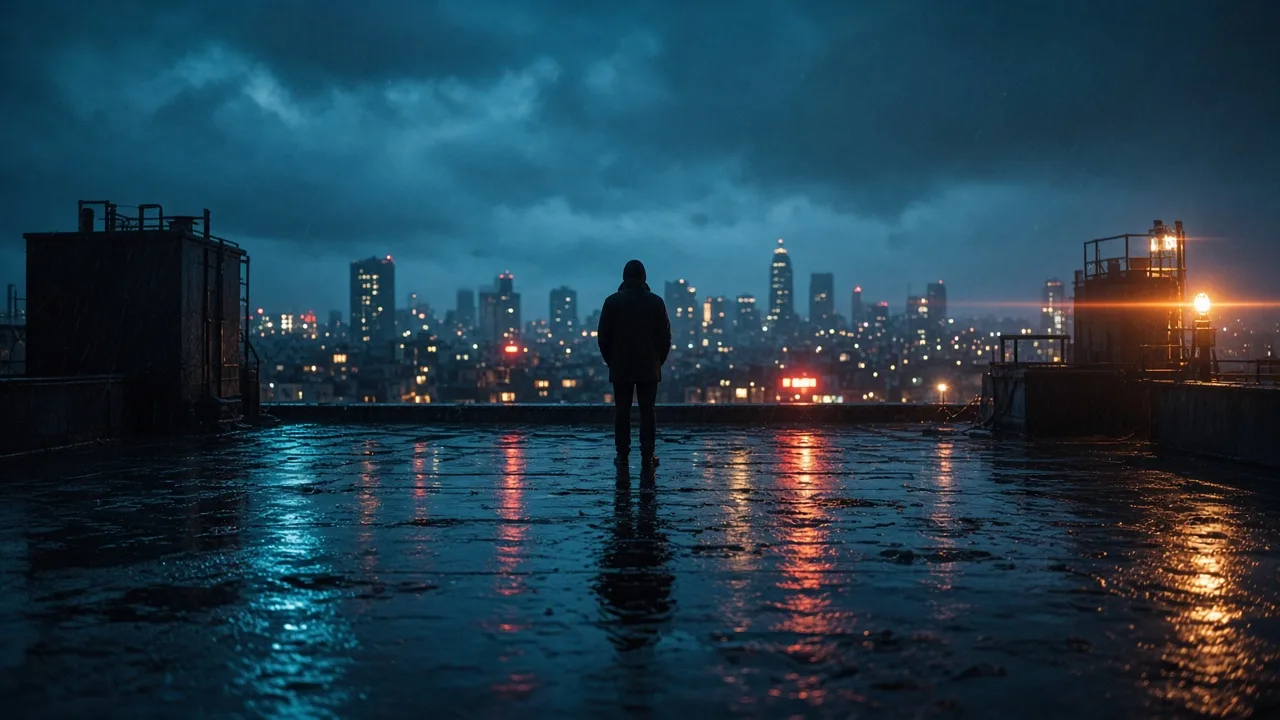
ムードボードや予告コンセプト、映画スチル風フレームを納品するなら、画角・キーライト・グレーディング・レンズ言語で判定し、Midjourney・GPT Image・マルチモデル作業場を用途別に使い分けよう。
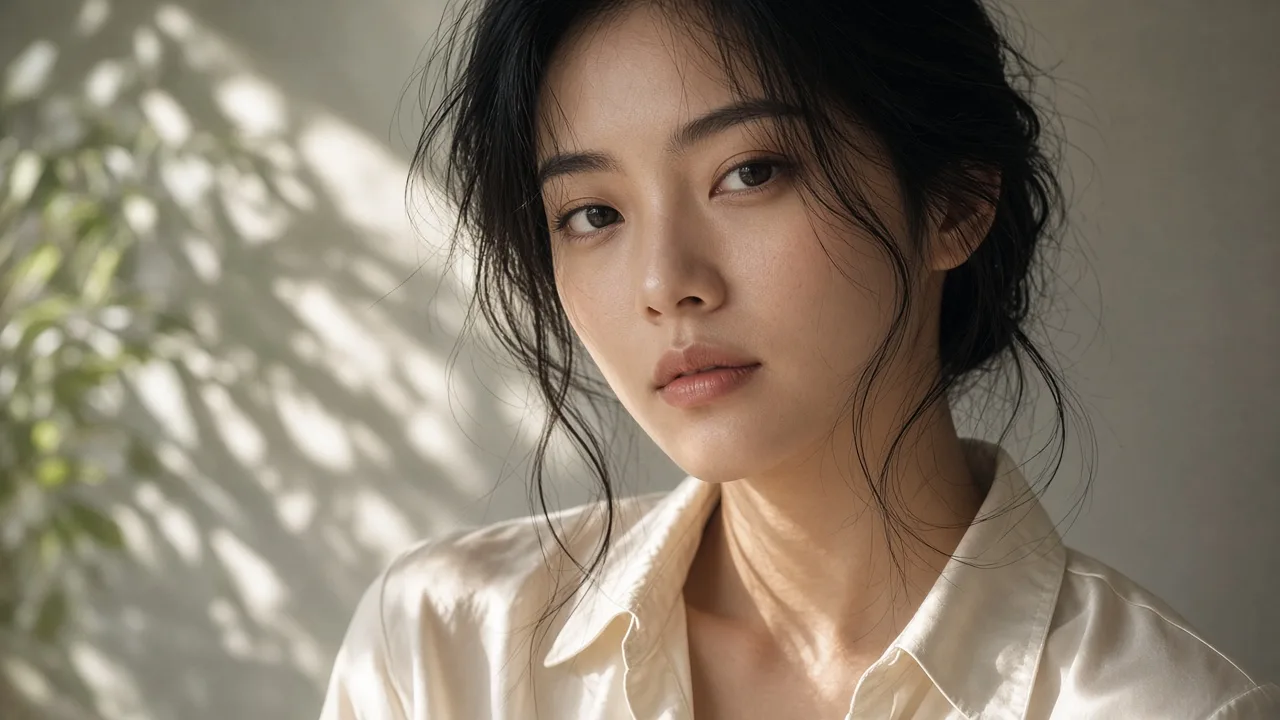
GPT Image 2.5 向け実践プロンプトガイド:保持と変更の書き分け、光と素材、参照ロック、貼り付け可能な例。bikabika AI でそのまま生成できます。