
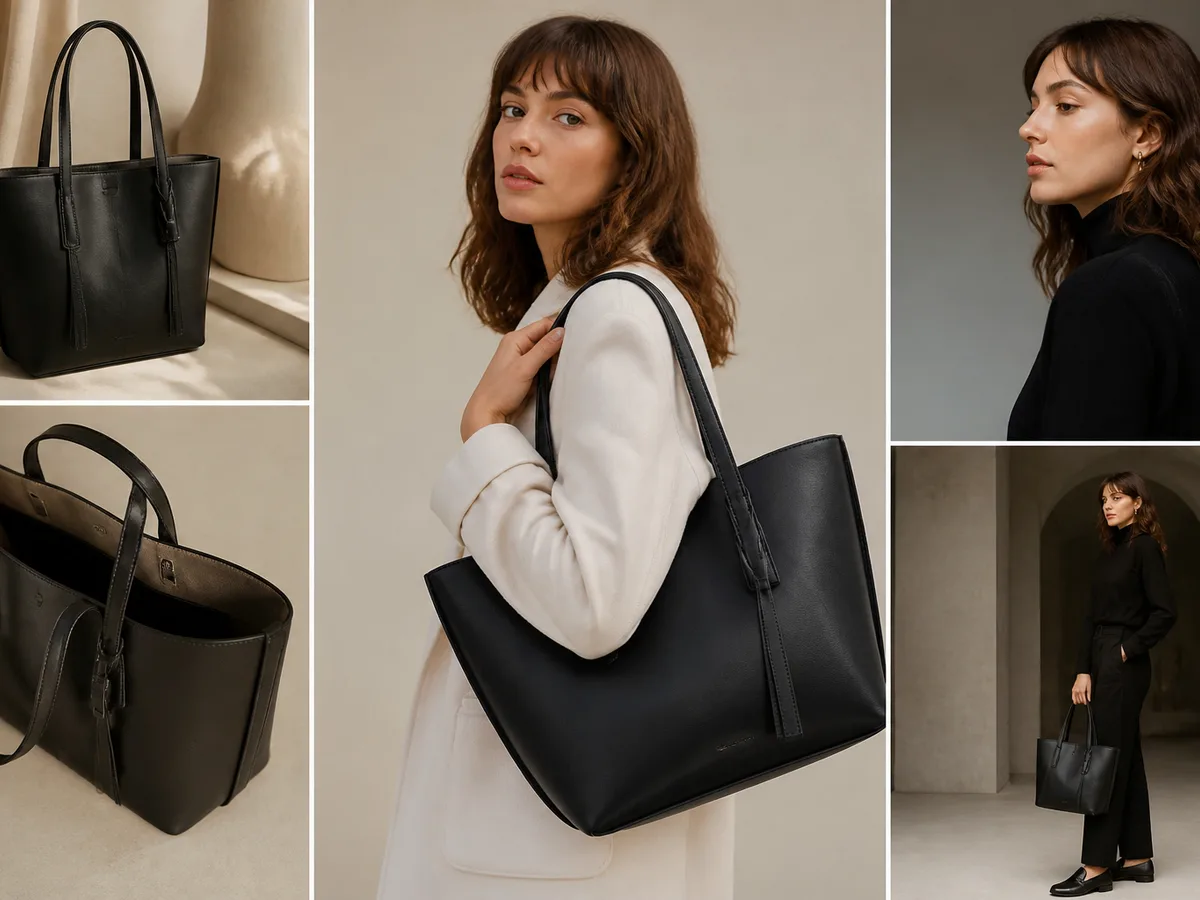
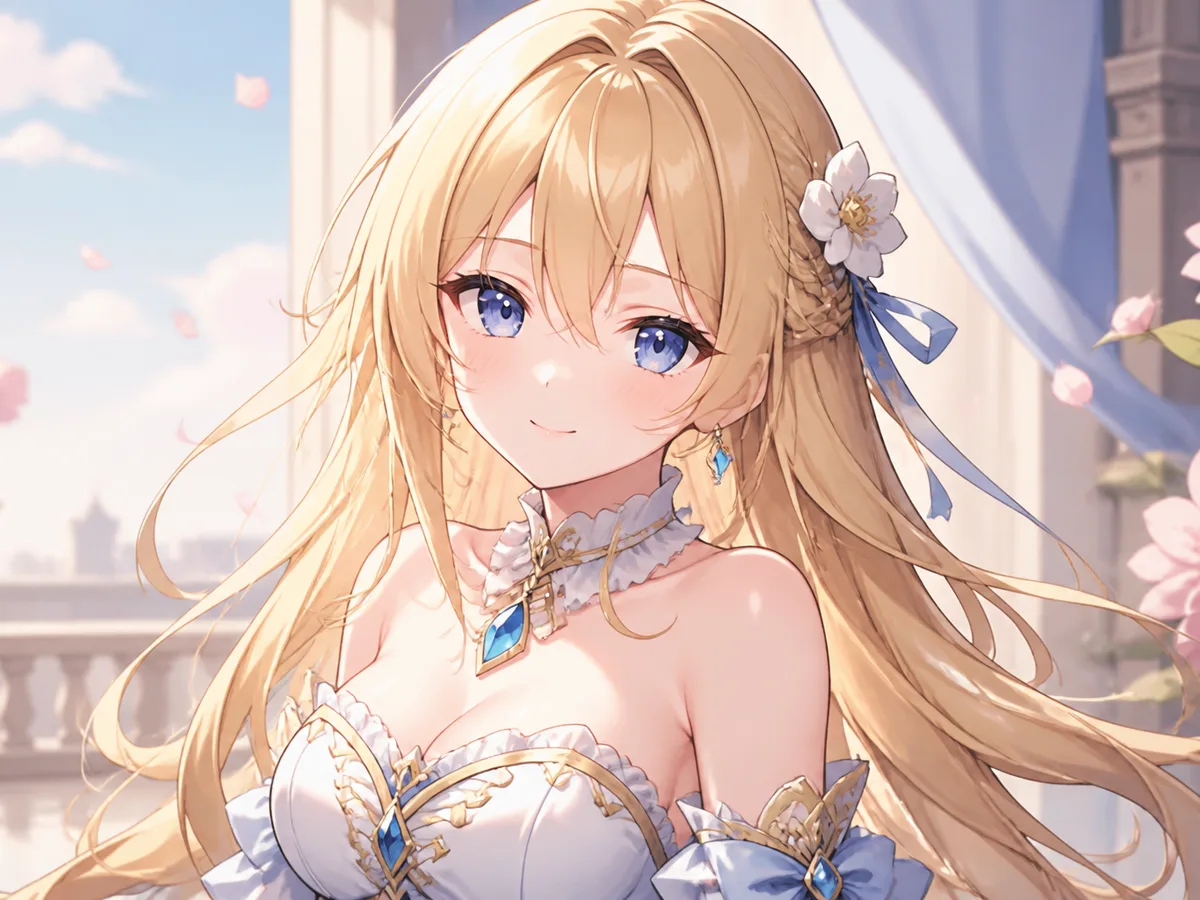
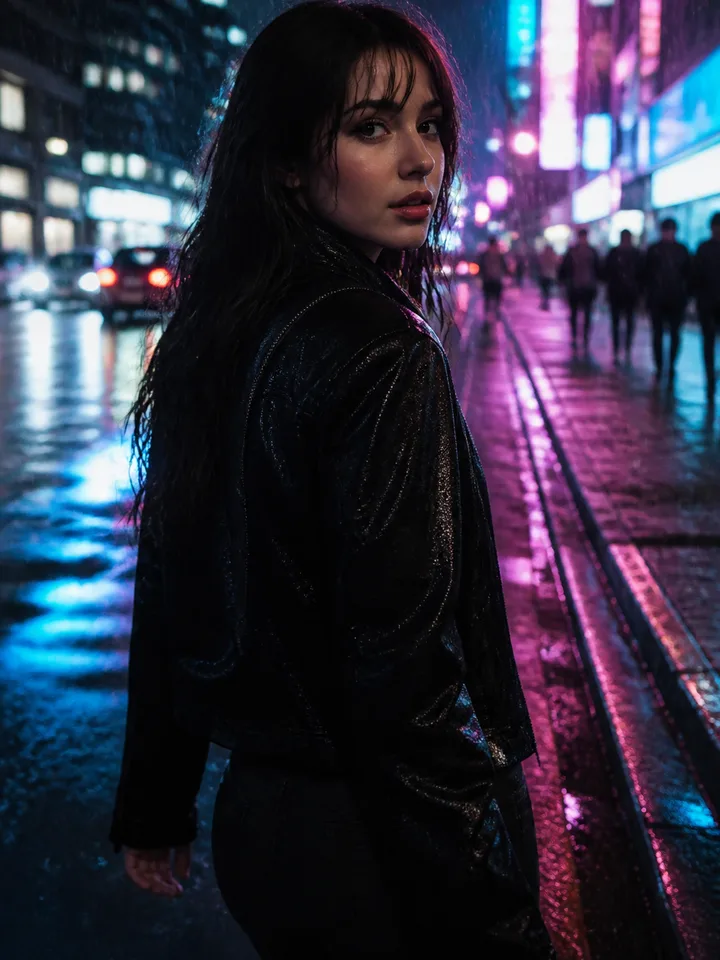
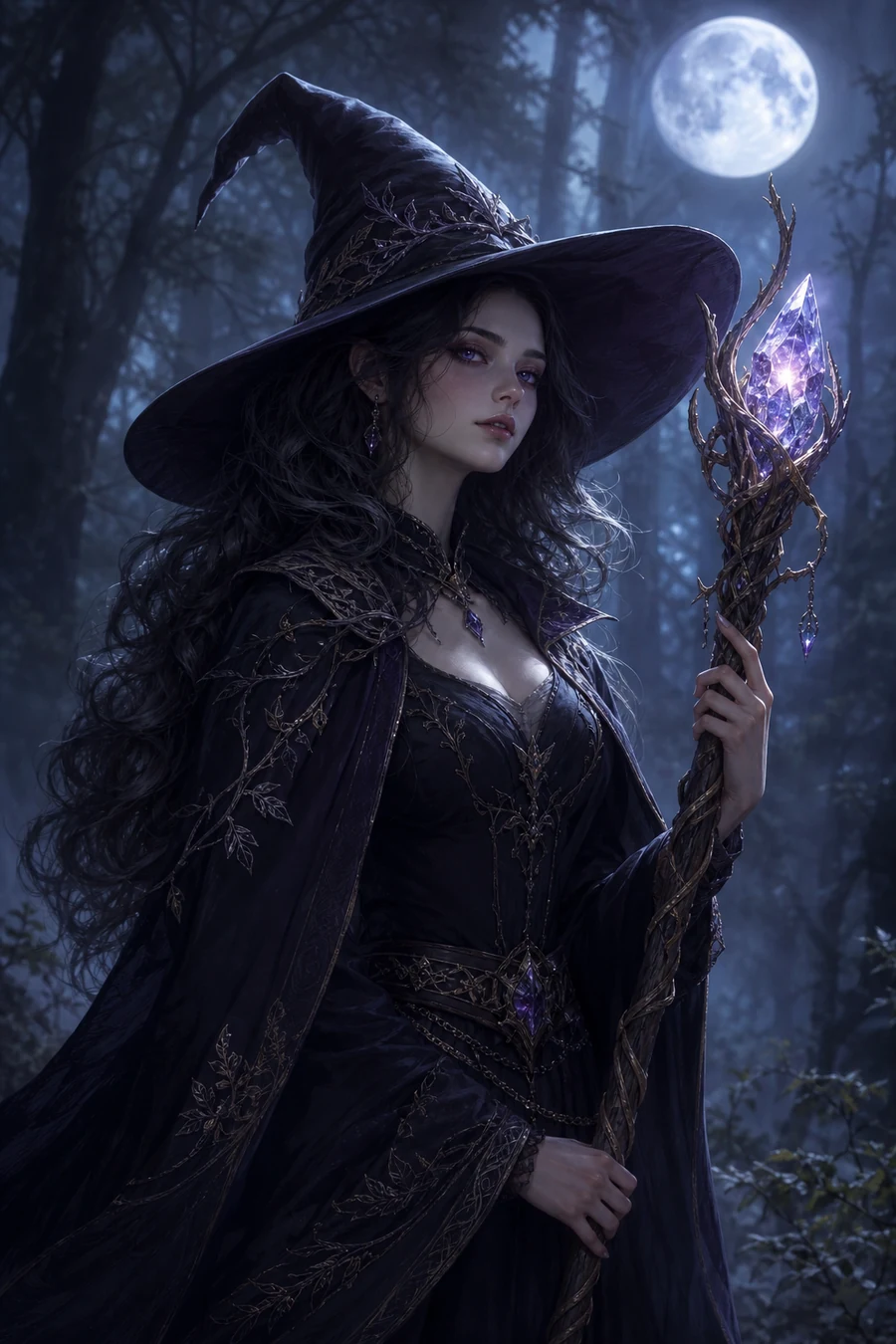
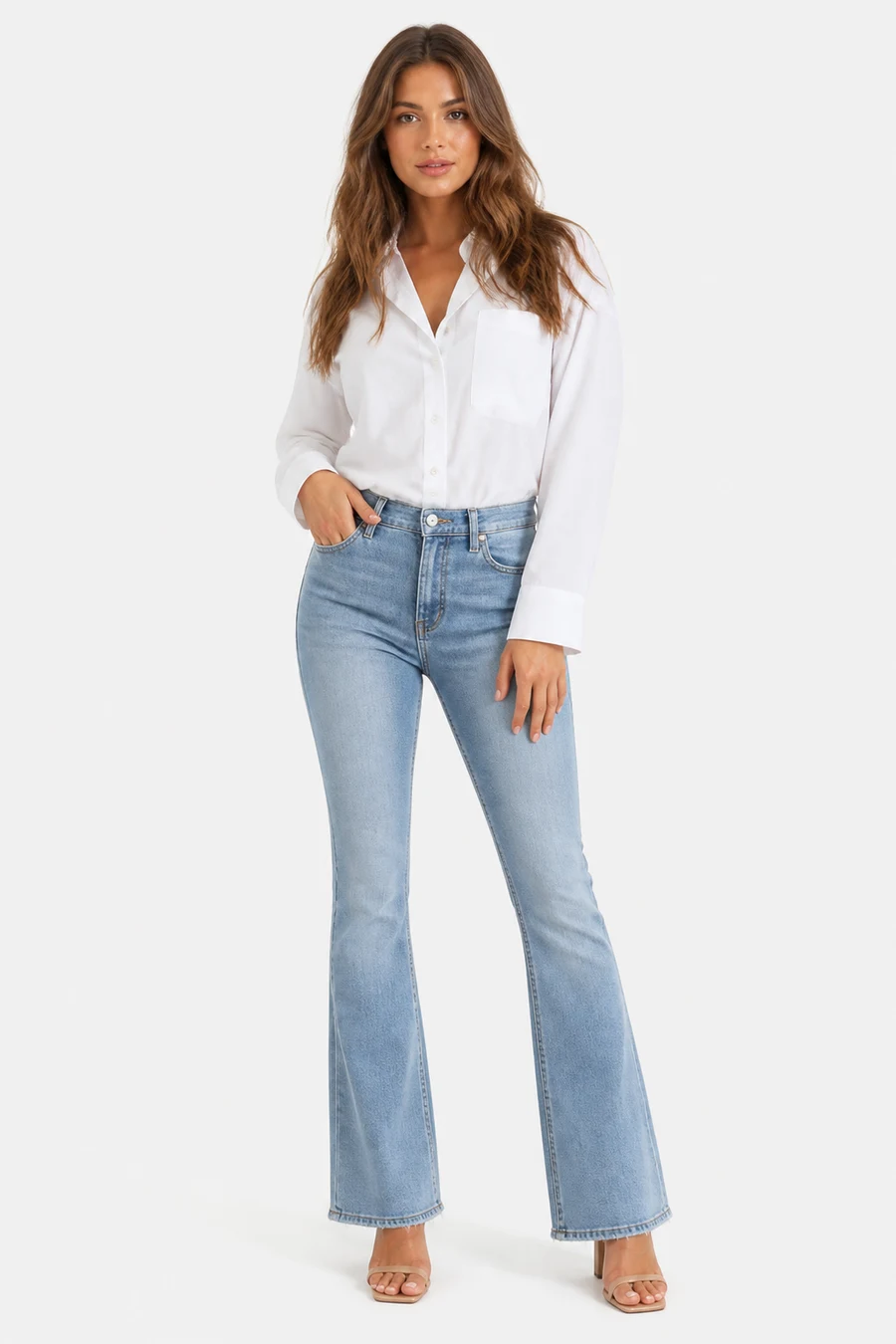
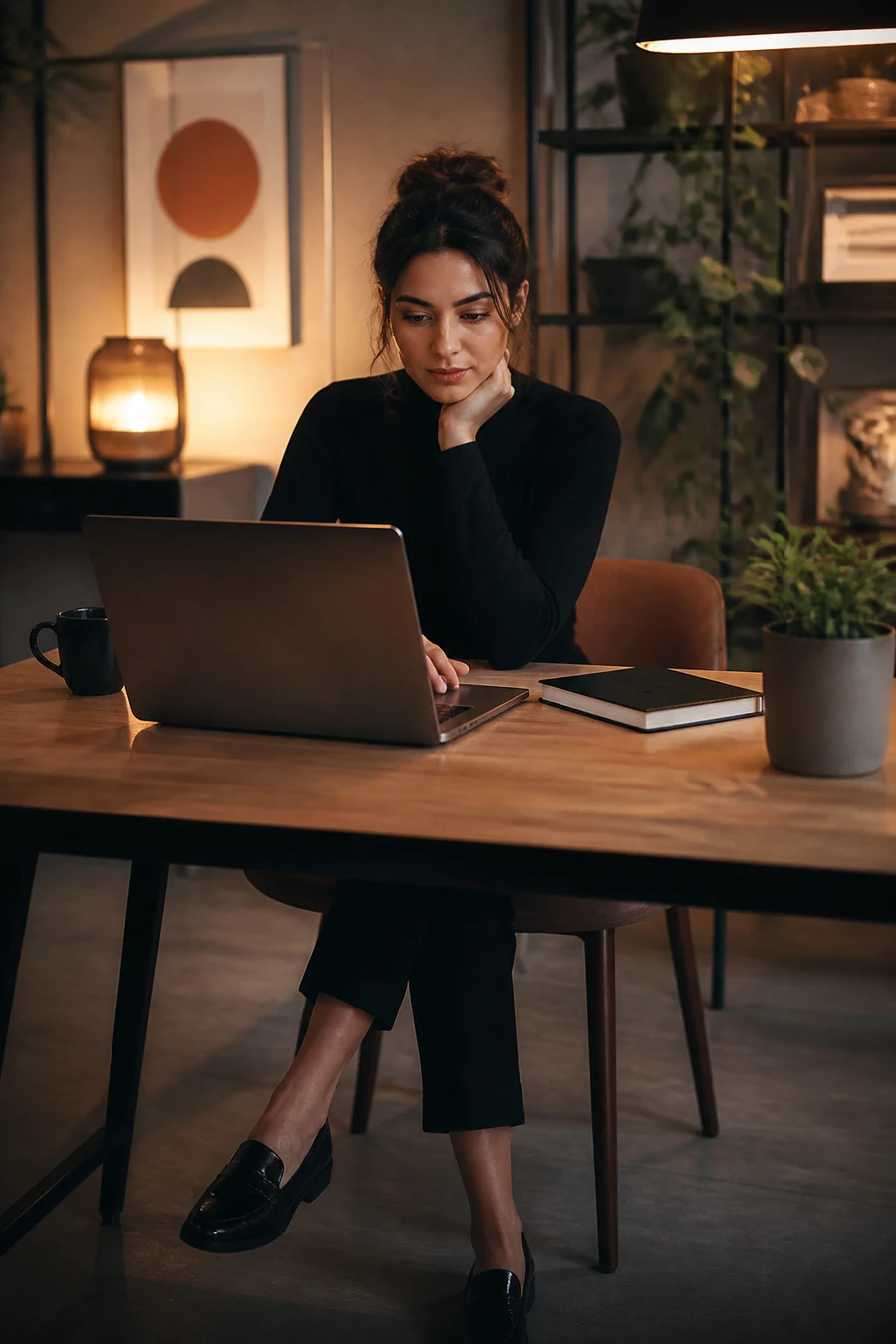
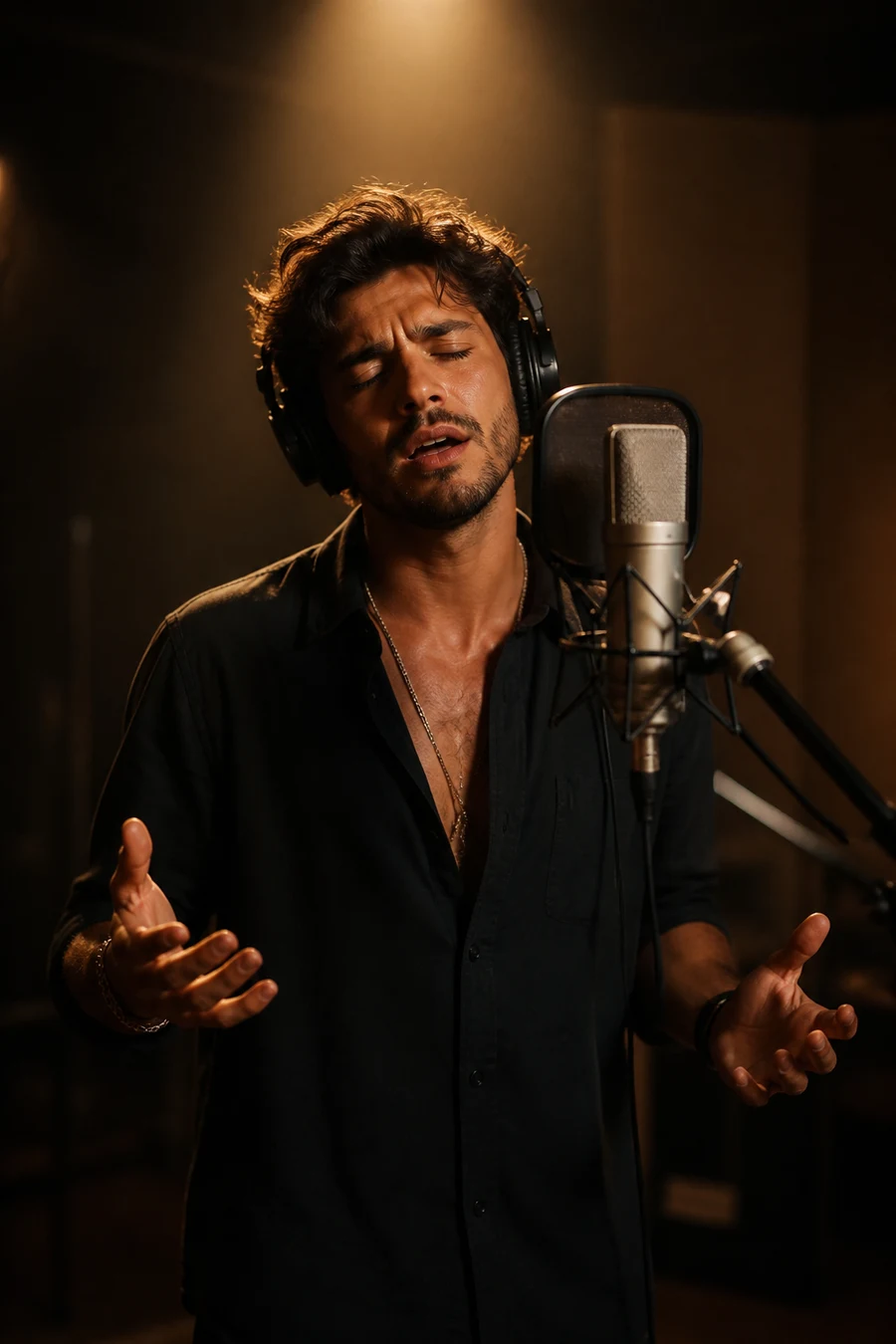
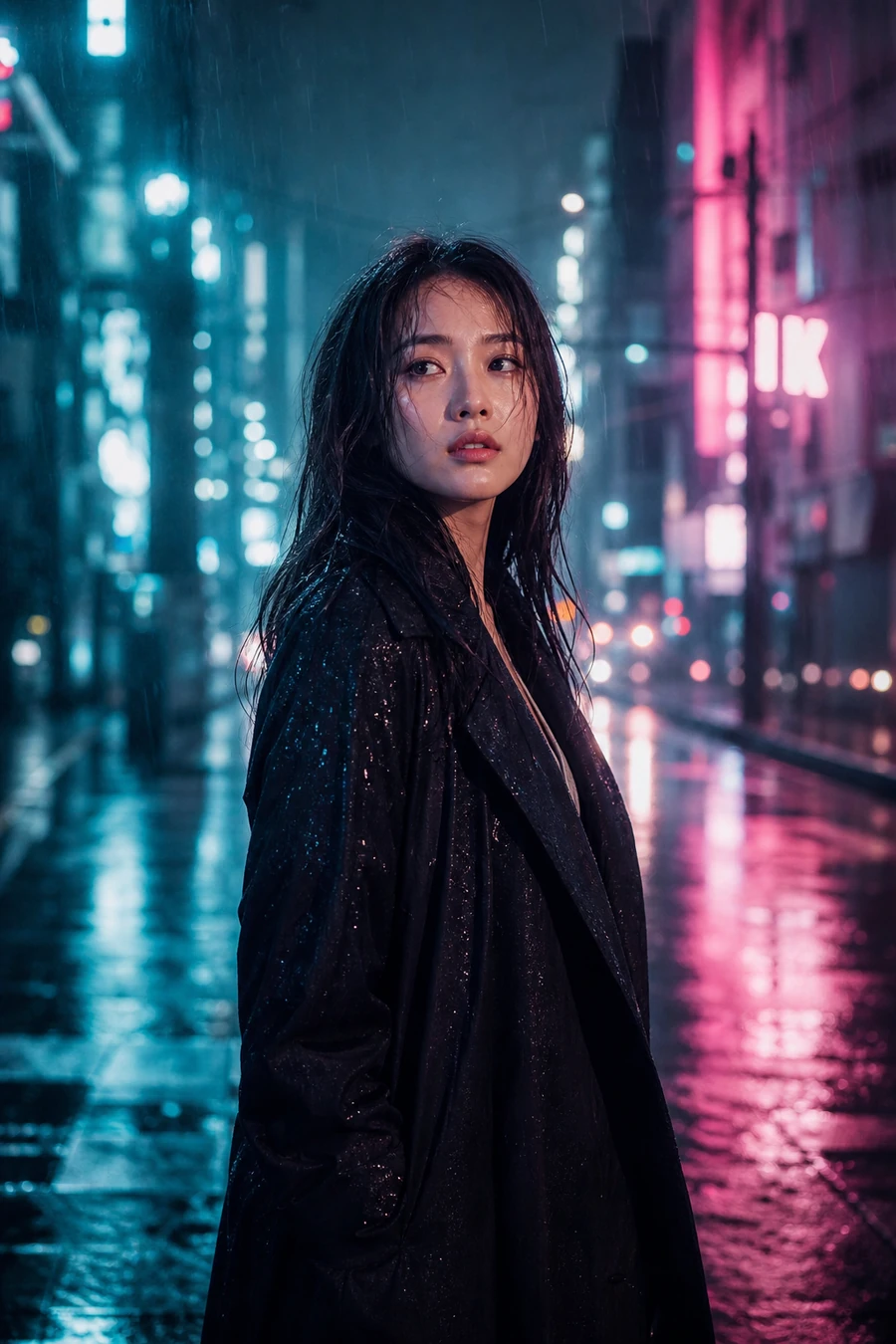
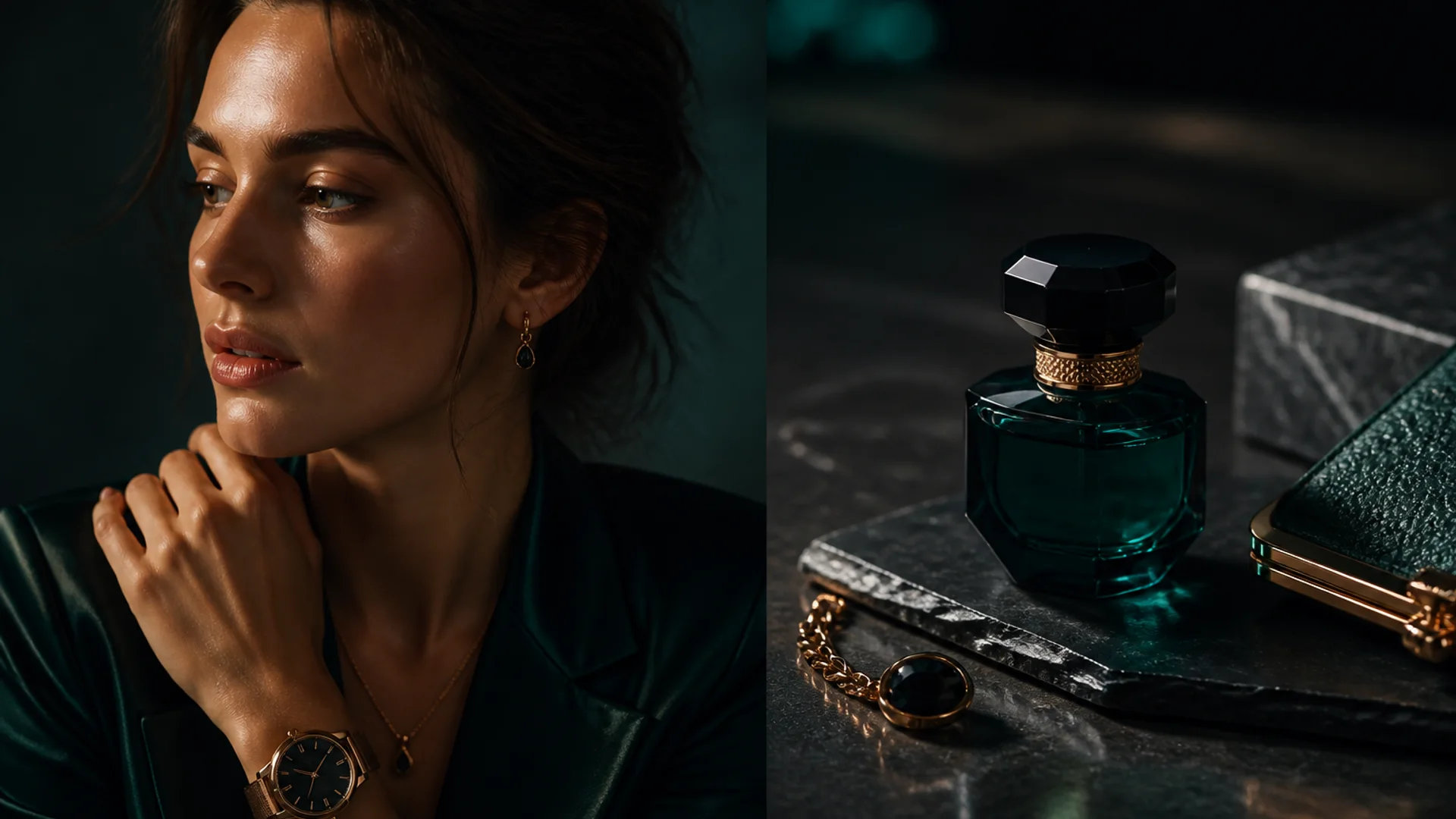
AI 이미지 생성
한 줄에서 게시 가능한 히어로 비주얼까지
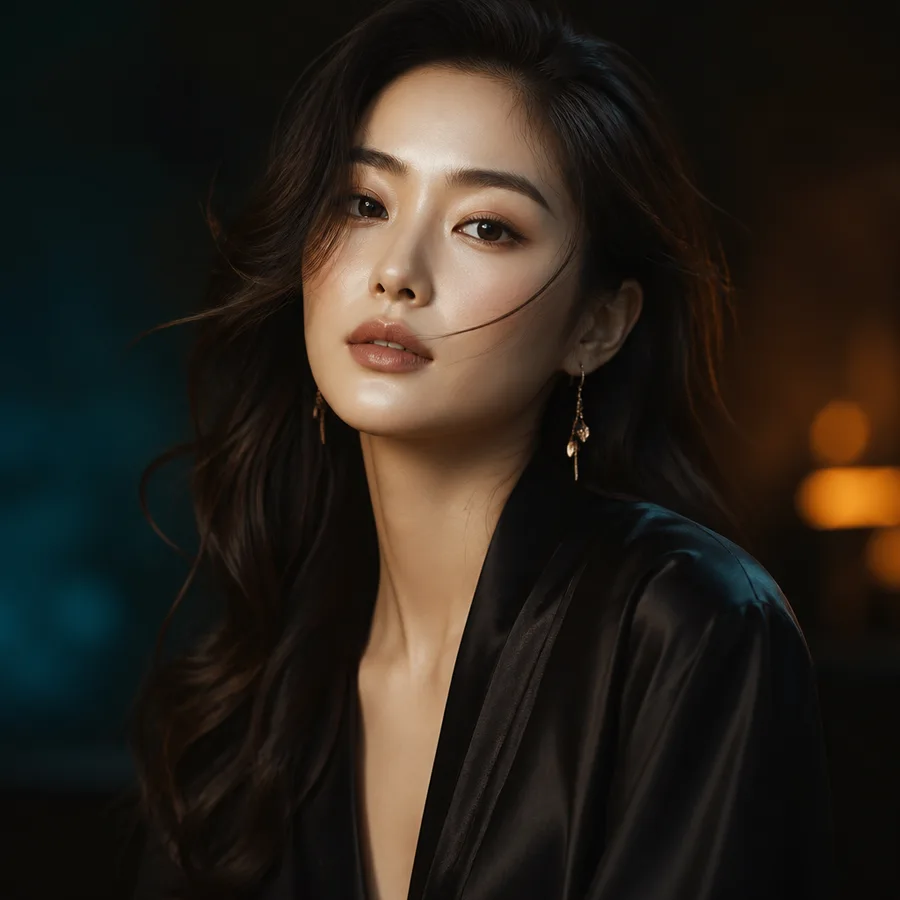
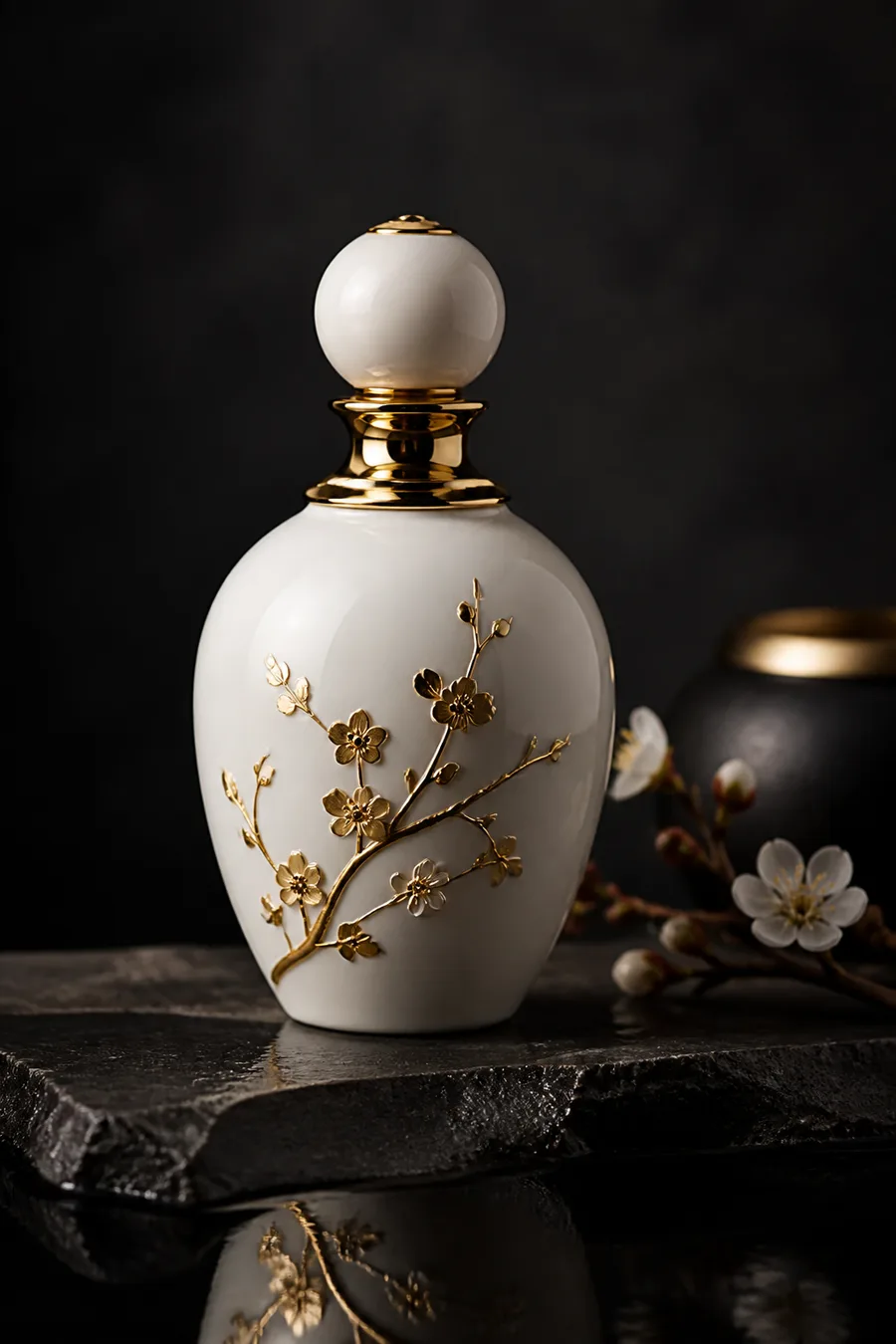
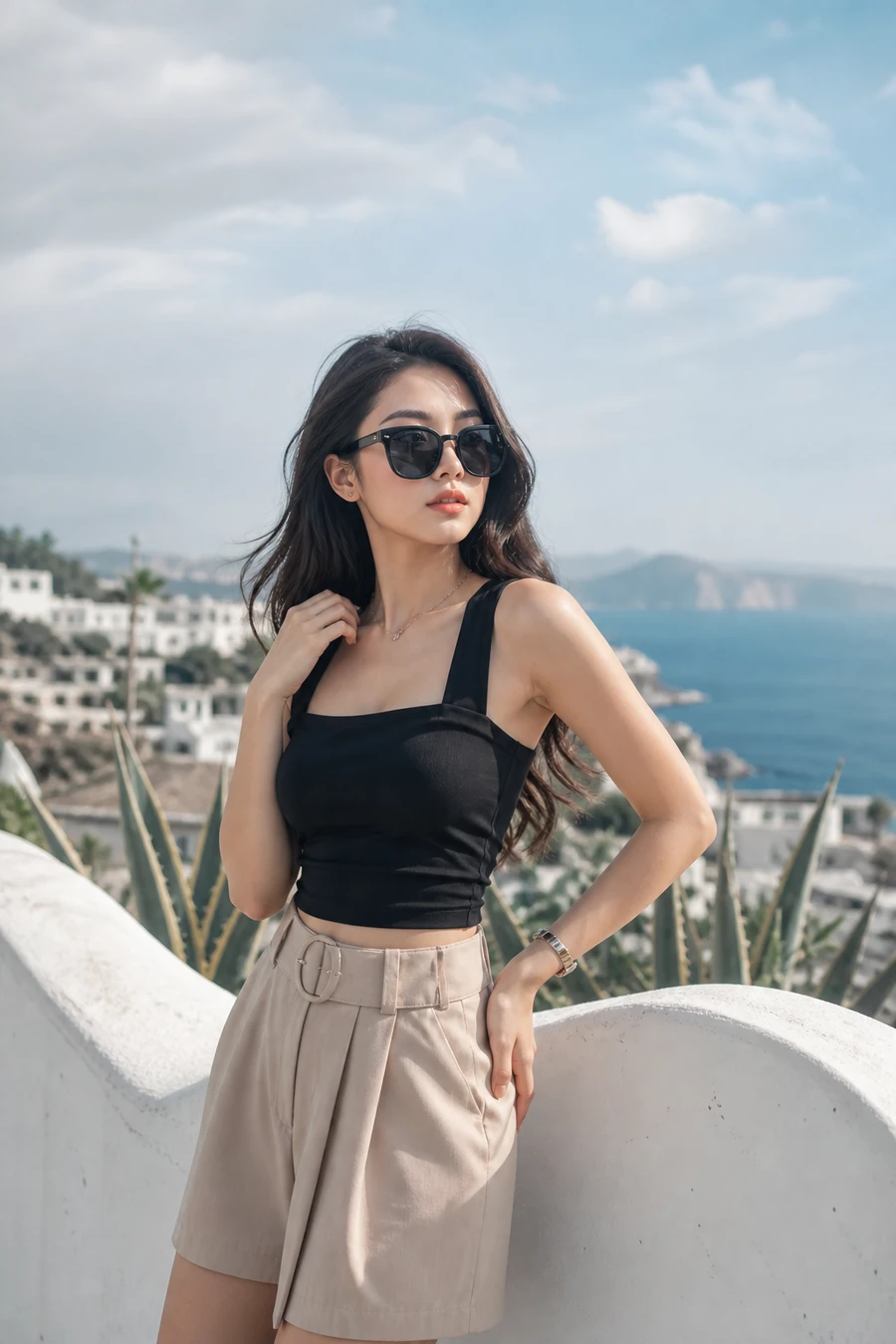
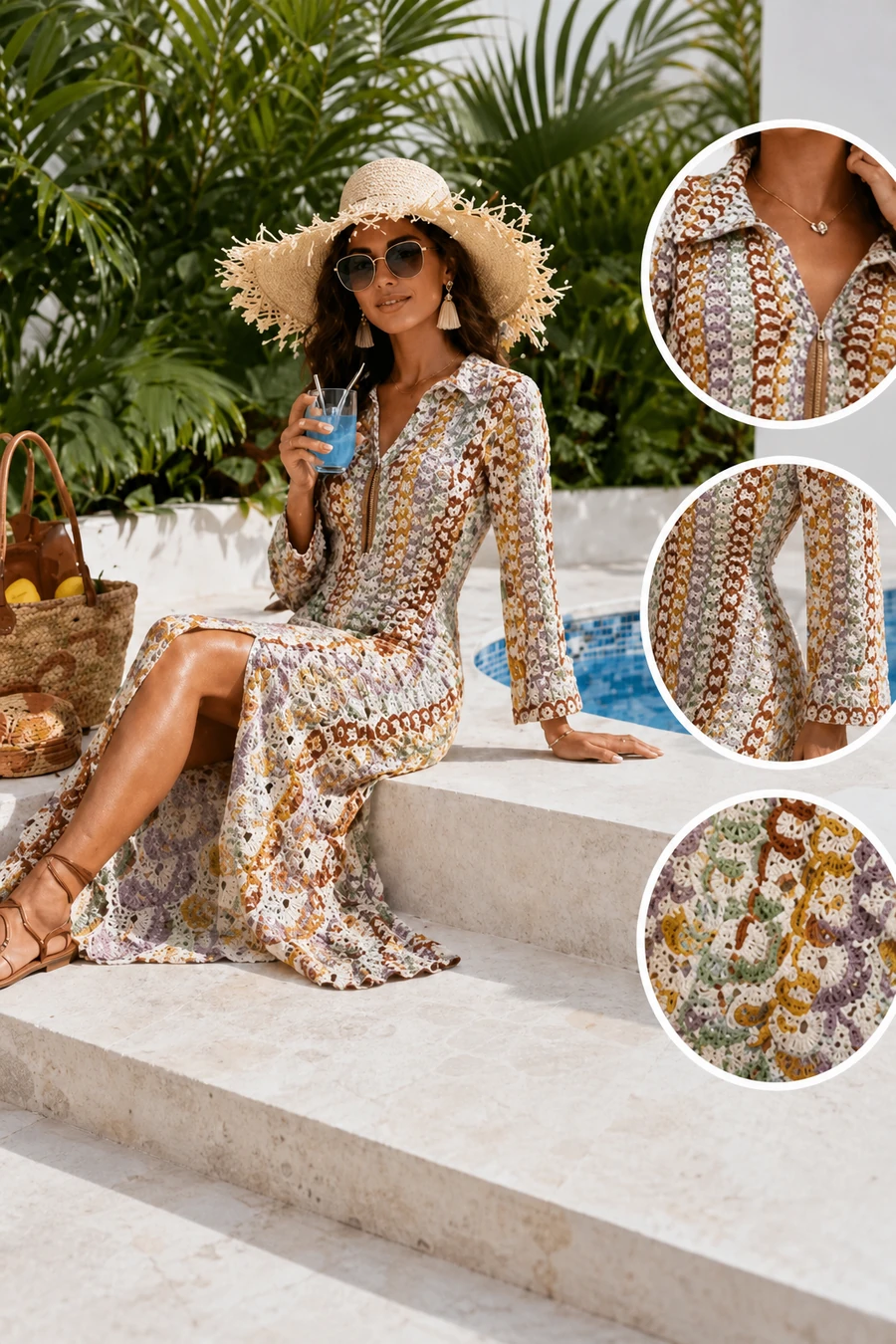
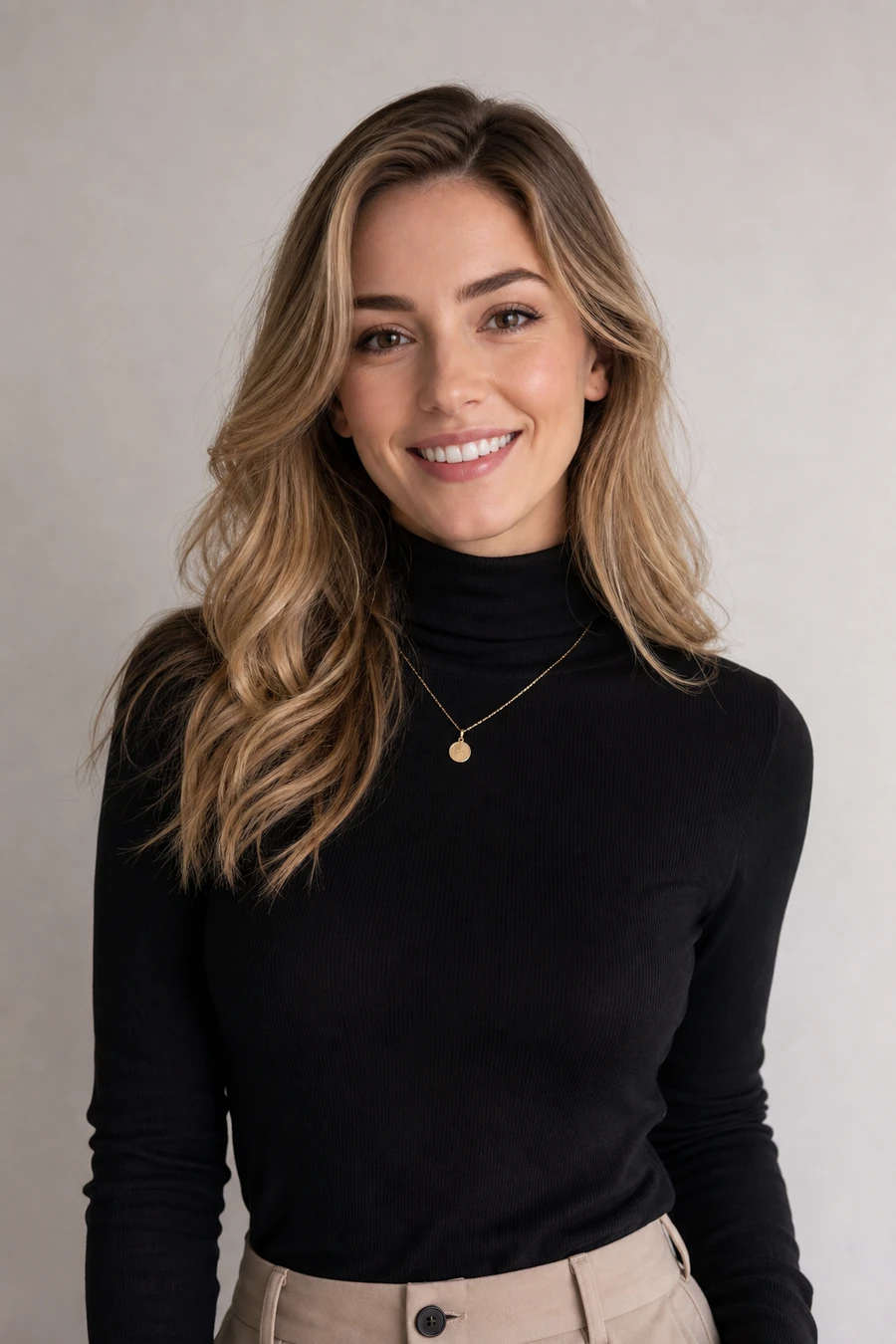
제품 컷, 패션 에디토리얼, 소셜 커버—구도와 조명을 빠르게 잡고, GPT Image·Midjourney 같은 AI 이미지 모델로 톤을 다듬으세요.
- 텍스트-이미지, 제품 정물, 상업 사진 룩
- 주요 이미지 모델을 전환하며 제작
- 바로 쓸 수 있는 프롬프트와 예시
활용 사례
소셜 커버, 제품 컷, 프로 헤드샷부터 애니메 아트, 캐릭터 디자인, 배경 교체, AI 채팅 초안, 사운드트랙, 숏폼 영상까지—목표에 맞는 AI 도구를 고르고 게시 가능한 콘텐츠를 더 빠르게 완성하세요.
핵심 기능
AI 이미지 생성, 캐릭터 디자인, 리터칭부터 AI 채팅, AI 음악, AI 영상까지—목표에 맞는 기능으로 바로 들어가 게시 가능한 결과까지 더 빠르게 도달하세요.
AI 이미지 생성
제품 컷, 패션 에디토리얼, 소셜 커버—구도와 조명을 빠르게 잡고, GPT Image·Midjourney 같은 AI 이미지 모델로 톤을 다듬으세요.
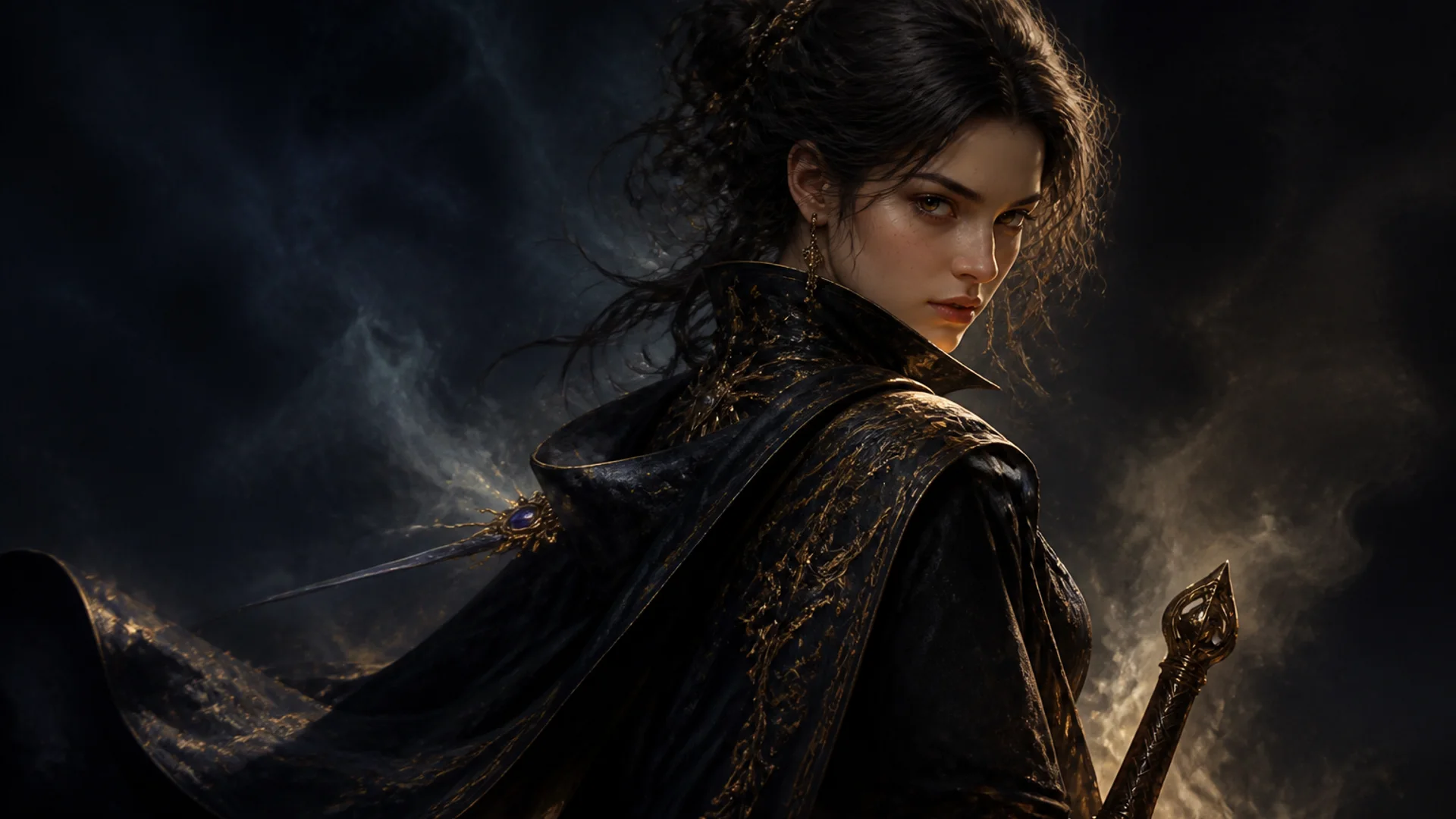
AI 캐릭터 & 애니메
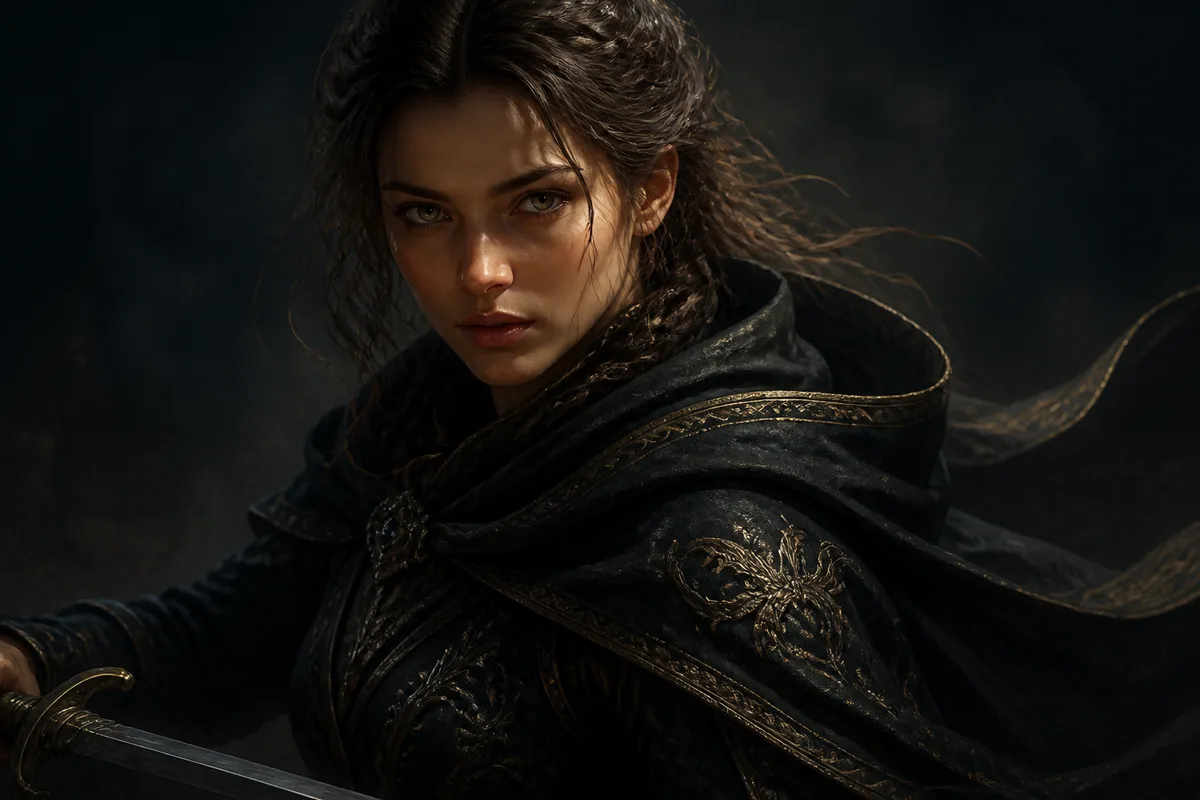
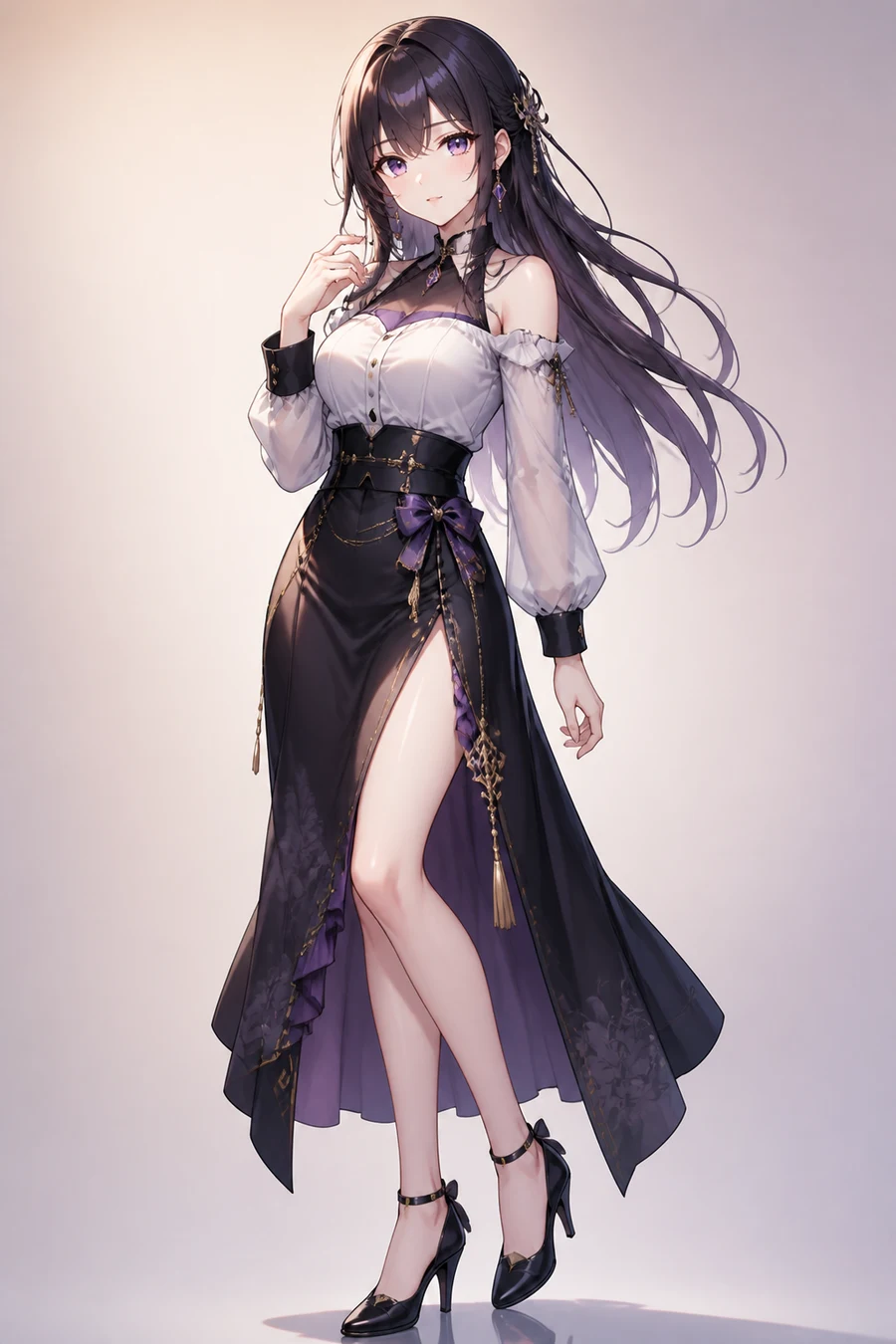
머리색, 눈 색, 시그니처 의상을 일관되게 유지하세요. 애니메 스타일 스탠딩 아트와 캐릭터 시트는 팬아트, 커버, 숏폼 정지 컷에 잘 맞습니다.
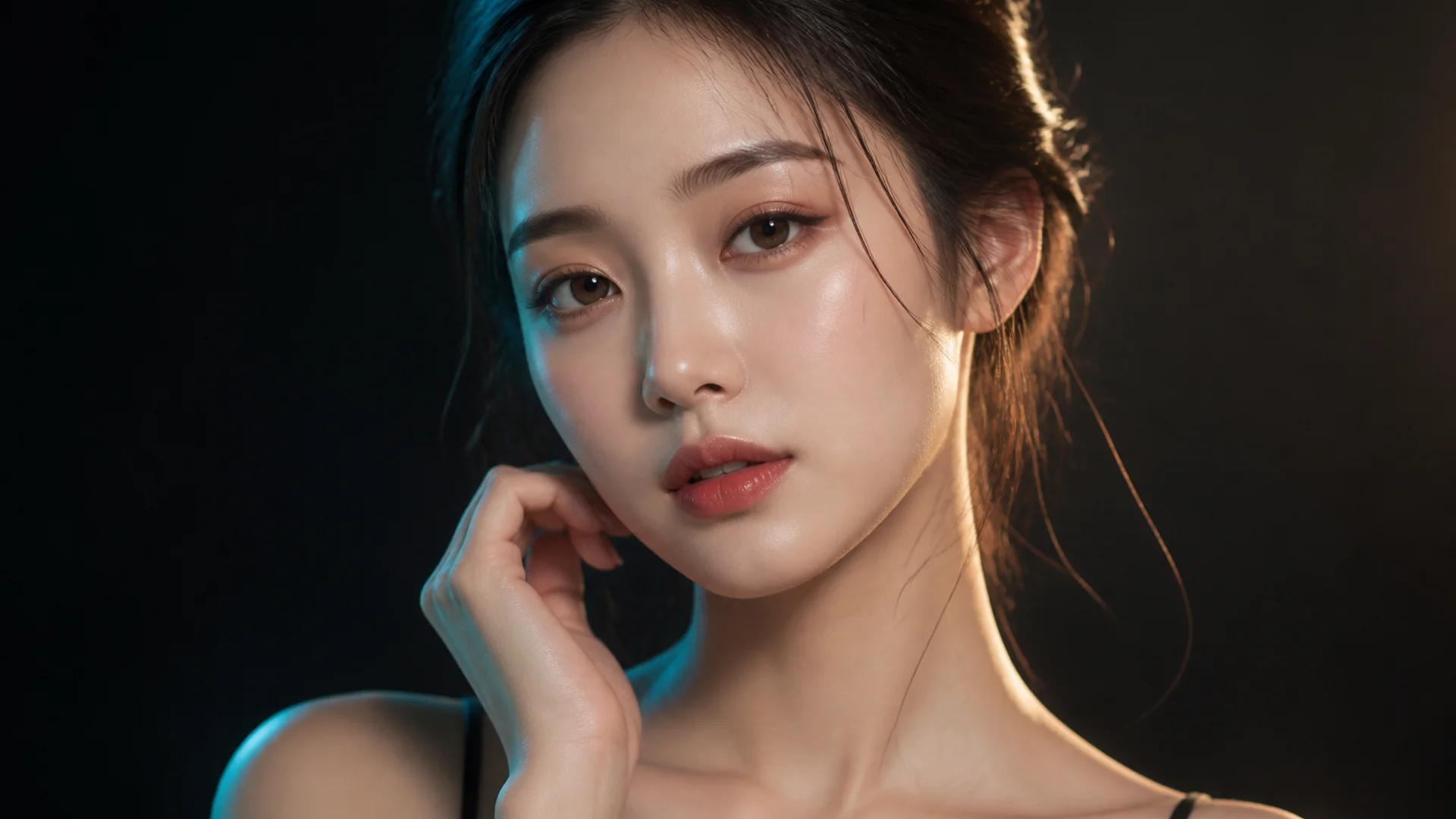
AI 리터칭 & 납품
디테일 부족, 지저분한 배경, 장면 교체—재촬영 없이. AI 사진 향상, 편집, 배경 제거로 리스팅·게시 가능한 에셋으로 만드세요.
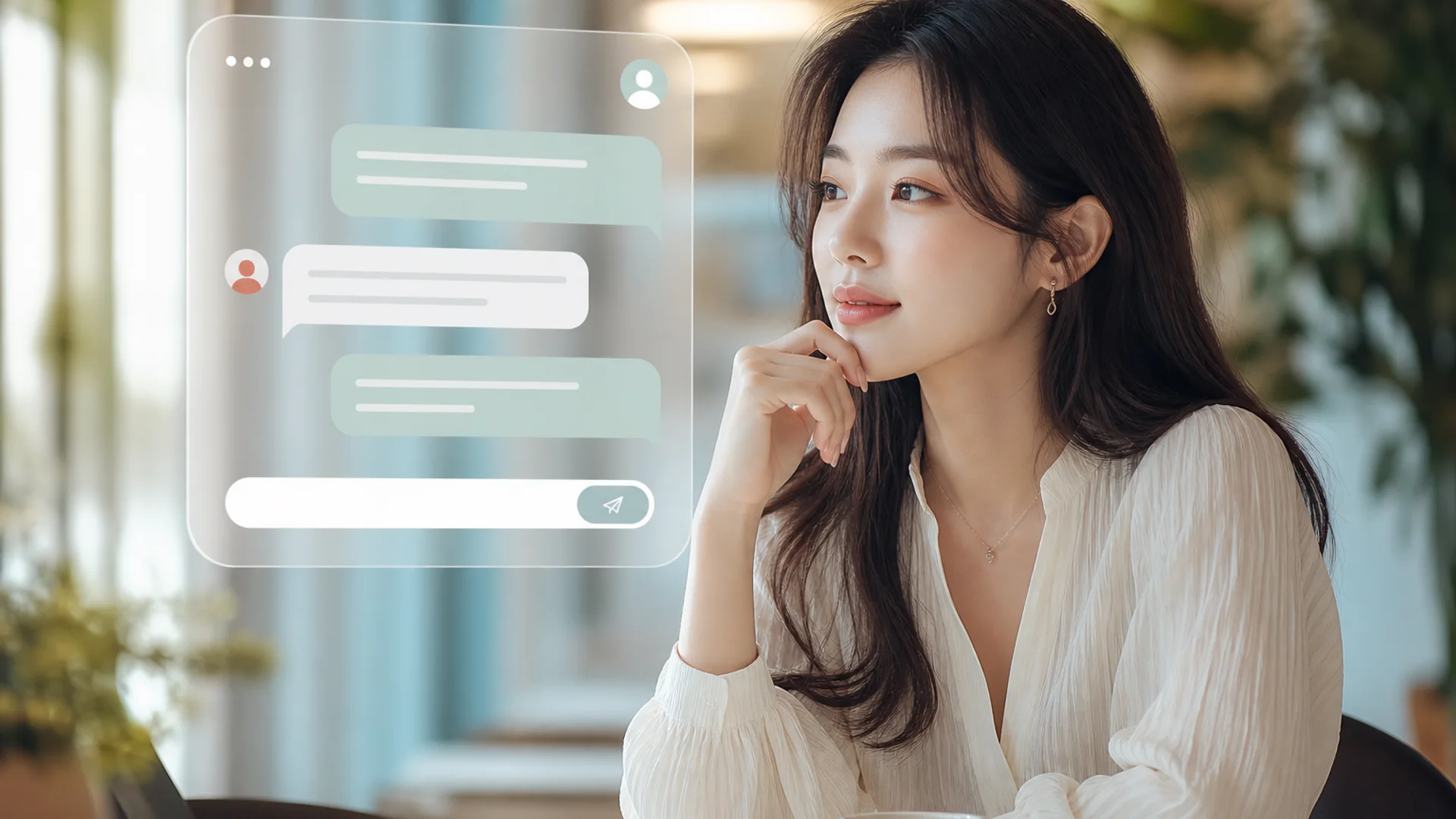
AI 채팅
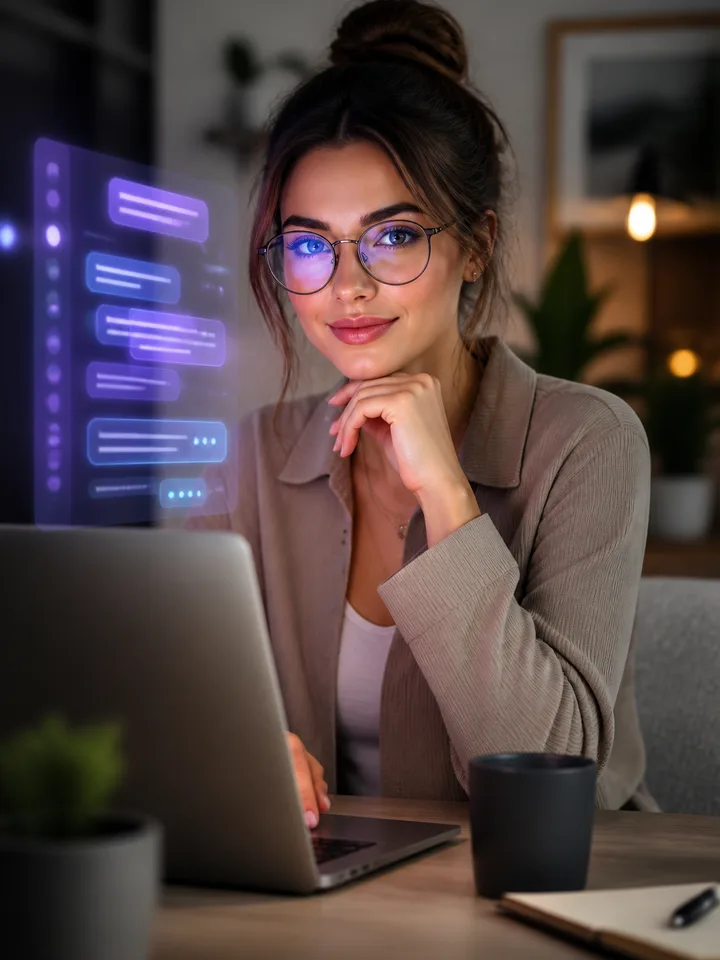
카피·아웃라인부터 프롬프트 다듬기까지. ChatGPT, Claude, DeepSeek 등 AI 채팅 모델이 흐릿한 영감을 명확한 창작 입력으로 바꿔 줍니다.
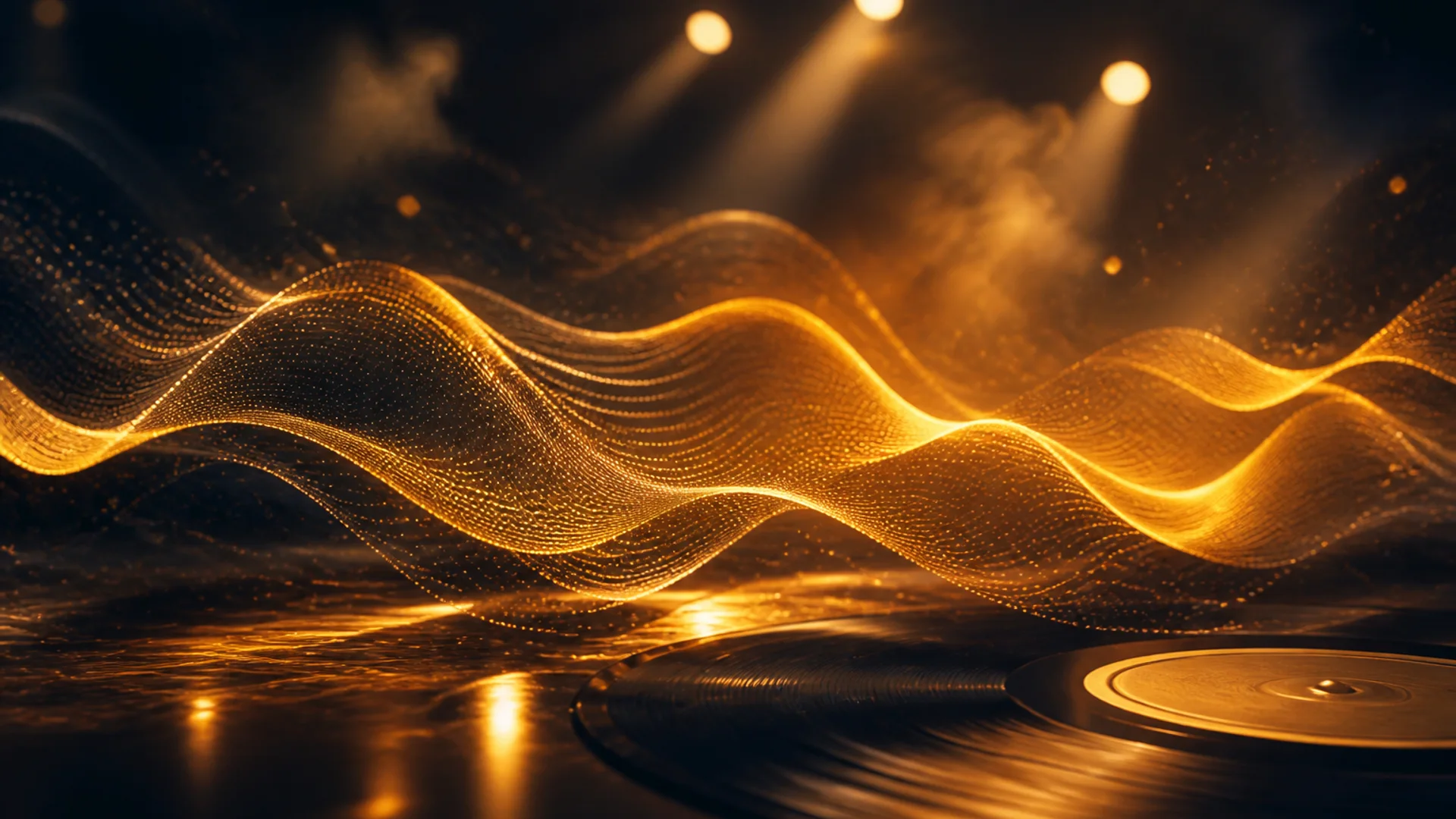
AI 음악
숏폼, 팟캐스트 인트로, 브랜드 분위기에 맞는 청취 가능한 곡 방향을 생성하고, Suno AI 음악으로 스타일과 편곡을 빠르게 시험하세요.
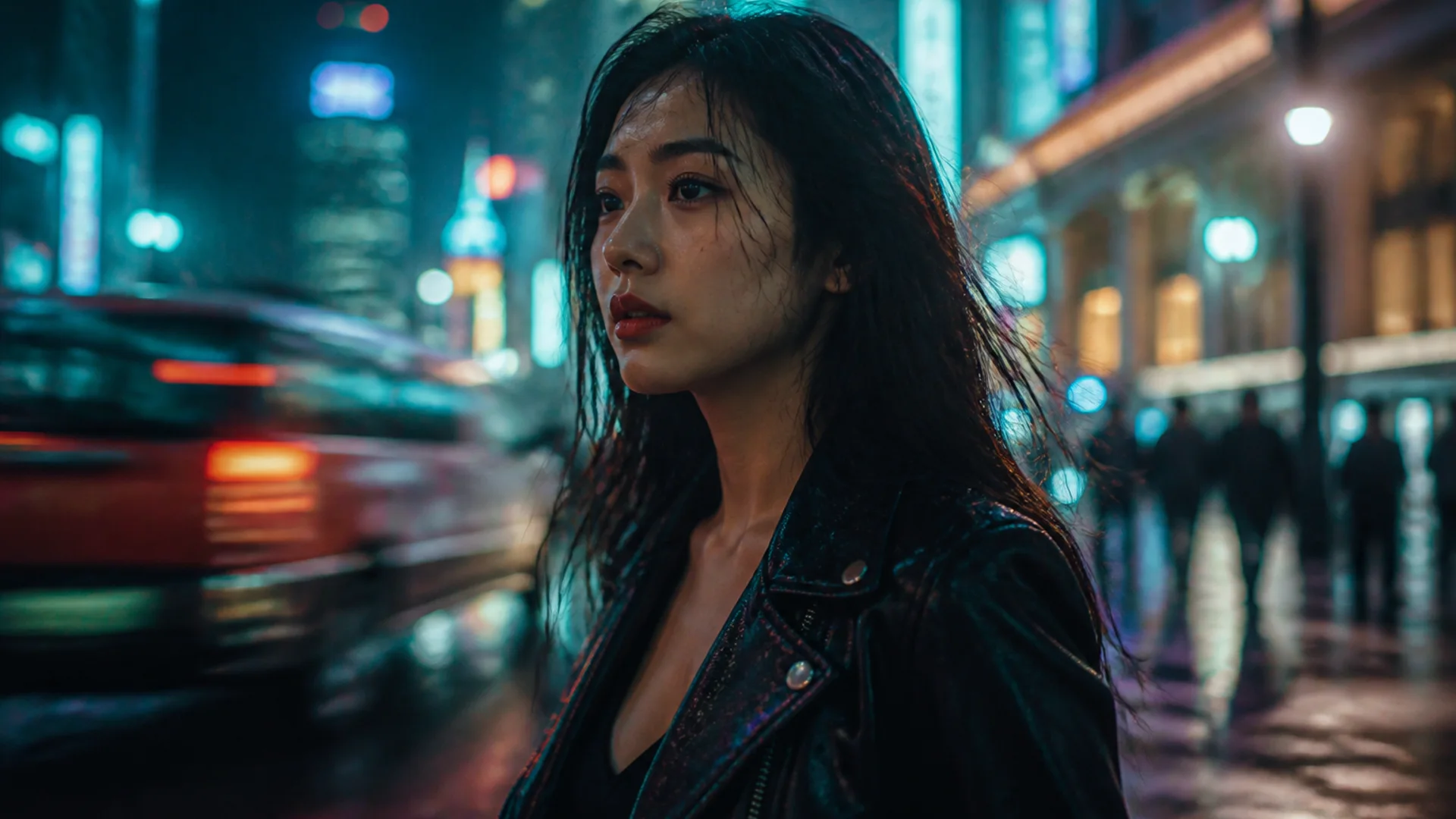
AI 영상
카메라 움직임부터 내러티브 리듬까지. Seedance, Kling, Veo 등 AI 영상 모델이 히어로 비주얼을 게시 가능한 모션으로 확장합니다.
인기 모델
이미지, 채팅, 음악, 영상 분야의 대표 모델. 각 카드에서 기능 하이라이트와 최적 활용 사례를 확인하세요.
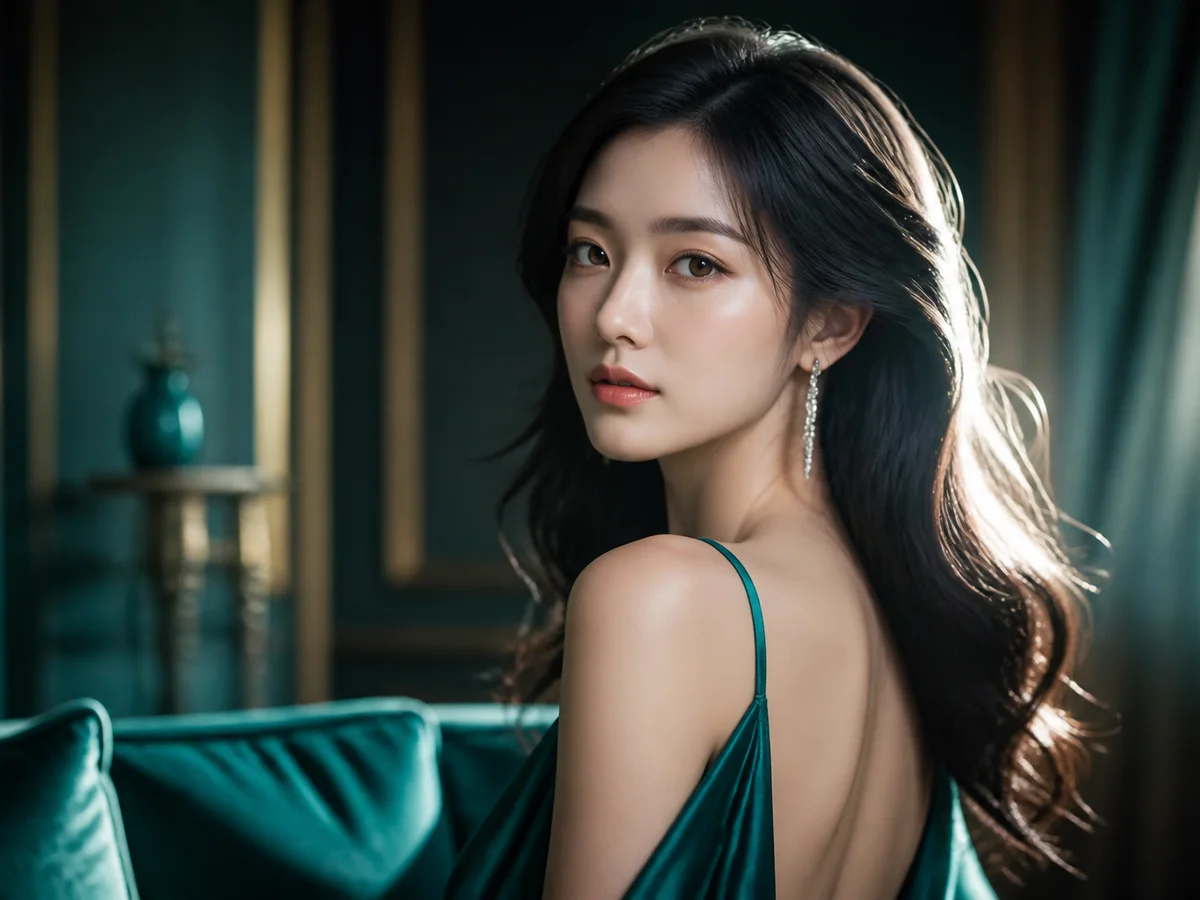
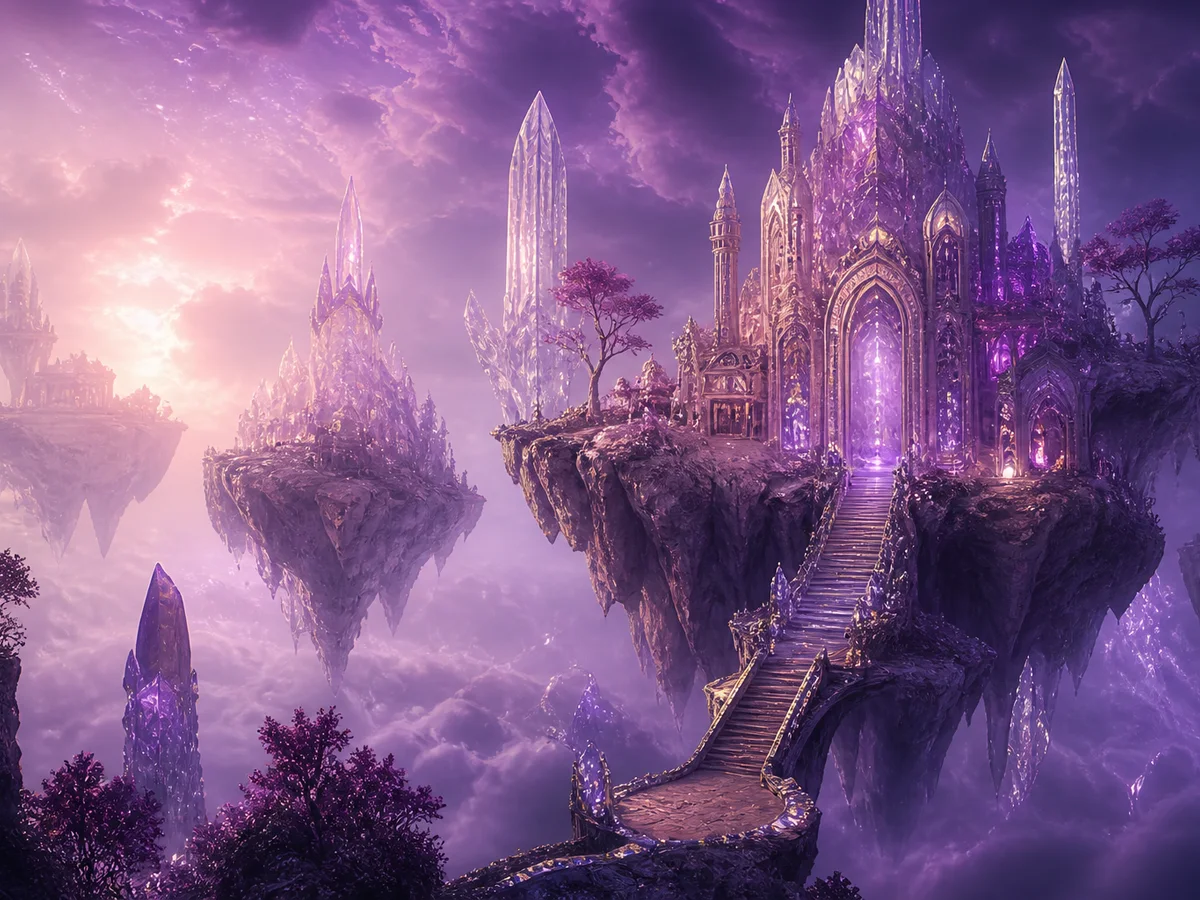
GPT Image 2
내장 추론 기능을 갖춘 OpenAI 최초의 플래그십 AI 이미지 생성·편집 모델
Midjourney V8.1
지금까지 가장 빠르고 똑똑한 Midjourney AI 이미지 생성 모델
ChatGPT GPT-5.6 시리즈
ChatGPT GPT-5.6 플래그십 시리즈 및 GPT-Live 전이중 음성 모델
Suno
텍스트-풀송·커스텀 가사·보컬·Instrumental을 하나의 AI 음악 플랫폼에서
Seedance 2.0
텍스트-영상·이미지-영상·멀티모달 참조·네이티브 동기화 시청각 AI 영상 생성
Kling 3.0 Omni
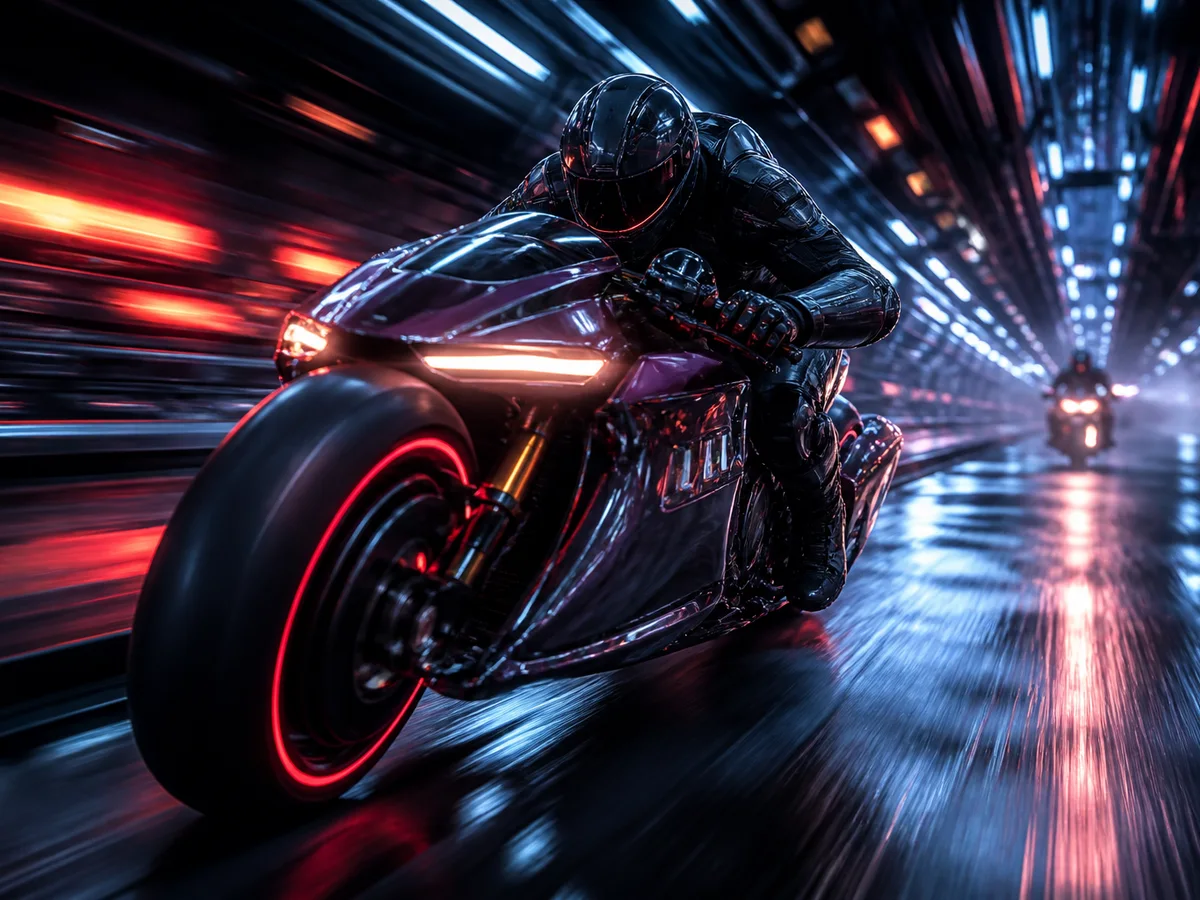
멀티샷 스토리텔링·캐릭터 일관성·네이티브 동기화 시청각·풀 모달리티 AI 영상
AI 활용 사례를 고르고, AI 모델을 선택한 뒤 AI 도구를 열기—세 단계로 게시 가능한 콘텐츠까지.
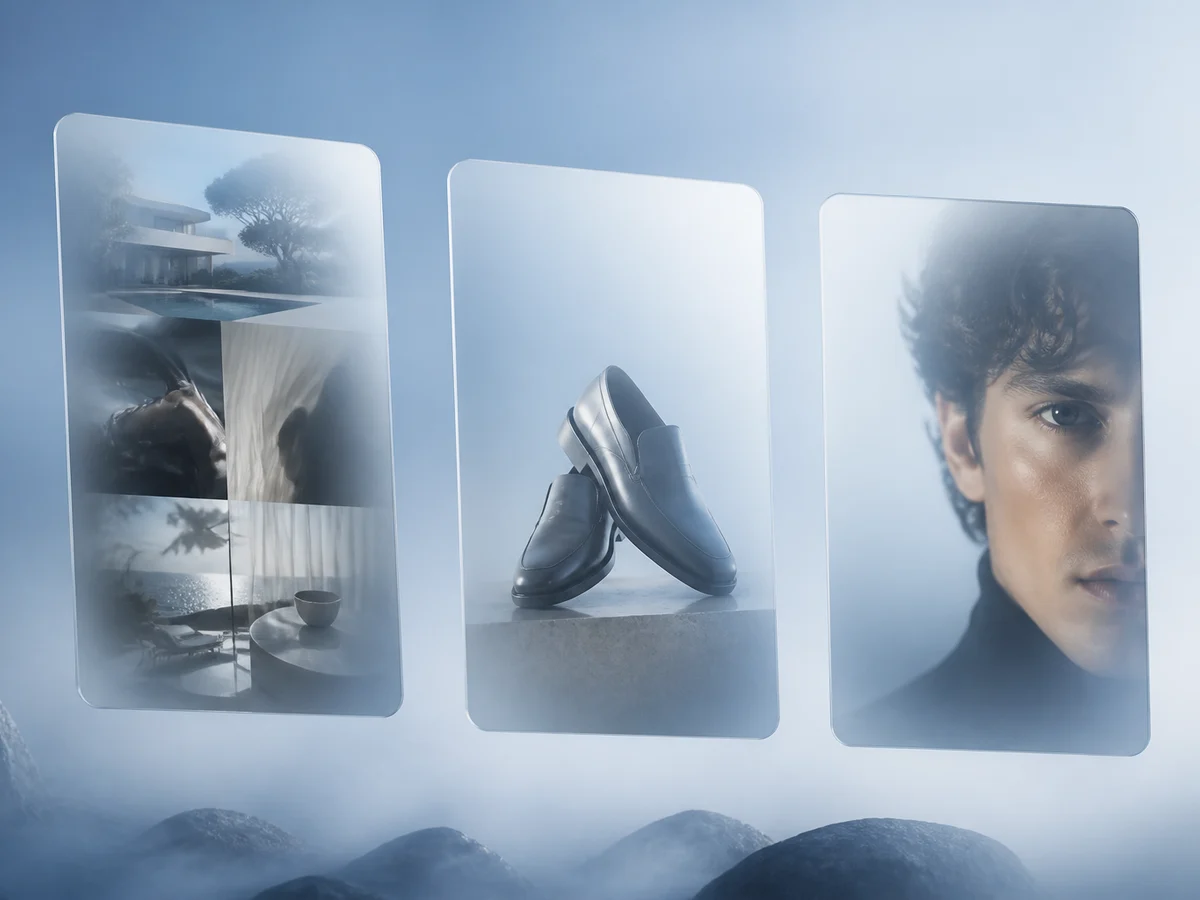
활용 사례나 핵심 기능에서 시작해 결과물을 정의하세요—소셜 커버, 제품 컷, 헤드샷, 애니메 아트, 캐릭터 디자인, 배경 교체 등. 방향이 잡히면 그 길로 이어가세요.
핵심 AI 기능 보기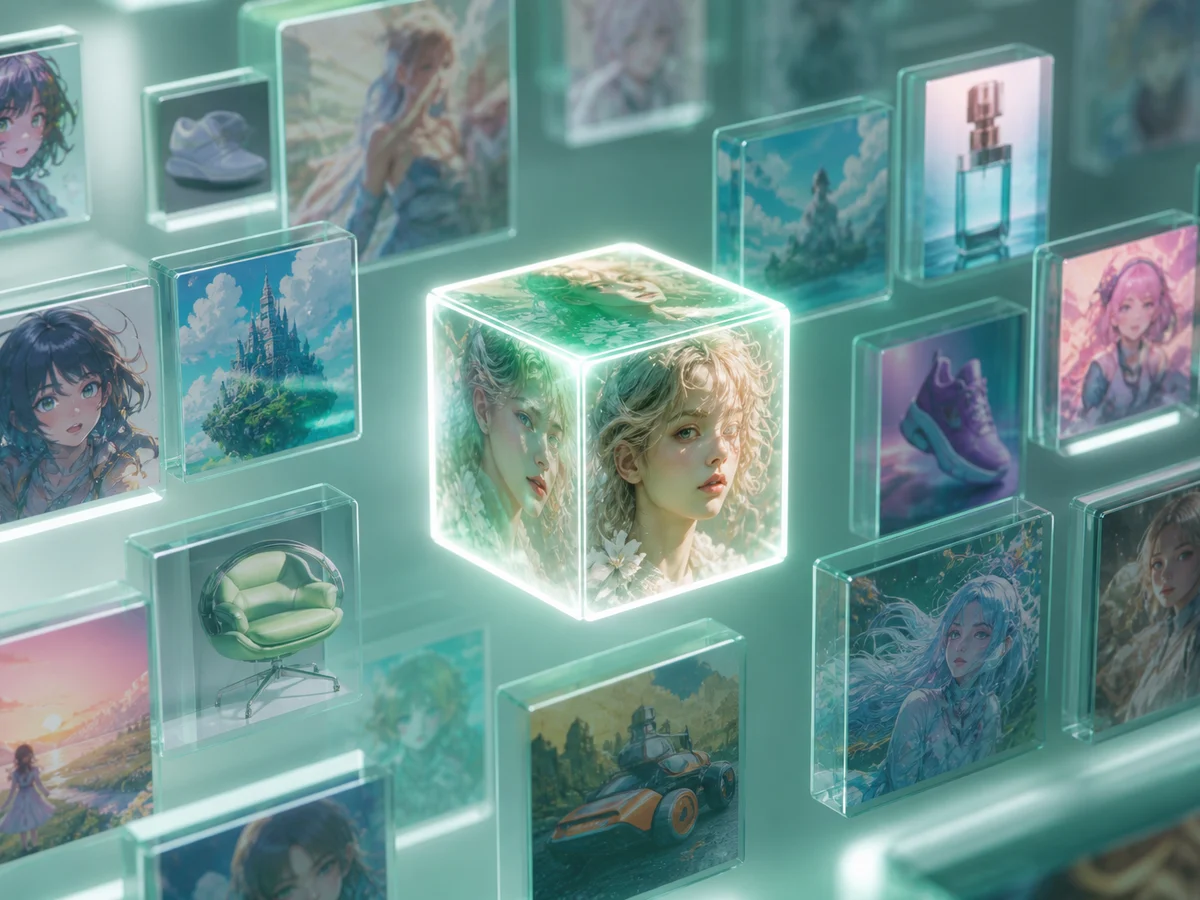
모델 페이지에서 커버와 하이라이트를 둘러보세요. 실사, 애니메, AI 채팅, AI 음악, AI 영상 등 작업별 룩을 비교하고, 모델 가이드에서 워크플로를 이해한 뒤 결정하세요.
모든 AI 모델 보기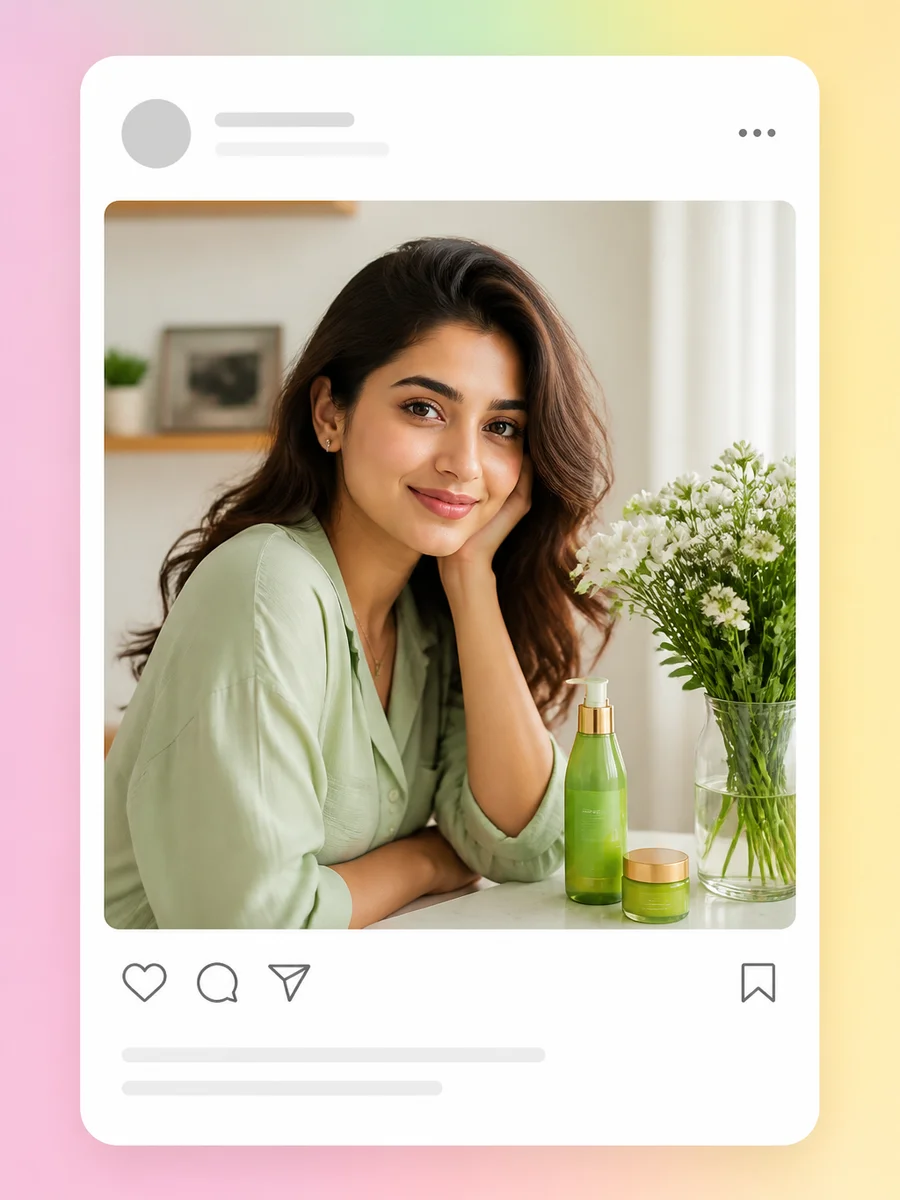
맞는 AI 도구 페이지로 이동해 생성하고, 프롬프트와 파라미터를 조정하며 반복해 영감을 게시 가능한 결과로 완성하세요.
AI 이미지 생성기로 이동FAQ
bikabika AI 사용법을 빠르게—창작 워크플로, 모델 선택부터 도구 페이지와 모델 가이드의 역할까지.
목표 → 모델 → 도구 순서를 따르세요. 활용 사례나 핵심 기능에서 결과물(소셜 커버, 헤드샷, 캐릭터 디자인 등)을 정하고, 모델 페이지 에서 룩과 제어력을 비교한 뒤 맞는 도구 페이지 에서 생성·반복하세요. 프롬프트 영감은 블로그 가이드 와 함께 쓰면 좋습니다.
먼저 작업으로 판단하세요. 실사 커머스, 애니메 스탠딩, 캐릭터 일관성, 초안 작성, 사운드트랙, 숏폼—각각 강점이 다릅니다. 모든 모델 에서 커버와 하이라이트를 보고 가이드로 적합도와 워크플로 차이를 확인하세요. 여전히 고민되면 이미지 생성기 의 주류 진입점으로 먼저 시도한 뒤 결과 룩으로 미세 조정하세요.
도구 페이지 는 실전 제작용—이미지 생성, 헤드샷, 캐릭터, 애니메, 컷아웃 등을 바로 시작할 수 있는 워크플로로 모읍니다. 모델 가이드 는 선택과 이해용—능력 경계, 최적 시나리오, 사용 팁. 전형적인 경로: 모델 페이지에서 차이를 파악 → 도구 페이지에서 납품. 둘 중 하나가 아니라 보완 관계입니다.
베스트 프랙티스
목표를 분명히 하고, 맞는 AI 모델을 고르고, 작은 단계로 반복한 뒤 도구 페이지에서 마무리하세요—결과물이 게시 품질에 더 가까워집니다.
프롬프트 앞에 무엇을 보여줄지, 누구를 위한지부터: 피사체, 장면, 화면비, 용도(소셜 커버, 제품 컷, 헤드샷 등). 목표가 구체적일수록 바로 쓸 수 있는 구도가 나옵니다.
실사 커머스, 애니메 스탠딩, 캐릭터 일관성, 채팅, 영상—각각 잘하는 모델이 다릅니다. 모델 페이지 에서 커버와 적합도를 비교한 뒤 맞는 도구 페이지 에서 시작하면 헛수고가 줄어듭니다.
먼저 방향을 고정한 뒤 조명, 렌즈, 의상, 배경을 따로 조정하세요. 변수를 하나씩 바꾸면 어떤 프롬프트 줄이 결과를 움직였는지 알기 쉽습니다.
시리즈 아트나 캐릭터 시트에서는 머리색, 눈 색, 의상 마커를 반복하고 캐릭터 생성기 를 활용하세요. 특징이 안정되면 다중 포즈·다중 장면 세트가 일관됩니다.
생성 후 필요에 따라 배경 제거 , 사진 향상 , 헤드샷 워크플로 로 다듬으세요. 모델은 방향을, 도구는 게시 가능하게—함께하면 납품이 빨라집니다.
프롬프트나 모델 선택이 막히면 블로그 에서 구조 샘플과 모델 비교를 훑은 뒤 도구 페이지 로 돌아와 적용하세요. 맹목적 재생성보다 방법 있는 시도가 빠릅니다.
블로그에서
프롬프트 작성법, 모델 비교, 실제 생성 예시—불필요한 시도를 줄이고 더 빠르게 완성하세요.
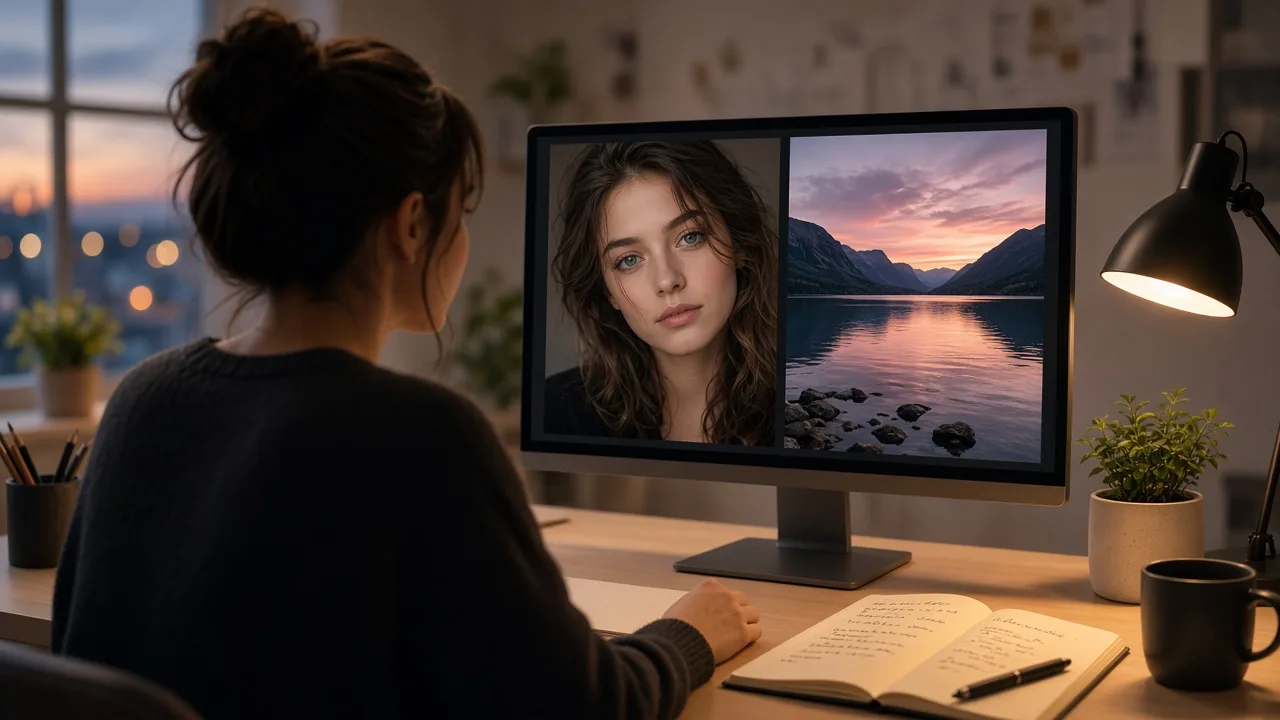
파라미터 벽에 막히지 말 것. 재사용 가능한 짧은 프롬프트 골격으로 Midjourney·GPT Image·Nano Banana와 사이트 입구를 나누고, 오늘 넘길 수 있는 첫 장을 먼저 만든다.
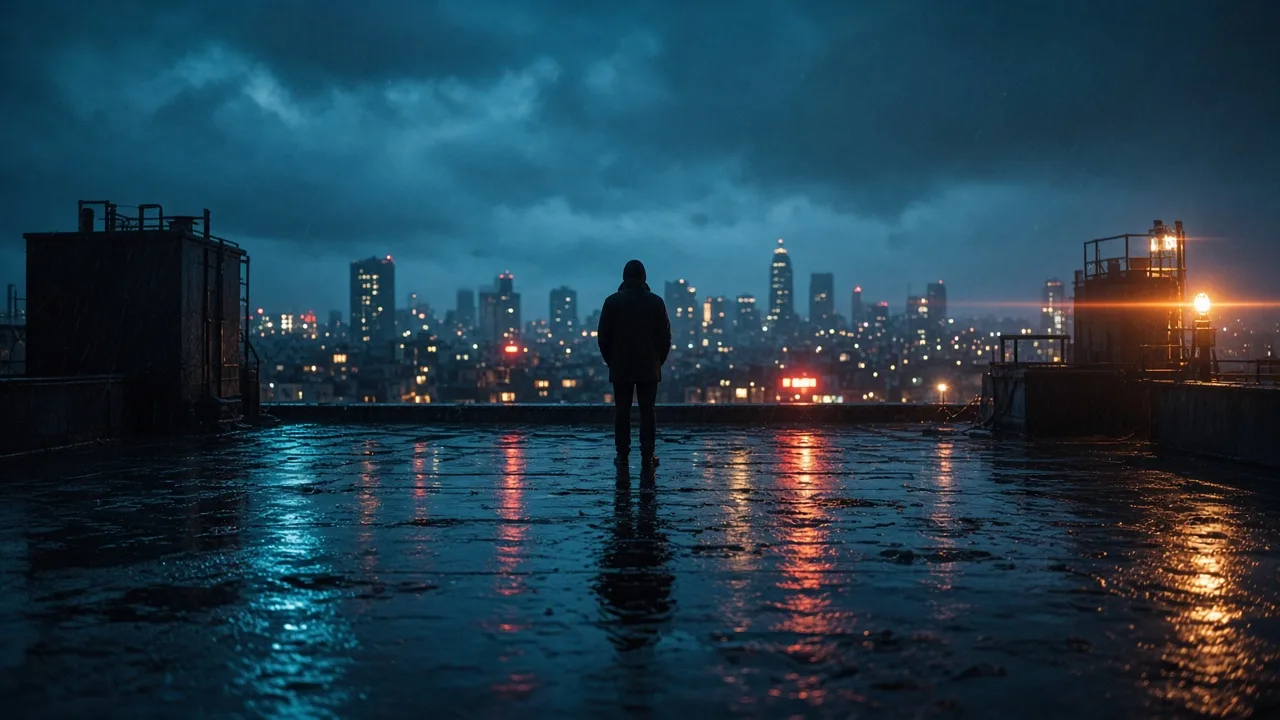
무드보드, 예고 콘셉트, 영화 스틸 프레임을 납품한다면 화면비·키 라이트·그레이딩·렌즈 언어로 판정하고 Midjourney·GPT Image·멀티모델 작업장을 용도별로 나누세요.
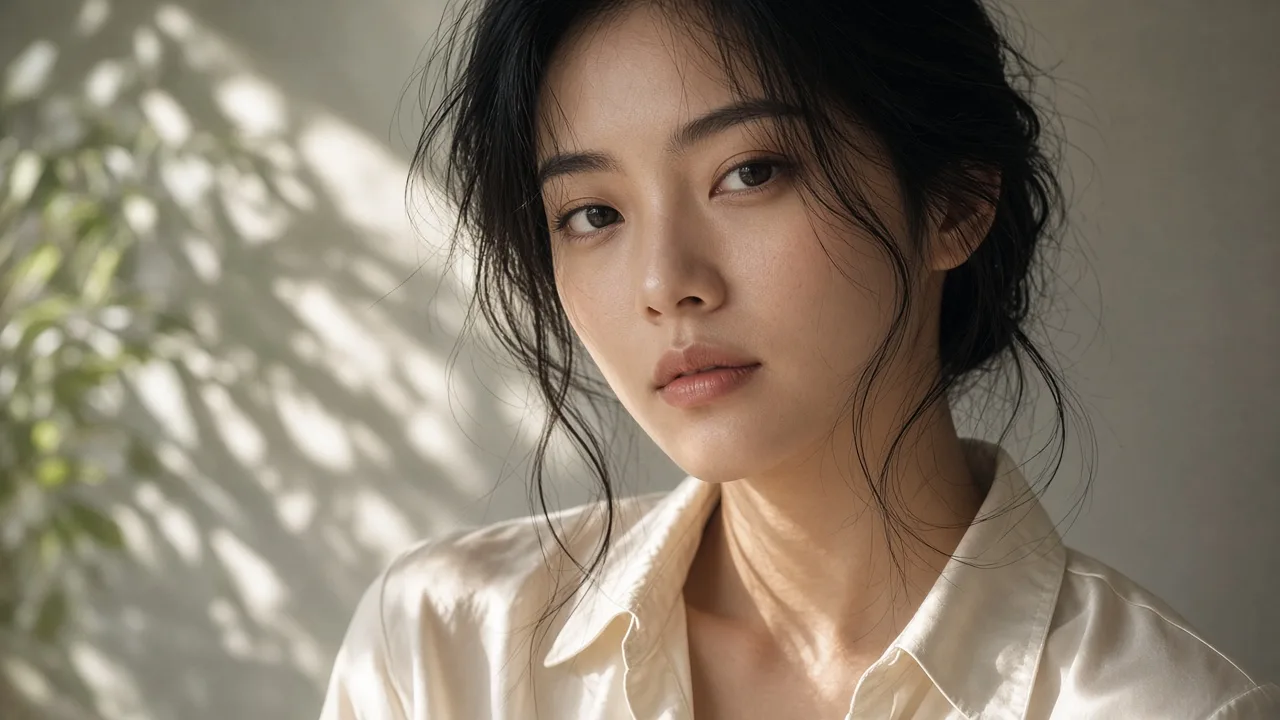
GPT Image 2.5 실전 프롬프트 가이드: 유지와 변경 구분, 조명·재질, 참조 잠금, 붙여 넣기 가능한 예시. bikabika AI에서 바로 생성하세요.