
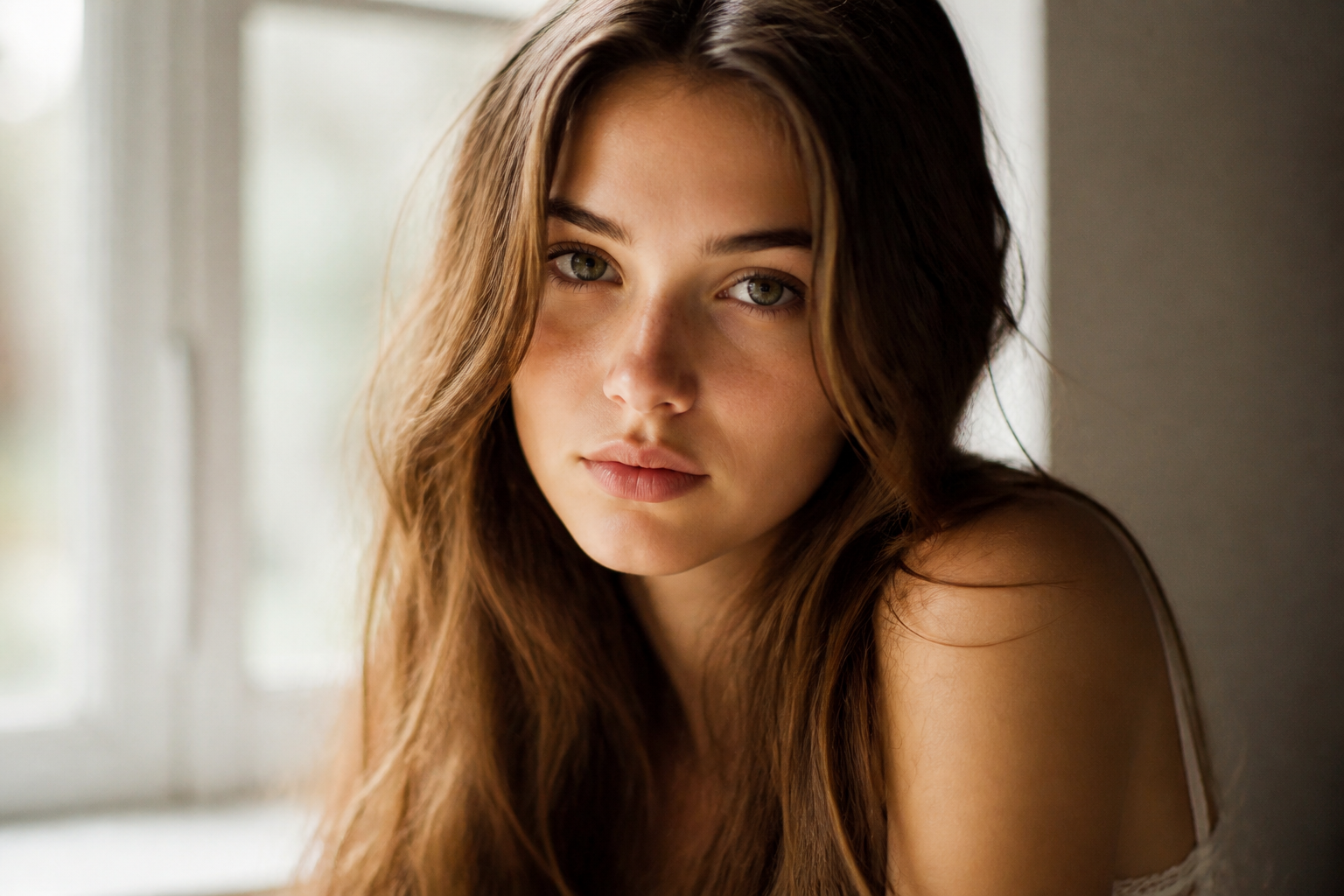
bikabika AI
AI Photo Enhancer
사진을 업로드하면 초고화, 노이즈 제거, 색감 복원, 인물 보정이 가능합니다. 리터치, 이커머스 메인, 아카이브 복원, SNS 게시에 이상적입니다.
- AI 초고화
- 스마트 노이즈 제거·선명화
- 자연스러운 얼굴 보정
- 인기 모델 한곳에
📖 소개
AI Photo Enhancer란?
AI Photo Enhancer(AI 사진 보정)는 이미 있는 사진을 개선하는 도구입니다. 원본을 업로드하면 모델이 선명도, 노이즈, 색감, 인물 디테일을 높여 흐릿하거나 노출 부족, 과도하게 압축된 사진을 게시에 가까운 품질로 끌어올립니다.
텍스트-이미지 생성과 달리 보정은 실제 촬영 내용을 유지하는 것이 우선입니다. 피사체의 정체성과 구도를 크게 바꾸지 않고 활용도를 높이므로, 리터치, 상품 등록, 아카이브 디지털화, 일상 SNS 게시에 적합합니다.
bikabika AI에서는 Midjourney, GPT Image 2, Nano Banana 등 주류 모델 진입점을 모아 작업별로 선택하고 온라인 보정 워크플로로 바로 이동할 수 있습니다.
💡 선택 이유
bikabika AI Photo Enhancer를 선택하는 이유
많은 도구는 「원터치 선명화」만 약속합니다. 납품에서 중요한 것은 결과가 자연스러운지, 정체성을 지키는지, 워크플로가 빠른지입니다. bikabika AI는 주류 모델과 고빈도 보정 경로를 한곳에 모읍니다.
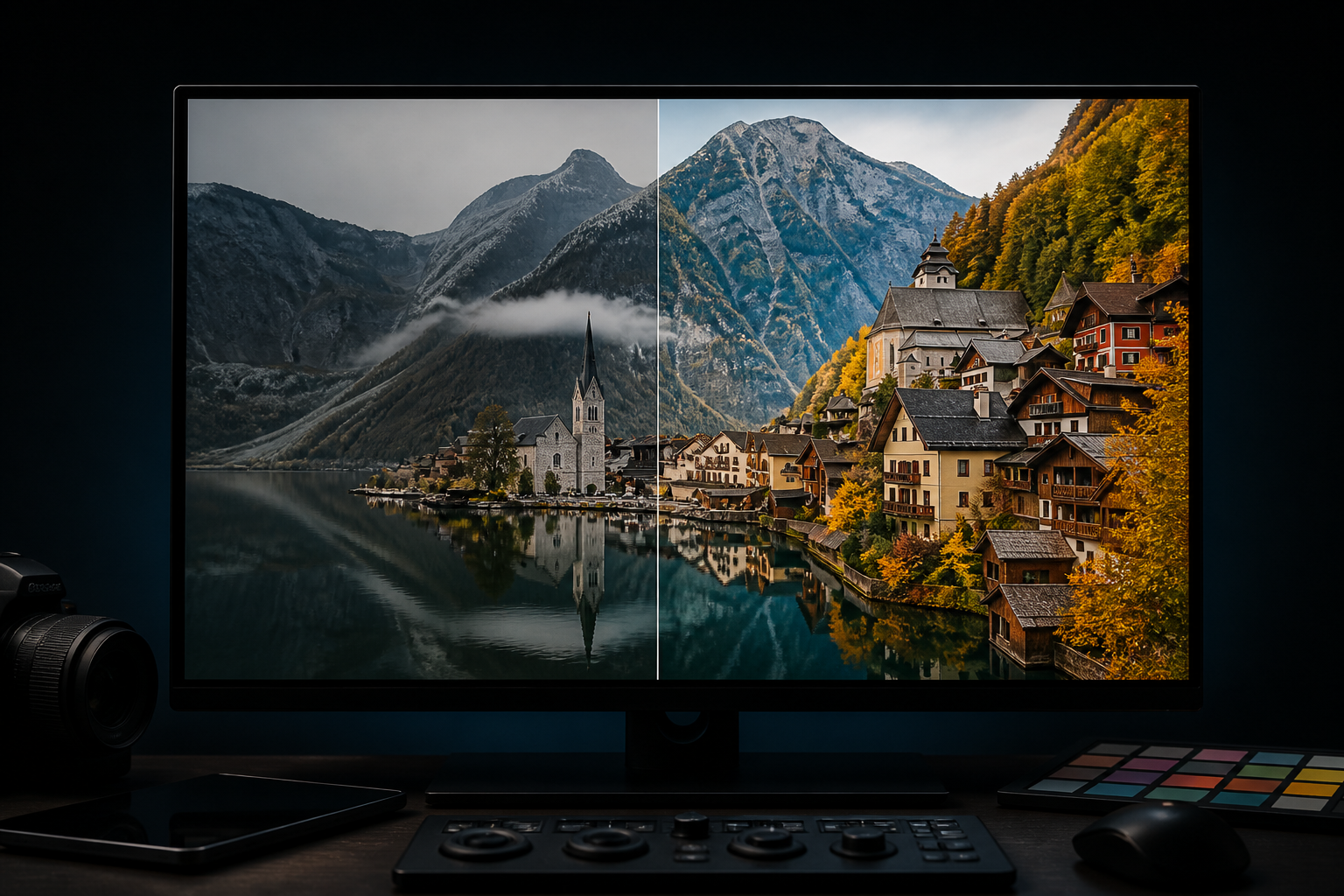
실제 납품에서 버티는 선명도
메인 비주얼, 커버, 인쇄용으로 가장자리와 질감을 최적화해 스마트폰 미리보기를 넘어 본격 활용에 적합한 결과를 만듭니다.
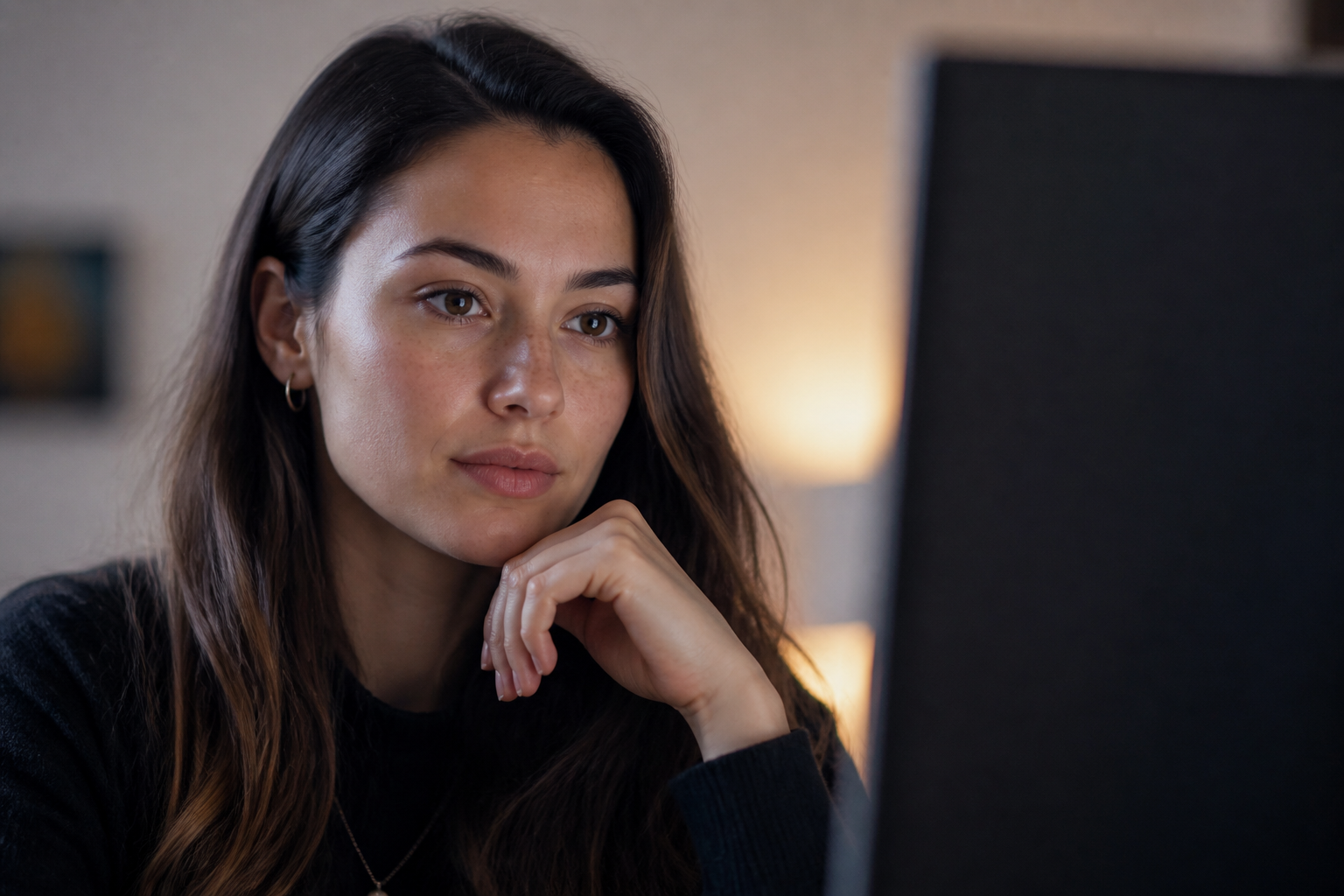
자연스러운 결과, 플라스틱 피부 거부
인물·제품 보정은 실제 재질감과 피부 텍스처를 우선합니다. 과도한 발광, 가짜 샤프닝, 강한 블러를 줄입니다.
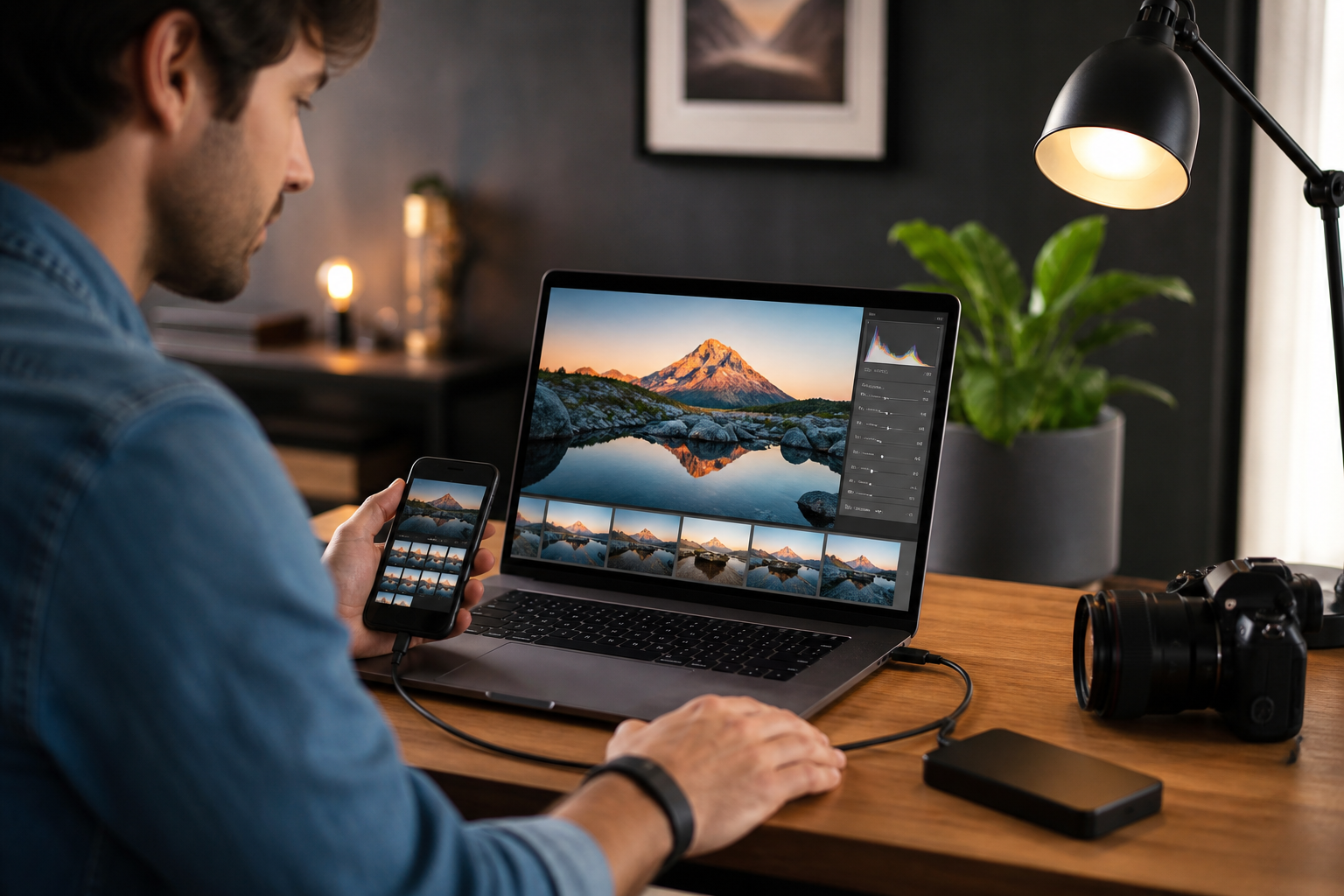
업로드부터 게시 가능까지 더 빠르게
휴대폰 JPEG, 이벤트 스냅, 대량 등록을 빠르게 한 번 보정해 「쓸 만하지만 약한」에서 「내보낼 수 있는」까지의 시간을 단축합니다.
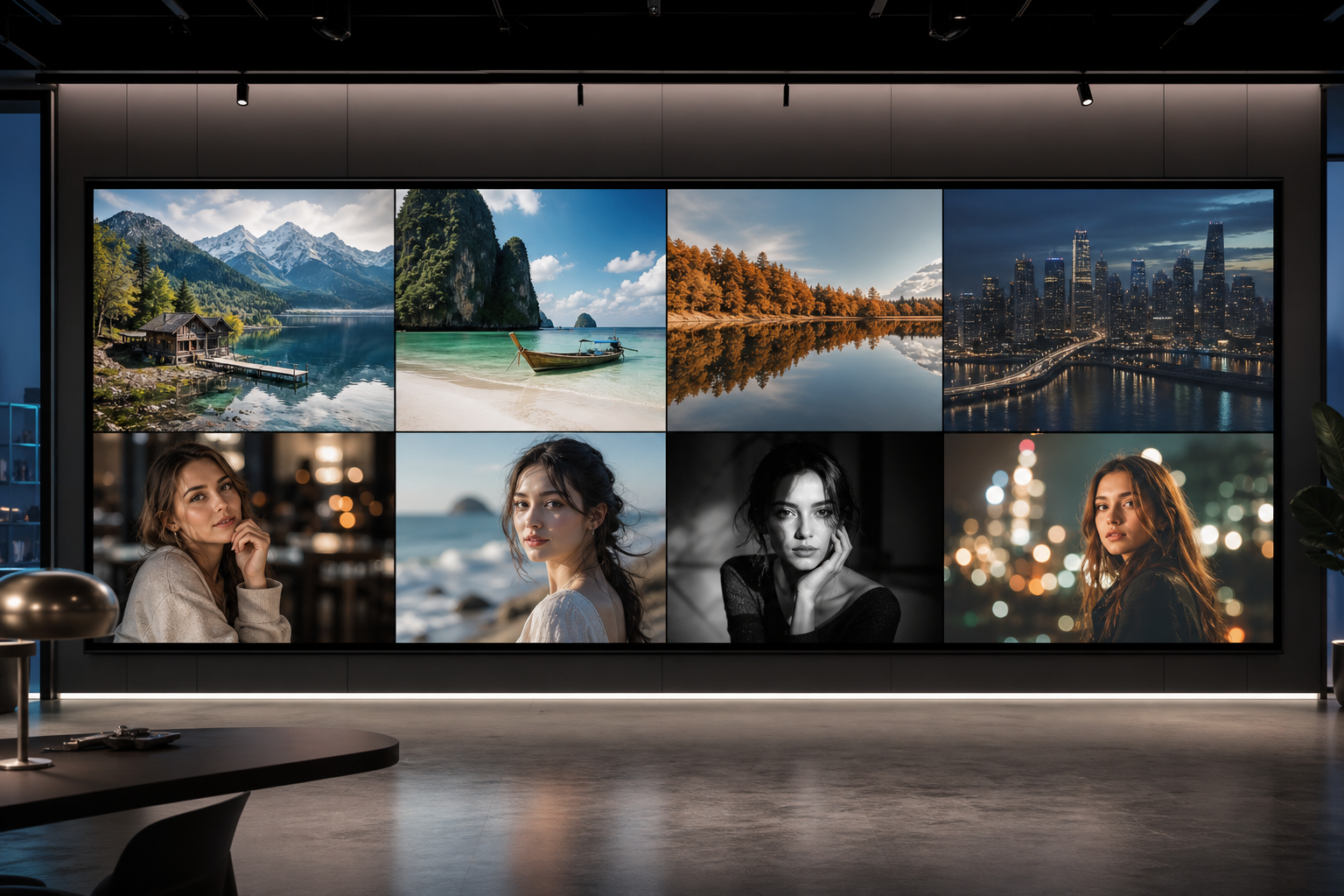
작업별 멀티 모델 진입
Midjourney, GPT Image, Nano Banana 등을 비교하고 인물, 제품, 풍경, 복원 작업에 맞게 방향을 전환할 수 있습니다.
✨ 기능
AI Photo Enhancer 핵심 기능
초고화, 노이즈 제거, 색감·조명 보정, 얼굴 보정 등 고빈도 작업을 다루어 원본에서 완성본까지 더 원활하게 진행합니다.
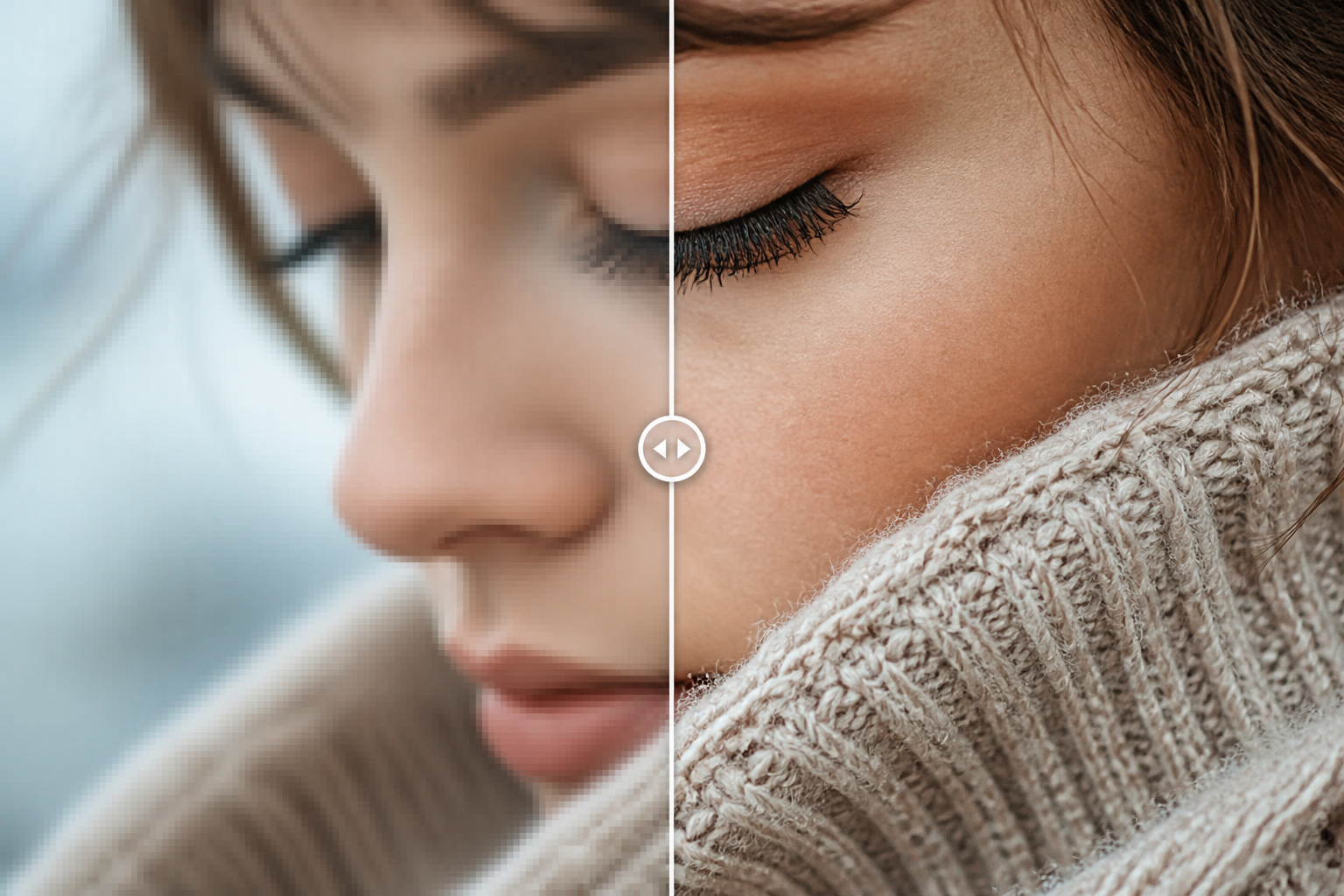
01
AI 초고화 Upscale
저해상도 사진을 더 높은 선명도로 끌어올리고 가장자리와 질감을 보강합니다. 인쇄, 메인 비주얼, 대형 디스플레이에 적합합니다.
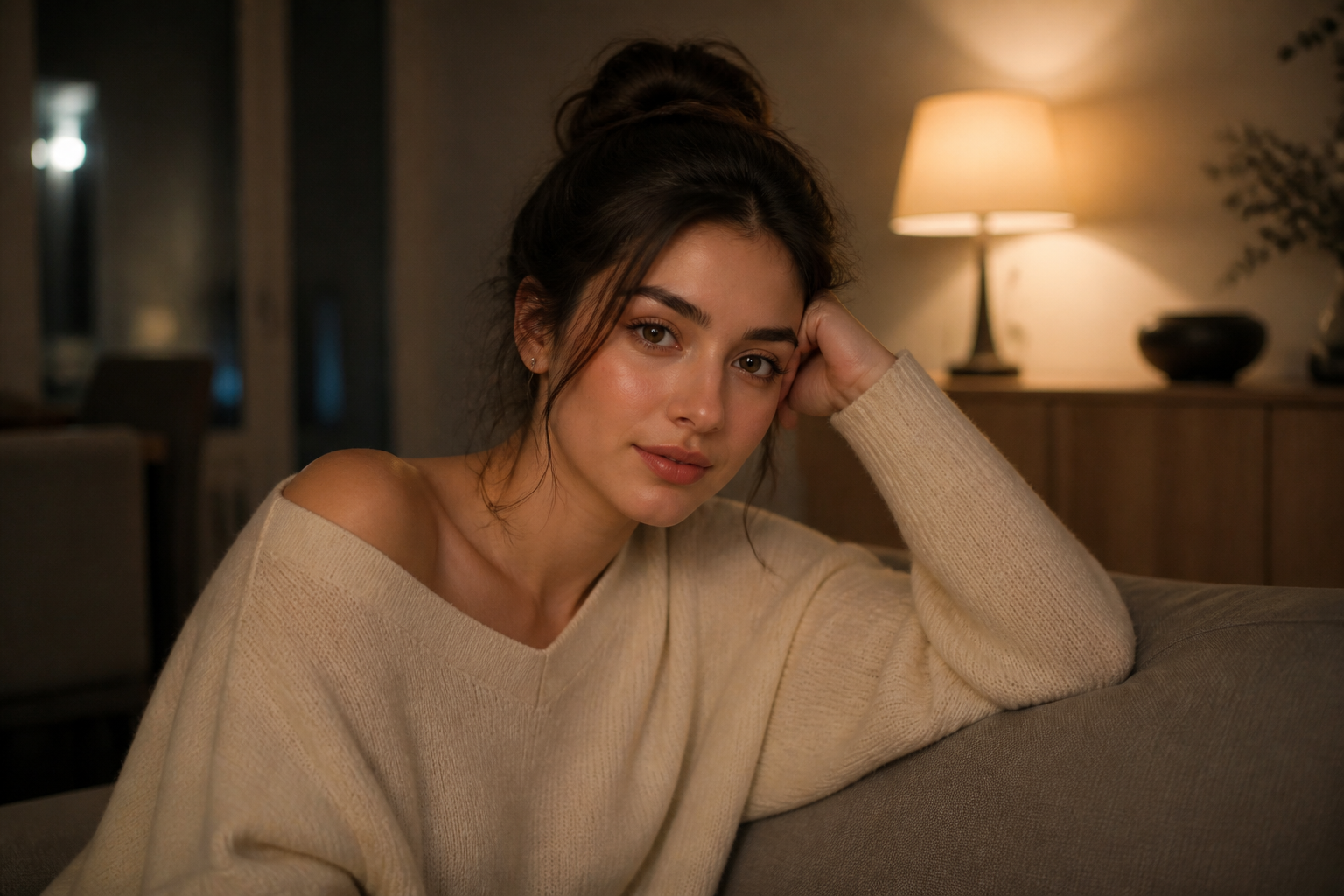
02
스마트 노이즈 제거 Denoise
야경·고 ISO 노이즈를 줄이면서 빛 번짐과 재질 디테일을 유지합니다. 「플라스틱 뭉개짐」을 피합니다.
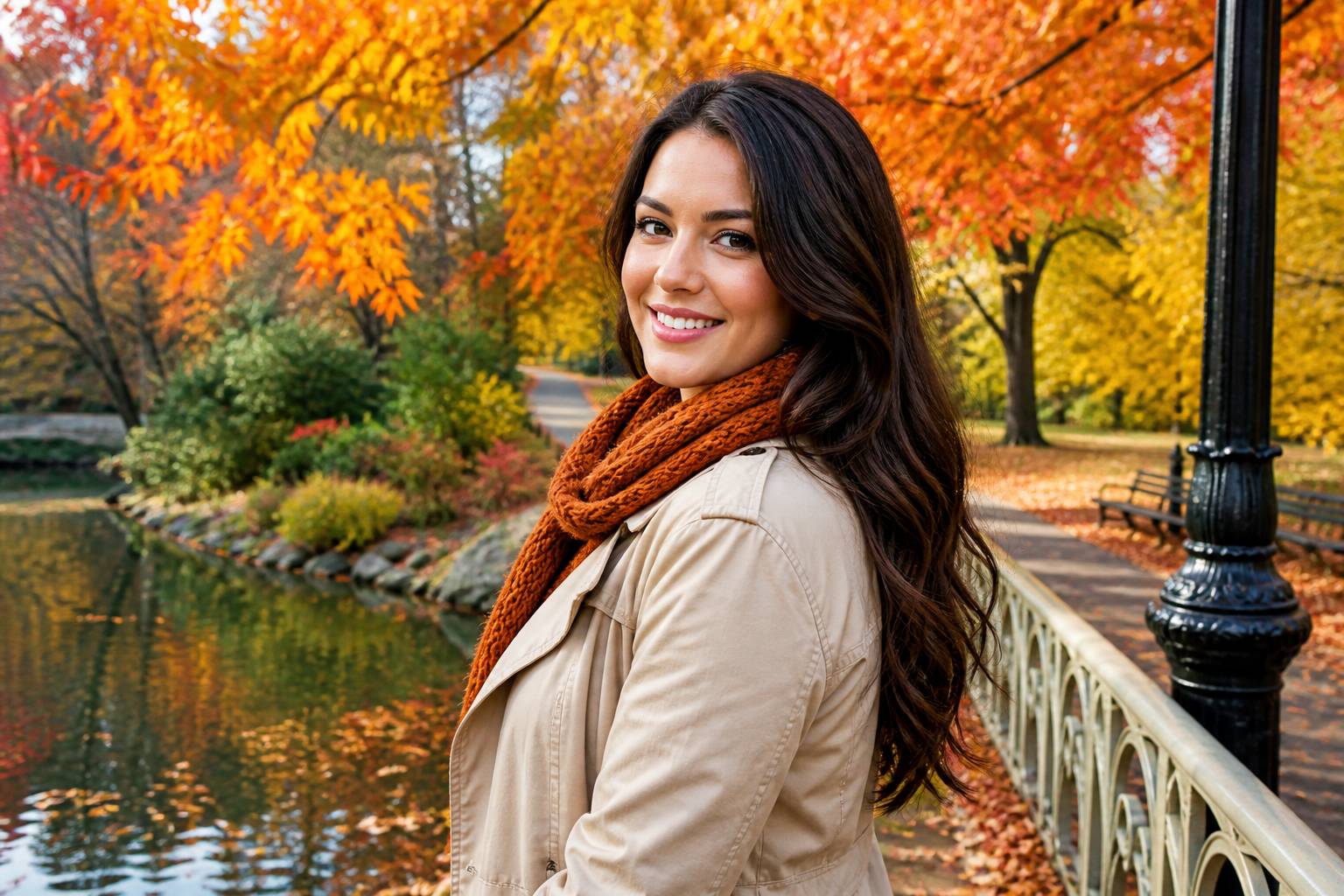
03
색감 복원 Color Restore
색 번짐, 회색빛, 퇴색을 교정해 제품색, 피부톤, 풍경색을 현실에 더 가깝게 만듭니다.
04
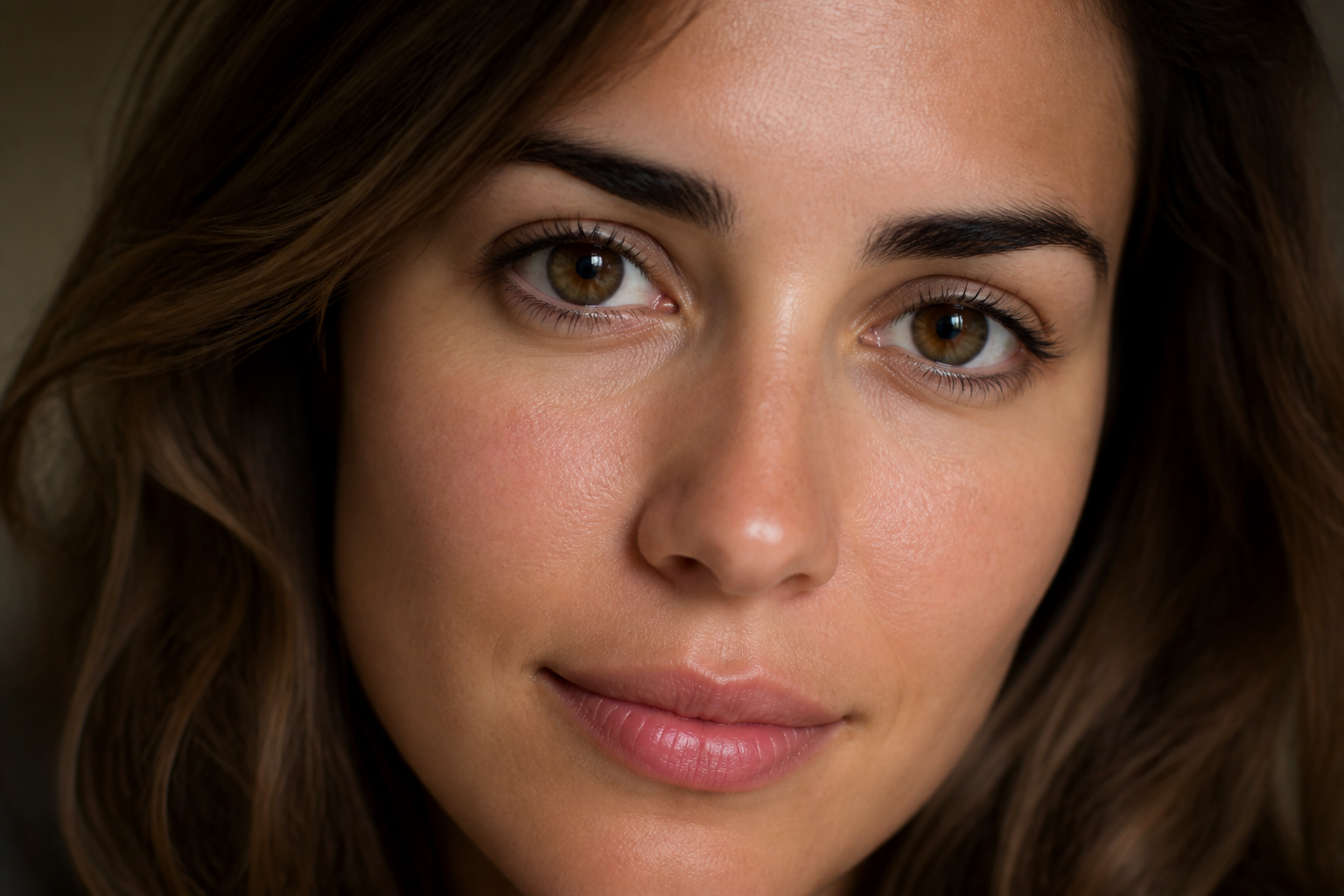
얼굴 보정 Face Enhance
얼굴 선명도와 피부 질감을 자연스럽게 개선합니다. 과도한 뷰티 필터 같은 인위적 느낌을 줄입니다.
05
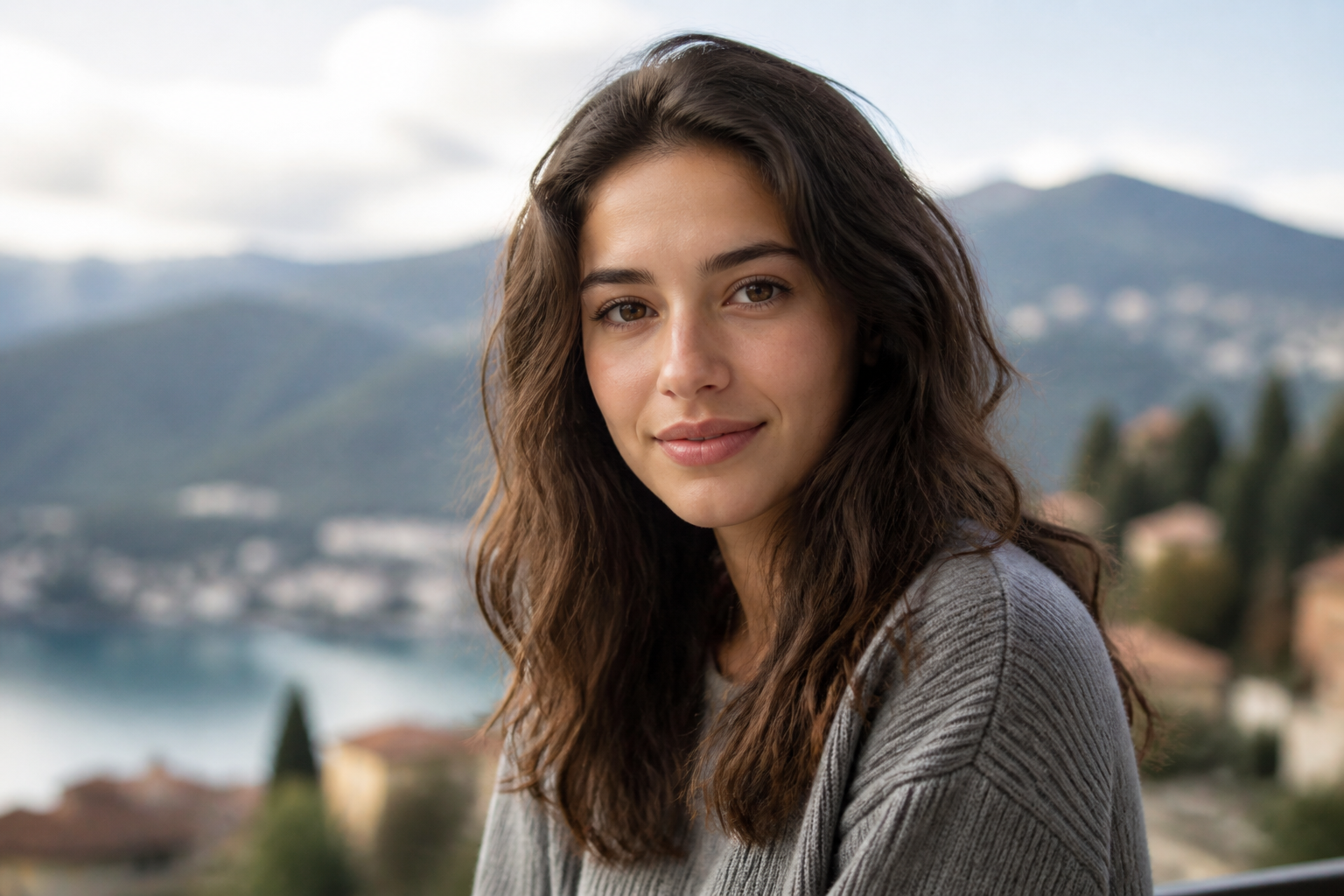
조명 보정 Lighting Fix
노출 부족, 강한 역광, 평탄한 대비를 개선해 그림자와 하이라이트에 입체감을 더합니다.
06
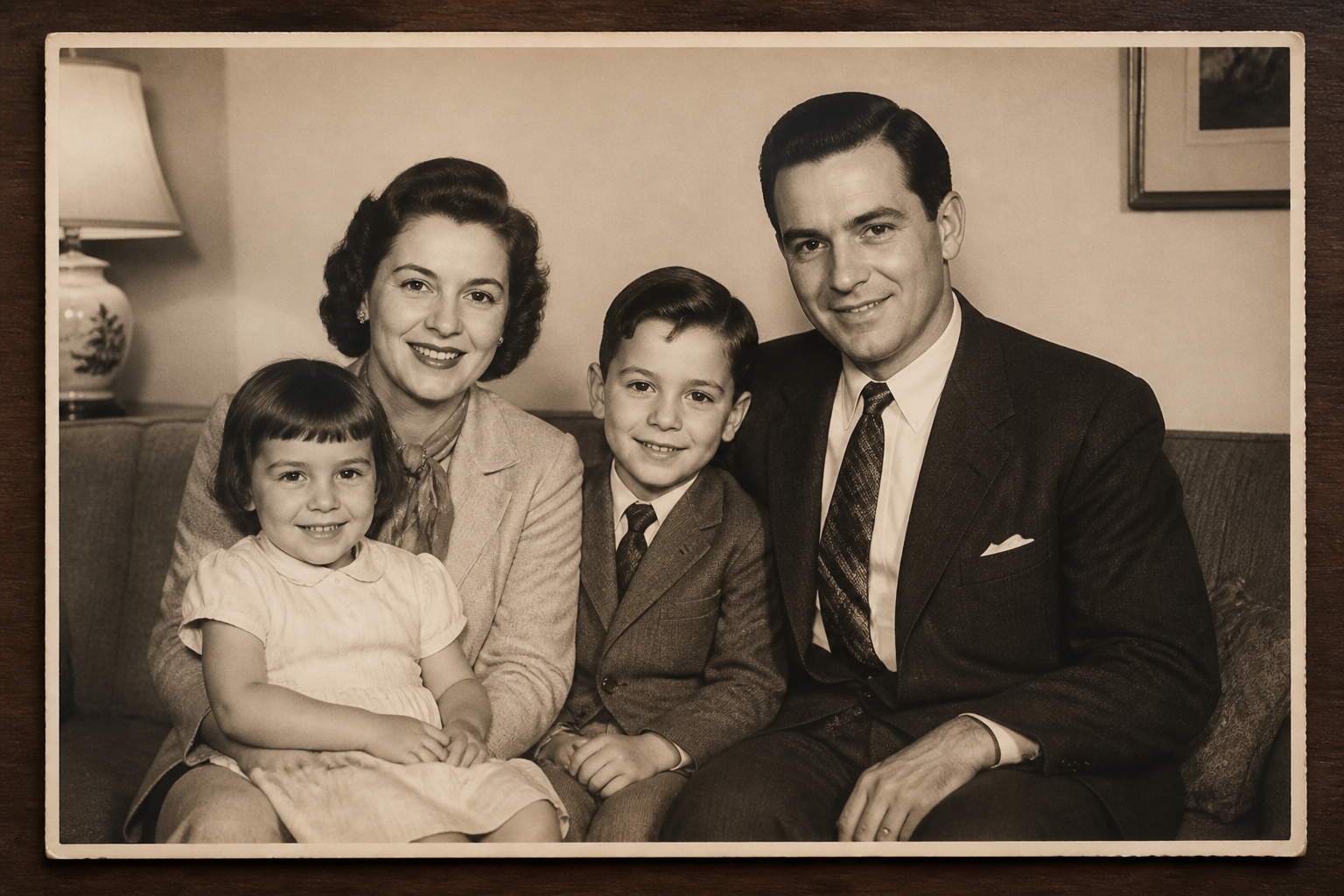
흠집·손상 복구
오래된 사진의 긁힘, 접힘, 얼룩, 국소 손상을 복구하면서 인물과 장면의 사실감을 유지합니다. 아카이브 디지털화에 이상적입니다.
🧭 가이드
AI Photo Enhancer 사용 방법
원본 사진에서 보정·게시 가능한 완성본까지 4단계로 진행합니다.
- EP.01
보정할 사진 업로드
인물, 제품, 풍경, 스캔 이미지 모두 가능합니다. 피사체가 완전하고 과도하게 재압축되지 않은 원본을 권장합니다.
- EP.02
보정 목표를 명확히
초고화, 노이즈 제거, 색감 복원, 얼굴/오래된 사진 복구 중 무엇이 필요한지 정하고, 상충하는 목표를 한 번에 쌓지 마세요.
- EP.03
생성하고 후보 비교
여러 출력을 선명도, 노이즈, 자연스러움으로 검토하고 게시 기준에 가장 가까운 버전을 남깁니다.
- EP.04
다듬고 내보내기
필요하면 2차 패스나 모델 변경을 진행합니다. 피부톤·제품색 정확도를 확인한 뒤 등록이나 게시용으로 내보냅니다.
🖼 주요 사례
AI Photo Enhancer 주요 사례
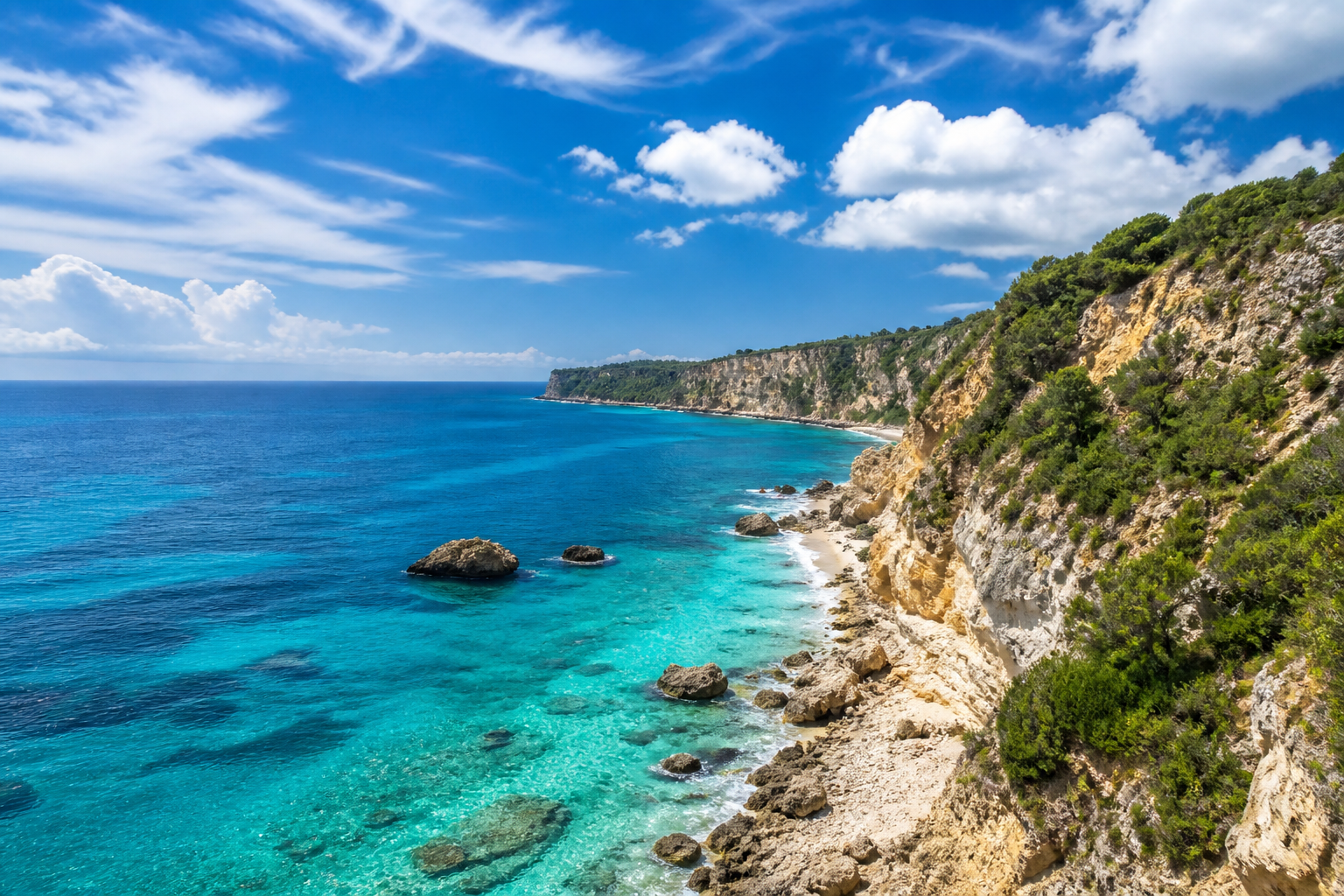
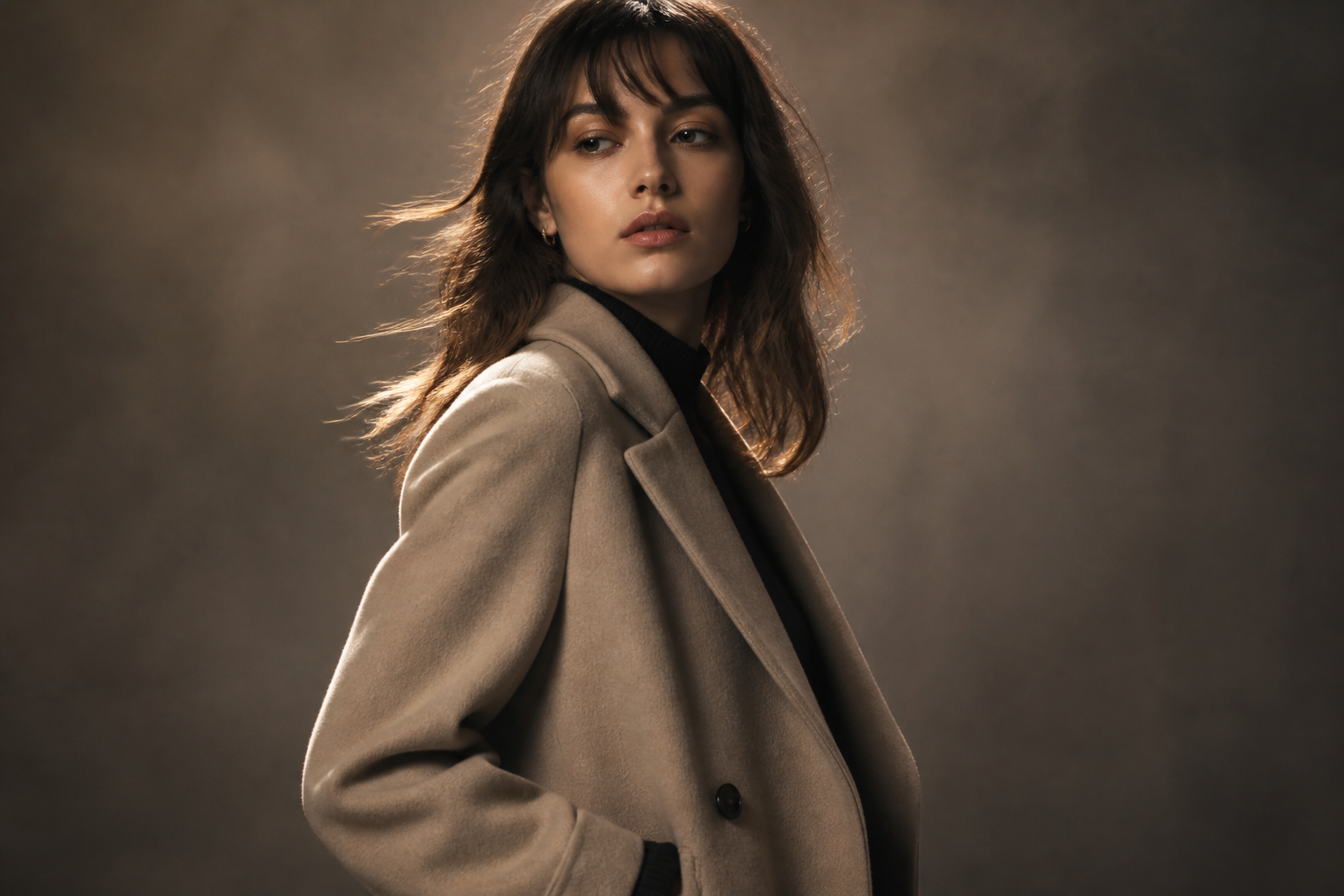
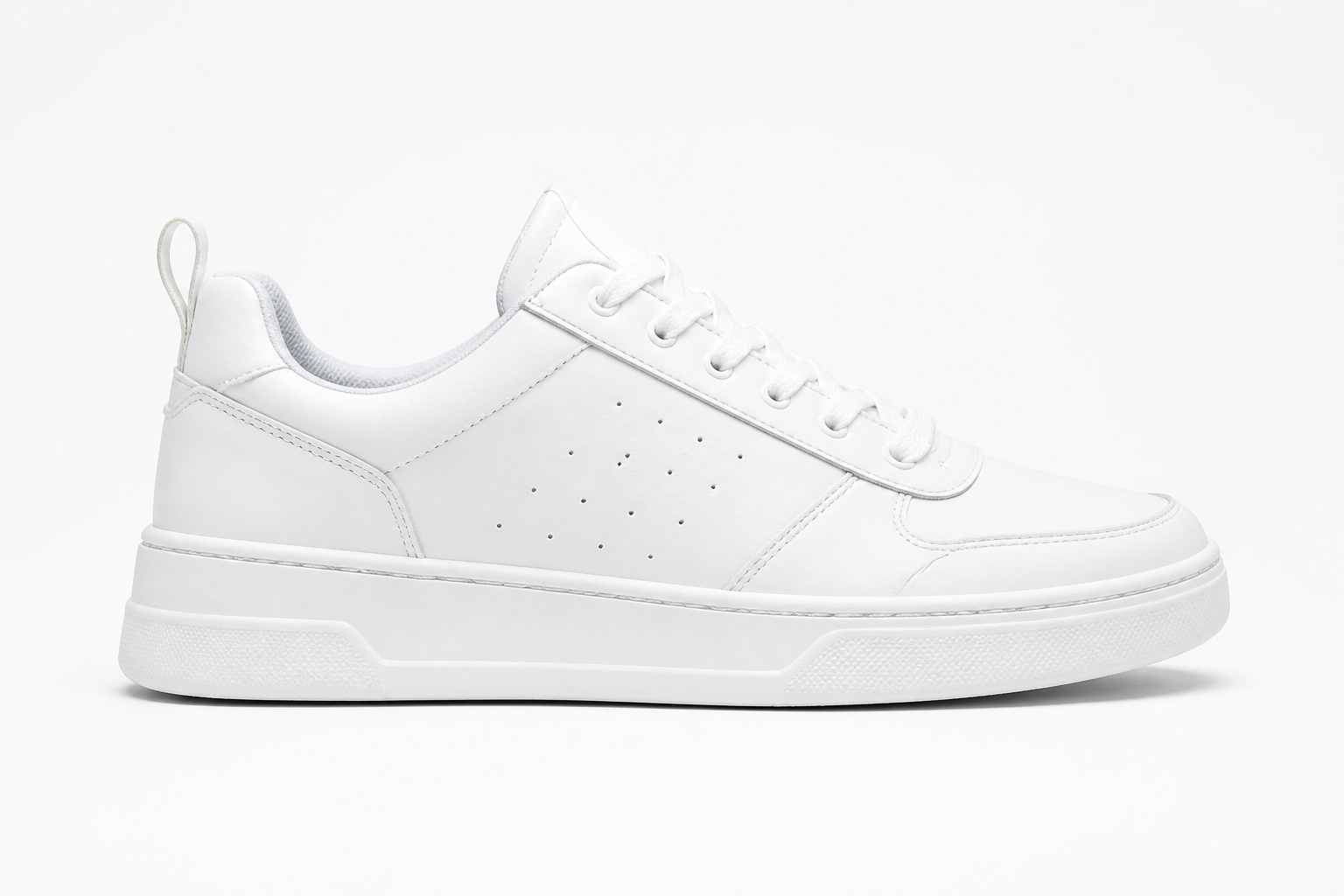
인물, 풍경, 제품, 야경, 아카이브, 반려동물 등 다양한 보정 방향을 둘러보세요.
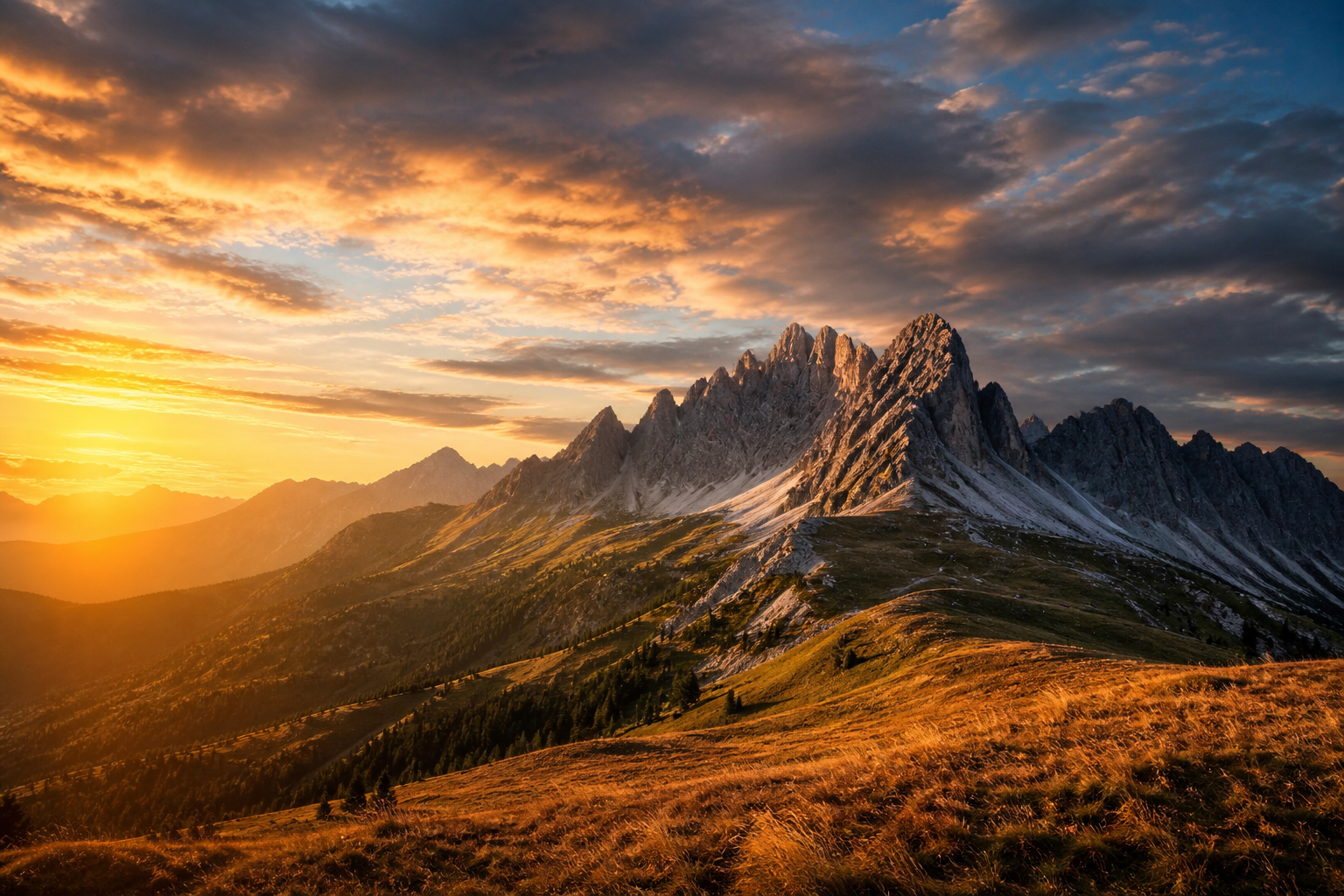
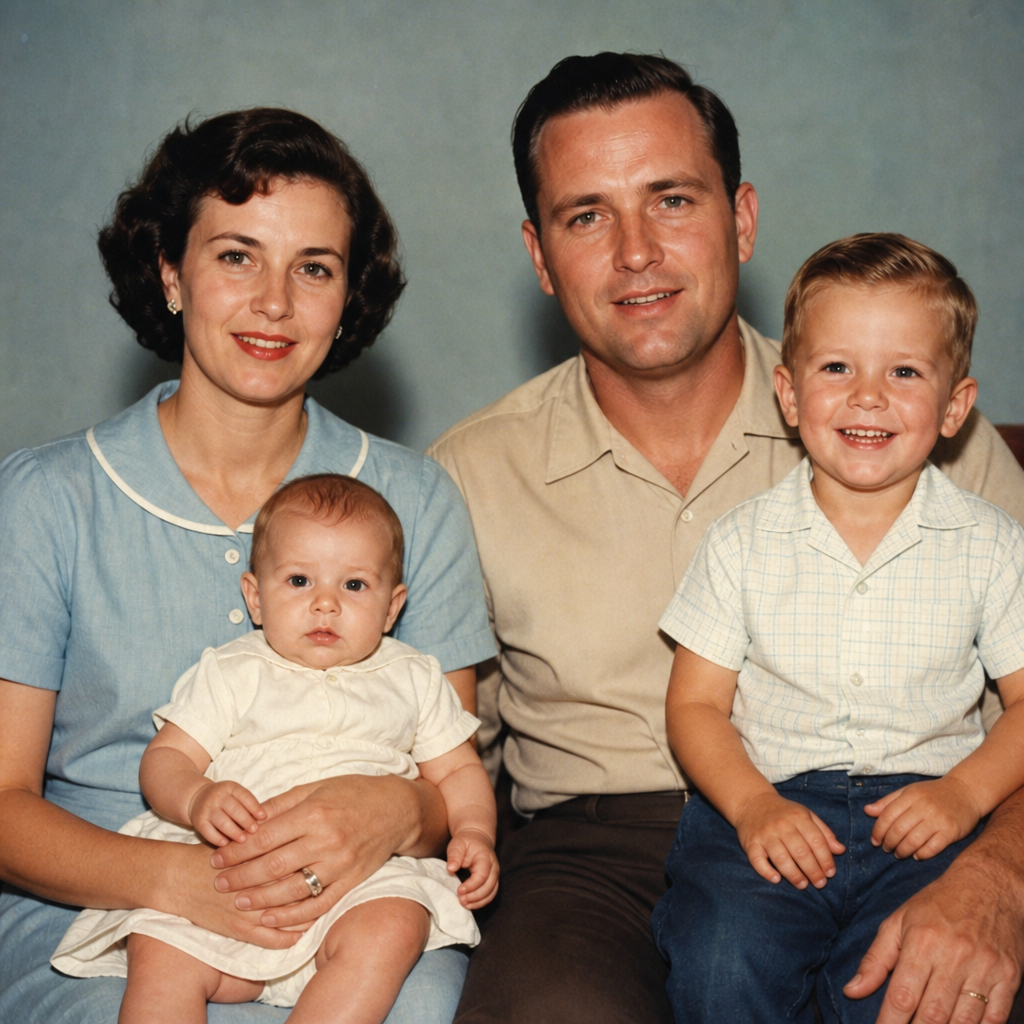
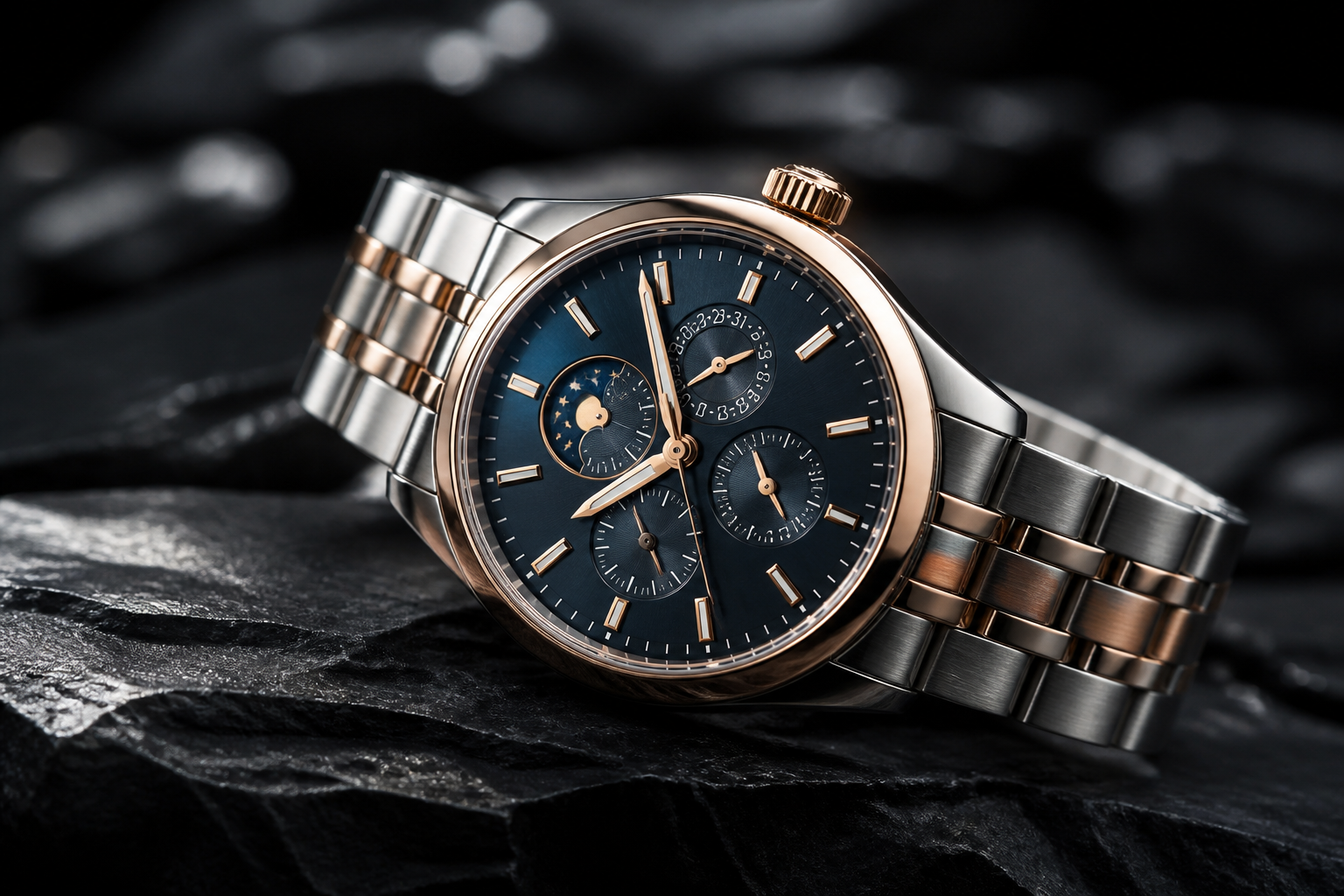
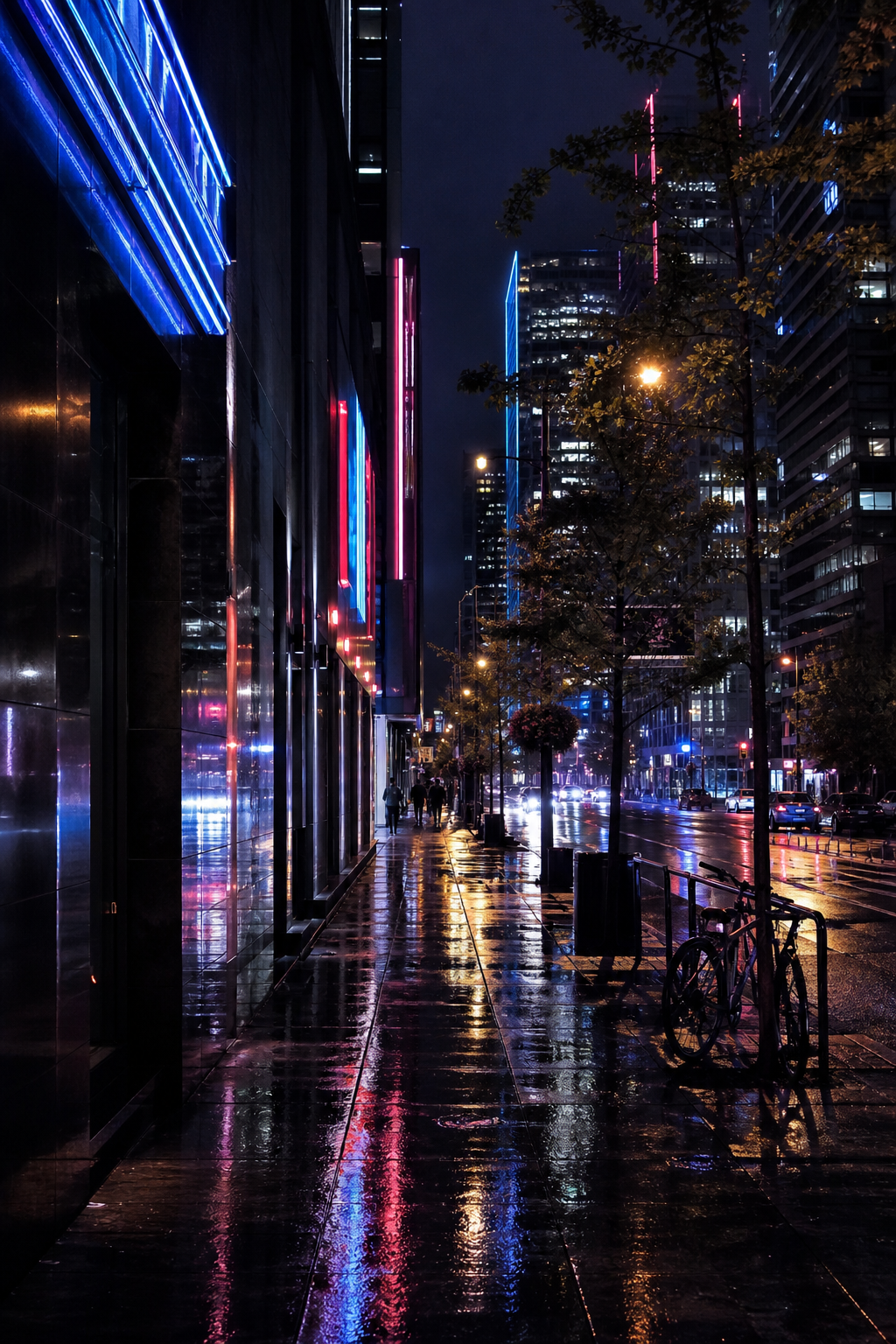
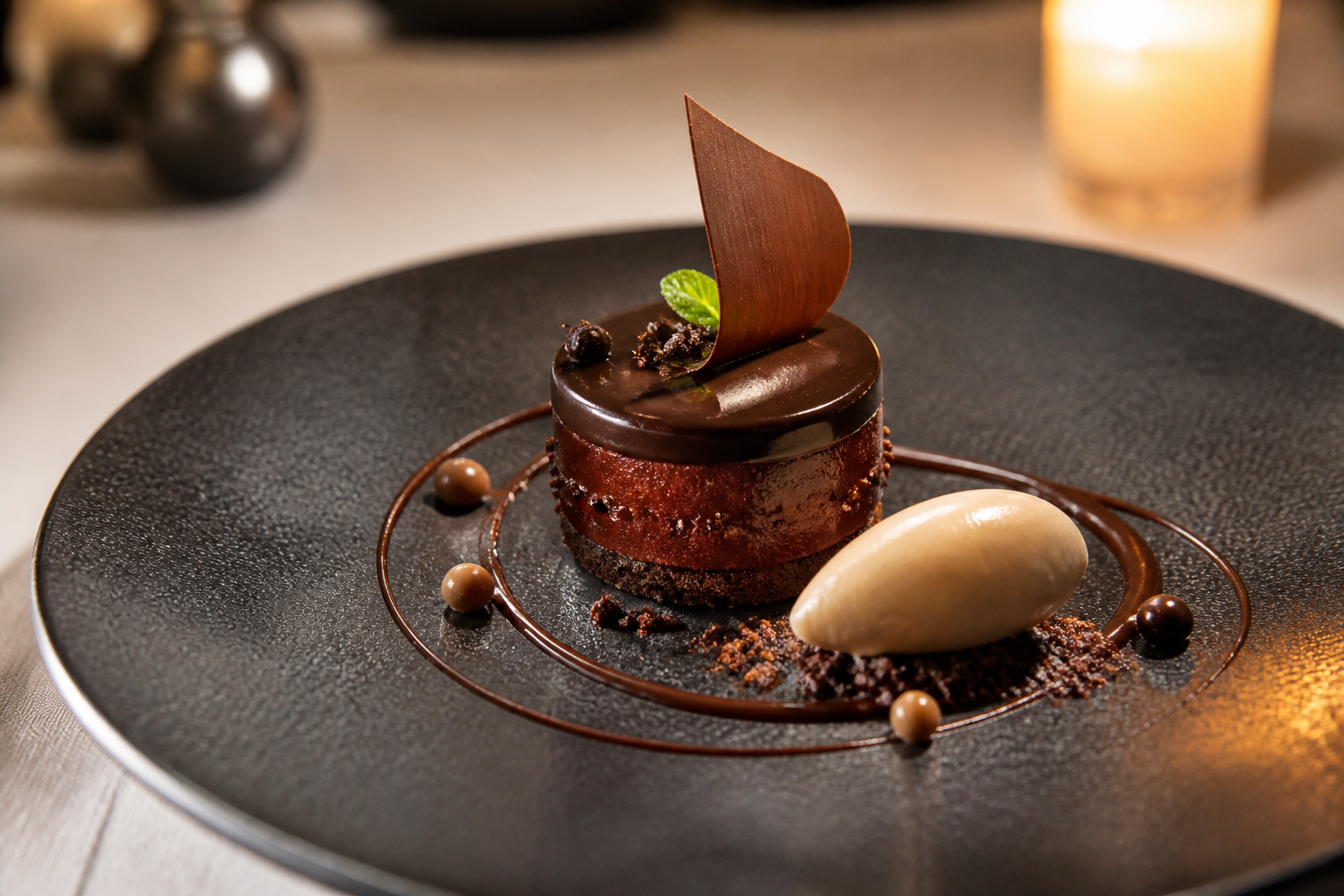
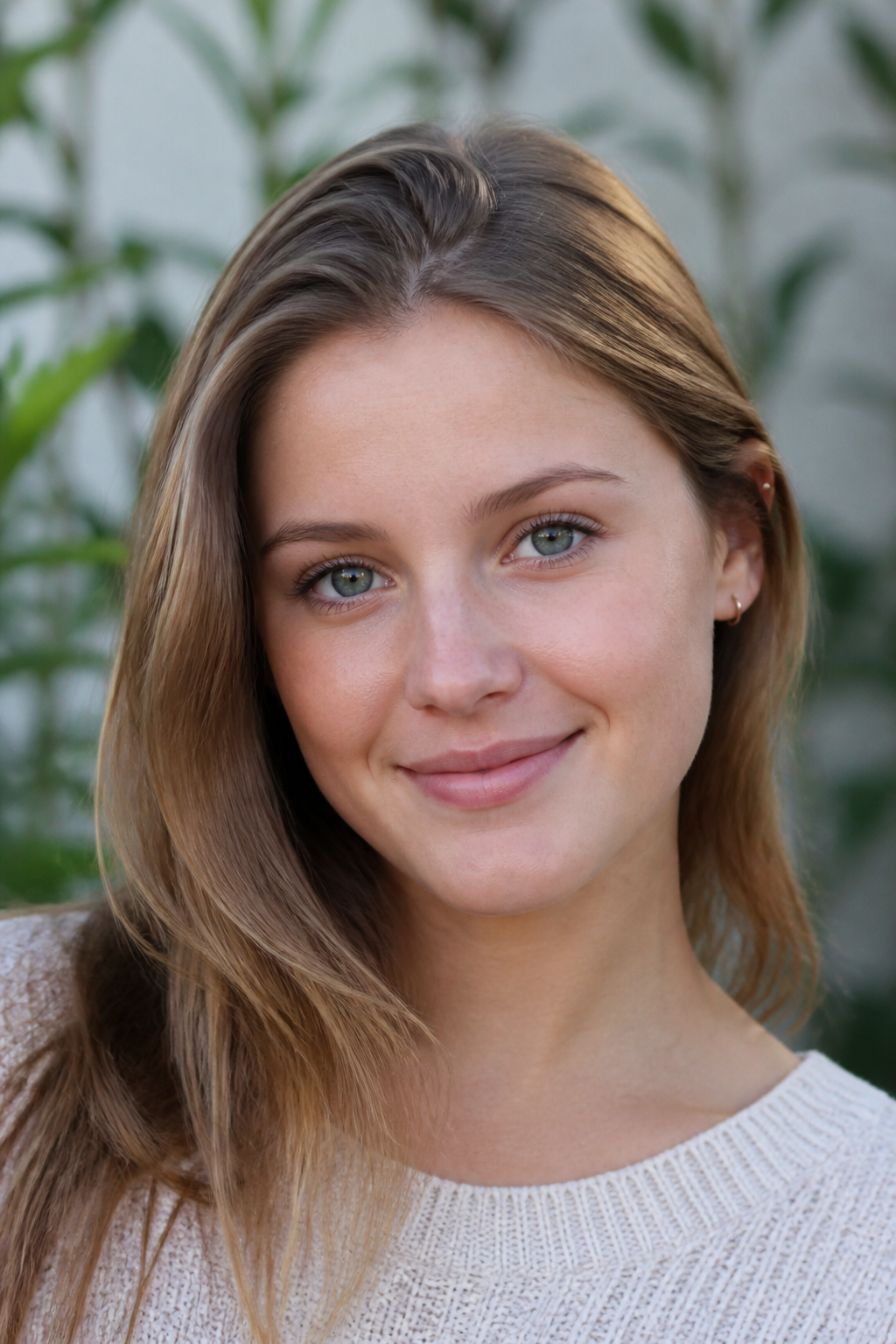
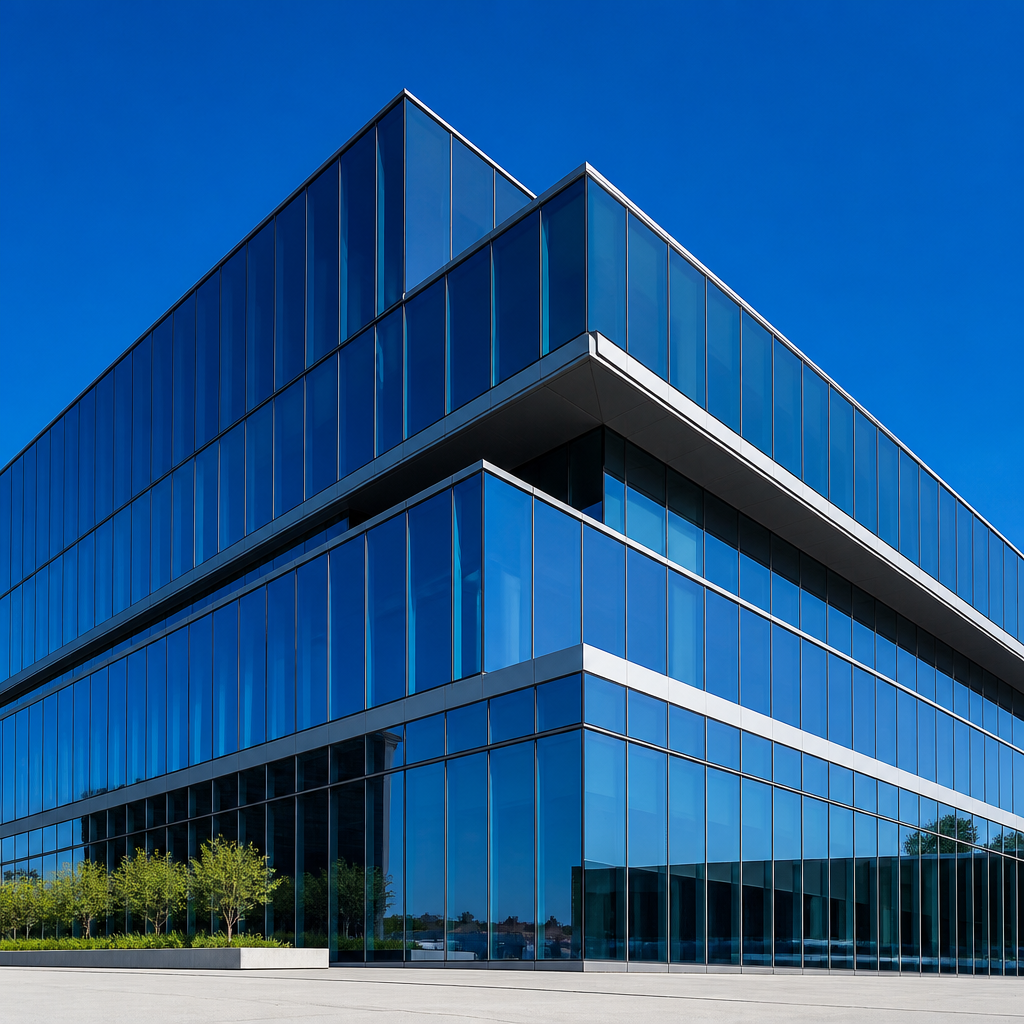
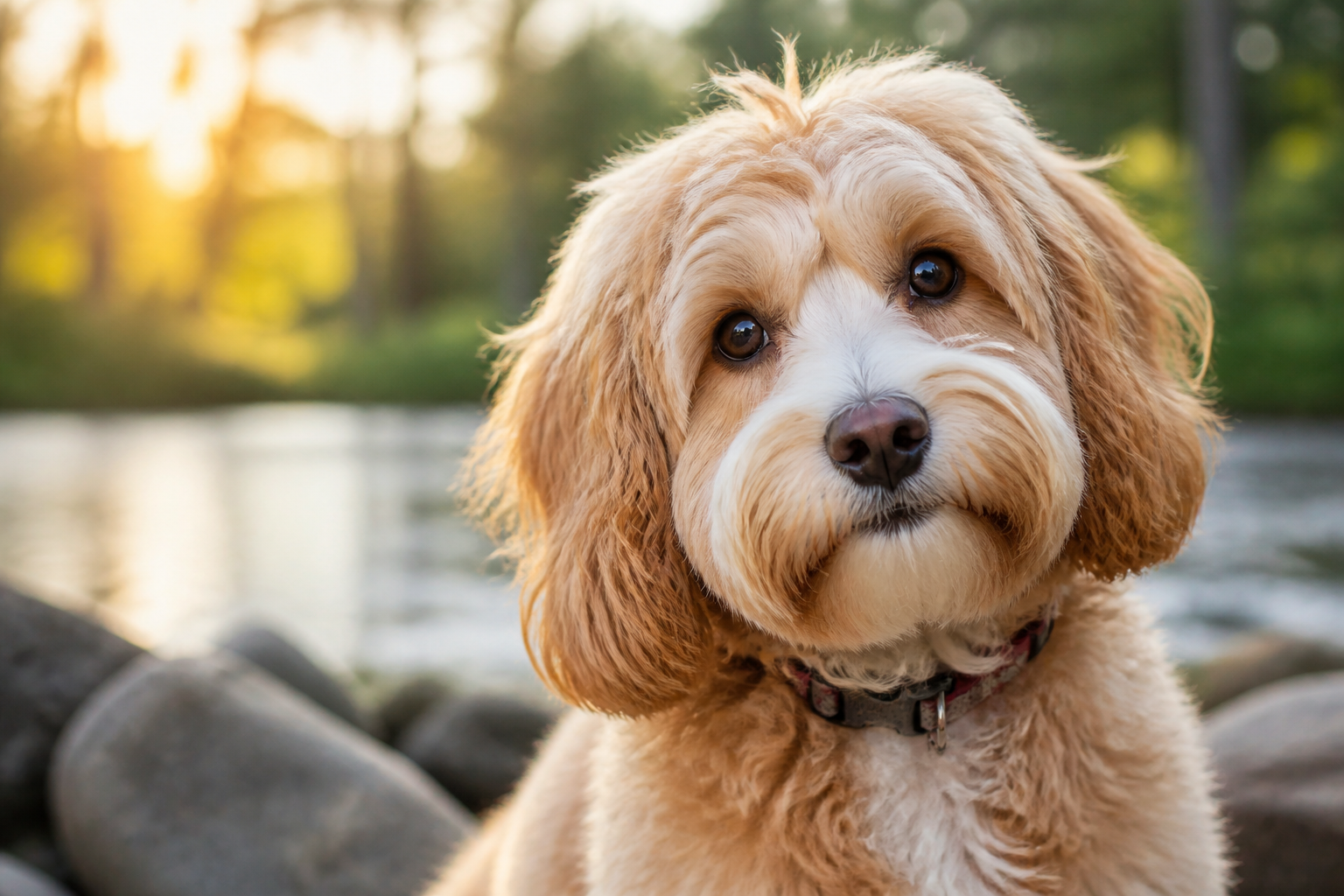
-
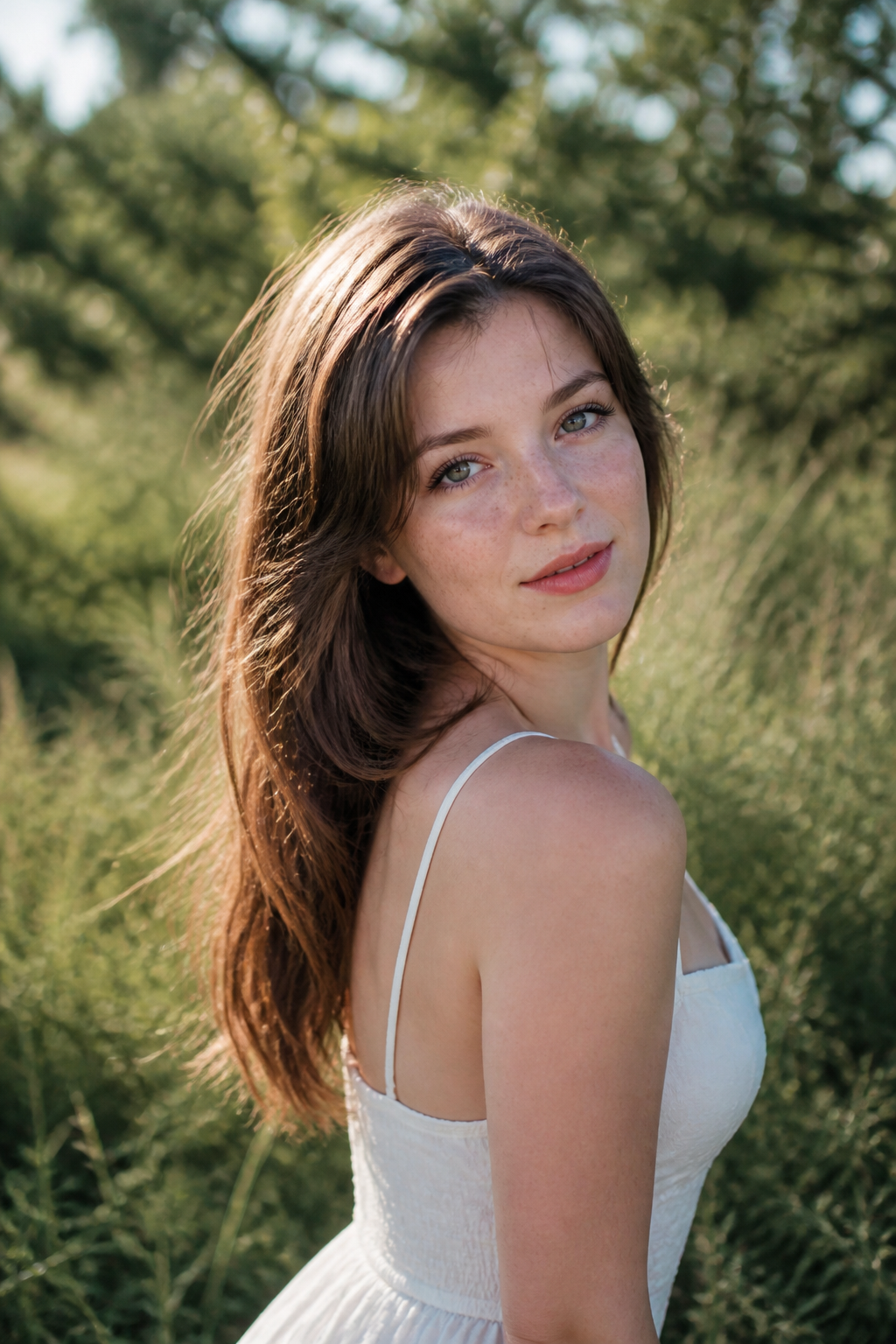
인물·프로필 보정
얼굴 선명도와 피부 질감을 높입니다. 아바타, 포트폴리오, 프로필 갱신에 적합합니다.
-
이커머스 디테일 보정
재질과 가장자리를 선명하게 해 목록 그리드에서 제품이 돋보이게 하고 리터치 납기를 단축합니다.
-
아카이브·야경 복원
퇴색한 스캔을 되살리거나 야경 노이즈를 줄여 소중한 사진과 이벤트 스냅을 다시 활용 가능하게 합니다.
👥 대상
AI Photo Enhancer는 누구를 위한 도구인가요?
프로 리터치와 제품 런칭부터 가족 아카이브, 일상 SNS 게시까지——역할에 맞게 찾아보세요.
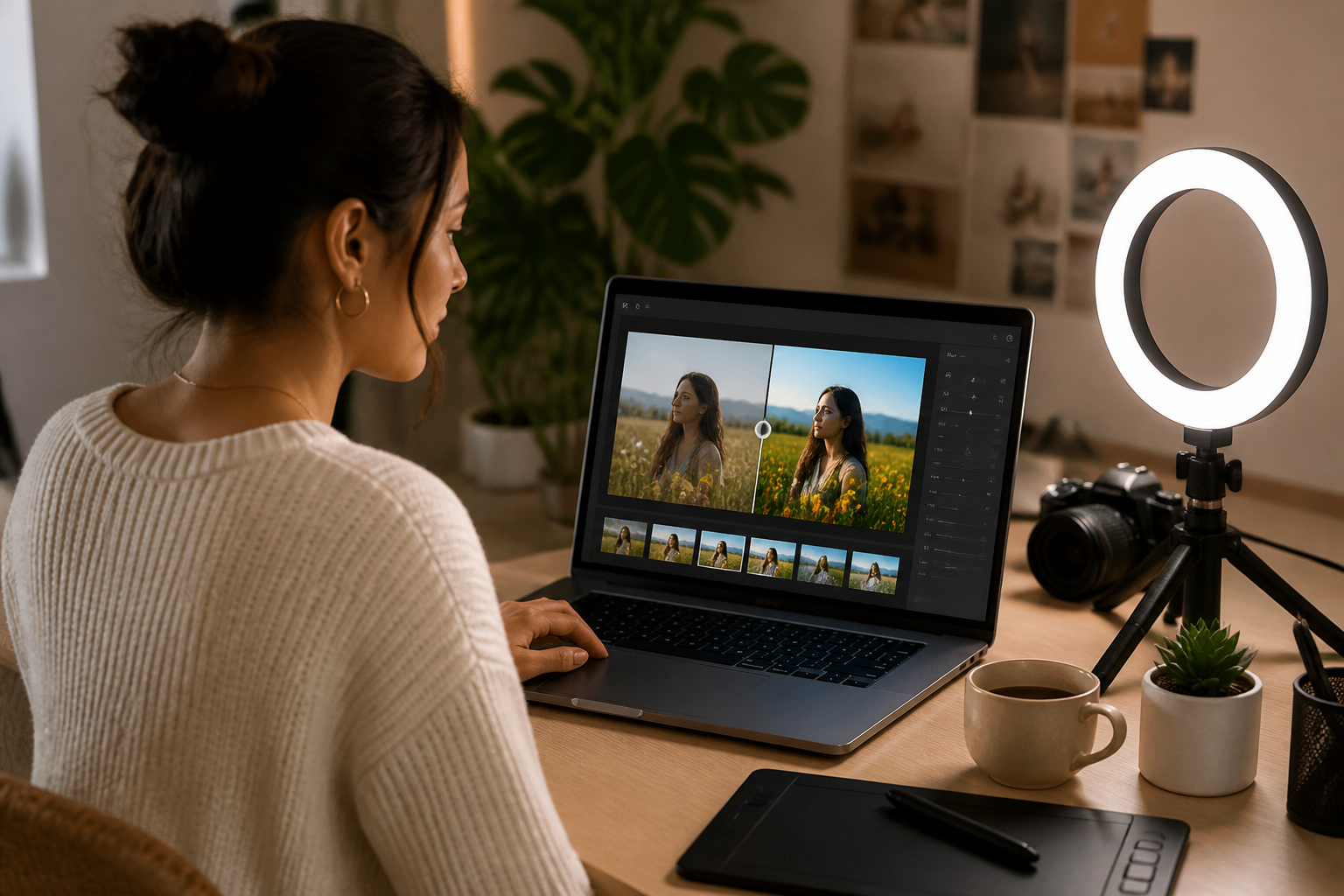
Retouch Faster
사진작가·리터처
기본 선명도와 노이즈 처리를 AI에 맡기고, 기술과 고객 소통에 시간을 쓰세요.
웨딩, 이벤트, 상업 촬영에는 「거의 다 된」 프레임이 많이 남습니다. 먼저 AI Photo Enhancer로 선명도와 노이즈를 통일한 뒤 국소 리터치로 들어가면 납기를 크게 단축할 수 있습니다.
- RAW 일괄 사전 보정
- 야경/고 ISO 노이즈 제거
- 국소 리터치 시간 확보
Post-ready Faster
크리에이터·SNS 팀
휴대폰 JPEG도 더 빨리 커버급 선명도로.
트렌드 콘텐츠는 속도가 중요합니다. 크롭과 게시 전에 보정하면 흐림·회색·노이즈로 이탈하는 손실을 줄이고 시리즈 커버의 일관성도 유지할 수 있습니다.
- 숏폼 커버 선명도 향상
- 피드 전체 샤프니스 통일
- 재촬영 루프 감소
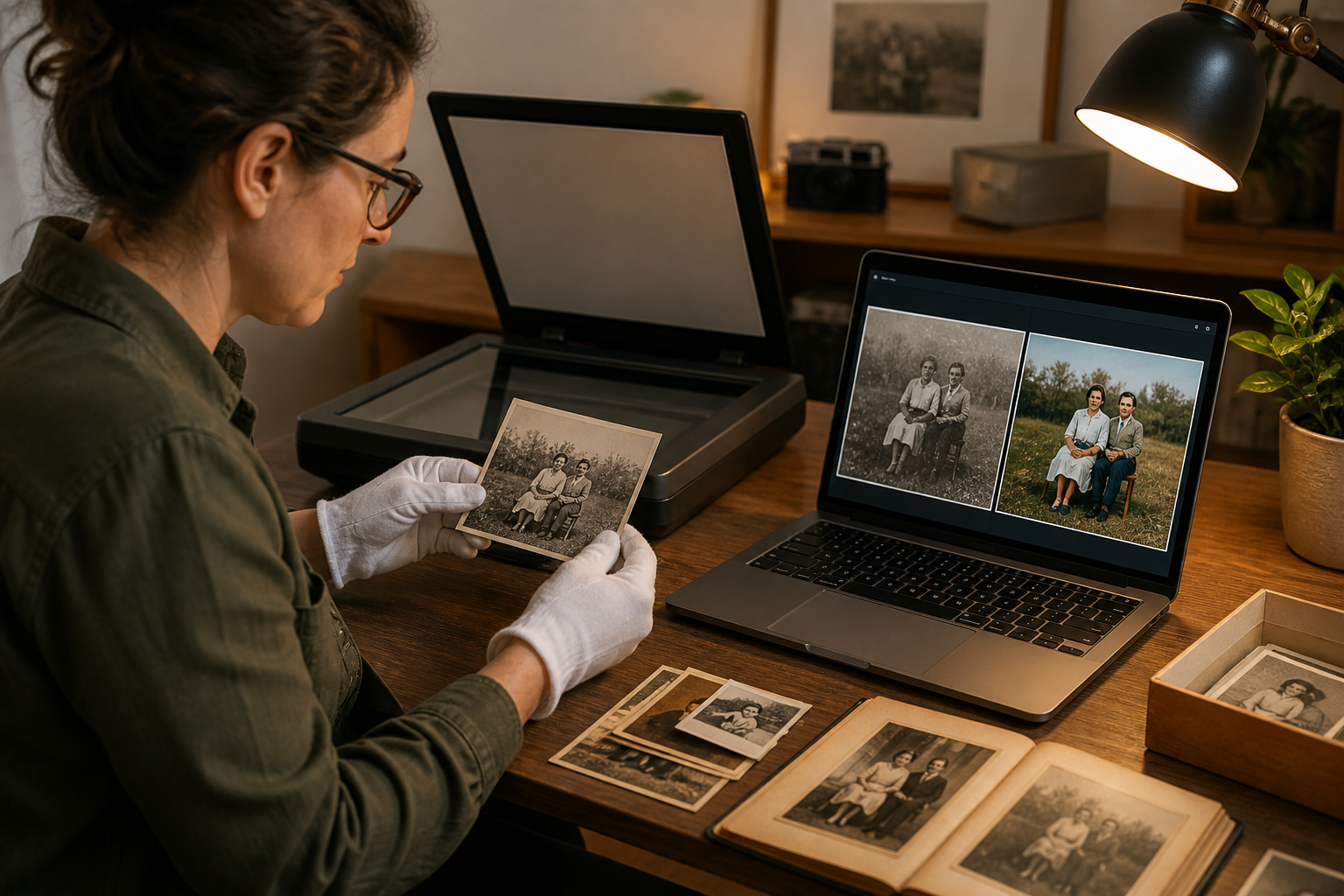
Restore Memories
가족 아카이브·디지털화
오래된 인화물과 스캔을 다시 공유·인쇄 가능한 상태로.
퇴색, 긁힘, 저해상도 스캔은 흔한 문제입니다. 먼저 보정/복원으로 활용도를 되찾고, 더 깊은 수작업 복구가 필요한지 판단하세요.
- 퇴색 색감 되살리기
- 긁힘·얼룩 복구 지원
- 가정 아카이브 디지털화
Listing Ready
이커머스·제품 비주얼
등록 메인 비주얼에는 한눈에 읽히는 재질과 가장자리가 필요합니다.
제품 사진은 장비 한계와 압축의 영향을 받기 쉽습니다. 가장자리, 질감, 색 일관성을 강화하면 CTR 향상과 재작업 감소로 이어집니다.
- 메인 가장자리 더 깔끔하게
- 재질 텍스처 가독성
- 런칭 마무리 시간 단축
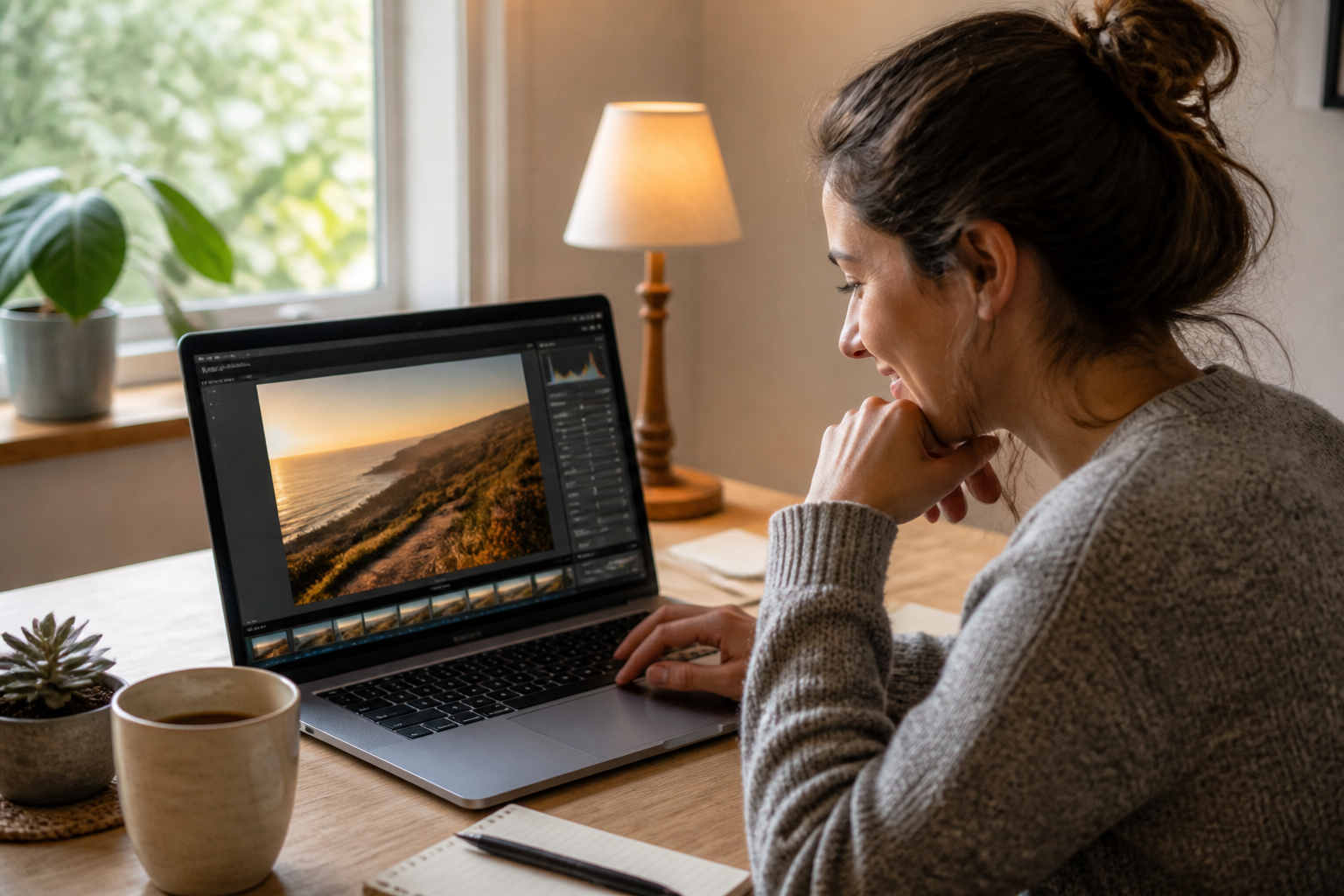
Detail Matters
여행·풍경 크리에이터
원경 질감과 하늘 분리감을 되돌립니다.
손떨림, 안개, 압축으로 풍경 디테일이 잃기 쉽습니다. 초고화와 색 보정으로 재촬영 없이 완성도를 높일 수 있습니다.
- 원경 질감 회복
- 더 풍부한 톤 분리
- 대형 디스플레이 준비
One Upload
초보자·일상 사용자
복잡한 그레이딩 없이 휴대폰 사진을 게시 가능한 품질로.
업로드, 보정 방향 선택, 후보 비교만 하면 됩니다. 먼저 선명도와 깔끔함을 확보하고, 점차 더 세밀한 미적 판단을 키우세요.
- 업로드 즉시 시작
- 적은 설정으로 실질적 개선
- 일상 공유에 적합
💡 팁
사진 보정 실전 팁
- 과도하게 재압축되지 않은 원본을 우선하세요. 이중 압축은 복구 가능한 디테일을 제한합니다.
- 한 패스에 하나의 주요 목표: 먼저 초고화, 다음 노이즈 제거, 또는 색→얼굴 순으로 판단하기 쉽습니다.
- 얼굴 보정 후 피부톤과 치아가 자연스러운지 확인하세요. 과도한 하얀색·가짜 샤프닝을 피하세요.
- 제품 사진은 선명도 때문에 브랜드색과 재질이 어긋나지 않았는지 확인하세요.
- 야경 노이즈 제거 후 빛 번짐과 간판 글자를 확대해 뭉개지지 않았는지 확인하세요.
🎨 모델
추천 AI 이미지 모델
보정 작업도 모델 특성에 따라 선택할 수 있습니다. 디테일 처리와 스타일 편향은 엔진마다 다릅니다.
❓ FAQ
자주 묻는 질문
AI Photo Enhancer 결과, 권리, 워크플로에 대한 일반적인 질문입니다.
AI Photo Enhancer란?
AI Photo Enhancer는 기존 사진을 개선하는 도구로, 선명도 향상, 노이즈 제거, 색감 복원, 인물 보정이 가능합니다. bikabika AI는 주류 모델과 진입점을 모아 온라인 보정을 더 빨리 시작할 수 있게 합니다.
어떤 유형의 사진이 가장 잘 맞나요?
인물, 제품, 풍경, 야경, SNS JPEG, 스캔한 아카이브가 일반적입니다. 피사체가 완전하고 가벼운 압축의 원본이 더 잘 회복됩니다. 심한 크롭이나 이중 압축은 한계가 있습니다.
보정한 사진을 상업적으로 사용할 수 있나요?
상업 권한은 원본 소유권과 각 모델 제공자의 약관에 따릅니다. 원본 권리를 확인하고 Midjourney, OpenAI 등 라이선스를 읽은 뒤 상업 이용하세요.
얼굴 보정이 본인과 달라 보일 수 있나요?
좋은 보정은 정체성을 유지해야 합니다. 후보를 비교하고 과도한 뷰티 설정을 피하세요. 드리프트가 보이면 강도를 낮추거나 더 안정적인 모델로 재시도하세요.
어느 정도 흐림까지 고칠 수 있나요?
가벼운 흔들림, 압축, 소프트 포커스는 크게 개선됩니다. 심한 초점 불량이나 정보 손실은 더 선명해 보일 수는 있어도 잃어버린 진짜 디테일은 만들 수 없습니다.
Photoshop 리터치와 어떤 관계인가요?
AI 보정은 품질 하한을 빠르게 끌어올리고, Photoshop은 국소 기술과 합성에 강합니다. 실무에서는 먼저 AI 보정, 이후 선호하는 편집기에서 마무리하는 흐름이 일반적입니다.
보정 결과가 과도하게 선명해 보일 수 있나요?
그럴 수 있습니다. 후보를 비교하고 자연스러운 질감——과도한 「칼날 가장자리」나 플라스틱 하이라이트가 없는 버전을 선택하세요. 너무 선명하면 강도를 낮추거나 더 자연스러운 모델로 재시도하세요.
AI ENHANCE
다음 사진을 보정할 준비가 되셨나요?
원본을 업로드하고 보정 방향을 선택해 흐릿하거나 노이즈 많은, 퇴색한 사진을 게시 가능한 품질로.