
bikabika AI
AI Photo Enhancer
ارفع صورة لإجراء upscale وتقليل الضوضاء واستعادة الألوان وتحسين البورتريه—مثالي لتحسين الصور وصور بطل التجارة الإلكترونية واستعادة الأرشيف ومنشورات التواصل الاجتماعي.
- AI upscale
- تقليل ضوضاء وشحذ ذكي
- تحسين وجه طبيعي
- نماذج شائعة في مكان واحد
📖 مقدمة
ما هو AI Photo Enhancer؟
AI Photo Enhancer يحسّن الصور التي لديك بالفعل. ارفع الأصل، ويمكن للنموذج رفع الوضوح وتقليل الضوضاء واستعادة الألوان وتحسين تفاصيل البورتريه—لتقترب اللقطات الناعمة أو قليلة الإضاءة أو المضغوطة بشدة من إطارات جاهزة للنشر.
على عكس توليد الصور من النص، يركز التحسين على الحفاظ على المحتوى الملتقط فعلياً. الهدف هو قابلية استخدام أعلى دون إعادة كتابة هوية الموضوع أو تكوينه—ممتاز للرتouch وقوائم المنتجات ورقمنة الأرشيف والمنشورات اليومية.
على bikabika AI نجمع نماذج رئيسية مثل Midjourney وGPT Image 2 وNano Banana لتختار حسب المهمة وتنتقل مباشرة إلى سير عمل enhance عبر الإنترنت.
💡 لماذا تختار
لماذا يختار المبدعون bikabika AI Photo Enhancer
معظم الأدوات تعد بـ «نقرة واحدة وأكثر حدة». ما يهم في التسليم هو بقاء النتائج طبيعية وحماية الهوية وملاءمة سير عمل سريع. bikabika AI يجمع النماذج الرائدة ومسارات enhance المتكررة في مكان واحد.
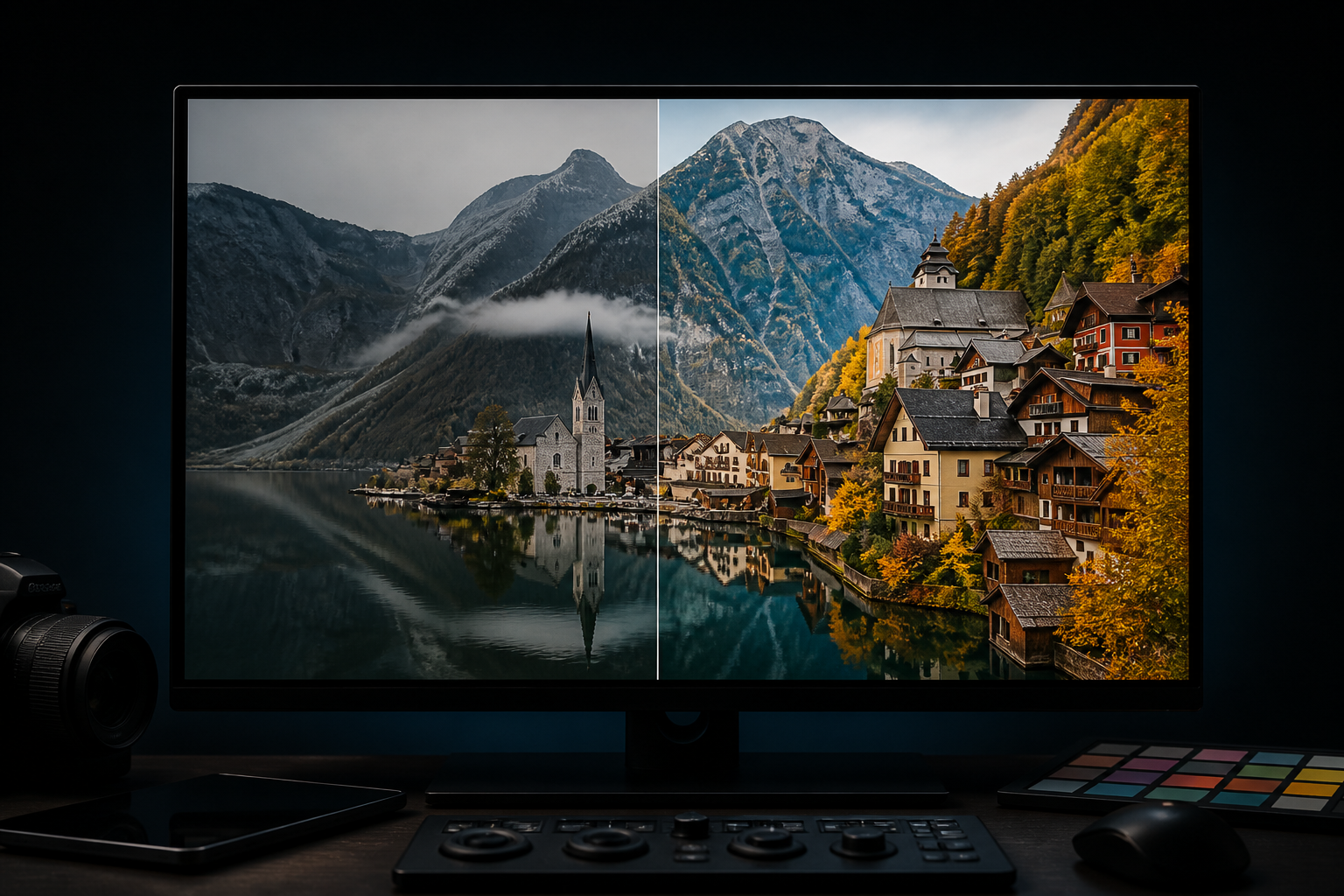
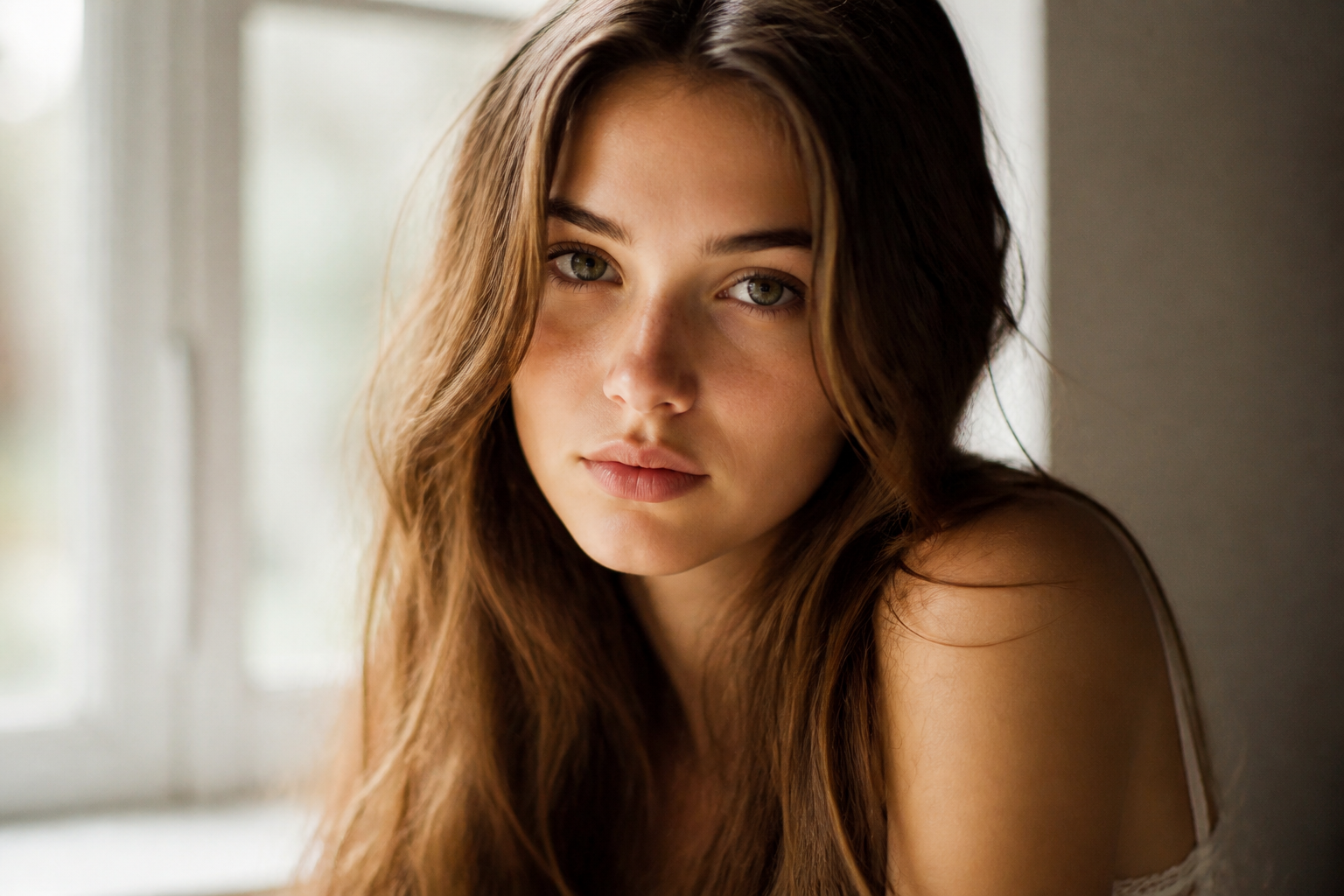
وضوح يصمد في التسليم الفعلي
حسّن الحواف والملمس لصور البطل والأغلفة والطباعة—لتعمل النتائج خارج معاينة الهاتف الصغيرة.
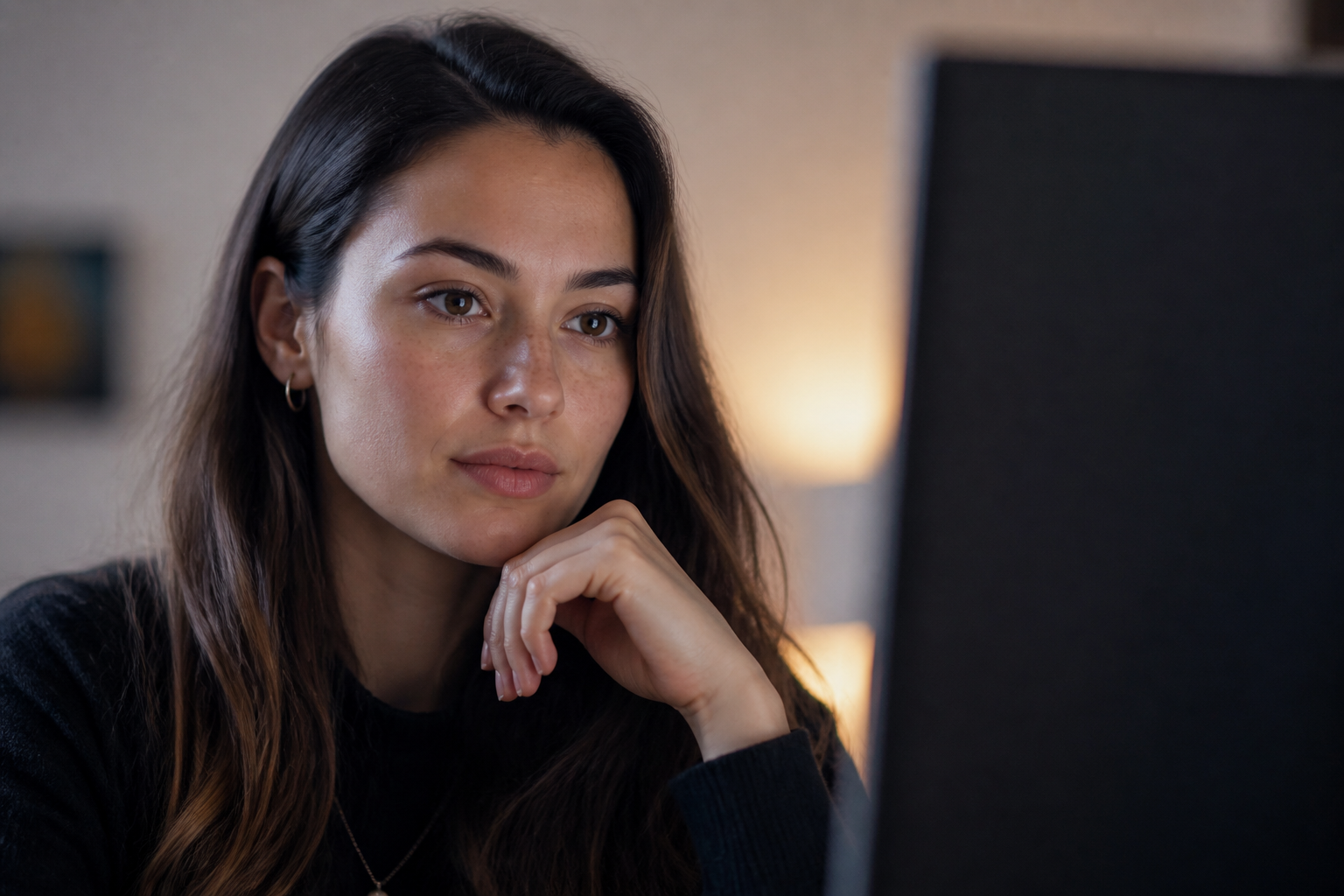
مظهر طبيعي، لا بشرة بلاستيكية
تحسينات البورتريه والمنتج تعطي الأولوية للمواد الحقيقية وملمس البشرة—أقل توهجاً مزيفاً وشحذاً مصطنعاً أو blur ثقيل.
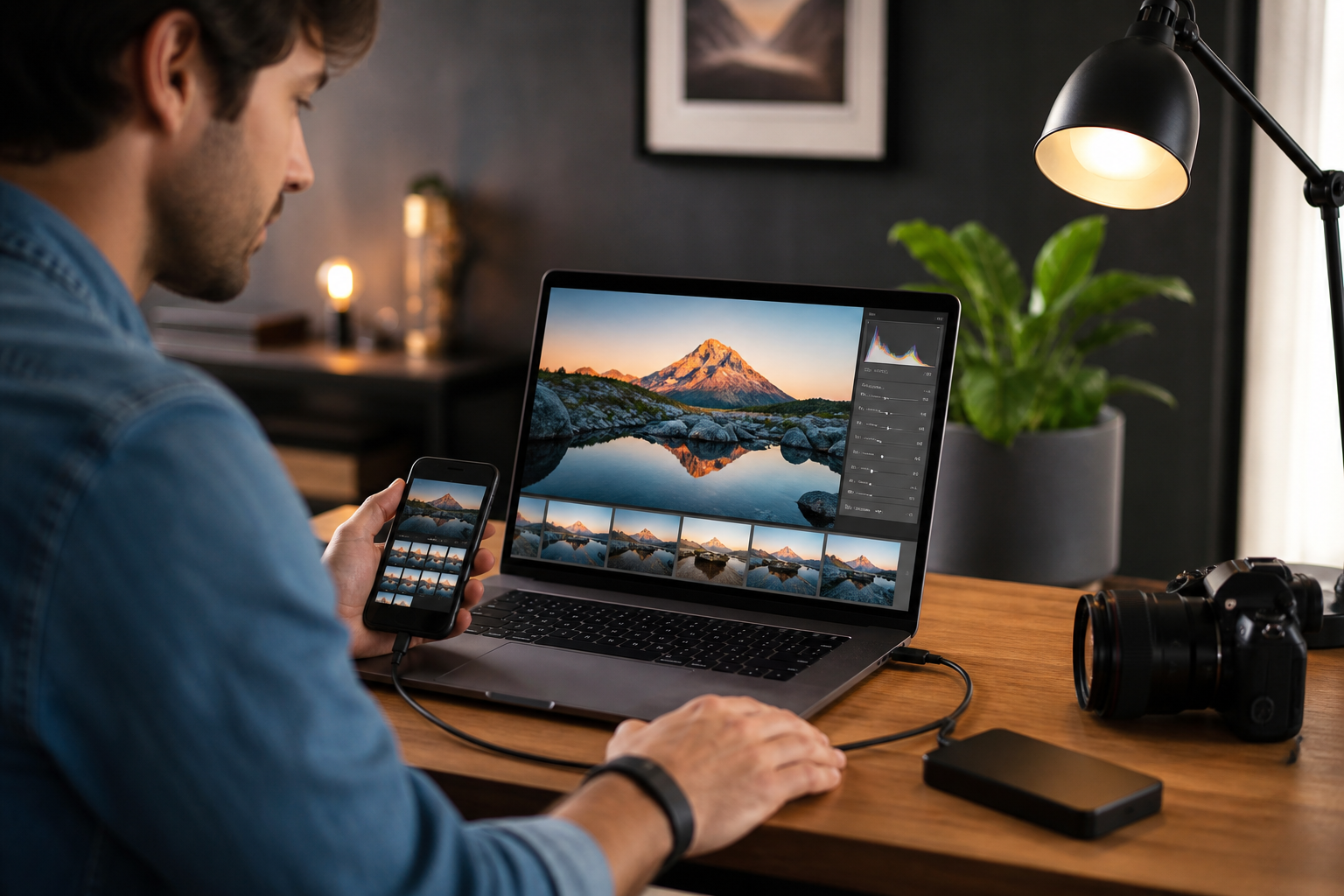
من الرفع إلى جاهز للنشر أسرع
JPEG الهاتف ولقطات الفعاليات وقوائم batch يمكنها المرور بدورة enhance سريعة—تقصير الفجوة من «قابل للاستخدام» إلى «قابل للتسليم».
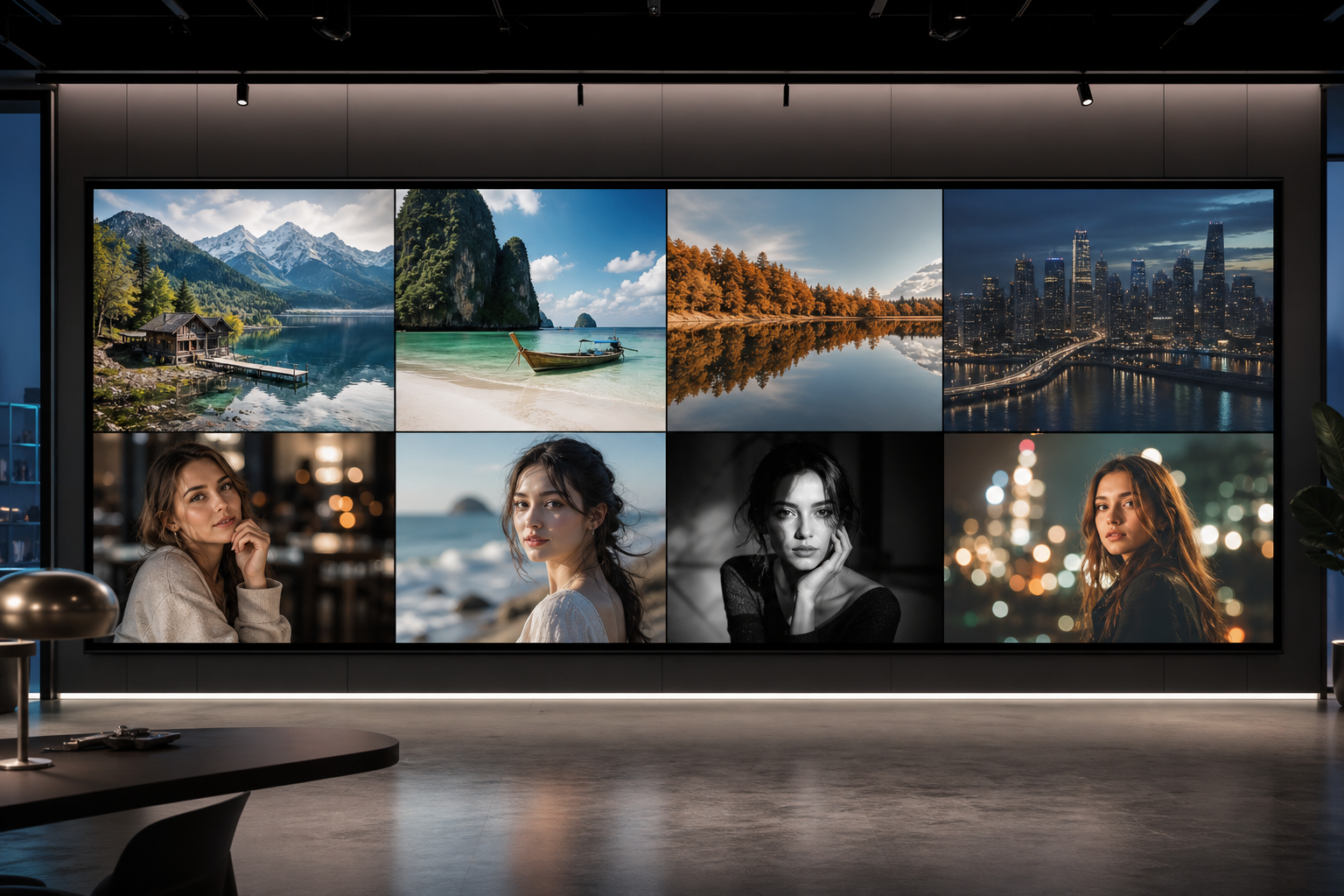
دخول multi-model حسب المهمة
قارن Midjourney وGPT Image وNano Banana والمزيد—ثم غيّر الاتجاه للبورتريه أو المنتجات أو المناظر أو الاستعادة.
✨ الميزات
الميزات الأساسية لـ AI Photo Enhancer
يغطي المهام المتكررة—upscale وتقليل الضوضاء وإصلاحات اللون/الإضاءة وتحسين الوجه—لانتقال أكثر سلاسة من الأصل إلى الإطار النهائي.
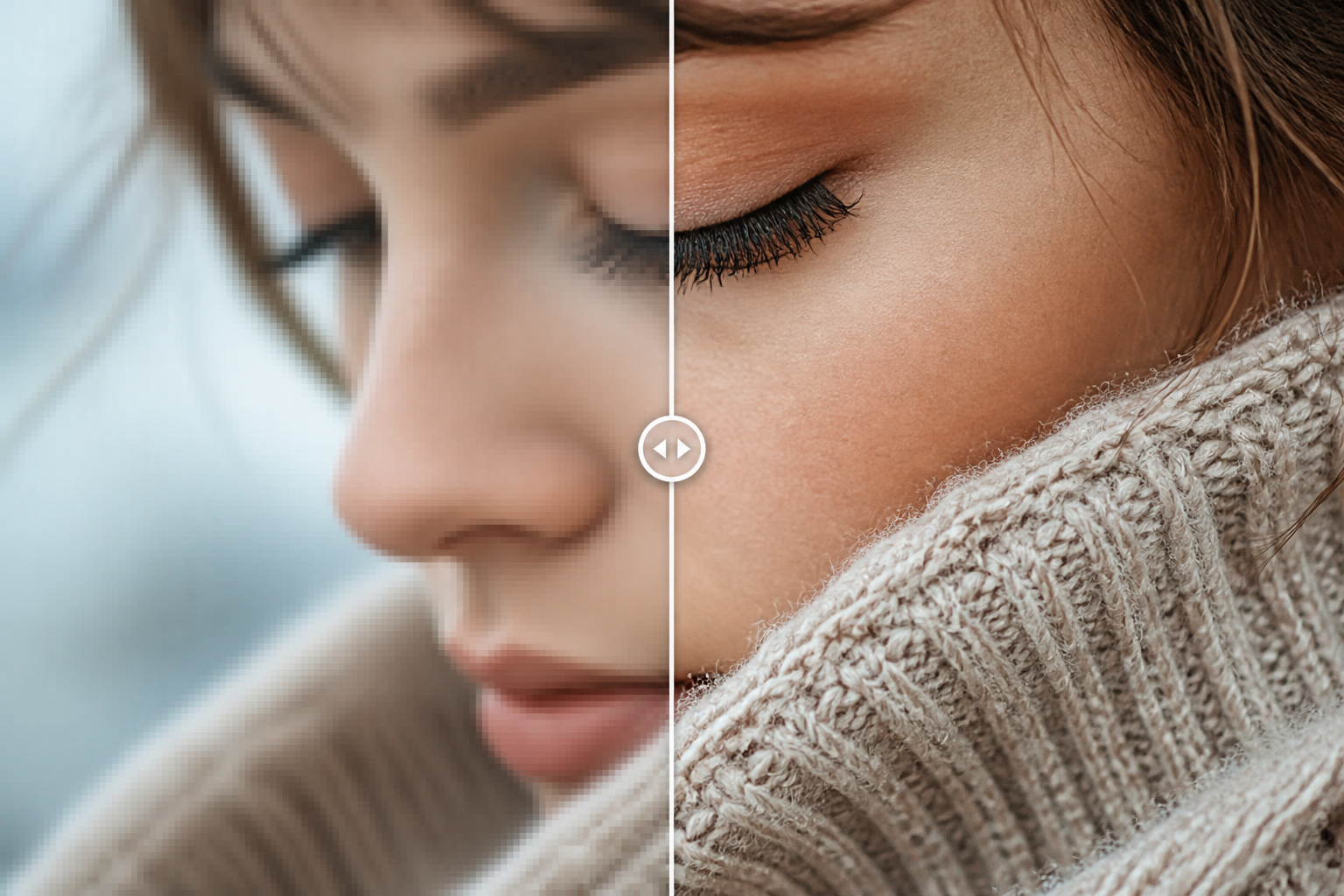
01
AI Upscale
ارفع الصور منخفضة الدقة إلى وضوح أعلى بحواف وملمس أقوى—مناسب للطباعة وصور البطل والشاشات الكبيرة.
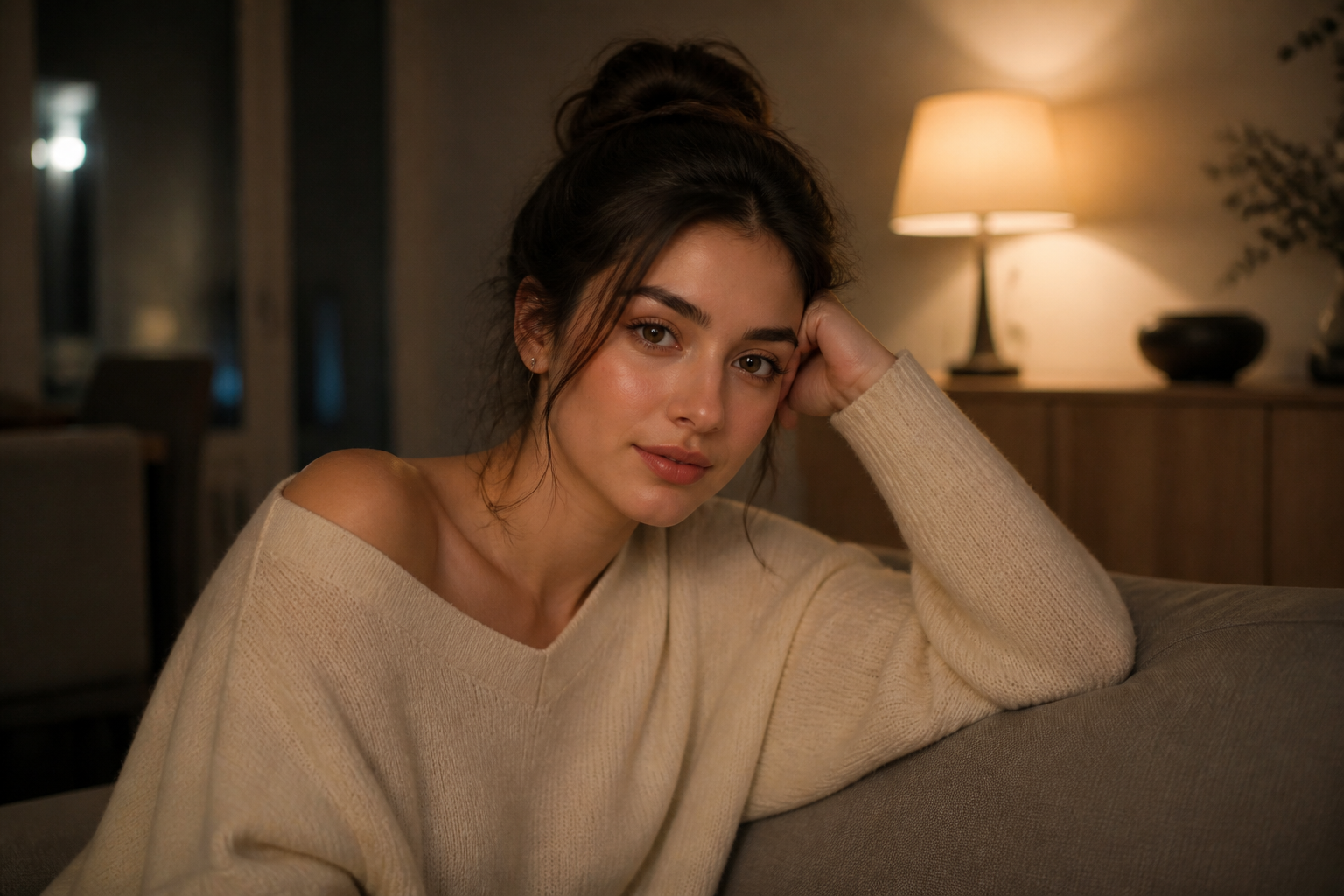
02
تقليل ضوضاء ذكي
قلّل ضوضاء التصوير الليلي وISO العالي مع الحفاظ على التوهج وتفاصيل المواد—تجنّب مظهر «العجينة البلاستيكية».
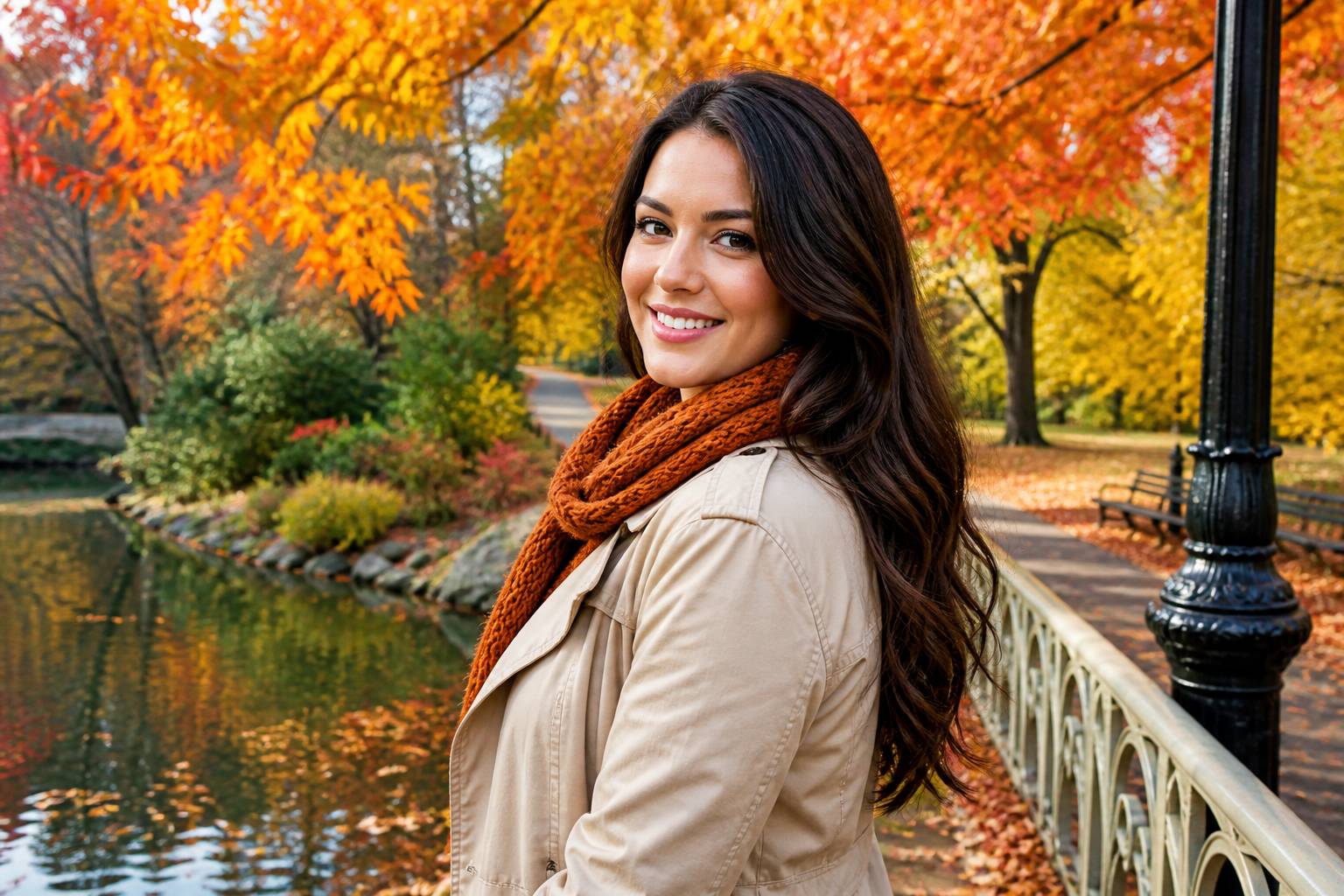
03
استعادة الألوان
صحّح الانحرافات اللونية والدرجات الرمادية المسطحة والبهتان ليبدو لون المنتجات ودرجات البشرة والمناظر أقرب للواقع.
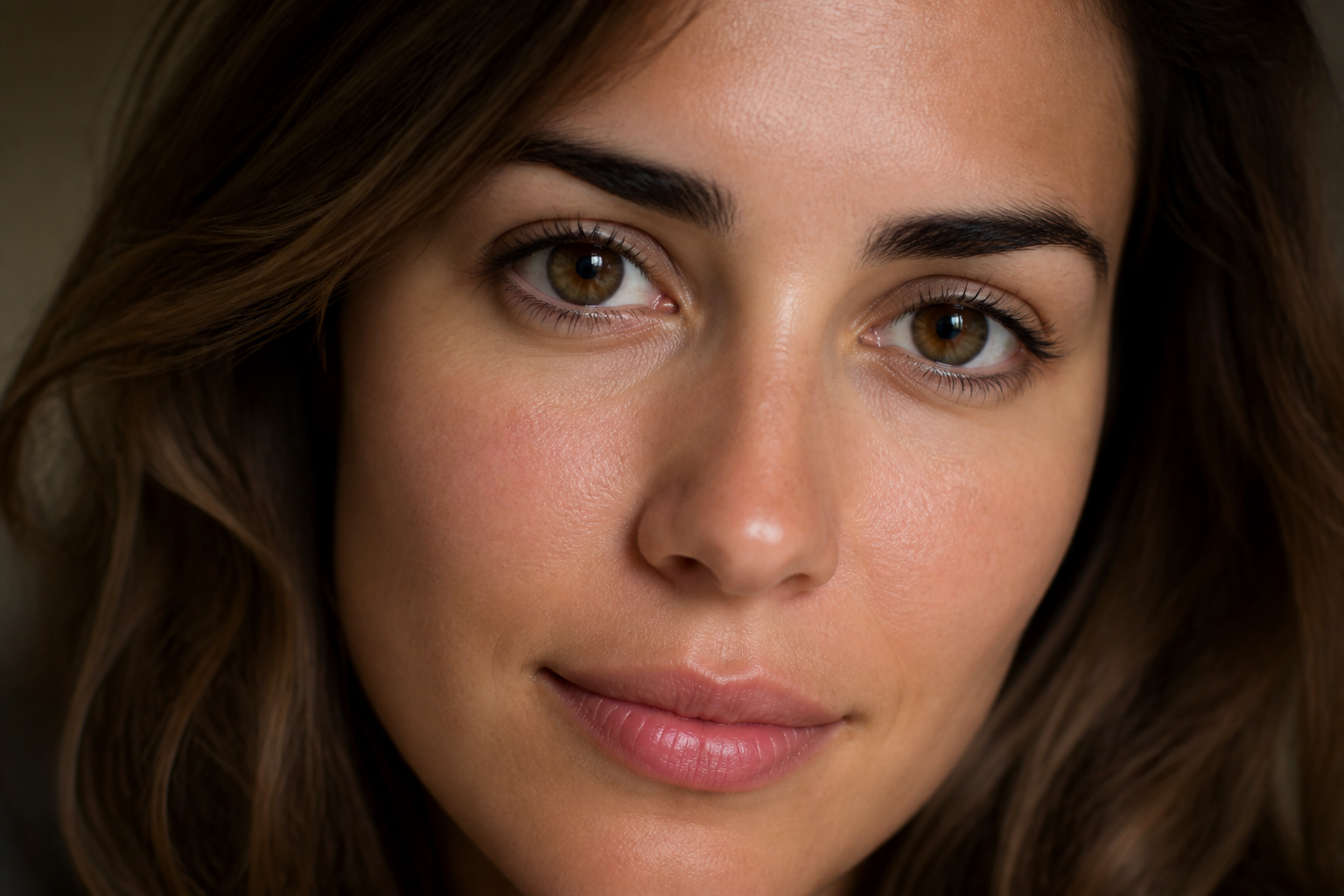
04
تحسين الوجه
حسّن وضوح الوجه وملمس البشرة القابل للقراءة مع بقاء طبيعي—أقل artifacts من فلاتر الجمال المفرطة.
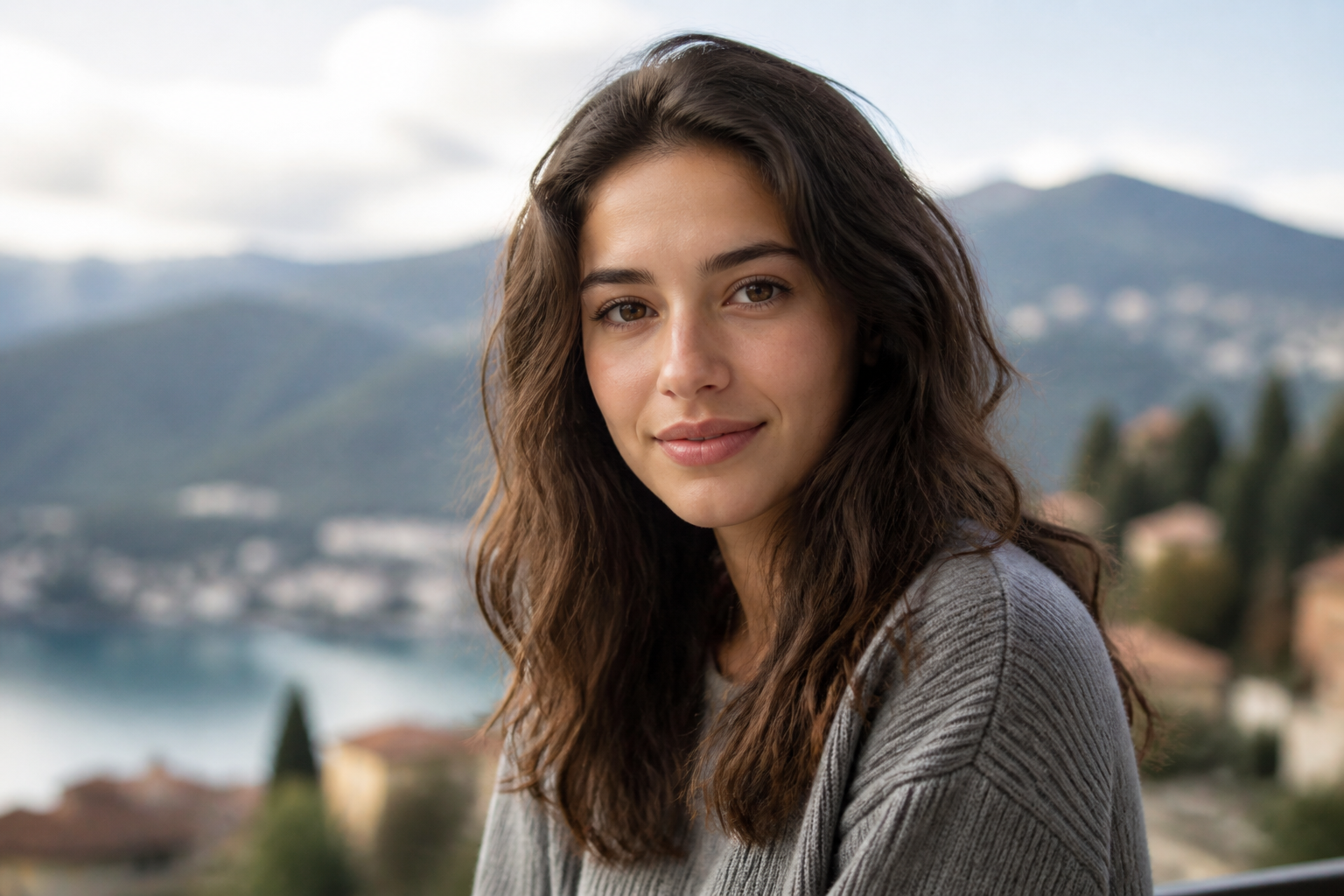
05
إصلاح الإضاءة
استعد الإضاءة الناقصة والإضاءة الخلفية القاسية والتباين المسطح لتبدو الظلال والإضاءات أكثر عمقاً.
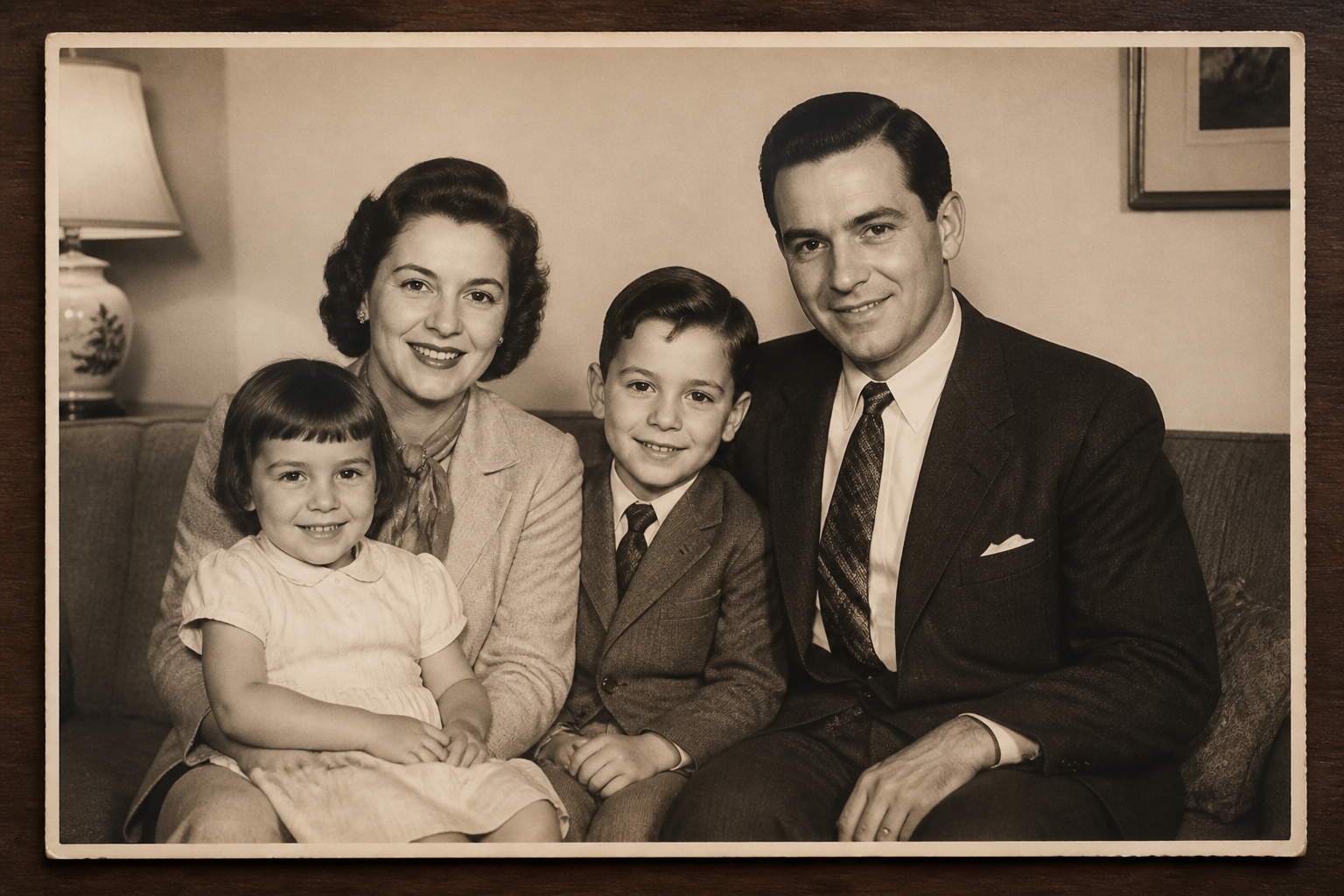
06
إصلاح الخدوش والأضرار
أصلح الخدوش والطيات والبقع والأضرار الموضعية في الصور القديمة مع إبقاء الأشخاص والمشاهد واقعيين—مثالي لرقمنة الأرشيف.
🧭 دليل
كيفية استخدام AI Photo Enhancer
أربع خطوات من الصورة الأصلية إلى إطار محسّن قابل للنشر.
- EP.01
ارفع الصورة المراد تحسينها
البورتريه والمنتجات والمناظر والمسح الضوئي كلها مناسبة. فضّل الموضوعات الكاملة وتجنّب الملفات المضغوطة بشدة قدر الإمكان.
- EP.02
حدّد هدف enhance واضحاً
قرّر إن كنت تحتاج upscale أو denoise أو استعادة ألوان أو إصلاح وجه/صورة قديمة—لا تكدس أهدافاً متعارضة في مرور واحد.
- EP.03
ولّد وقارن المرشحين
راجع عدة مخرجات للوضوح والضوضاء والطبيعية، ثم احتفظ بالإصدار الأقرب لمعيار النشر لديك.
- EP.04
صقل وصدّر
نفّذ مروراً ثانياً أو بدّل النموذج إذا لزم. أكّد دقة لون البشرة/المنتج، ثم صدّر للقائمة أو المنشور.
🖼 مميز
حالات مميزة AI Photo Enhancer
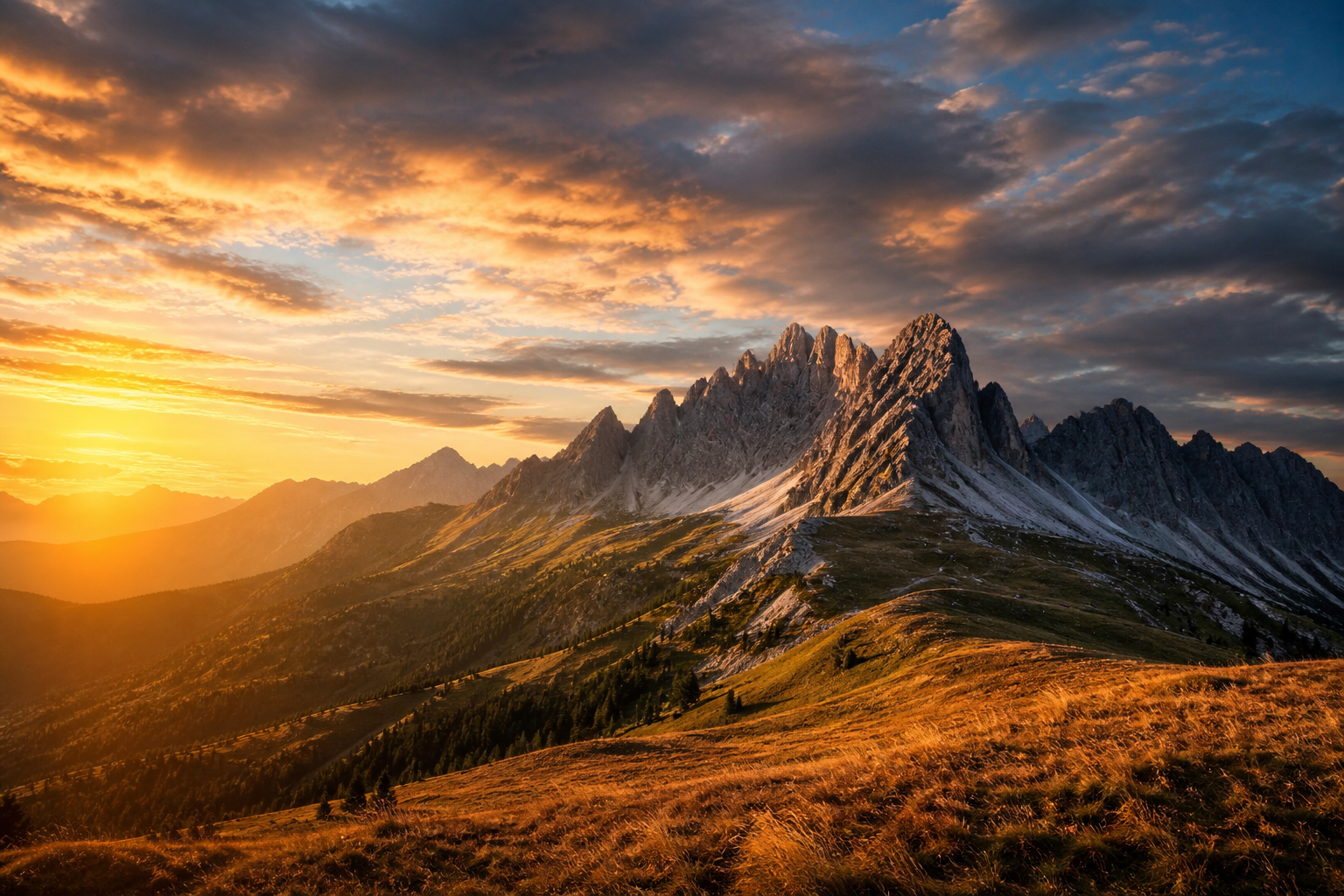
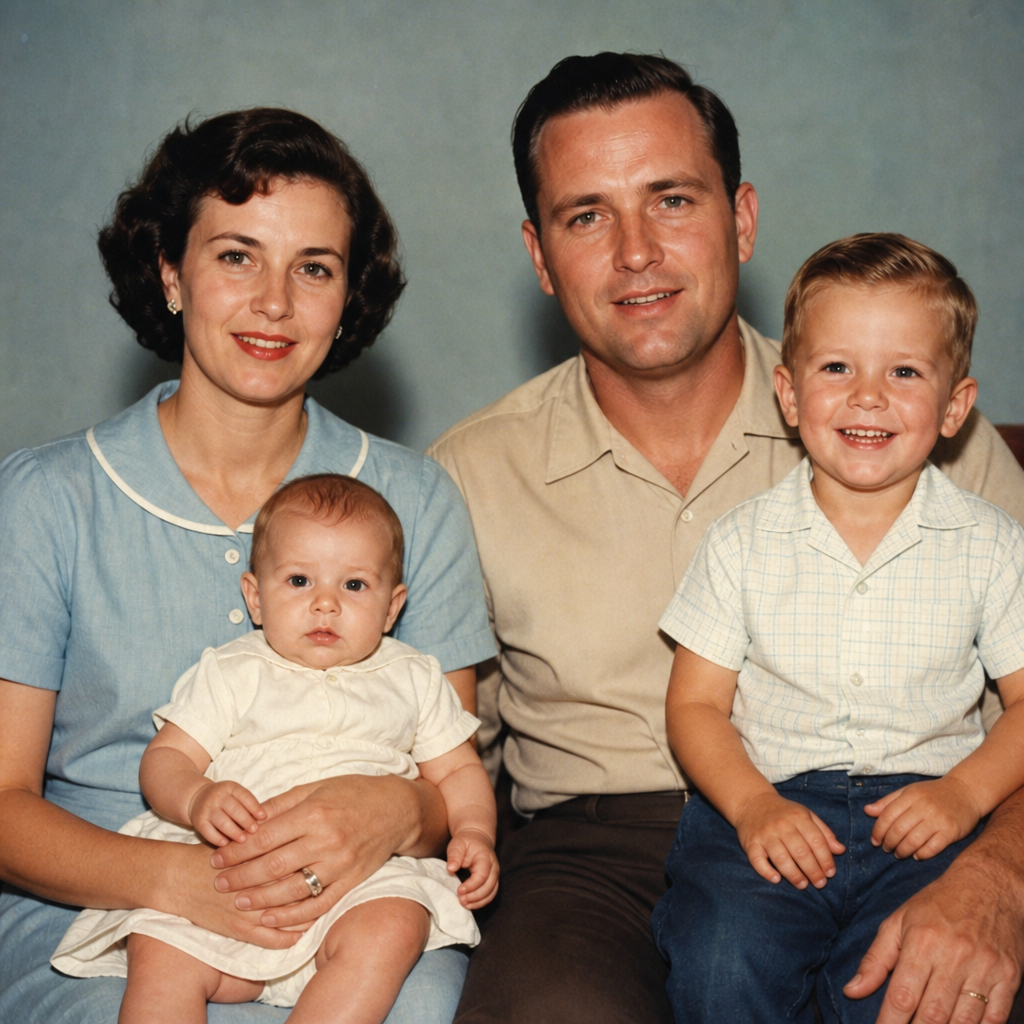
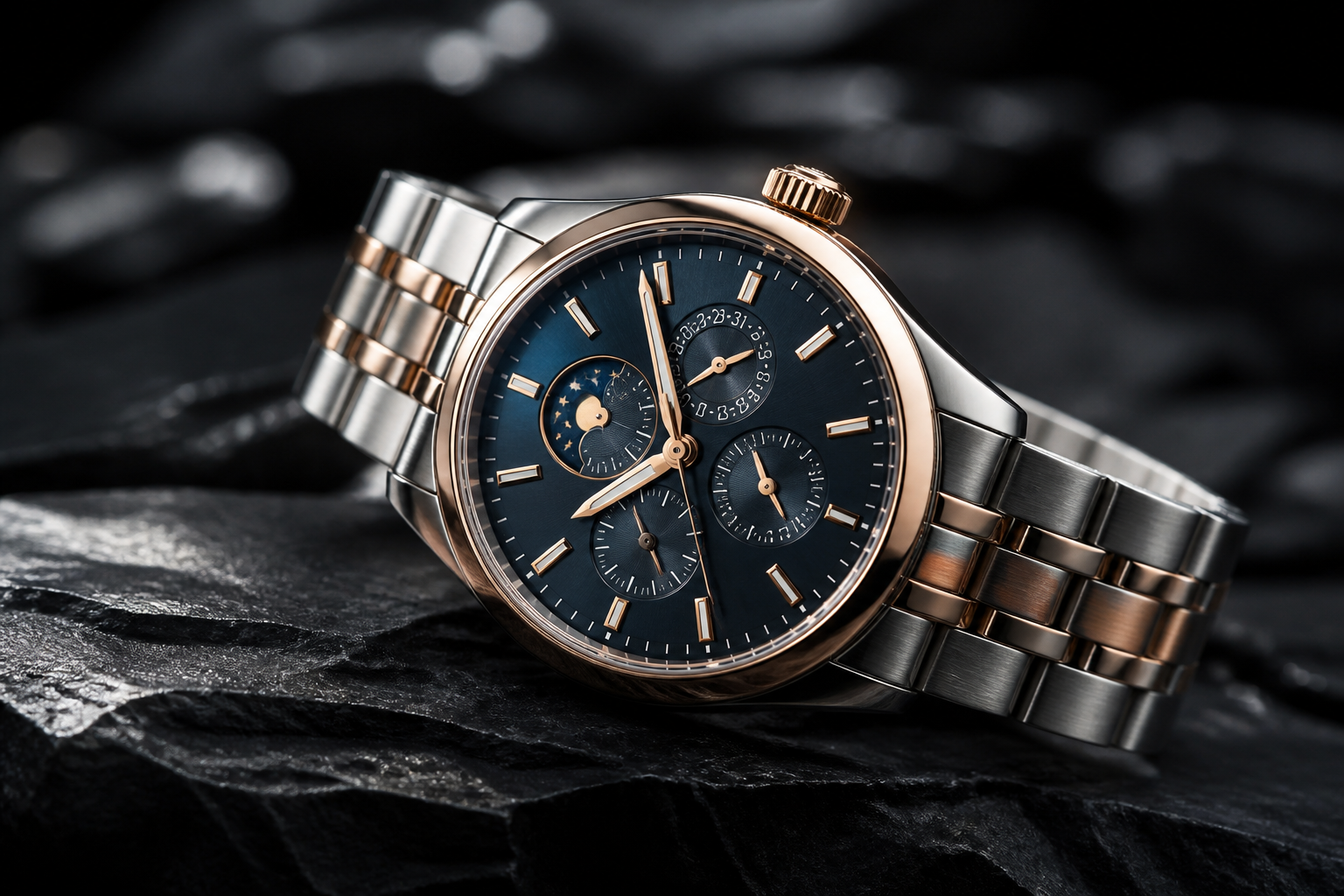
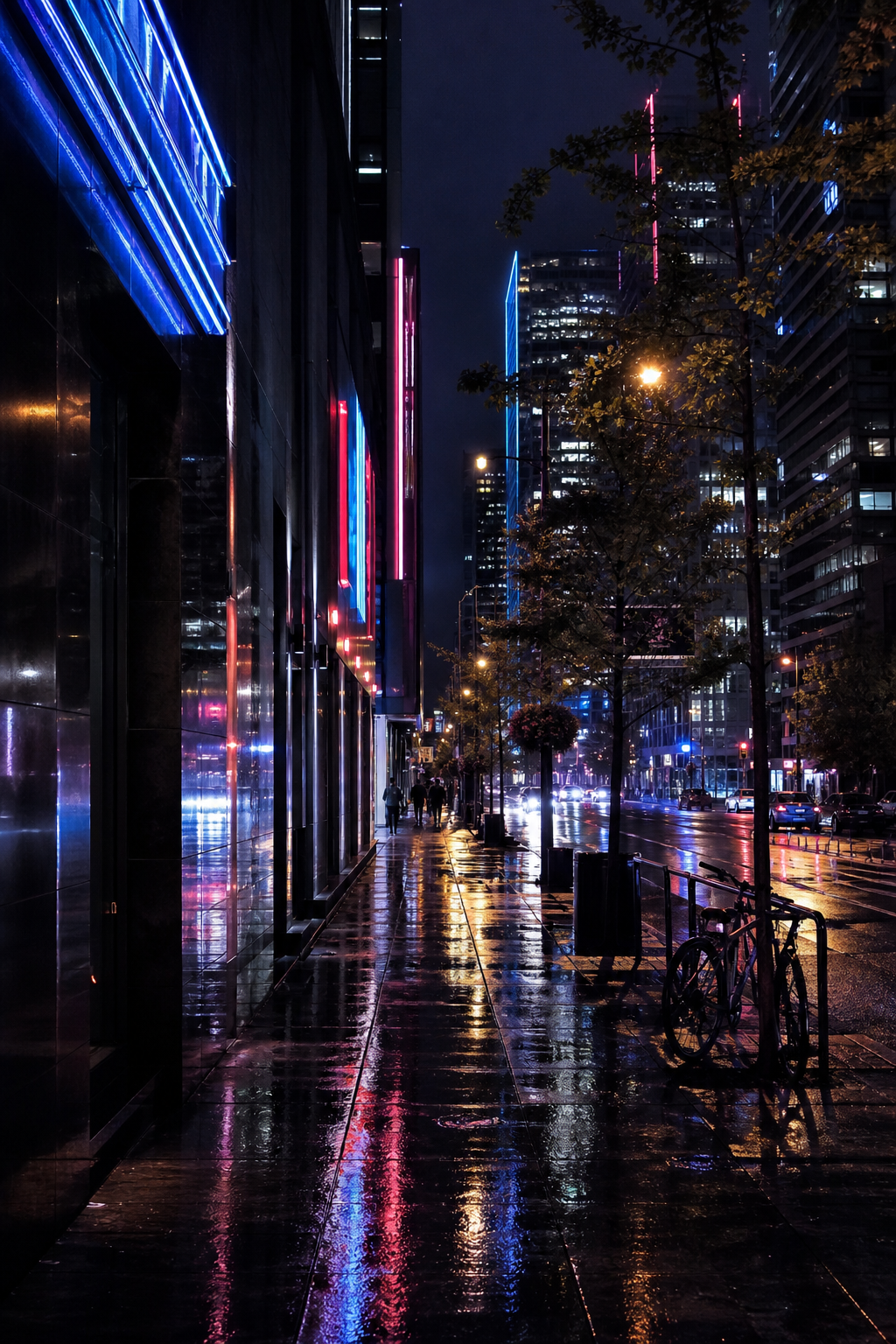
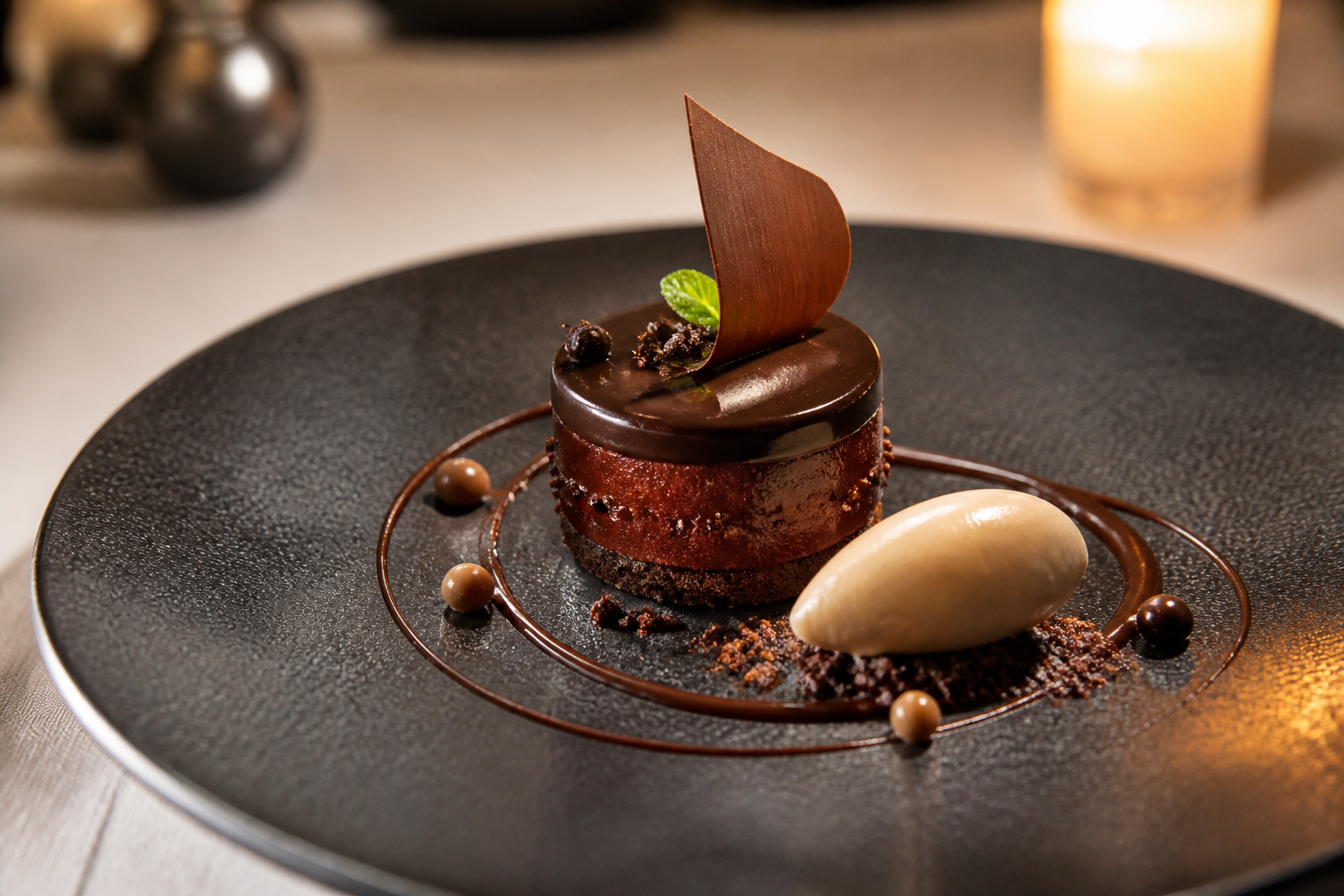
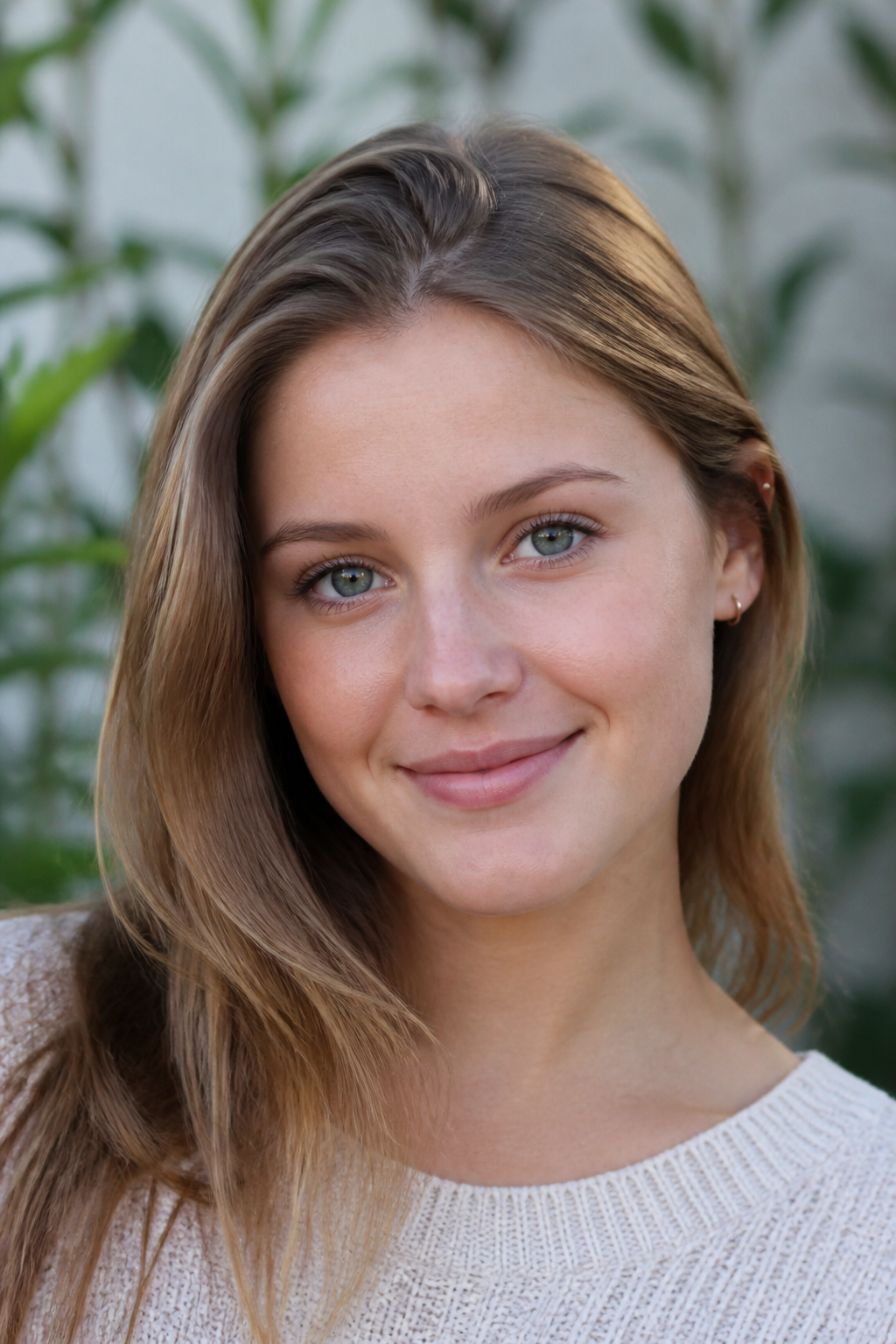
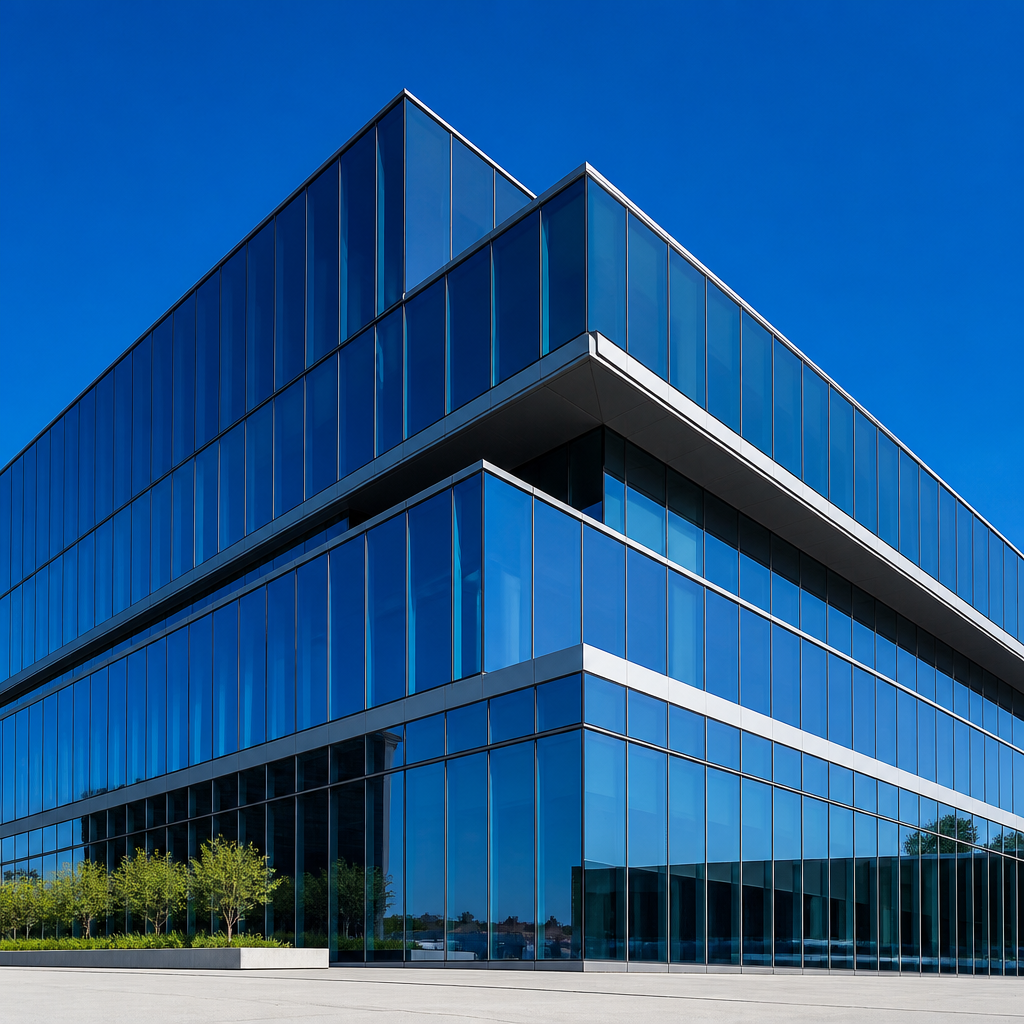
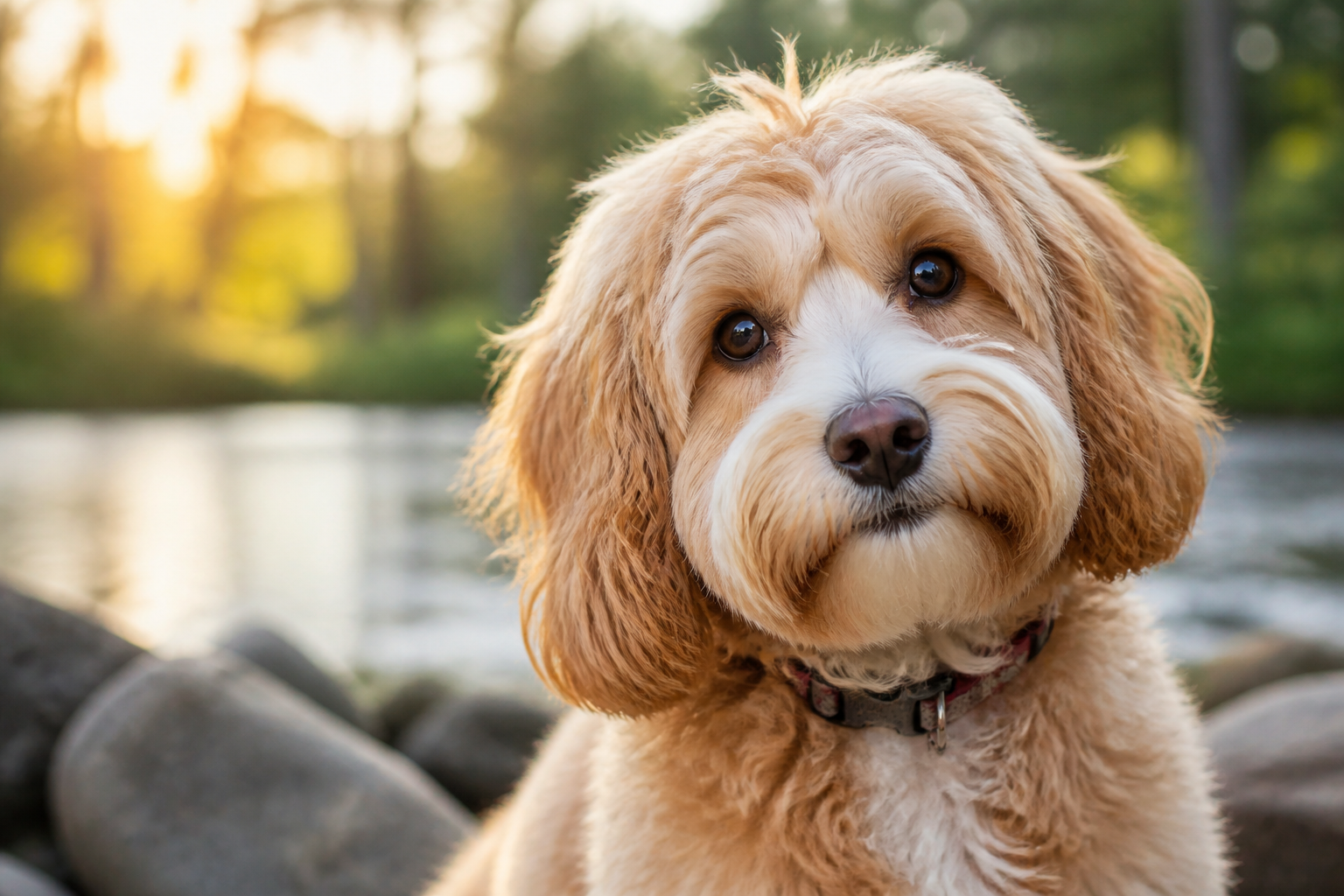
تصفّح اتجاهات enhance عبر البورتريه والمناظر والمنتجات والمشاهد الليلية والأرشيف والحيوانات.
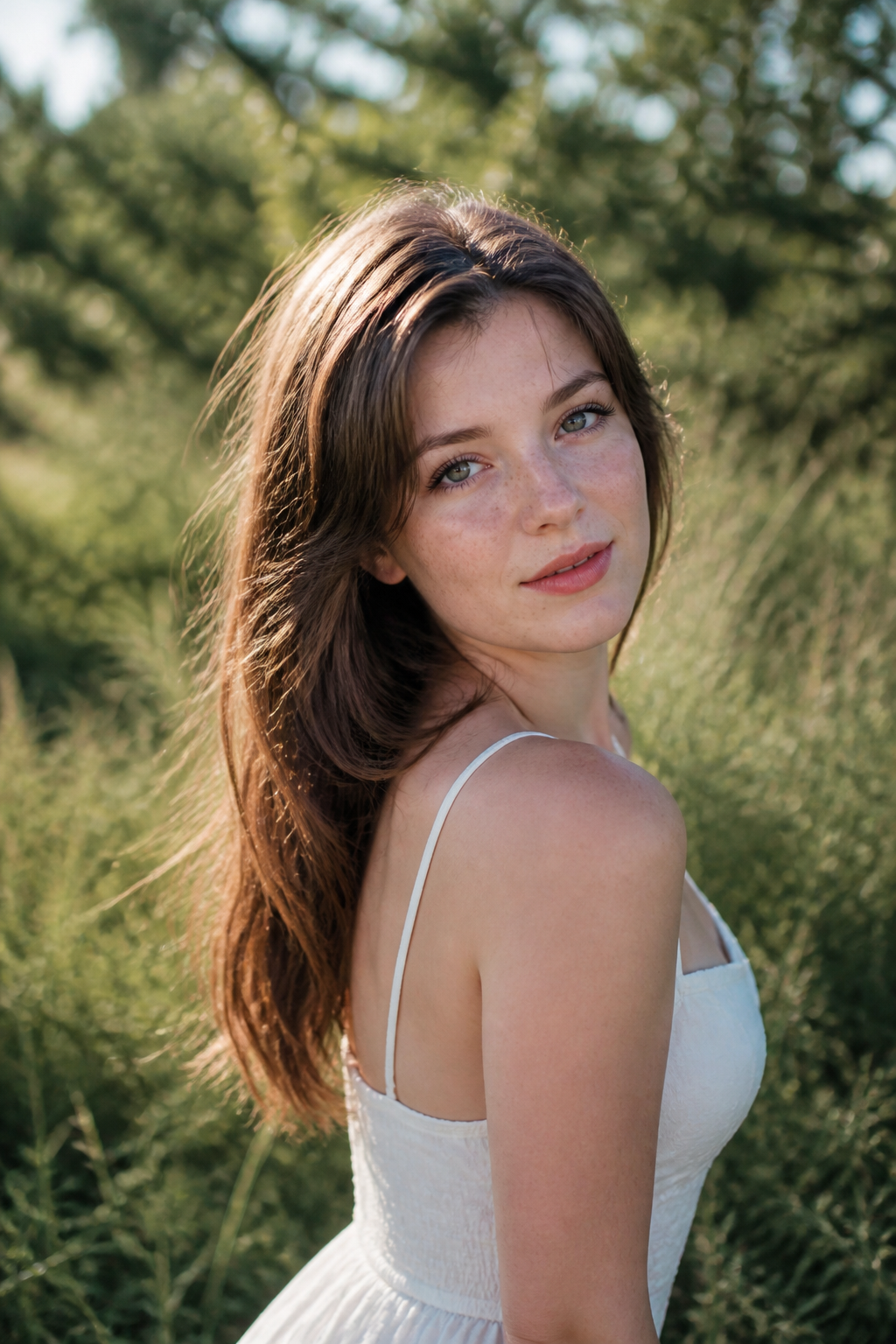
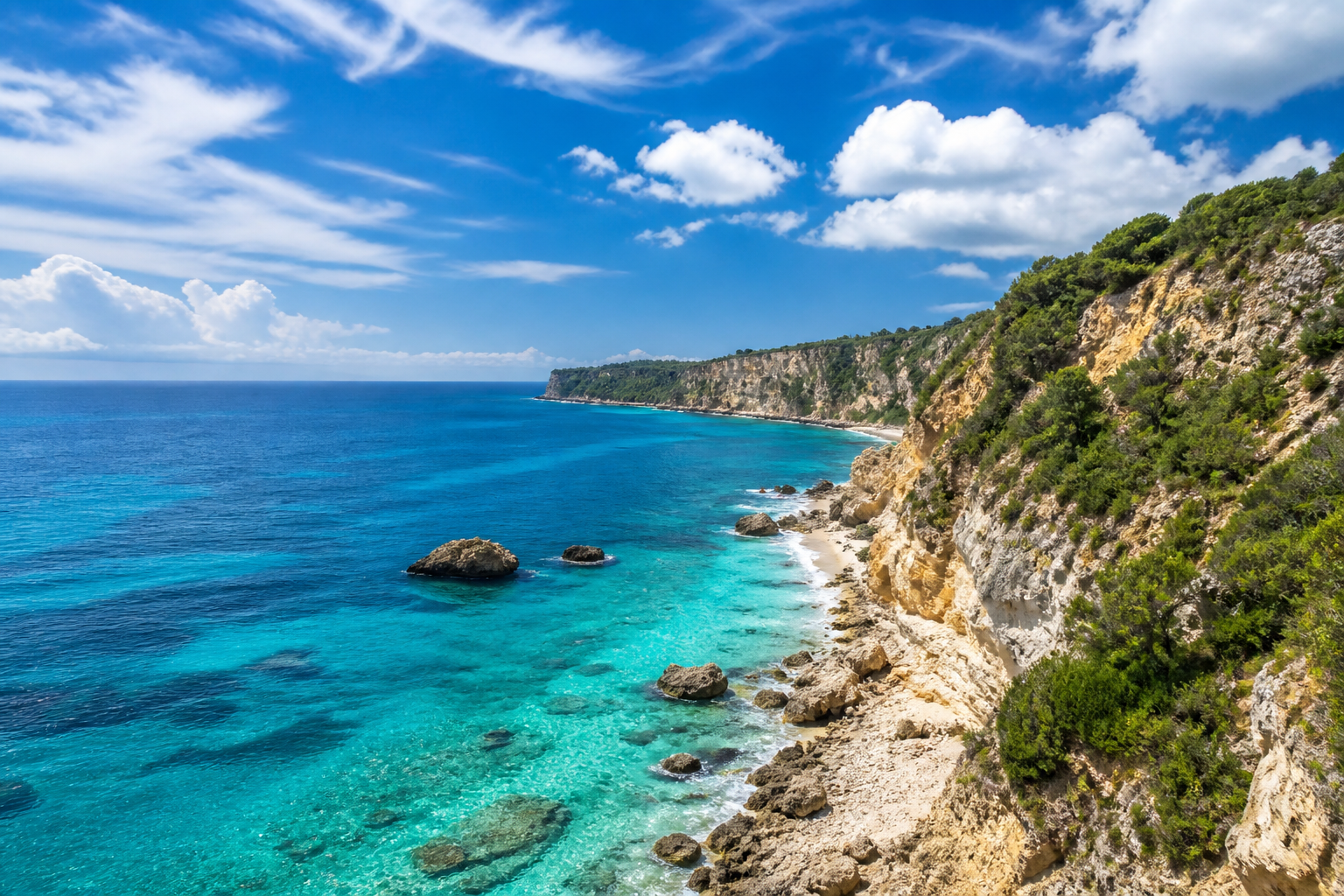
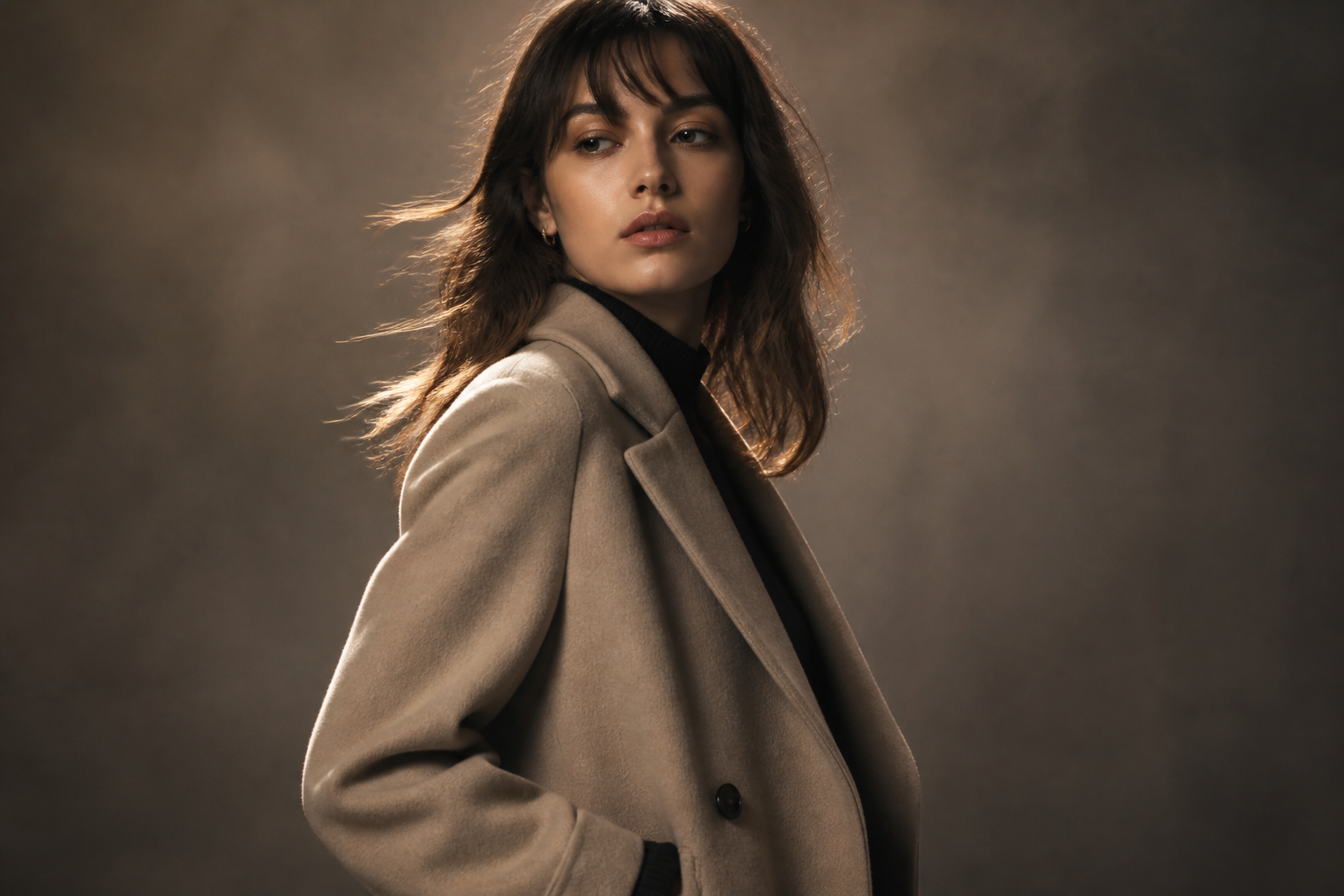
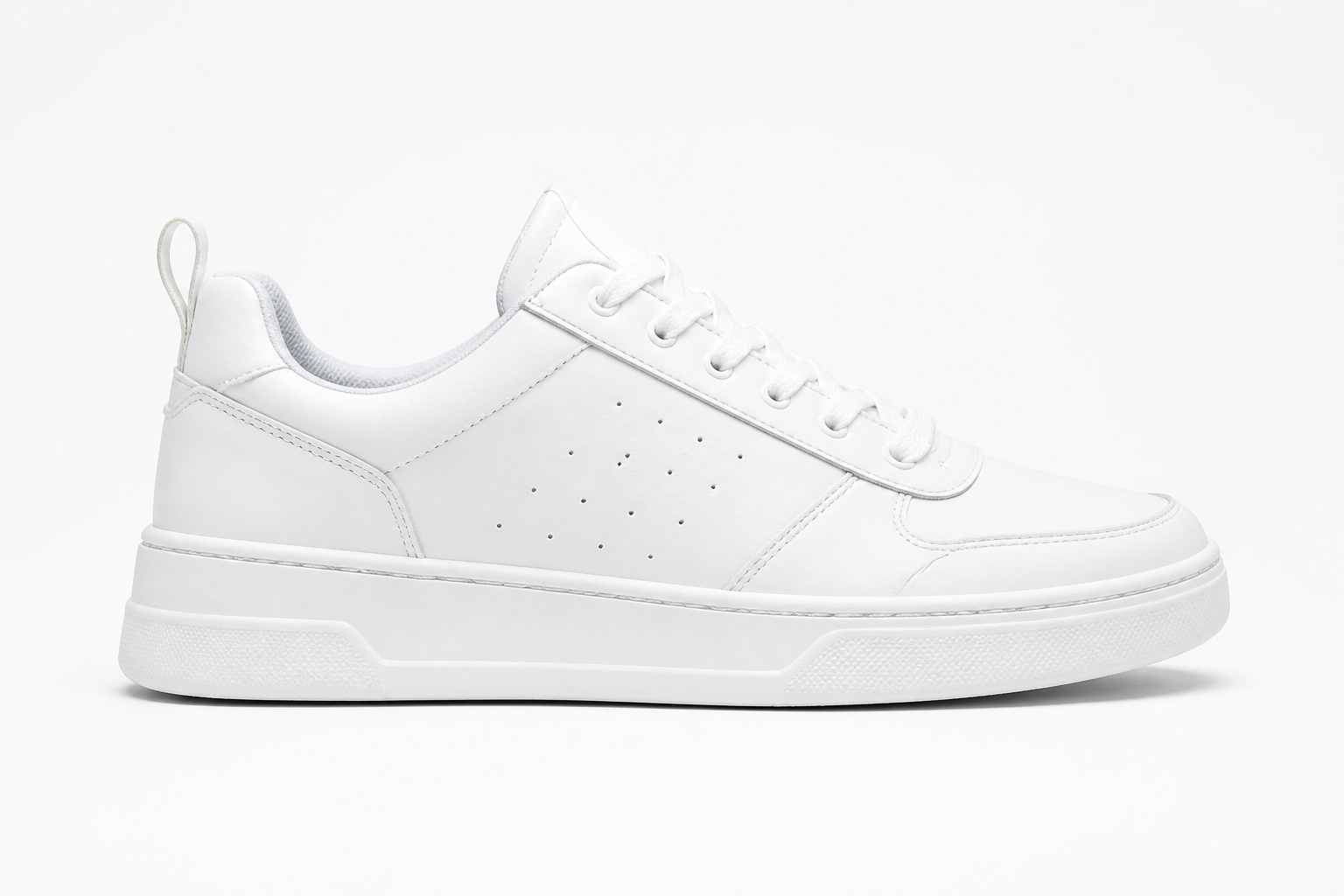
-
تحسين البورتريه والملف الشخصي
ارفع وضوح الوجه وملمس البشرة القابل للقراءة للصور الرمزية والمعارض وتحديث الملف الشخصي.
-
تحسين تفاصيل التجارة الإلكترونية
شحّذ المواد والحواف ليبرز المنتج في شبكات القوائم—وقصّر دورة الرتouch.
-
استعادة الأرشيف والليل
أعد الحياة للمسح الباهت أو هدّئ ضوضاء الليل لتصبح الصور الثمينة ولقطات الفعاليات قابلة للاستخدام مجدداً.
👥 الجمهور
لمن AI Photo Enhancer؟
من الرتouch الاحترافي وإطلاق المنتجات إلى أرشيف العائلة والمنشورات اليومية—اعثر على مسارك.
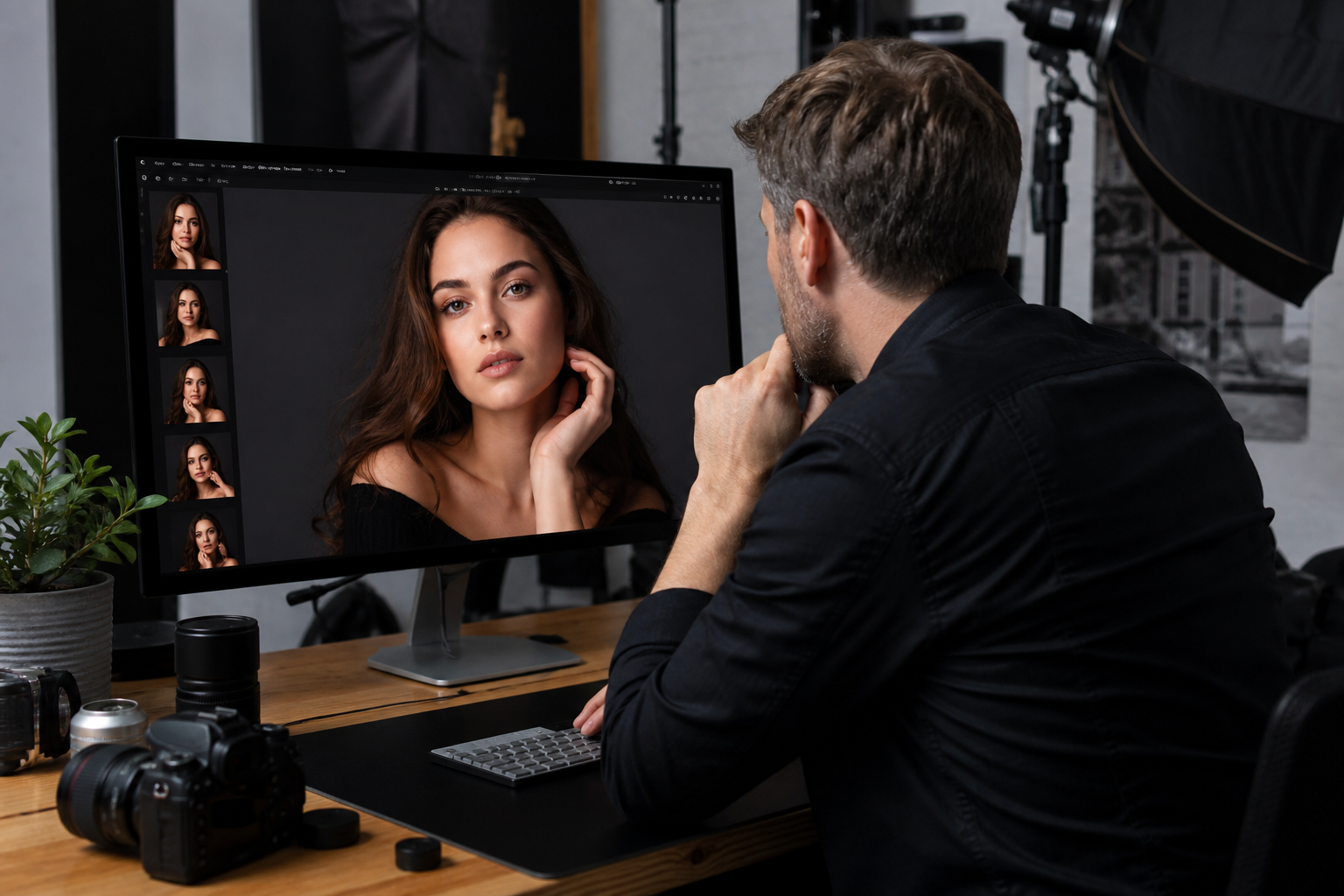
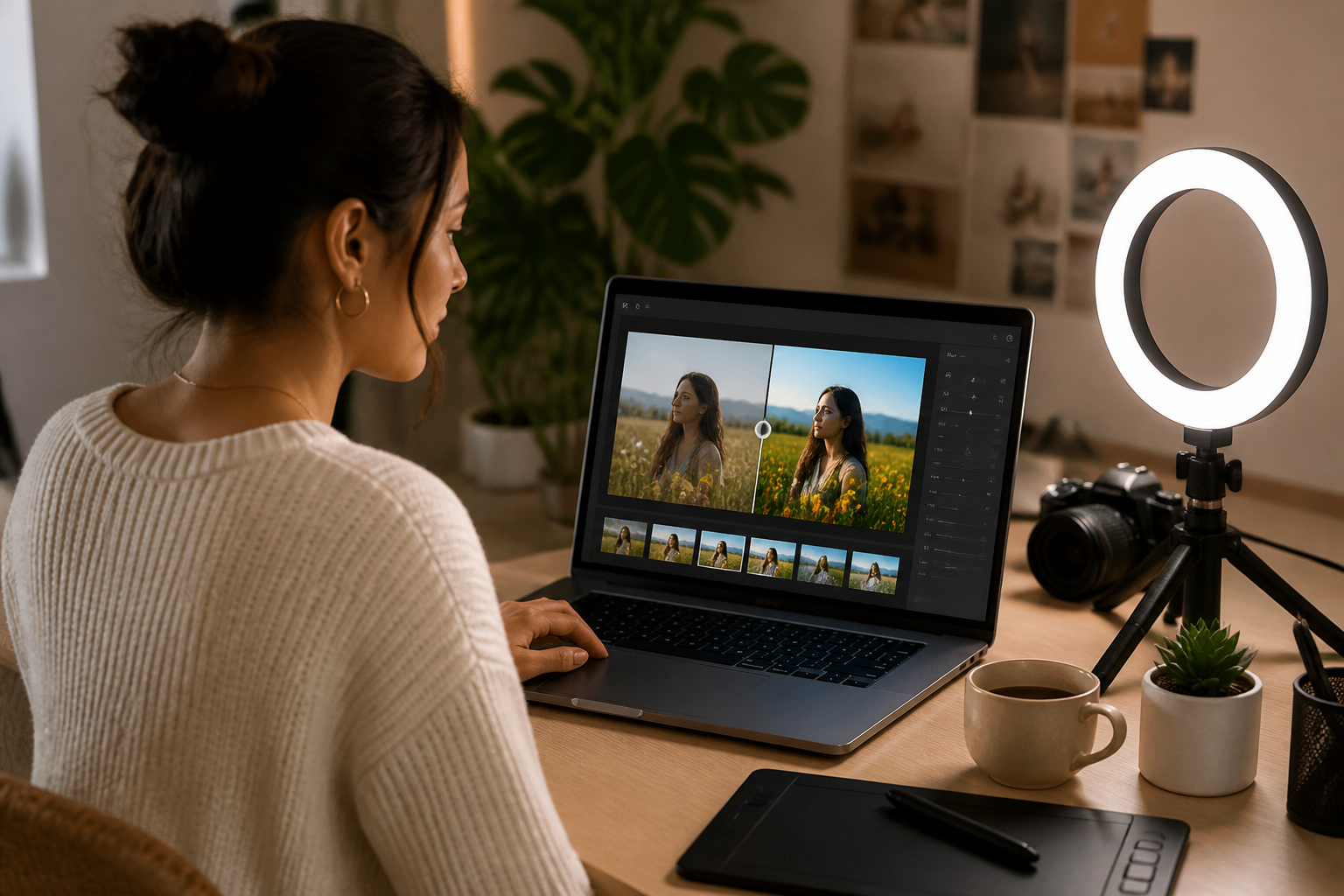
Retouch Faster
المصوّرون ومرتّبو الصور
دع AI يتولى الوضوح الأساسي والضوضاء؛ احتفظ بالوقت للحرفة والعملاء.
حفلات الزفاف والفعاليات والأعمال التجارية تترك الكثير من الإطارات «شبه جاهزة». pre-enhance للوضوح والضوضاء أولاً، ثم retouch محلي—تتقصر دورات التسليم.
- اختيار pre-enhance دفعة
- denoise ليل / ISO عالي
- وقت أكثر للحرفة المحلية
Post-ready Faster
المبدعون وفرق التواصل
حوّل JPEG الهاتف إلى وضوح جاهز للغلاف أسرع.
المحتوى الرائج يكافئ السرعة. enhance قبل القص والنشر—قلّل التمرير بسبب الضبابية أو الرمادية أو الضوضاء؛ وحافظ على أغلفة السلسلة أكثر اتساقاً.
- أغلفة فيديو قصير أوضح
- حدة feed متسقة
- حلقات إعادة تصوير أقل
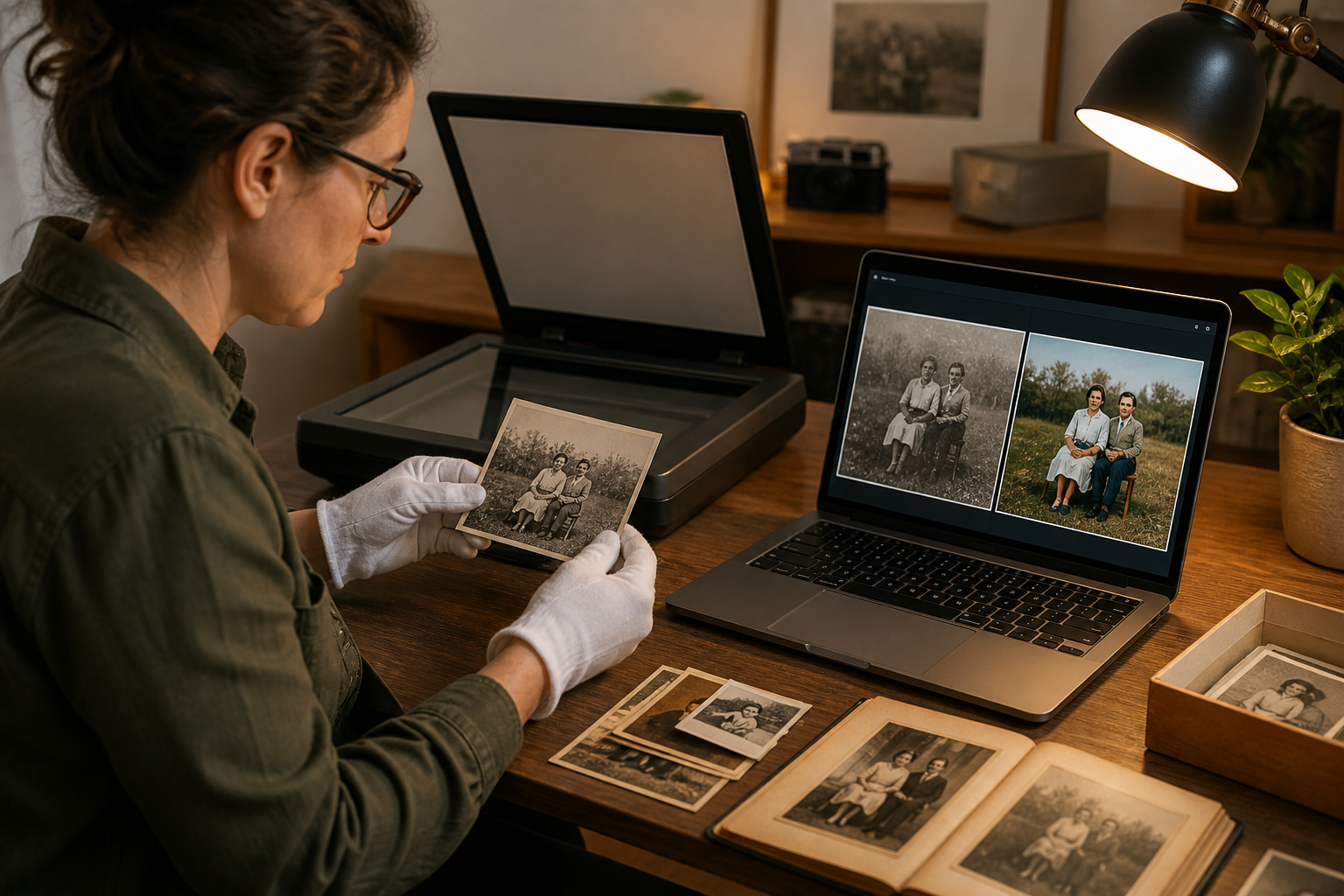
Restore Memories
أرشيف العائلة والرقمنة
اجعل المطبوعات والمسح القديم قابلاً للمشاركة والطباعة مجدداً.
البهتان والخدوش والمسح منخفض الدقة شائعة. استعد القابلية للاستخدام بـ enhance/restore أولاً، ثم قرّر إن كان الإصلاح اليدوي العميق يستحق.
- إحياء اللون الباهت
- مساعدة الخدوش والبقع
- رقمنة أرشيف منزلي
Listing Ready
التجارة الإلكترونية ومرئيات المنتج
صور بطل القوائم تحتاج مواداً وحوافاً قابلة للقراءة فوراً.
صور المنتجات غالباً تتأثر بحدود المعدات والضغط. حواف وملمس واتساق لون أقوى قد يرفع CTR ويقلّل إعادة العمل.
- حواف hero أنظف
- ملمس مادة قابل للقراءة
- polish إطلاق أسرع
Detail Matters
مبدعو السفر والمناظر
أعد الملمس البعيد وفصل السماء.
الضباب اليدوي والضغط يسرقان تفاصيل المنظر. upscale وenhance اللون يرفعان جودة الإنهاء دون إعادة تصوير.
- استعادة ملمس بعيد
- فصل tonal أغنى
- جاهز للعرض الكبير
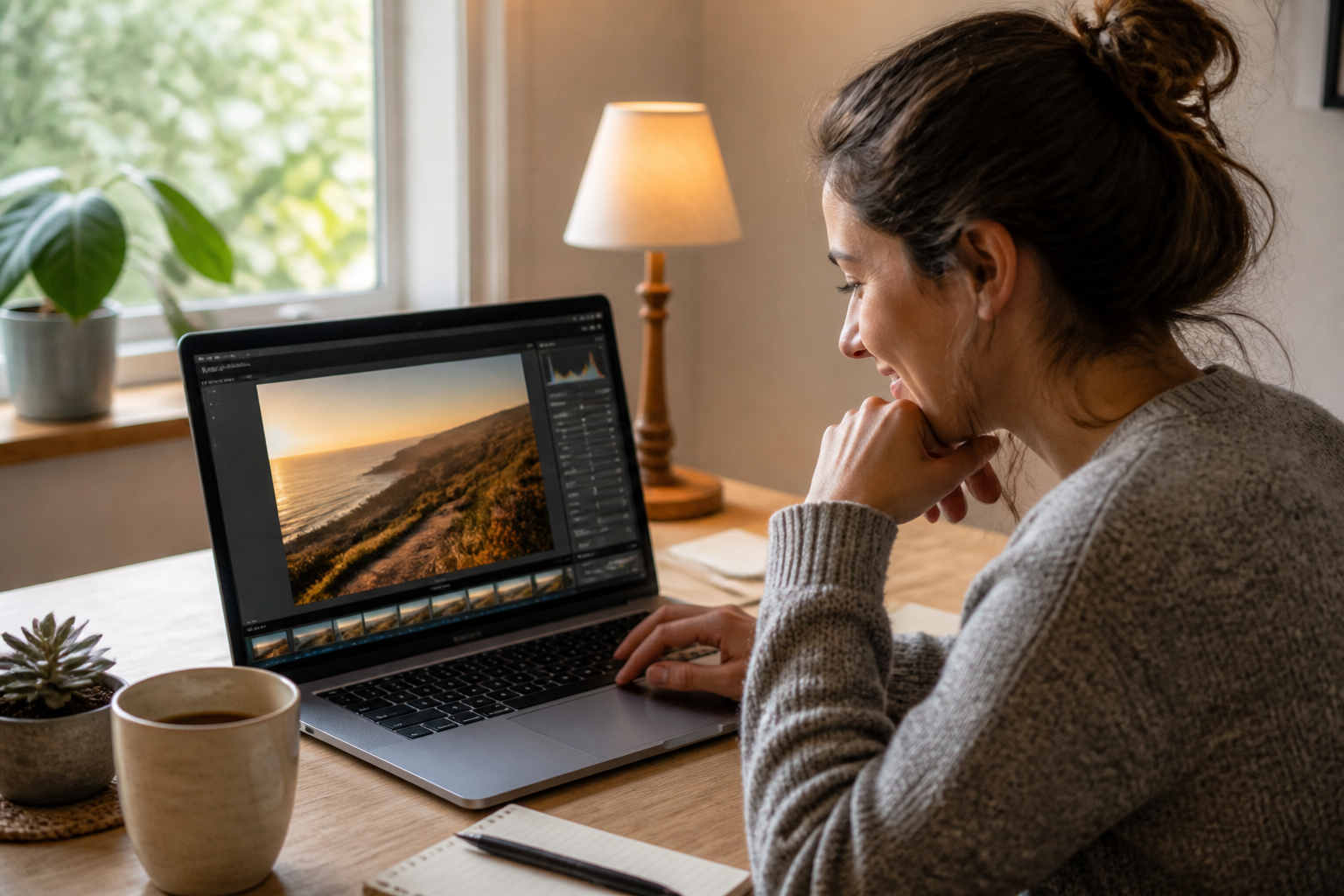
One Upload
المبتدئون والمستخدمون اليوميون
بدون مهارات grading معقدة، اجعل صور الهاتف قابلة للنشر.
ارفع، اختر اتجاه enhance، قارن المرشحين. أصلح الوضوح والنظافة أولاً—ثم طور ذوقك الدقيق مع الوقت.
- ارفع وابدأ
- أزرار قليلة، مكاسب حقيقية
- ودود للمشاركة اليومية
💡 نصائح
نصائح عملية لـ photo enhance
- فضّل أصولاً غير مضغوطة بشدة—الضغط المزدوج يحدّ التفاصيل القابلة للاستعادة.
- optimize هدفاً أساسياً واحداً لكل مرور: upscale ثم denoise، أو اللون أولاً ثم الوجوه—أسهل للحكم.
- بعد face enhance تحقق من لون البشرة والأسنان للطبيعية—تجنّب الأبيض المزيف / الشحذ المزيف.
- لصور المنتجات تحقق أن ألوان العلامة والمواد لم تنحرف من أجل الحدة.
- بعد denoise الليل، zoom في التوهج واللافتات لتتأكد أن النص وbokeh لم يُمحى.
🎨 النماذج
نماذج صور AI موصى بها
مهام enhance تستفيد أيضاً من ذوق النموذج—معالجة التفاصيل وbias الأسلوب تختلف بين المحركات.
❓ FAQ
الأسئلة الشائعة
أسئلة شائعة حول نتائج AI Photo Enhancer والحقوق وسير العمل.
ما هو AI Photo Enhancer؟
AI Photo Enhancer يحسّن الصور الموجودة—يرفع الوضوح ويقلّل الضوضاء ويستعيد الألوان ويحسّن تفاصيل البورتريه. bikabika AI يجمع النماذج الرئيسية ونقاط الدخول لتبدأ enhance عبر الإنترنت أسرع.
ما أنواع الصور التي تعمل بشكل أفضل؟
البورتريه والمنتجات والمناظر واللقطات الليلية وJPEG التواصل والأرشيف الممسوح شائعة. الموضوعات السليمة والأصول المضغوطة lightly تتعافى عادة أفضل؛ الملفات المقصوصة بشدة أو المضغوطة مرتين لديها تفاصيل حقيقية أقل.
هل يمكن استخدام الصور المحسّنة تجارياً؟
الحقوق التجارية تعتمد على ملكيتك للأصل وشروط كل مزود نموذج. أكّد حقوقك في الصورة المصدر، ثم اقرأ تراخيص Midjourney وOpenAI وما شابه قبل الاستخدام التجاري.
هل سيغيّر face enhance هوية شخص ما؟
التحسين الجيد يجب أن يحافظ على الهوية. قارن المرشحين وتجنّب إعدادات الجمال الثقيلة؛ إن ظهر drift، خفّض القوة أو أعد المحاولة بنموذج أكثر استقراراً.
إلى أي مدى يمكن إصلاح الضبابية؟
الاهتزاز الخفيف والضغط والتركيز الناعم عادة يتحسن كثيراً. فقدان التركيز الشديد أو المعلومات يمكن أن يبدو أوضح فقط—لا يمكن اختراع تفاصيل مفقودة حقيقية.
ما علاقته بretouch Photoshop؟
AI enhance يرفع سقف الجودة بسرعة؛ Photoshop يتألق في الحرفة المحلية والتركيب. عملياً: enhance أولاً، ثم أنهِ في المحرر الذي تختاره.
هل ستبدو النتائج over-sharpened؟
قد يحدث ذلك. قارن المرشحين وفضّل إصدارات بملمس طبيعي—بلا «حواف سكين» أو highlights بلاستيكية. إن كانت حادة جداً، خفّض القوة أو أعد المحاولة بنموذج أكثر طبيعية.
AI ENHANCE
مستعد لتحسين صورتك التالية؟
ارفع أصلاً، اختر اتجاه enhance، وحوّل اللقطات الناعمة أو المليئة بالضوضاء أو الباهتة إلى إطارات publish-ready.