
bikabika AI
AI Photo Enhancer
Prześlij zdjęcie, aby wykonać upscale, denoise, przywrócić kolor i dopracować portrety—idealne do retuszu, hero e-commerce, restauracji archiwów i postów social.
- AI upscale
- Inteligentny denoise i wyostrzanie
- Naturalne face enhance
- Popularne modele w jednym miejscu
📖 Intro
Czym jest AI Photo Enhancer?
AI Photo Enhancer ulepsza zdjęcia, które już masz. Prześlij oryginał—a model może podnieść ostrość, zredukować szum, przywrócić kolor i dopracować detale portretu—tak by miękkie, niedoświetlone lub mocno skompresowane ujęcia zbliżyły się do klatek gotowych do publikacji.
W odróżnieniu od generowania obrazu z tekstu, ulepszanie stawia na zachowanie rzeczywistej treści kadru. Celem jest wyższa użyteczność bez przepisywania tożsamości lub kompozycji obiektu—świetne do retuszu, listingów produktów, digitalizacji archiwów i codziennych postów.
Na bikabika AI łączymy mainstreamowe modele jak Midjourney, GPT Image 2 i Nano Banana, aby wybierać według zadania i od razu wejść w online workflow enhance.
💡 Dlaczego wybrać
Dlaczego twórcy wybierają bikabika AI Photo Enhancer
Większość narzędzi obiecuje «jedno dotknięcie i ostrzej». Przy dostawie liczy się, czy wyniki pozostają naturalne, chronią tożsamość i pasują do szybkiego workflow. bikabika AI agreguje wiodące modele i częste ścieżki enhance w jednym miejscu.
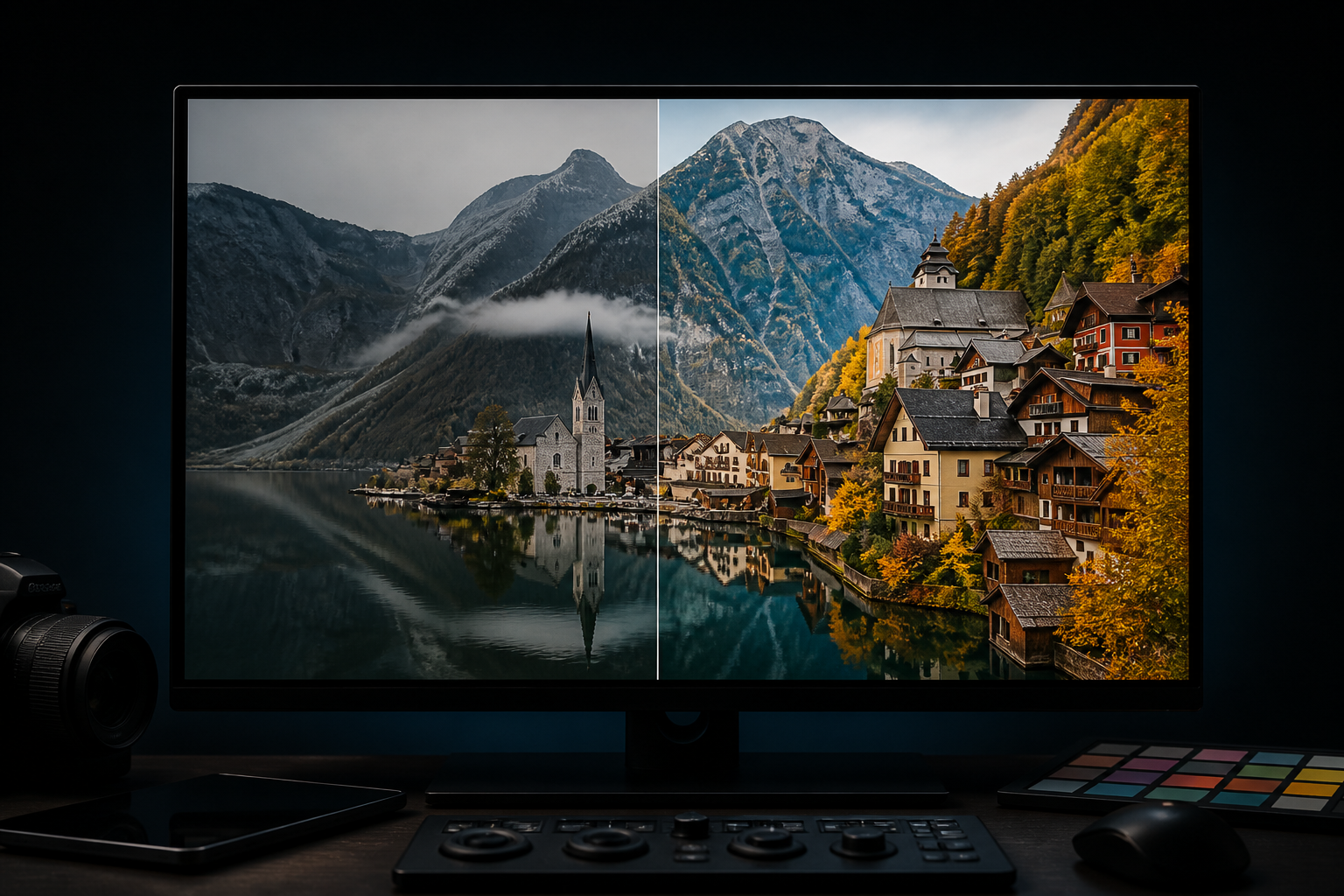
Ostrość, która wytrzymuje realną dostawę
Optymalizuj krawędzie i teksturę pod hero, okładki i druk—by wyniki działały poza małym podglądem na telefonie.
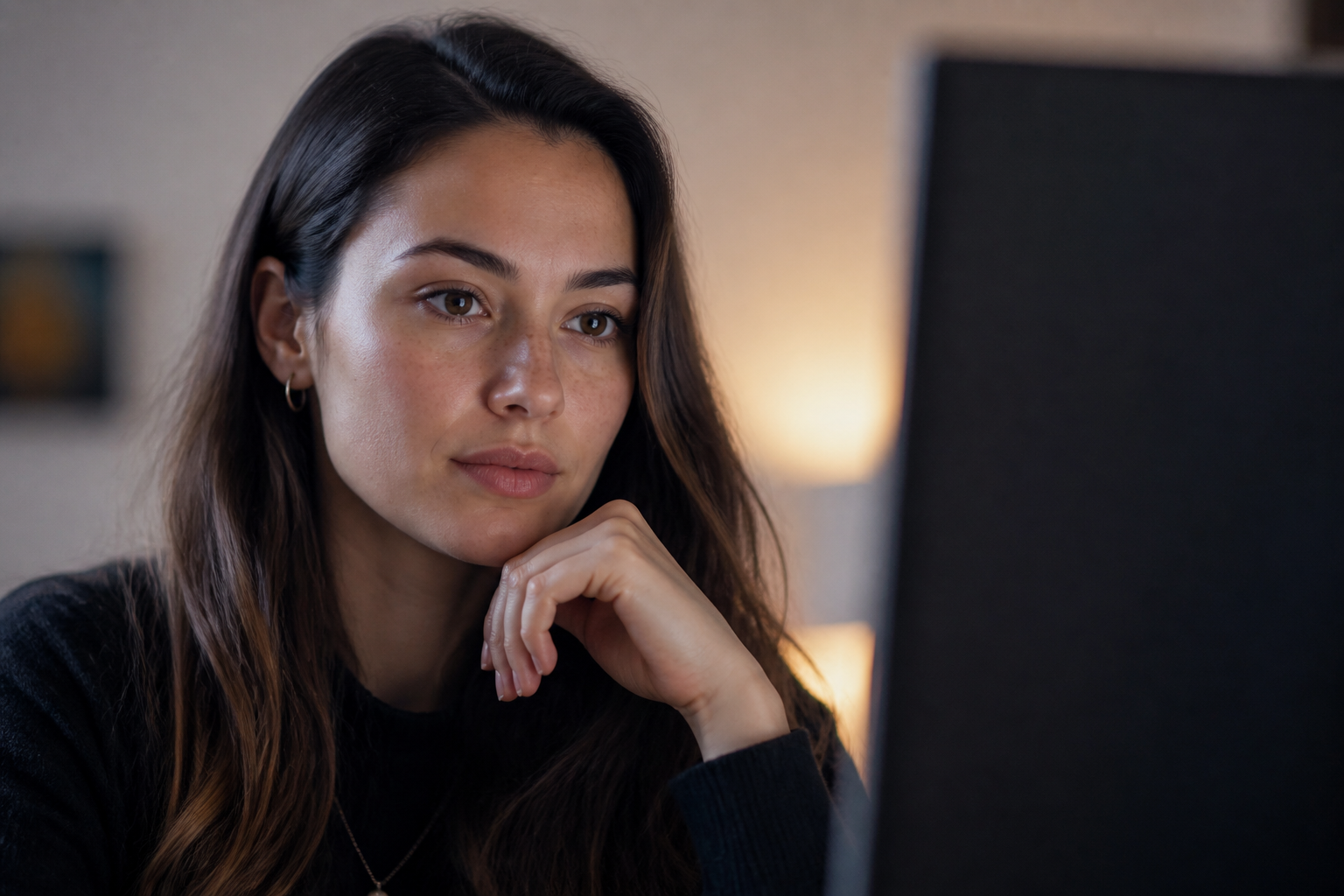
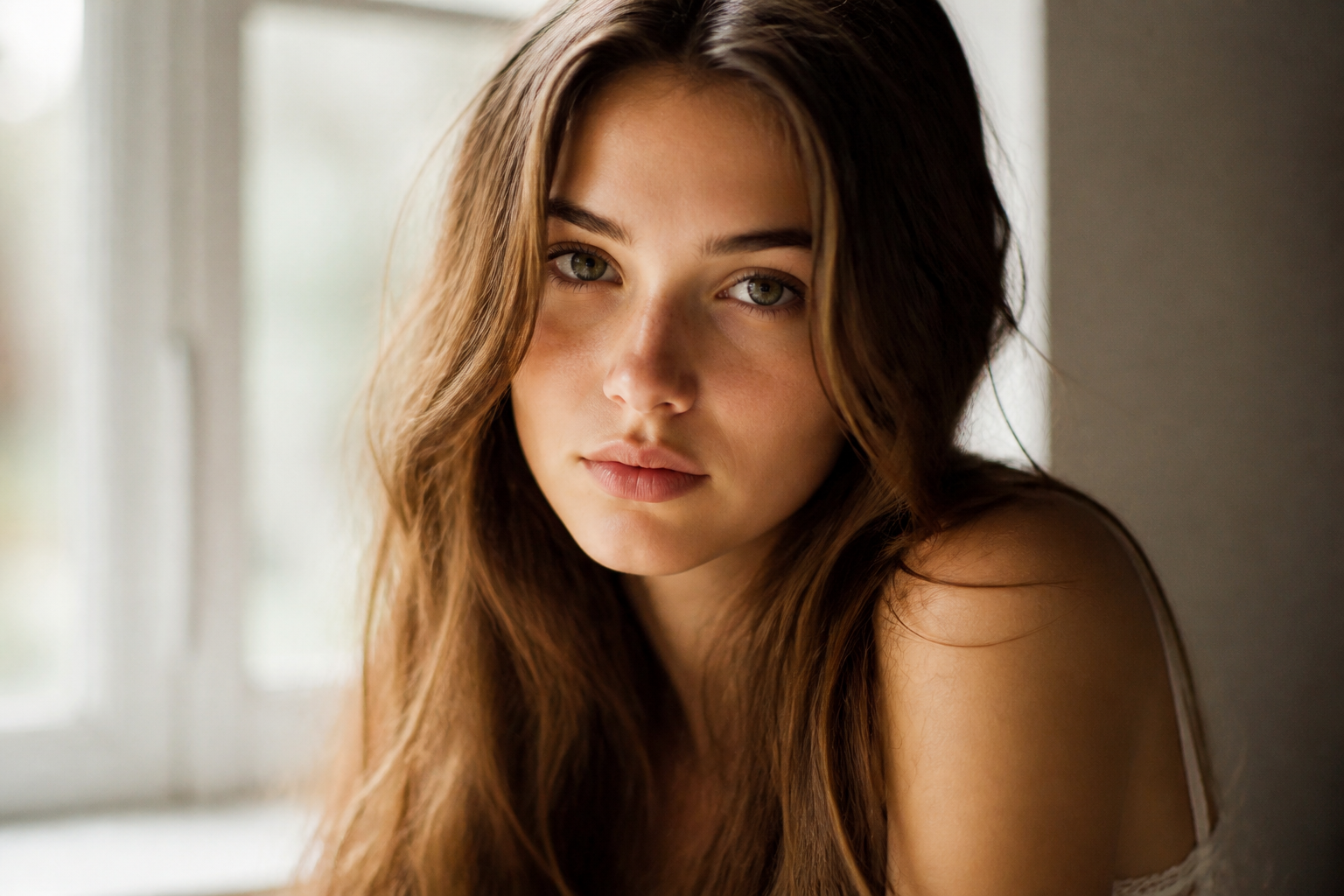
Naturalny wygląd, nie plastikowa skóra
Enhance portretów i produktów stawia na prawdziwe materiały i teksturę skóry—mniej fałszywego blasku, sztucznego wyostrzania czy mocnego rozmycia.
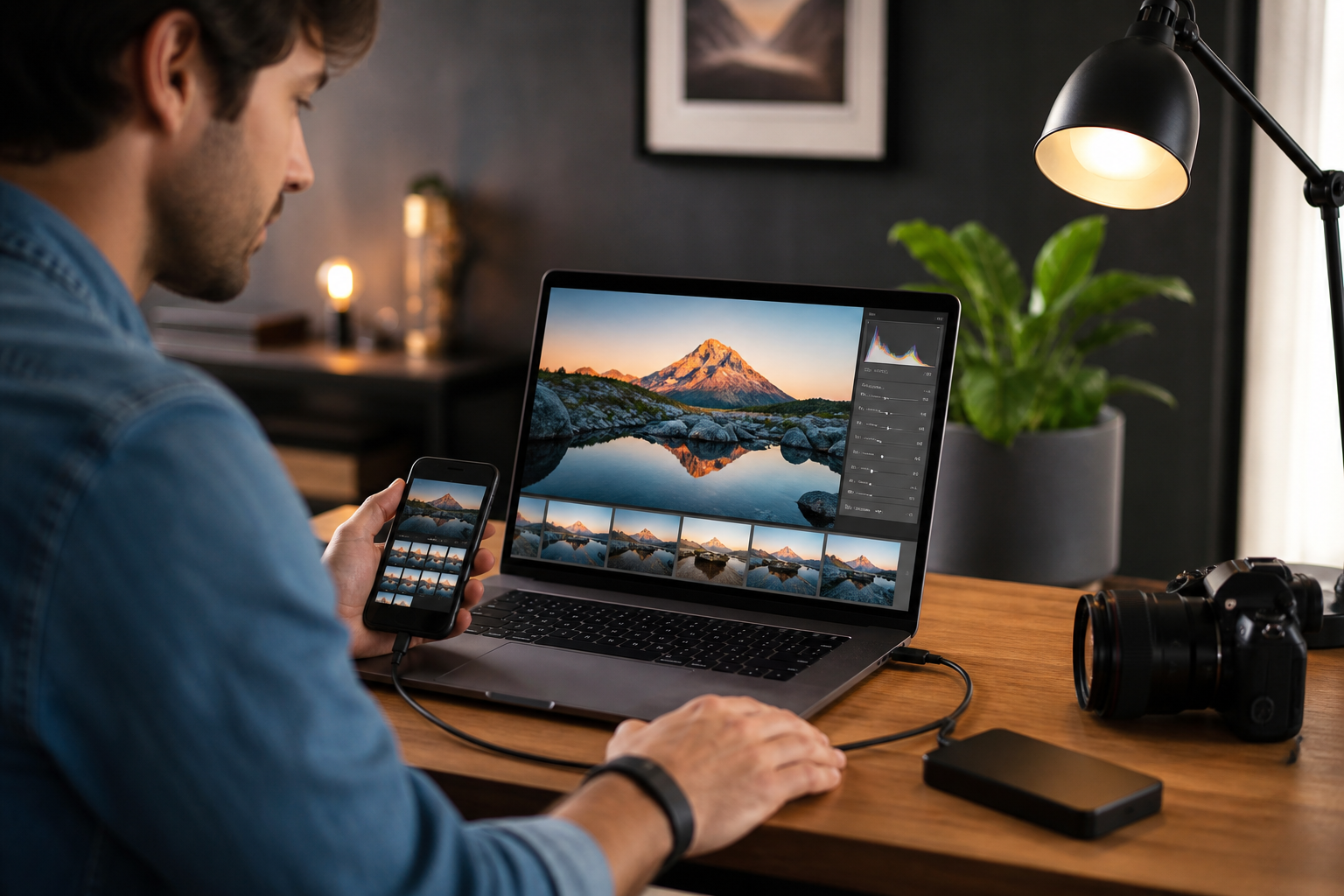
Od uploadu do publish-ready szybciej
JPEG z telefonu, kadry z eventów i batch listingi mogą przejść szybką rundę enhance—skracając dystans od «użyteczne» do «do wysyłki».
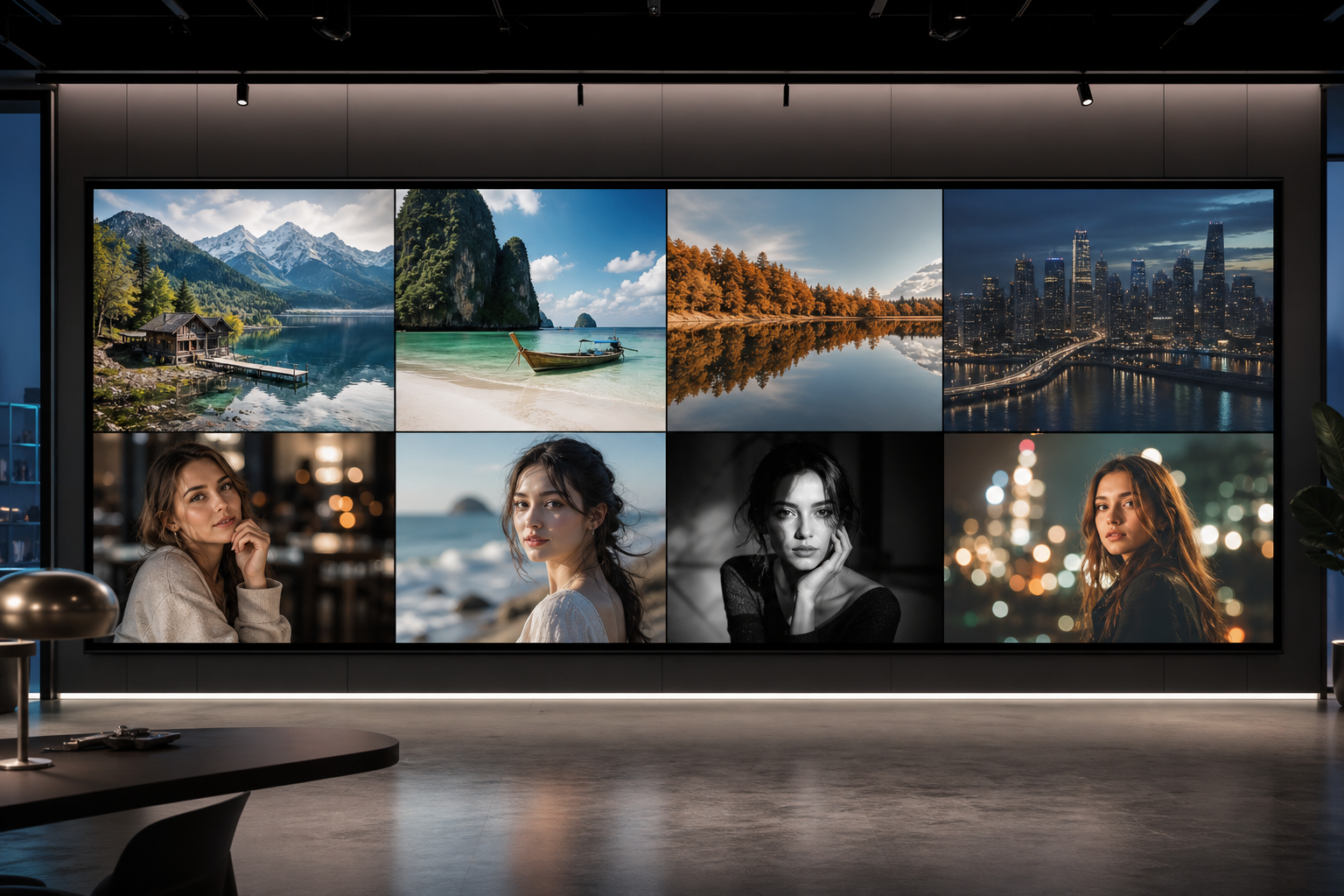
Wejście multi-model według zadania
Porównaj Midjourney, GPT Image, Nano Banana i inne—potem zmień kierunek dla portretów, produktów, krajobrazów lub restauracji.
✨ Funkcje
Kluczowe funkcje AI Photo Enhancer
Obejmuje częste zadania—upscale, denoise, poprawki koloru/światła i face enhance—dla płynniejszej drogi od oryginału do gotowej klatki.
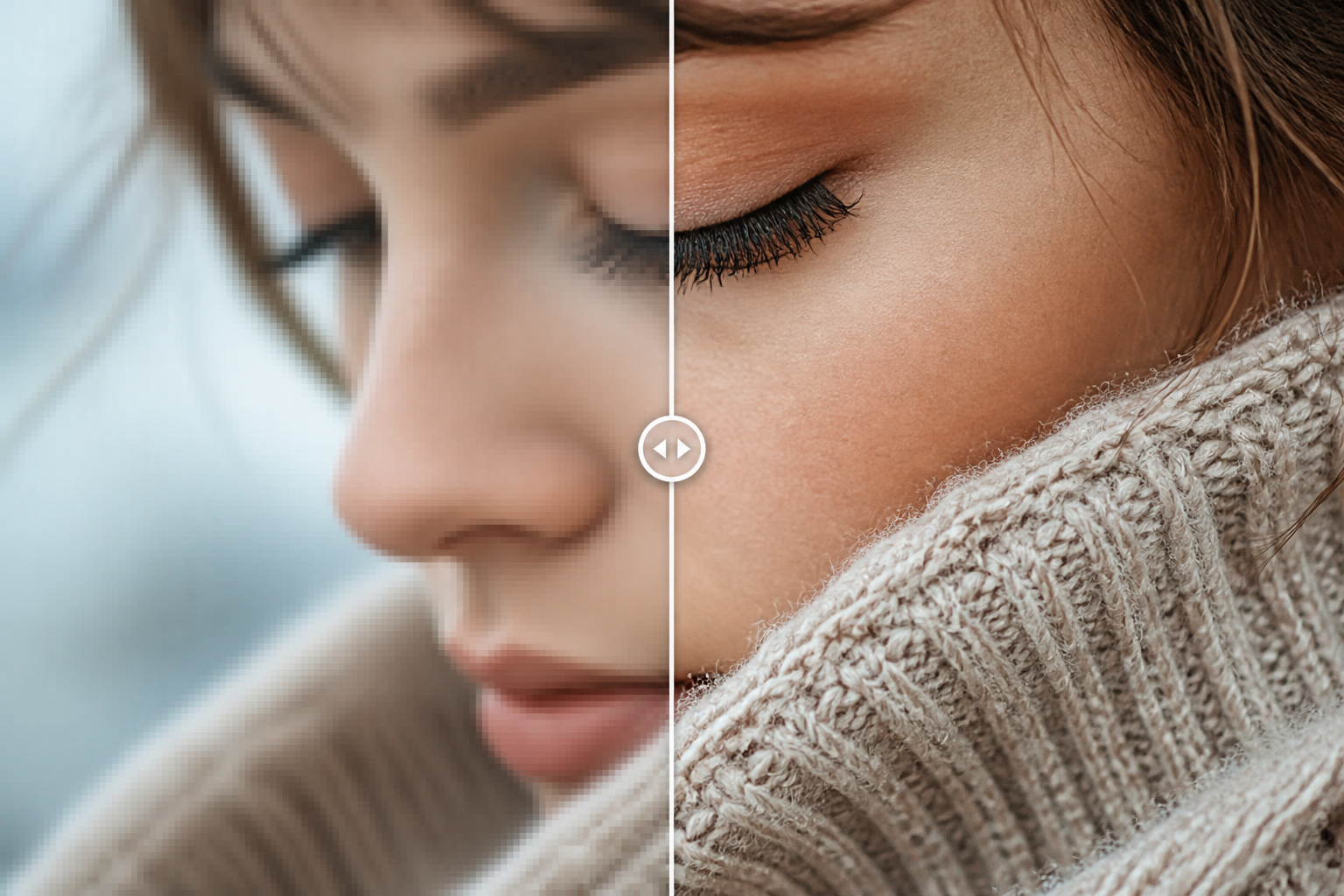
01
AI Upscale
Podnieś zdjęcia niskiej rozdzielczości do większej ostrości z mocniejszymi krawędziami i teksturą—do druku, hero i dużych ekranów.
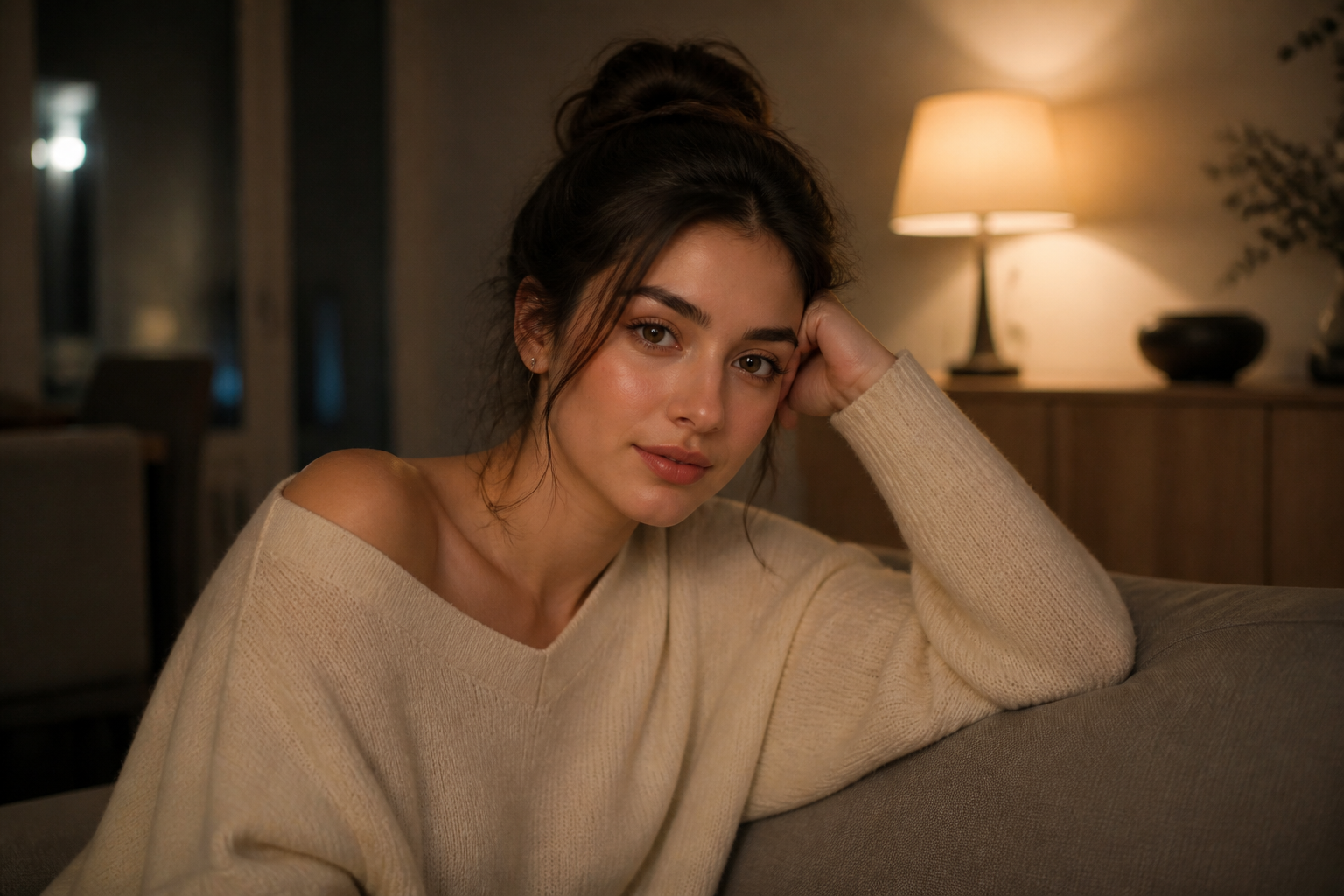
02
Inteligentny denoise
Redukuj szum nocnych ujęć i wysokiego ISO, zachowując poświatę i detale materiału—unikaj efektu «plastikowej papki».
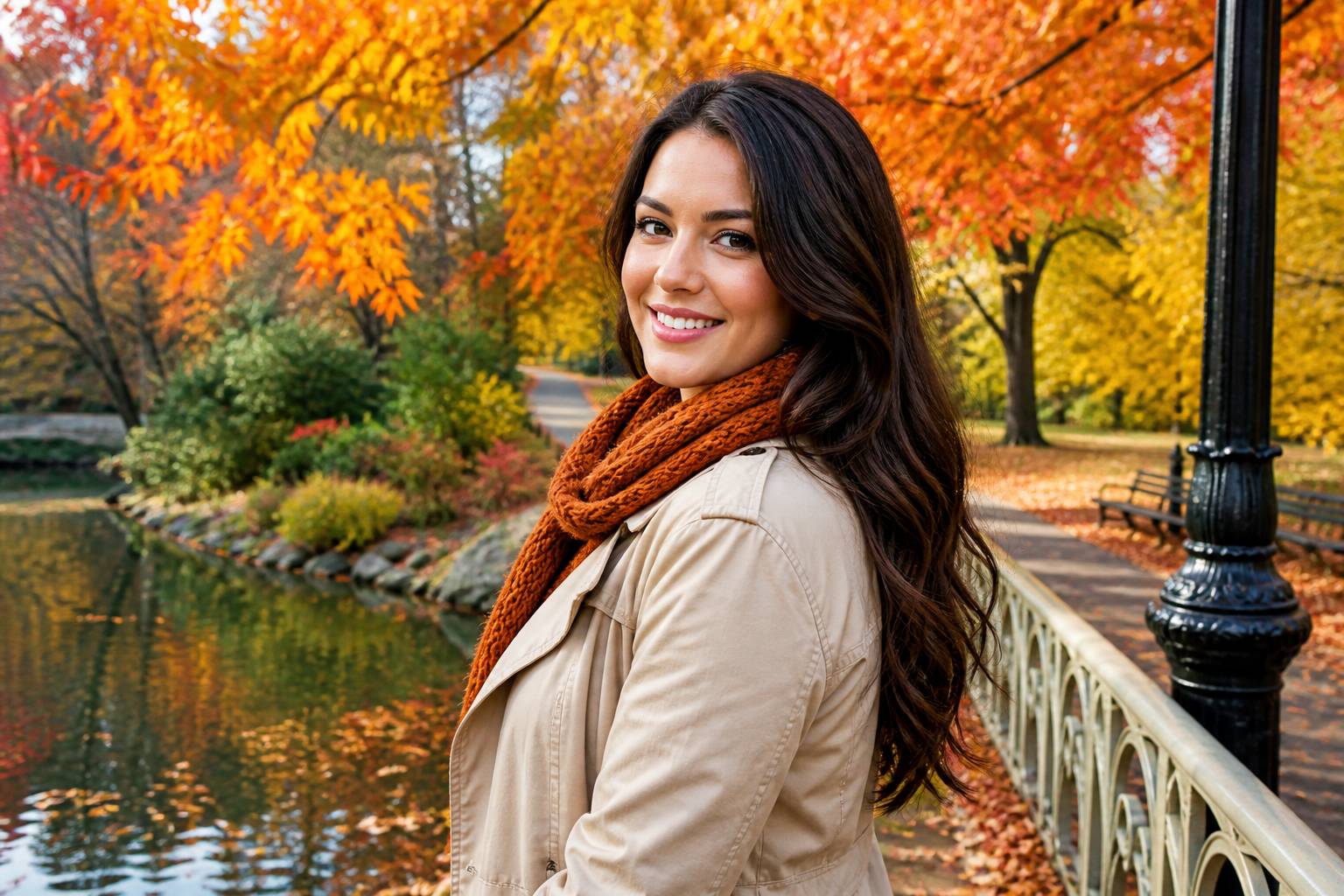
03
Przywracanie koloru
Koryguj casty, płaskie szarości i blaknięcie, by kolory produktów, odcienie skóry i krajobrazy wyglądały bliżej rzeczywistości.
04
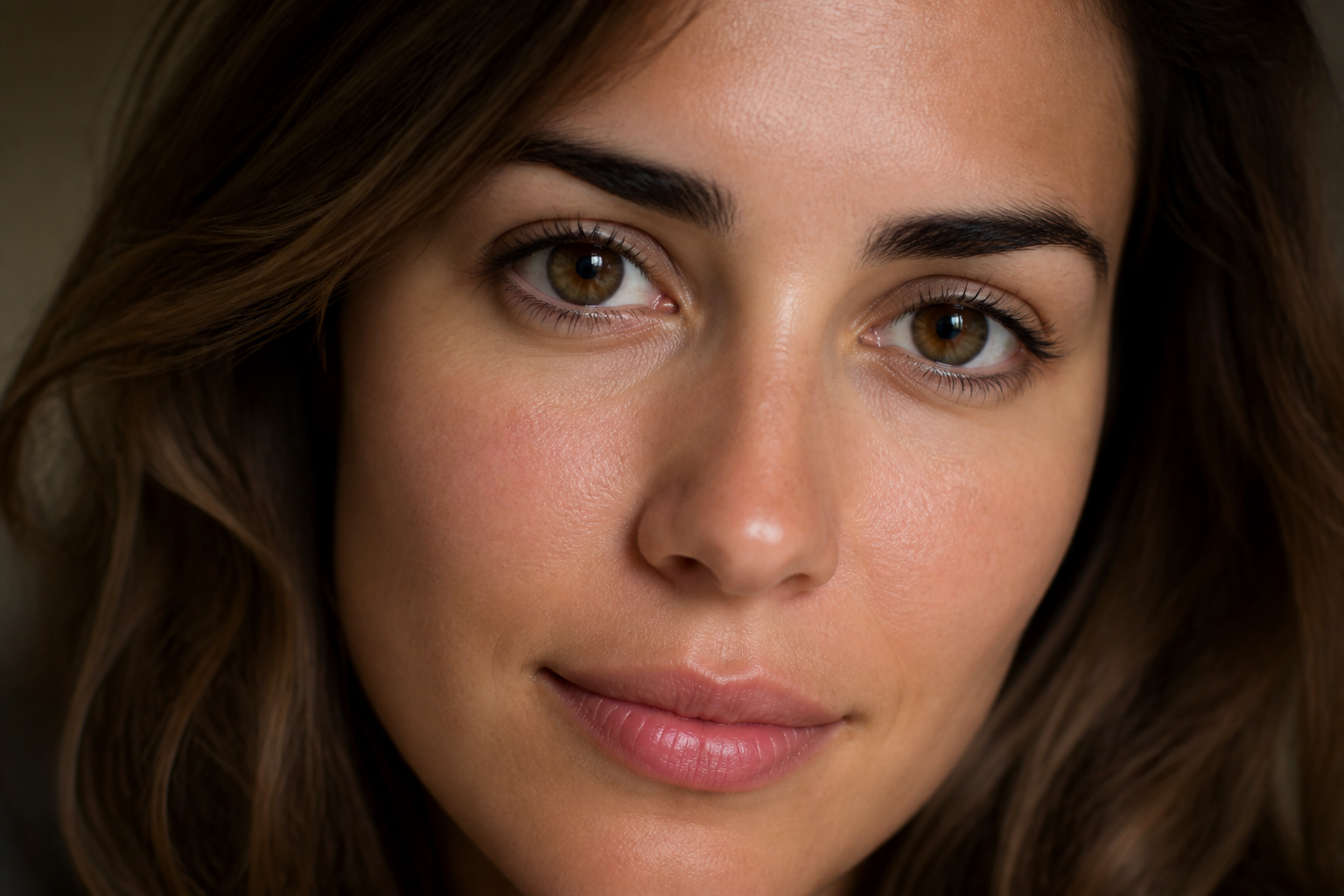
Face enhance
Popraw ostrość twarzy i czytelną teksturę skóry, pozostając naturalnym—mniej artefaktów nadmiernie wygładzonego filtra beauty.
05
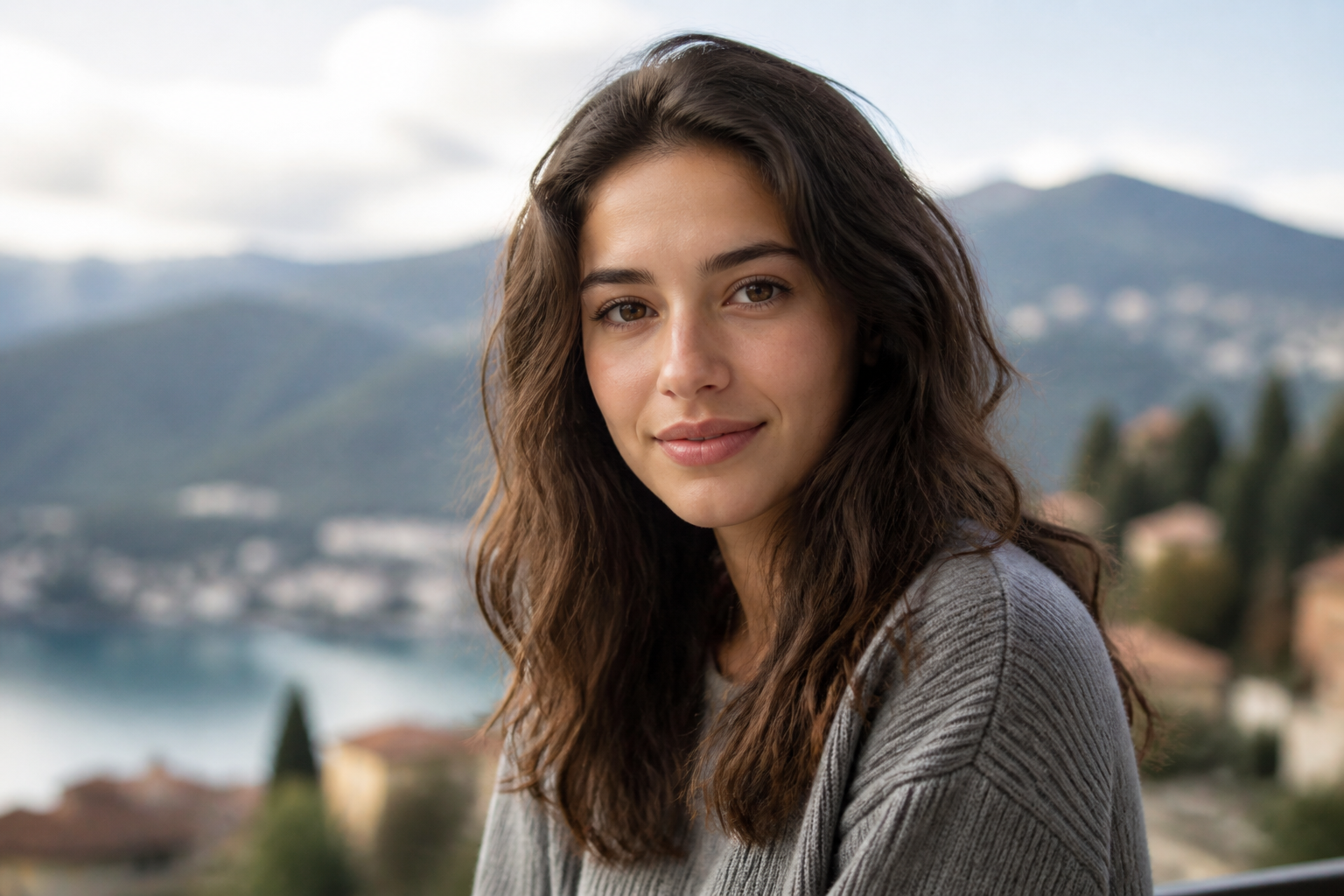
Korekta oświetlenia
Odzyskaj niedoświetlenie, mocne contre-jour i płaski kontrast, by cienie i światła były bardziej trójwymiarowe.
06
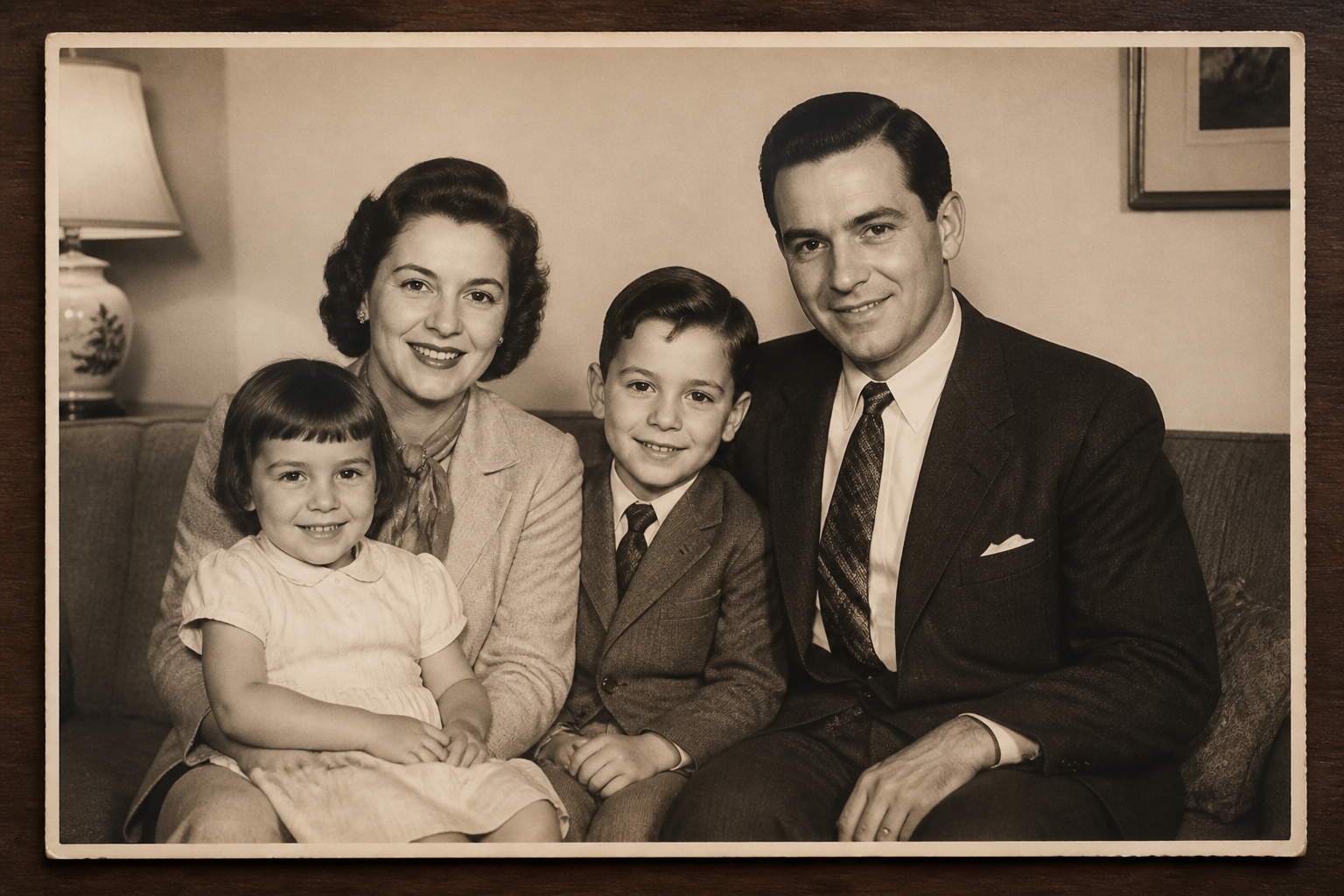
Naprawa zarysowań i uszkodzeń
Napraw zarysowania, zagięcia, plamy i lokalne uszkodzenia na starych zdjęciach, zachowując realistyczne postacie i sceny—idealne do digitalizacji archiwów.
🧭 Przewodnik
Jak używać AI Photo Enhancer
Cztery kroki od oryginalnego zdjęcia do ulepszonej, publikowalnej klatki.
- EP.01
Prześlij zdjęcie do ulepszenia
Portrety, produkty, krajobrazy i skany—wszystko pasuje. Preferuj pełne obiekty i unikaj mocno rekompresowanych plików, gdy to możliwe.
- EP.02
Ustal jasny cel enhance
Zdecyduj, czy potrzebujesz upscale, denoise, przywrócenia koloru czy naprawy twarzy/starego zdjęcia—nie łącz sprzecznych celów w jednym przebiegu.
- EP.03
Generuj i porównuj kandydatów
Przejrzyj wiele wyników pod kątem ostrości, szumu i naturalności, potem zachowaj wersję najbliższą Twojemu progowi publikacji.
- EP.04
Dopracuj i eksportuj
W razie potrzeby wykonaj drugi przebieg lub zmień model. Potwierdź dokładność koloru skóry/produktu, potem eksportuj do listingu lub posta.
🖼 Featured
Wyróżnione przypadki AI Photo Enhancer
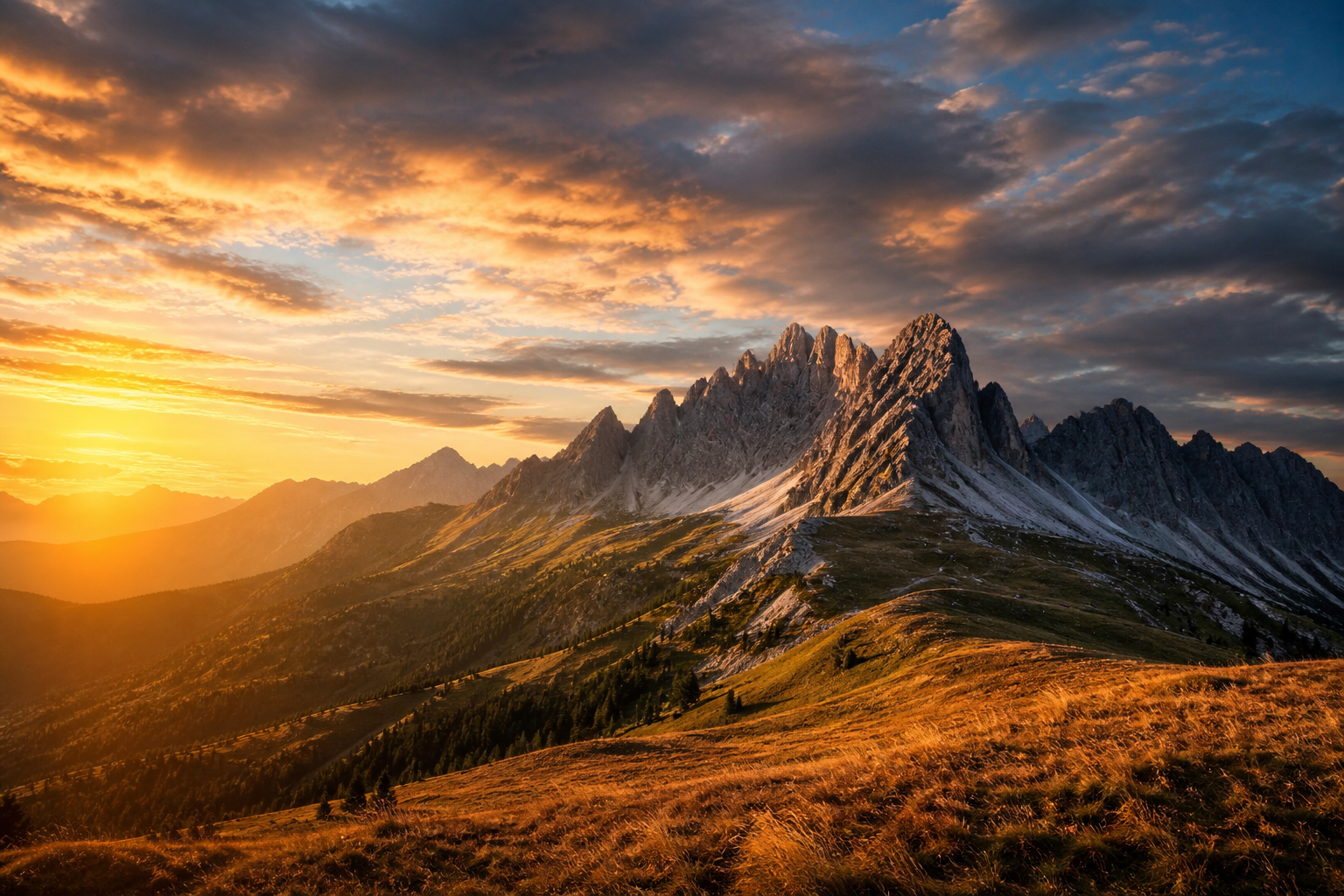
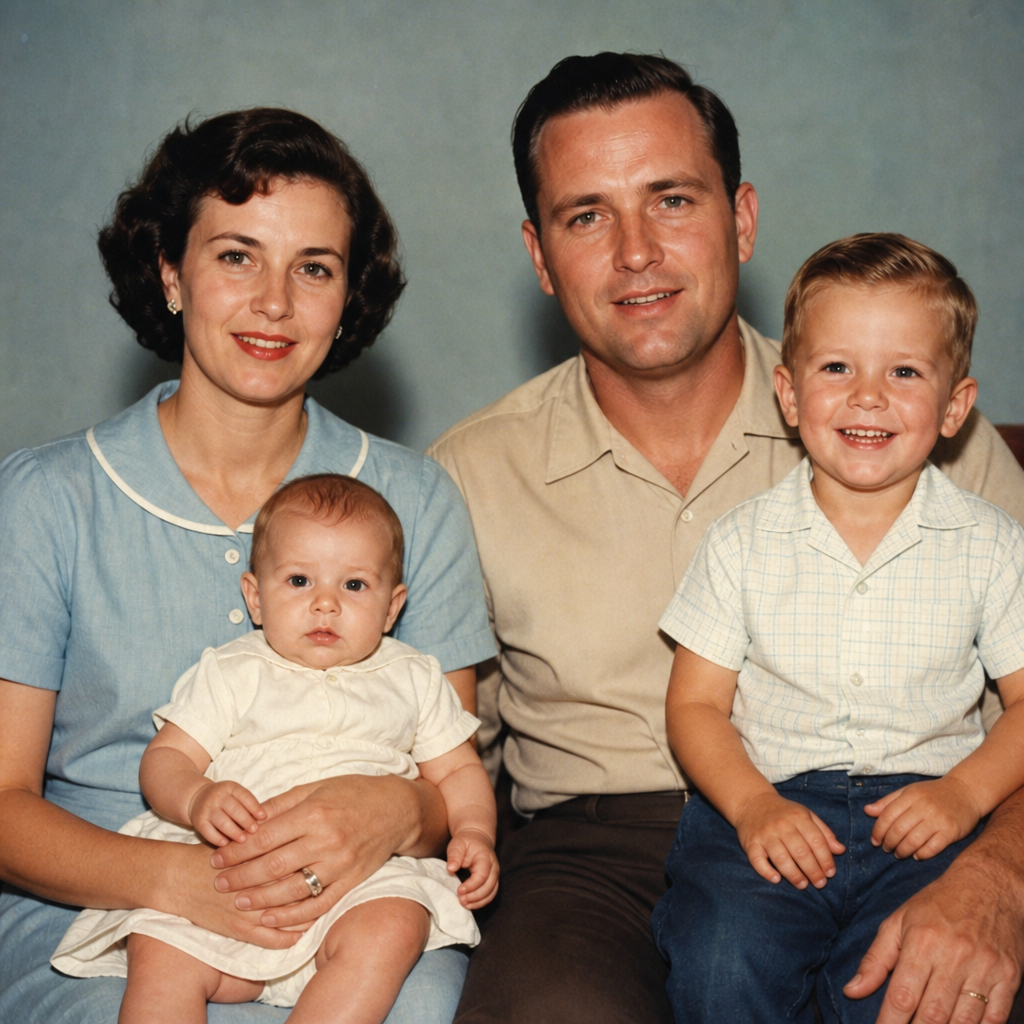
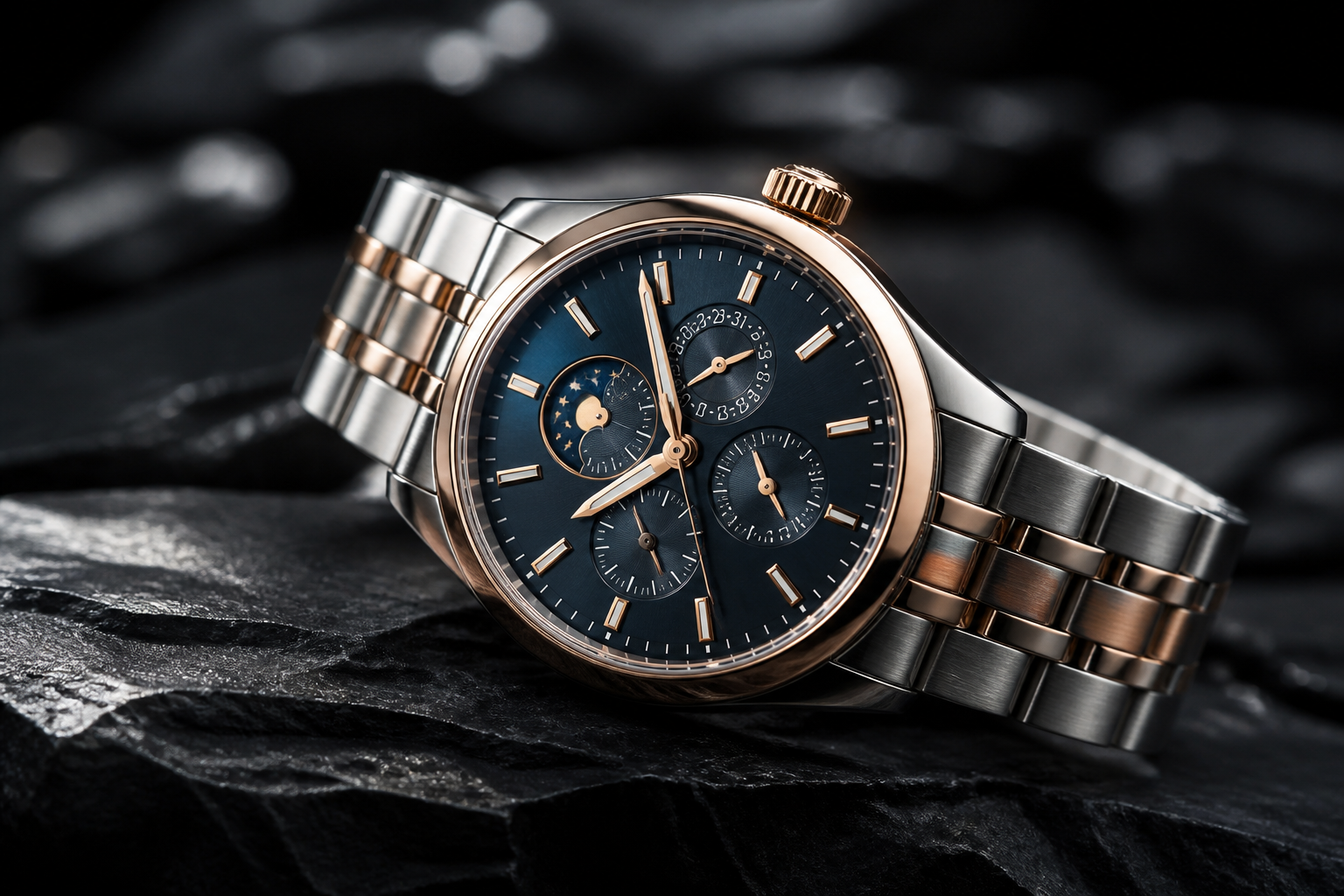
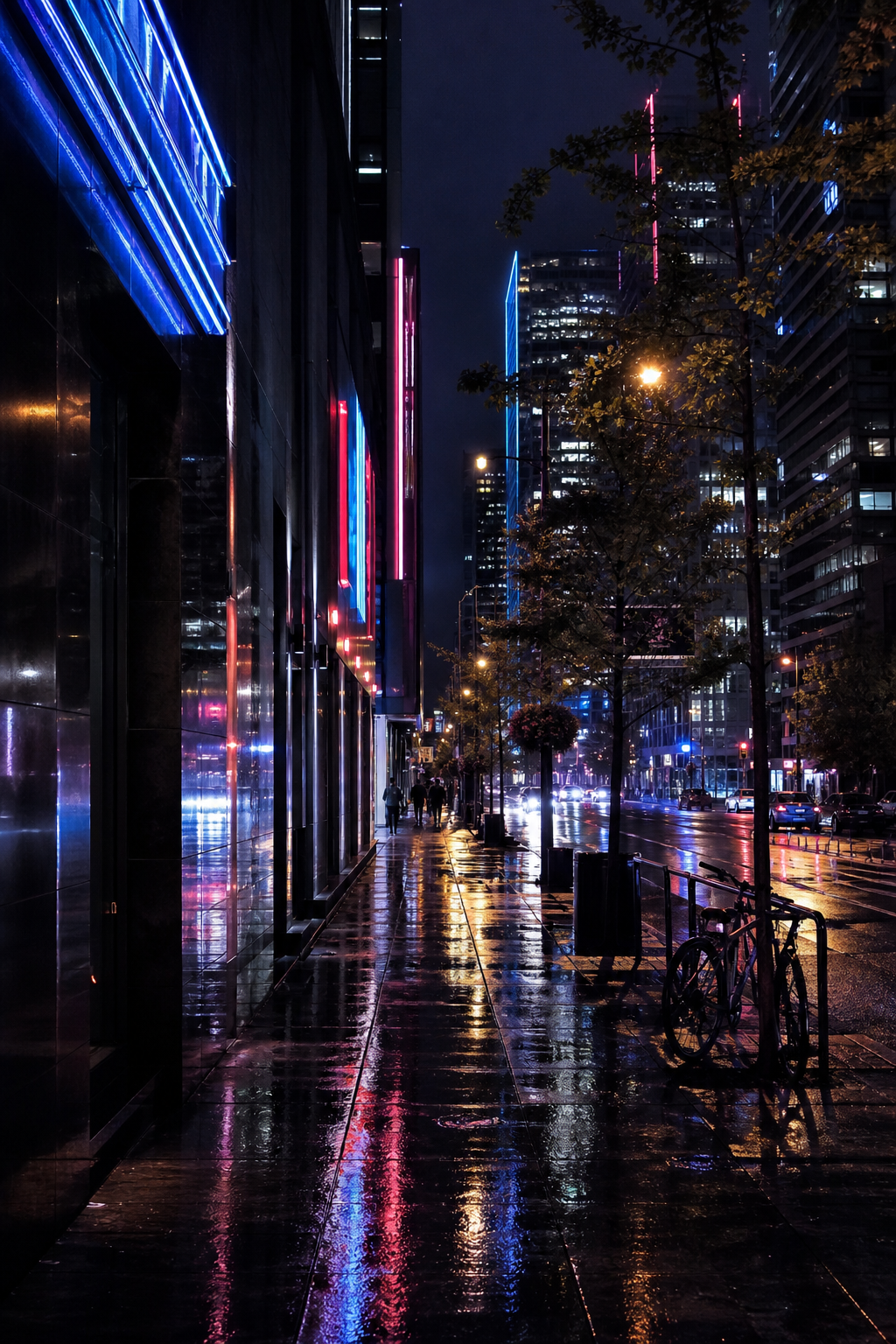
Przeglądaj kierunki enhance dla portretów, krajobrazów, produktów, scen nocnych, archiwów i zwierząt.
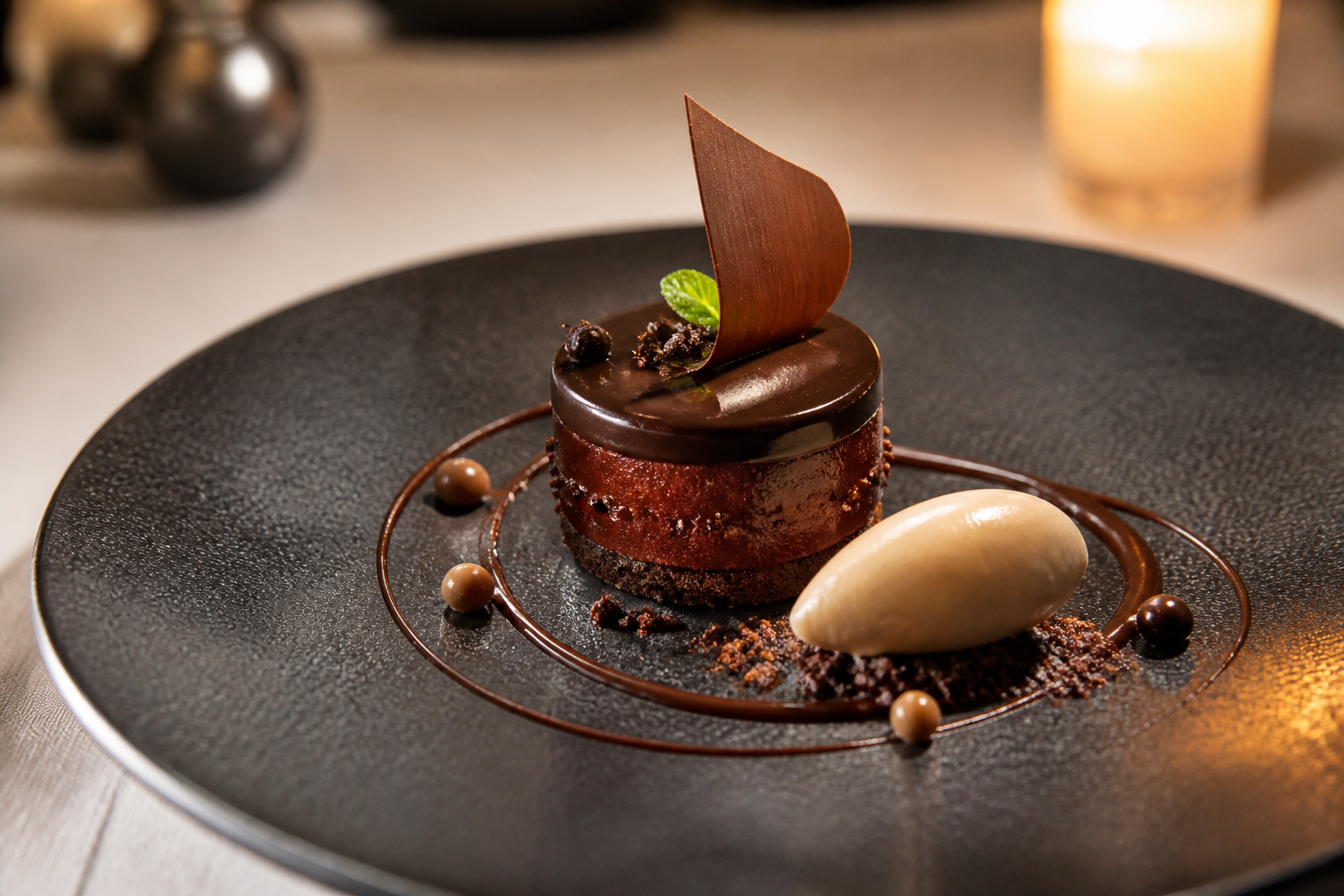
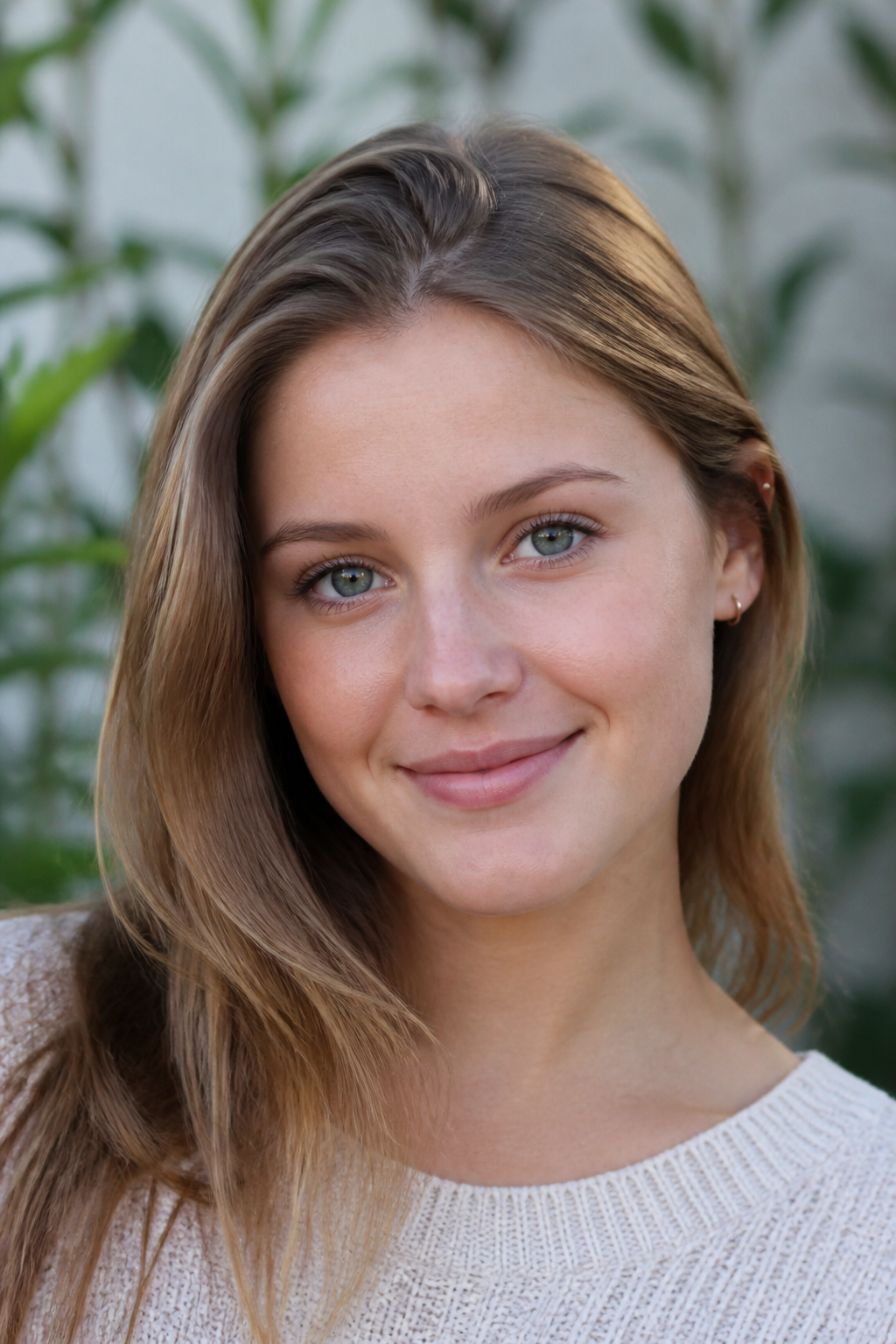
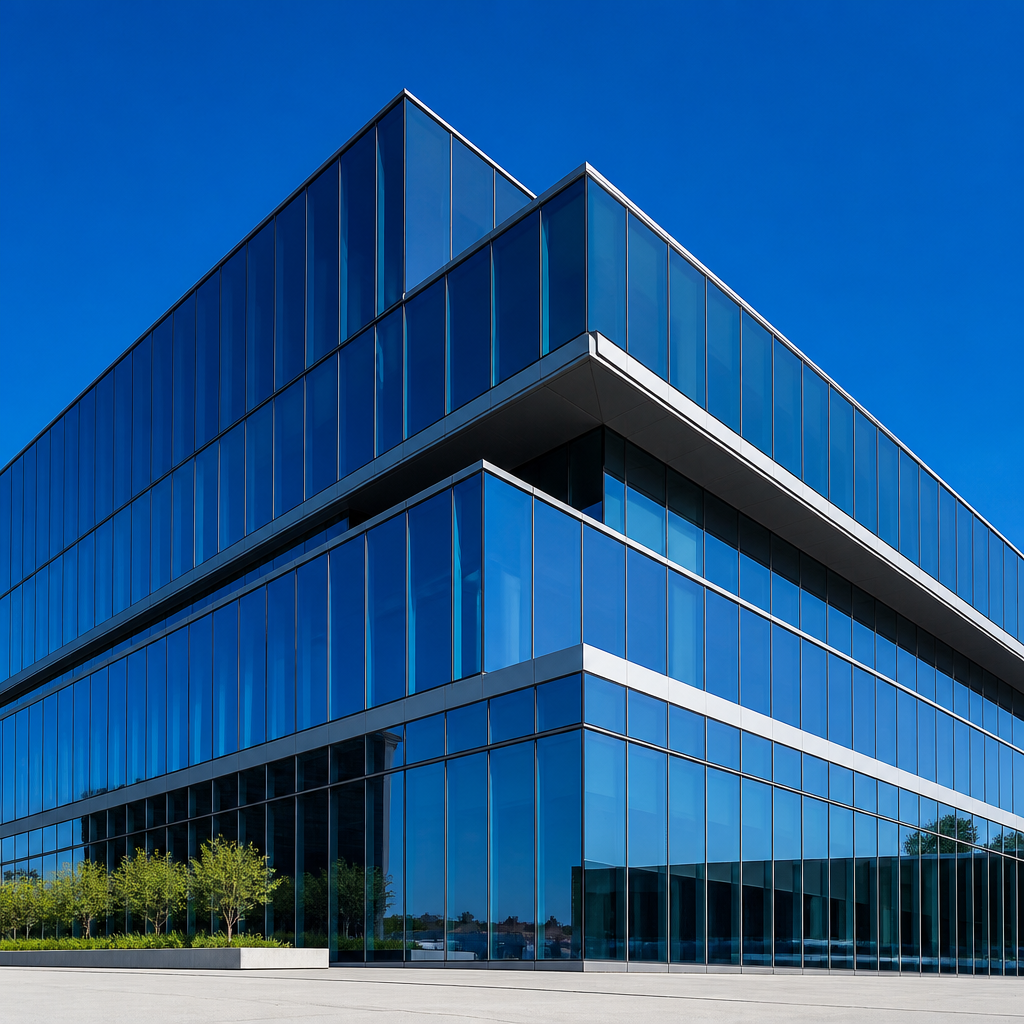
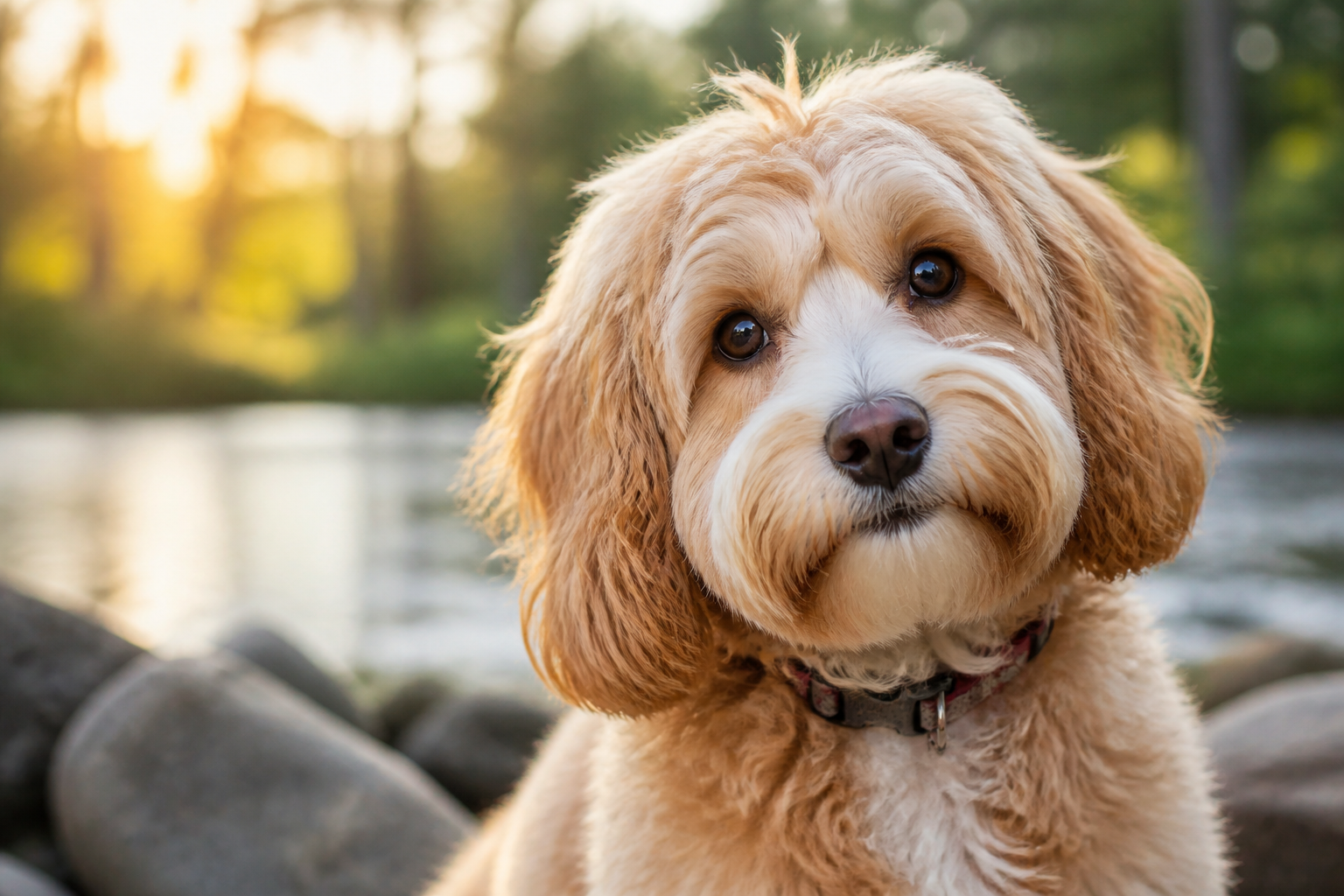
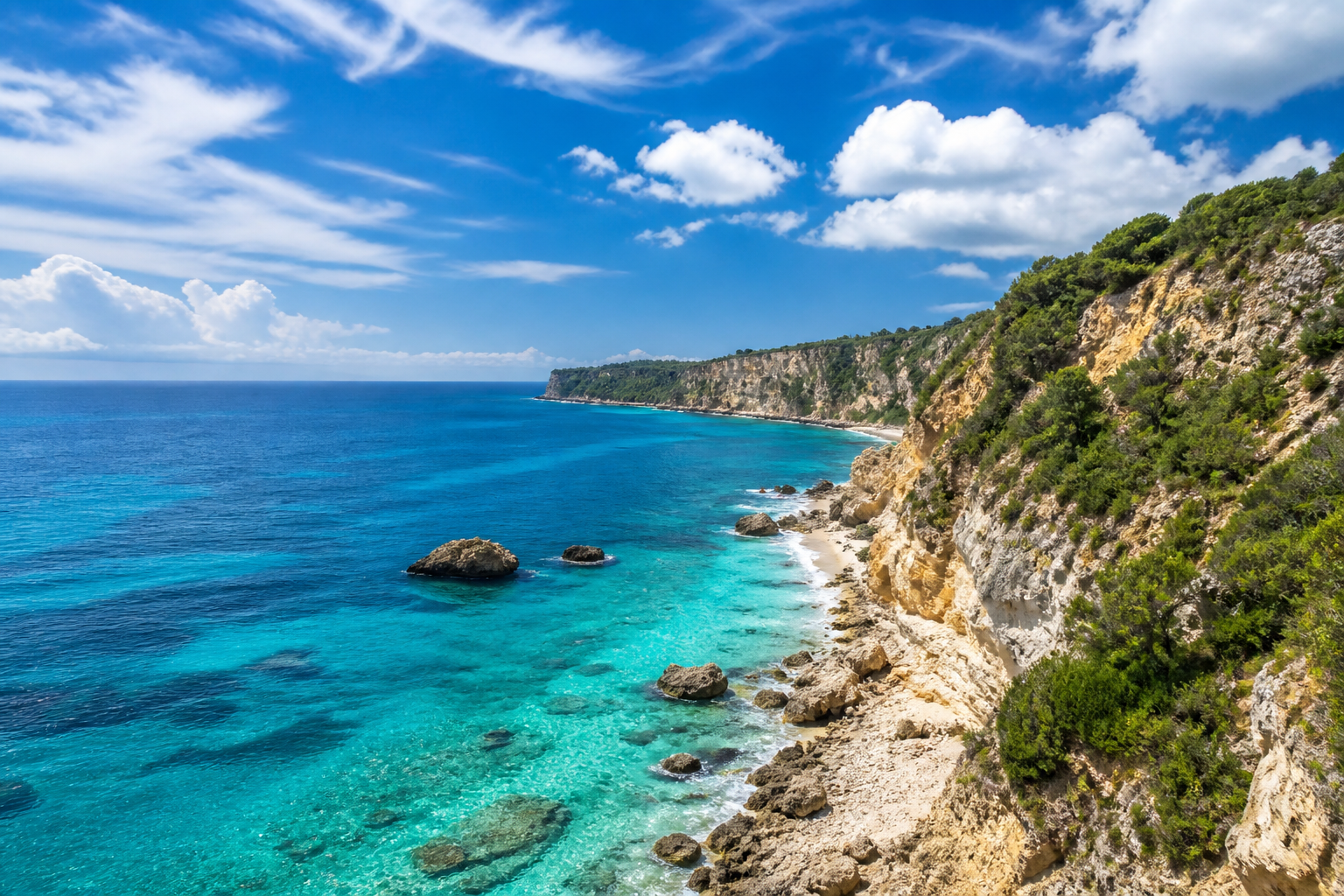
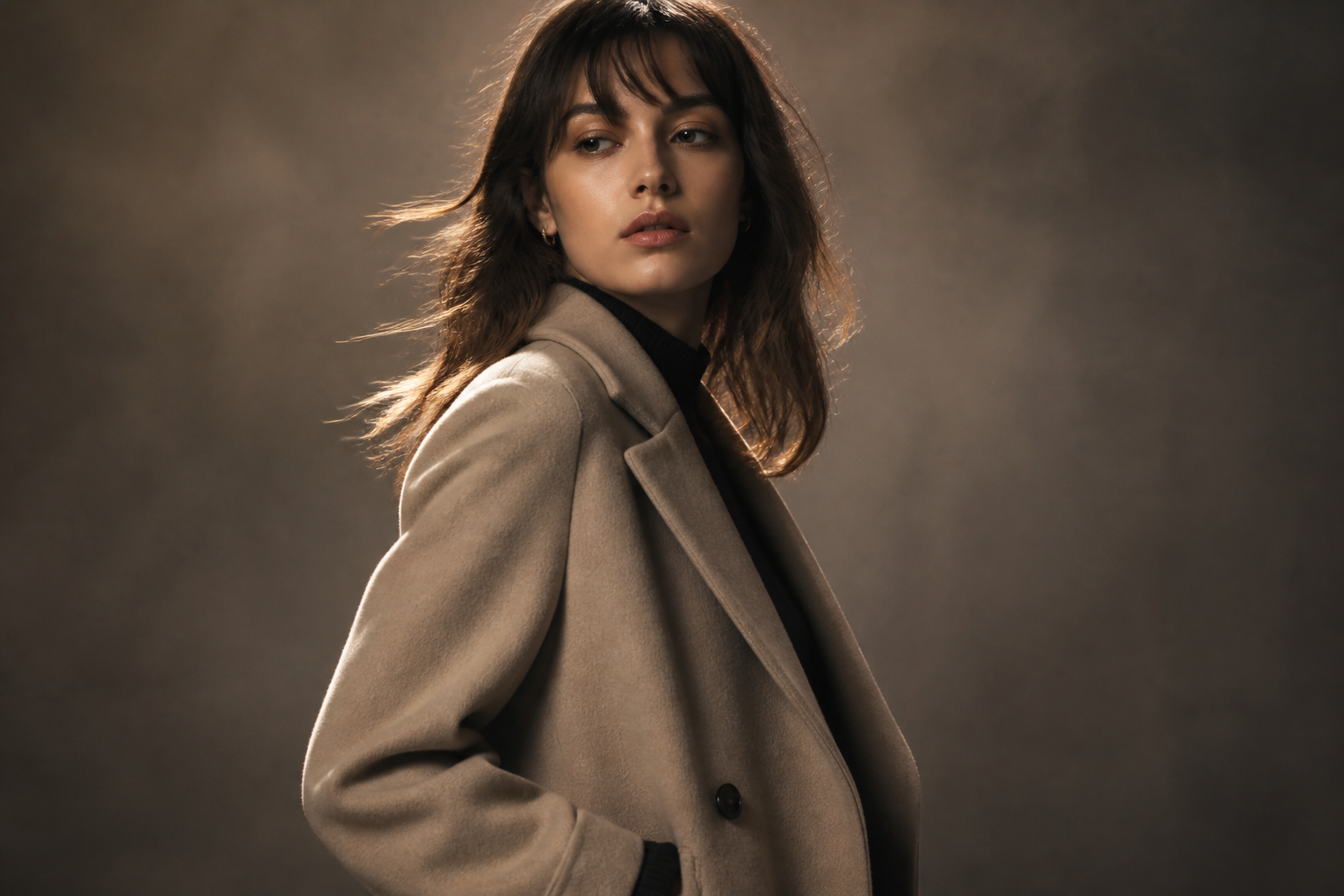
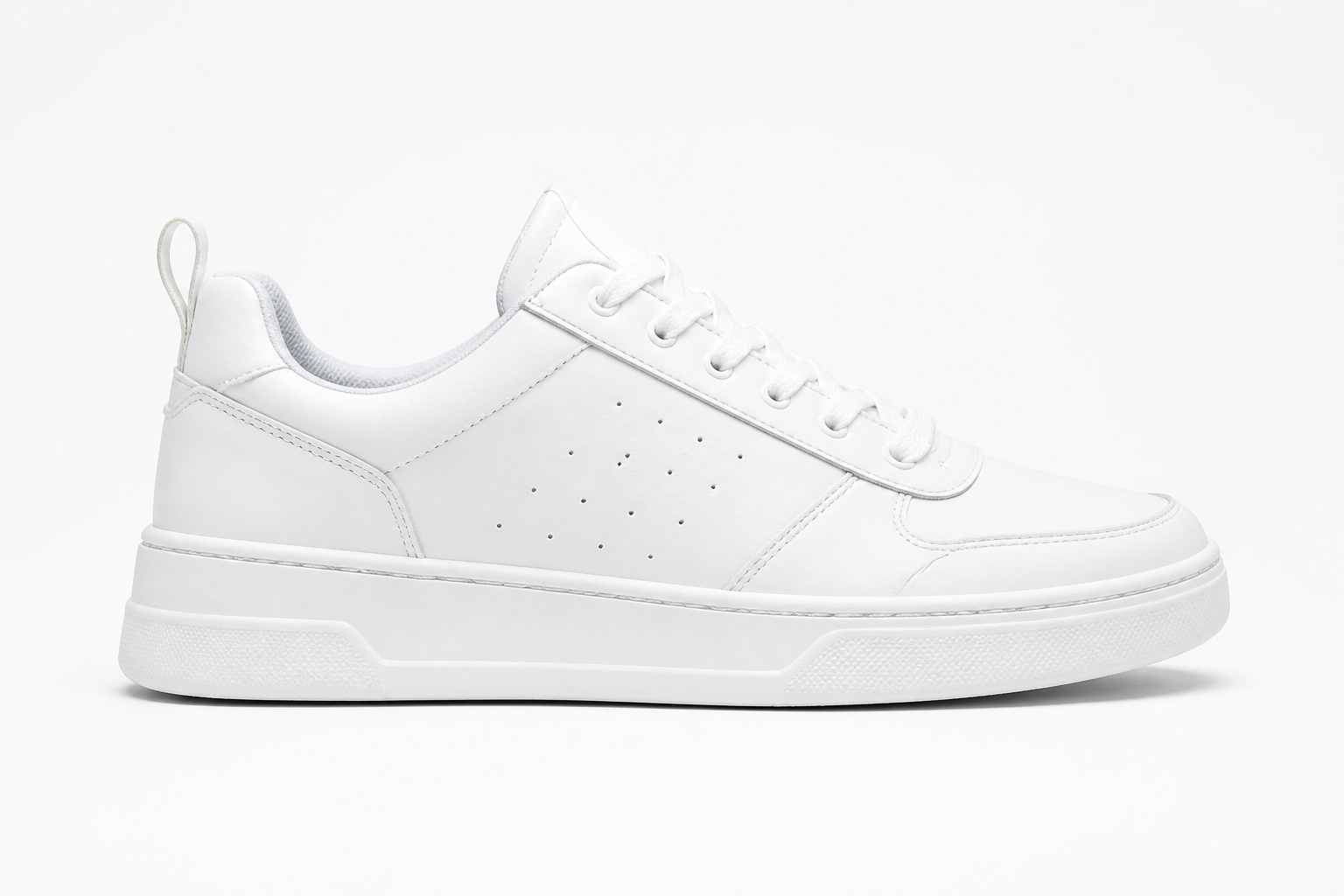
-
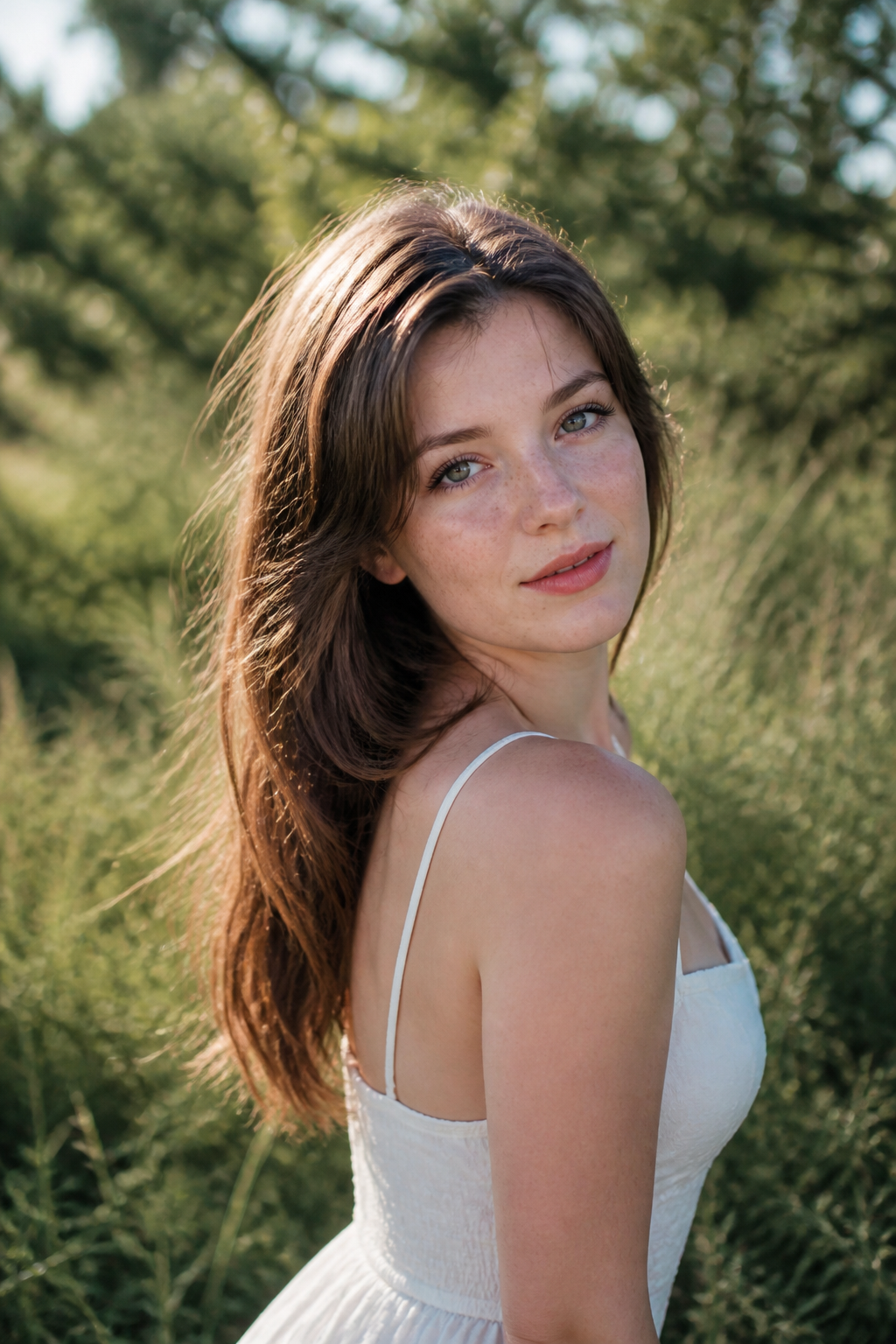
Enhance portretu i profilu
Podnieś ostrość twarzy i czytelną teksturę skóry dla awatarów, portfolio i odświeżenia profilu.
-
Enhance detali e-commerce
Wyostrz materiały i krawędzie, by produkty wyróżniały się w siatkach listingów—i skróć czas retuszu.
-
Restauracja archiwum i noc
Ożyw wyblakłe skany lub ucisz szum nocny, by cenne zdjęcia i kadry z eventów znów były użyteczne.
👥 Odbiorcy
Dla kogo jest AI Photo Enhancer?
Od pro retuszu i premier produktów po rodzinne archiwa i codzienne posty social—znajdź swoją ścieżkę.
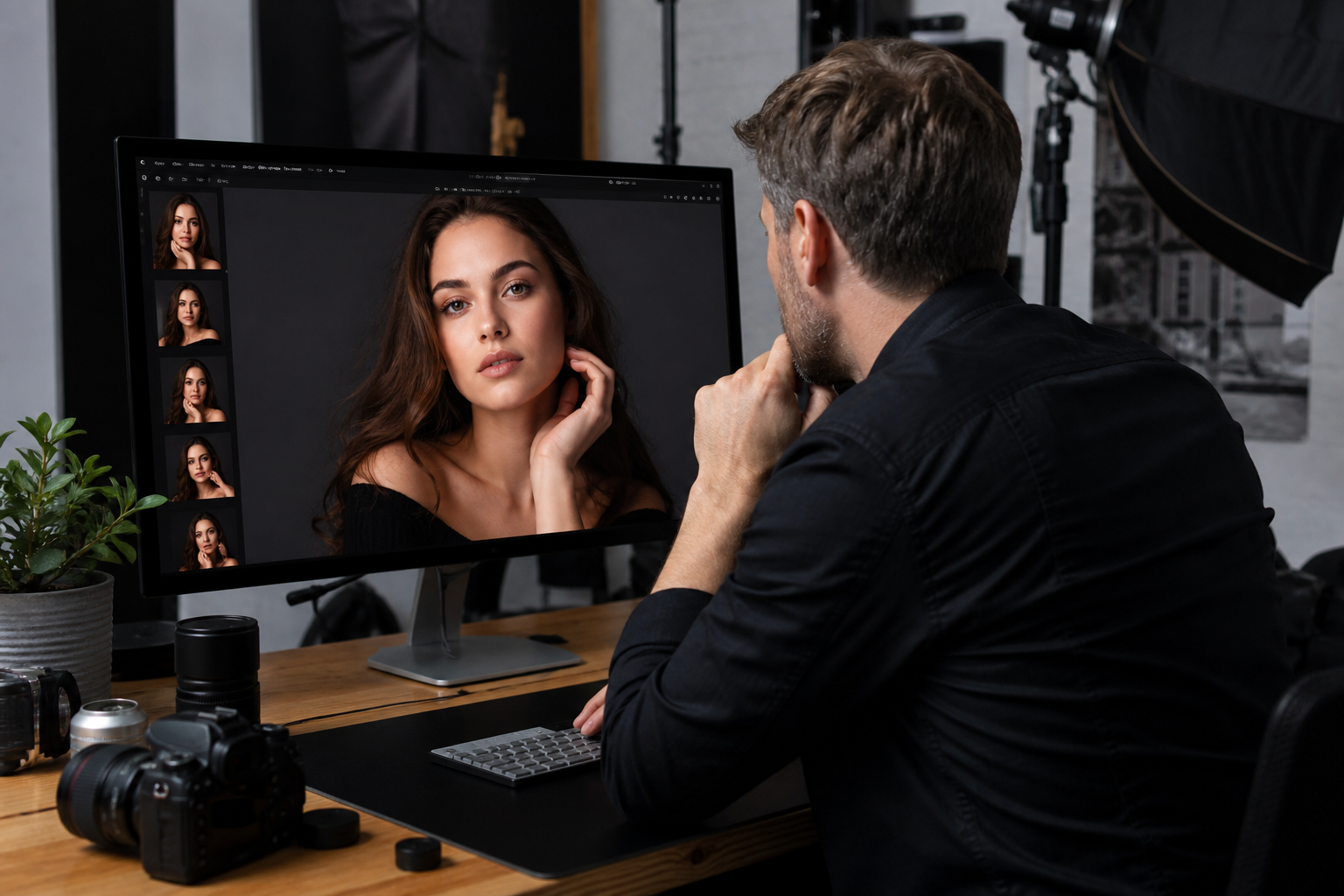
Retouch Faster
Fotografowie i retuszerzy
Niech AI zajmie się bazową ostrością i szumem—a Ty zostaw czas na craft i klientów.
Wesela, eventy i zlecenia komercyjne zostawiają wiele kadrów «prawie gotowych». Najpierw pre-enhance ostrości i szumu, potem retusz lokalny—cykle dostaw się skracają.
- Batch pre-enhance selekcja
- Denoise noc / wysokie ISO
- Więcej czasu na lokalny craft
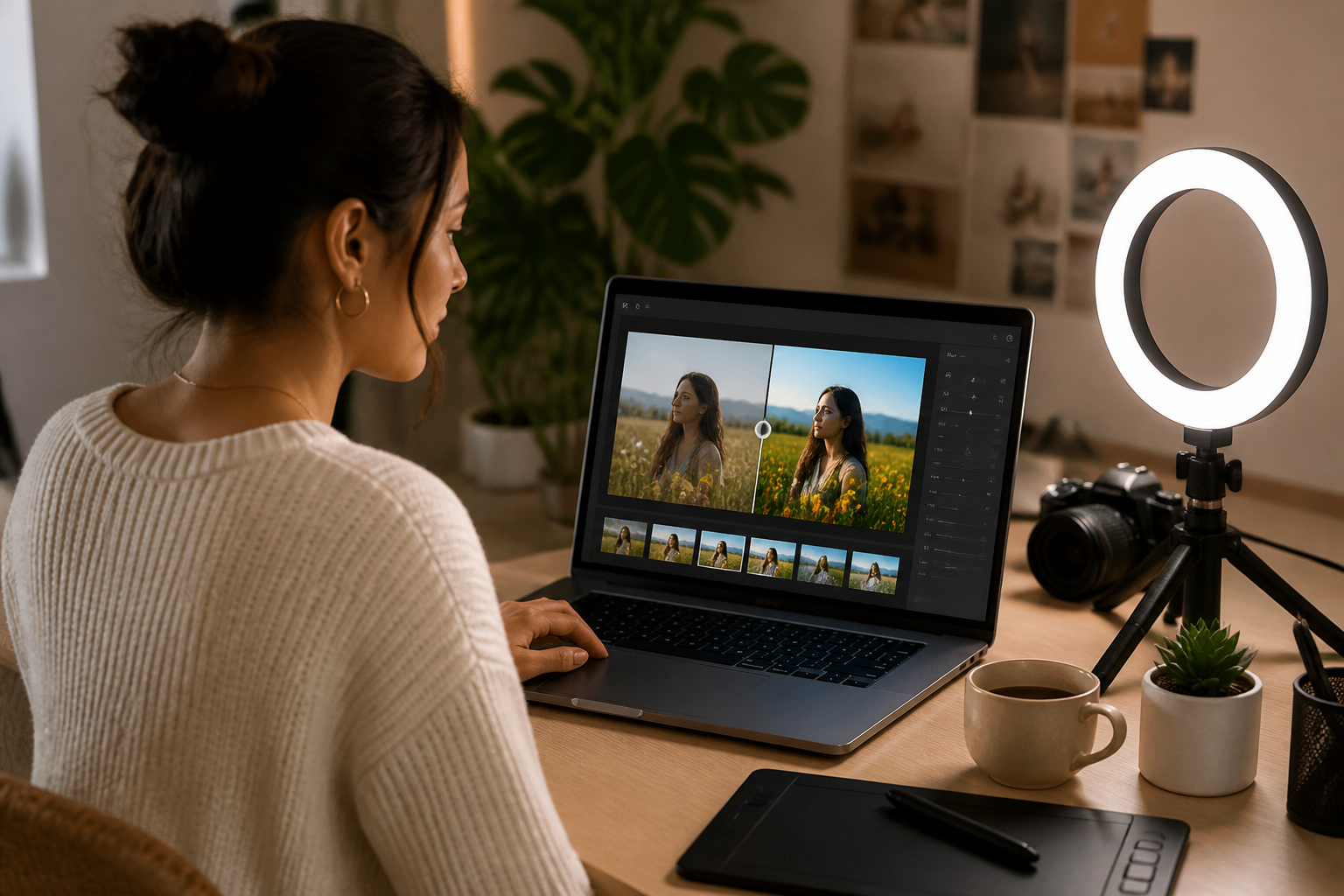
Post-ready Faster
Twórcy i zespoły social
Szybciej zamień JPEG z telefonu w ostrość gotową na okładkę.
Trend content nagradza szybkość. Enhance przed kadrowaniem i publikacją—mniej odpadów przez miękkość, szarość, szum; spójniejsze okładki serii.
- Wyraźniejsze okładki krótkich wideo
- Spójna ostrość feedu
- Mniej pętli reshoot
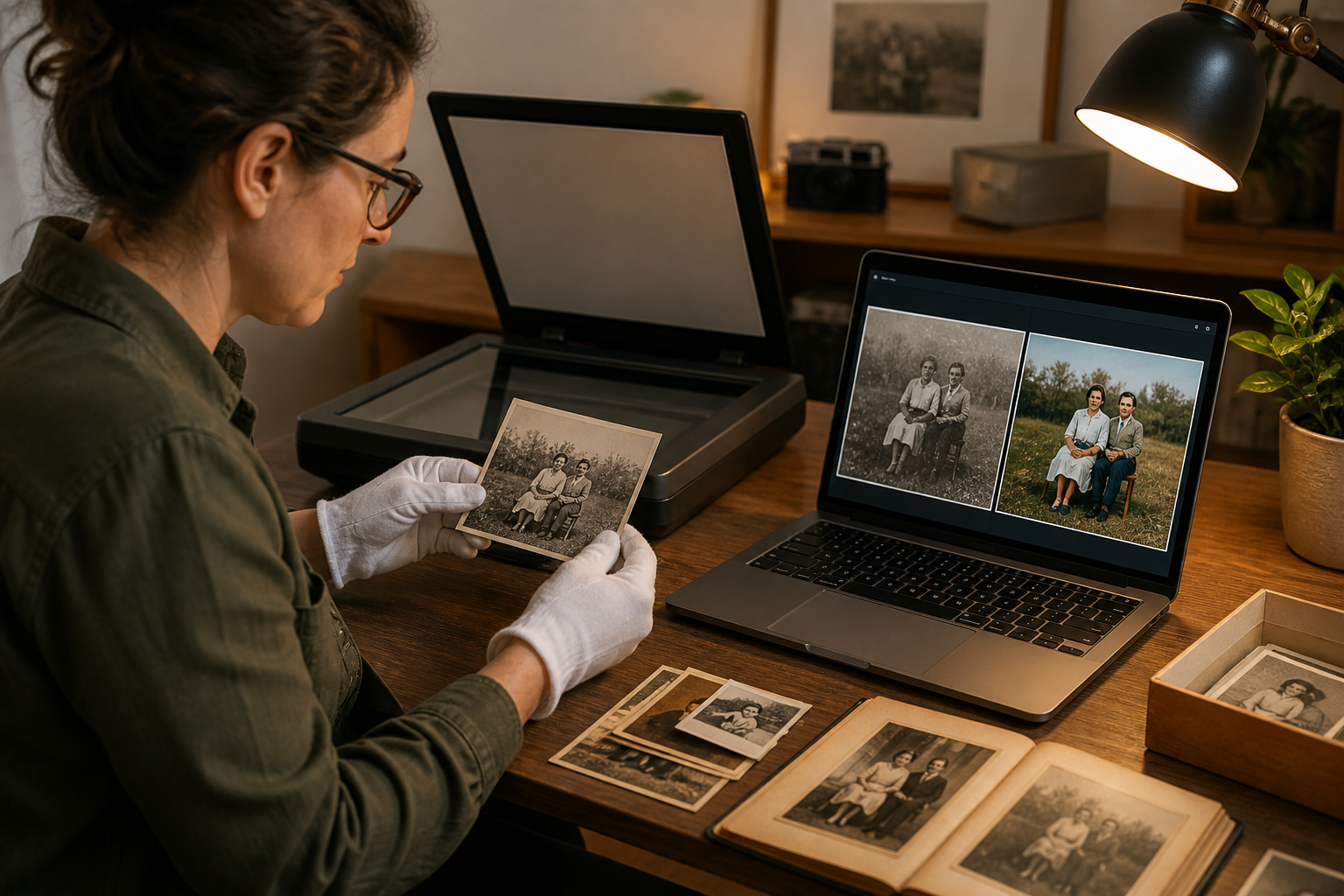
Restore Memories
Archiwa rodzinne i digitalizacja
Spraw, by stare odbitki i skany znów były do udostępnienia i druku.
Blaknięcie, zarysowania i skany niskiej rozdzielczości to norma. Najpierw odzyskaj użyteczność przez enhance/restore, potem zdecyduj o głębszej naprawie ręcznej.
- Ożyw wyblakły kolor
- Pomoc przy zarysowaniach i plamach
- Domowa digitalizacja archiwum
Listing Ready
E-commerce i wizual produktu
Hero listingów potrzebują natychmiast czytelnych materiałów i krawędzi.
Zdjęcia produktów często cierpią przez limity sprzętu i kompresję. Mocniejsze krawędzie, tekstura i spójność koloru mogą podnieść CTR i ograniczyć rework.
- Czystsze krawędzie hero
- Czytelna tekstura materiału
- Szybszy polish premiery
Detail Matters
Twórcy podróży i krajobrazu
Przywróć odległą teksturę i separację nieba.
Mgła z ręki i kompresja kradną detale krajobrazu. Upscale i enhance koloru podniosą jakość finalną bez reshoot.
- Odzyskanie odległej tekstury
- Bogatsza separacja tonalna
- Gotowe na duży ekran
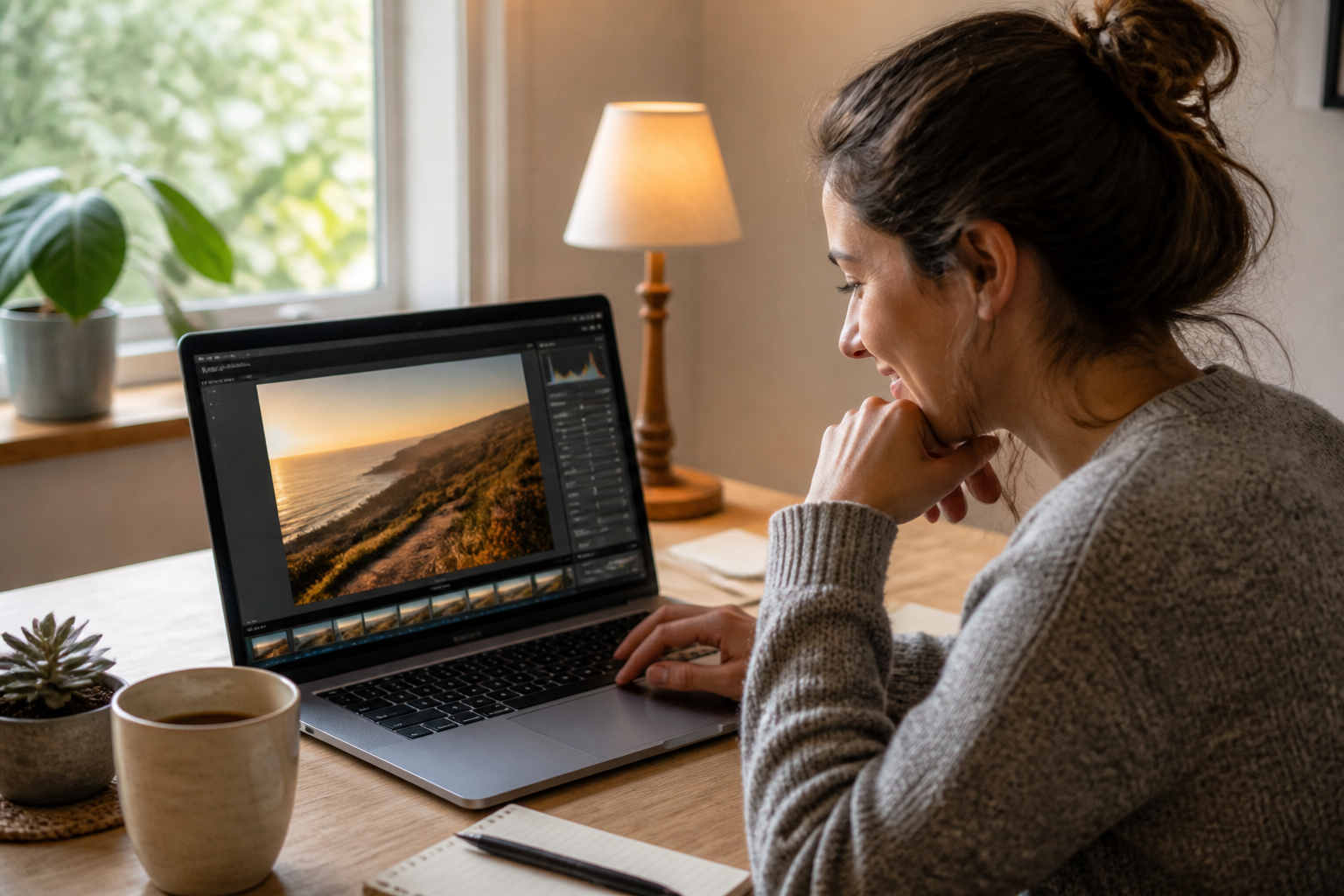
One Upload
Początkujący i użytkownicy codzienni
Bez skomplikowanego gradingu spraw, by zdjęcia z telefonu były do postowania.
Upload, wybierz kierunek enhance, porównaj kandydatów. Najpierw ostrość i czystość—potem rozwijaj smak w czasie.
- Upload i start
- Mało suwaków, realne efekty
- Przyjazne codziennemu sharingowi
💡 Wskazówki
Praktyczne wskazówki photo enhance
- Preferuj oryginały bez mocnej rekompresji—podwójna kompresja ogranicza odzyskiwalne detale.
- Jeden główny cel na przebieg: najpierw upscale, potem denoise, albo kolor przed twarzami—łatwiej ocenić.
- Po face enhance sprawdź odcień skóry i zęby pod kątem naturalności—unikaj fałszywej bieli / fałszywego sharpen.
- Przy produktach upewnij się, że kolory marki i materiały nie odjechały dla ostrości.
- Po nocnym denoise powiększ poświaty i szyldy—tekst i bokeh nie powinny być wymazane.
🎨 Modele
Polecane modele obrazów AI
Zadania enhance też korzystają ze stylu modelu—obsługa detali i bias stylu różnią się między silnikami.
Midjourney V8.1
Silny zakres stylistyczny—świetny, gdy chcesz atmosferyczne, artystyczne kierunki enhance.
Zobacz przewodnik →
GPT Image 2
Stabilniejsze podążanie za instrukcjami przy ograniczonej restauracji, lokalnym enhance i klatkach z tekstem.
Zobacz przewodnik →
Nano Banana
Ekonomiczna szybkość do batch trialów i shortlist ustawień enhance.
Zobacz przewodnik →
❓ FAQ
FAQ
Częste pytania o wyniki, prawa i workflow AI Photo Enhancer.
Czym jest AI Photo Enhancer?
AI Photo Enhancer ulepsza istniejące zdjęcia—podnosi ostrość, redukuje szum, przywraca kolor i dopracowuje detale portretu. bikabika AI zbiera mainstreamowe modele i punkty wejścia, by szybciej zacząć enhance online.
Jakie typy zdjęć działają najlepiej?
Portrety, produkty, krajobrazy, ujęcia nocne, JPEG social i zeskanowane archiwa są typowe. Pełne obiekty i lekko skompresowane oryginały zwykle odzyskują lepiej; mocno przycięte lub dwukrotnie skompresowane pliki mają mniej realnych detali.
Czy ulepszone zdjęcia można używać komercyjnie?
Prawa komercyjne zależą od własności oryginału i warunków każdego dostawcy modelu. Potwierdź prawa do zdjęcia źródłowego, potem przeczytaj licencje Midjourney, OpenAI itp. przed użyciem komercyjnym.
Czy face enhance zmieni tożsamość osoby?
Dobre enhance powinno zachować tożsamość. Porównuj kandydatów i unikaj ciężkich ustawień beauty; przy dryfie obniż siłę lub spróbuj stabilniejszego modelu.
Jak rozmyte jest za rozmyte do naprawy?
Lekkie drganie, kompresja i soft focus zwykle mocno się poprawiają. Silny brak ostrości lub utracone informacje mogą tylko wyglądać ostrzej—nie wymyślą prawdziwych utraconych detali.
Jaki ma związek z retuszem w Photoshopie?
AI enhance szybko podnosi podłogę jakości; Photoshop błyszczy w lokalnym craft i compositingu. W praktyce: najpierw enhance, potem finisz w wybranym edytorze.
Czy ulepszone wyniki będą wyglądać na over-sharpened?
Może tak być. Porównuj kandydatów i preferuj wersje z naturalną teksturą—bez ostrych «krawędzi noża» czy plastikowych highlightów. Za ostro? Obniż siłę lub spróbuj bardziej naturalnego modelu.
AI ENHANCE
Gotowy ulepszyć następne zdjęcie?
Prześlij oryginał, wybierz kierunek enhance i zamień miękkie, zaszumione lub wyblakłe ujęcia w klatki publish-ready.