
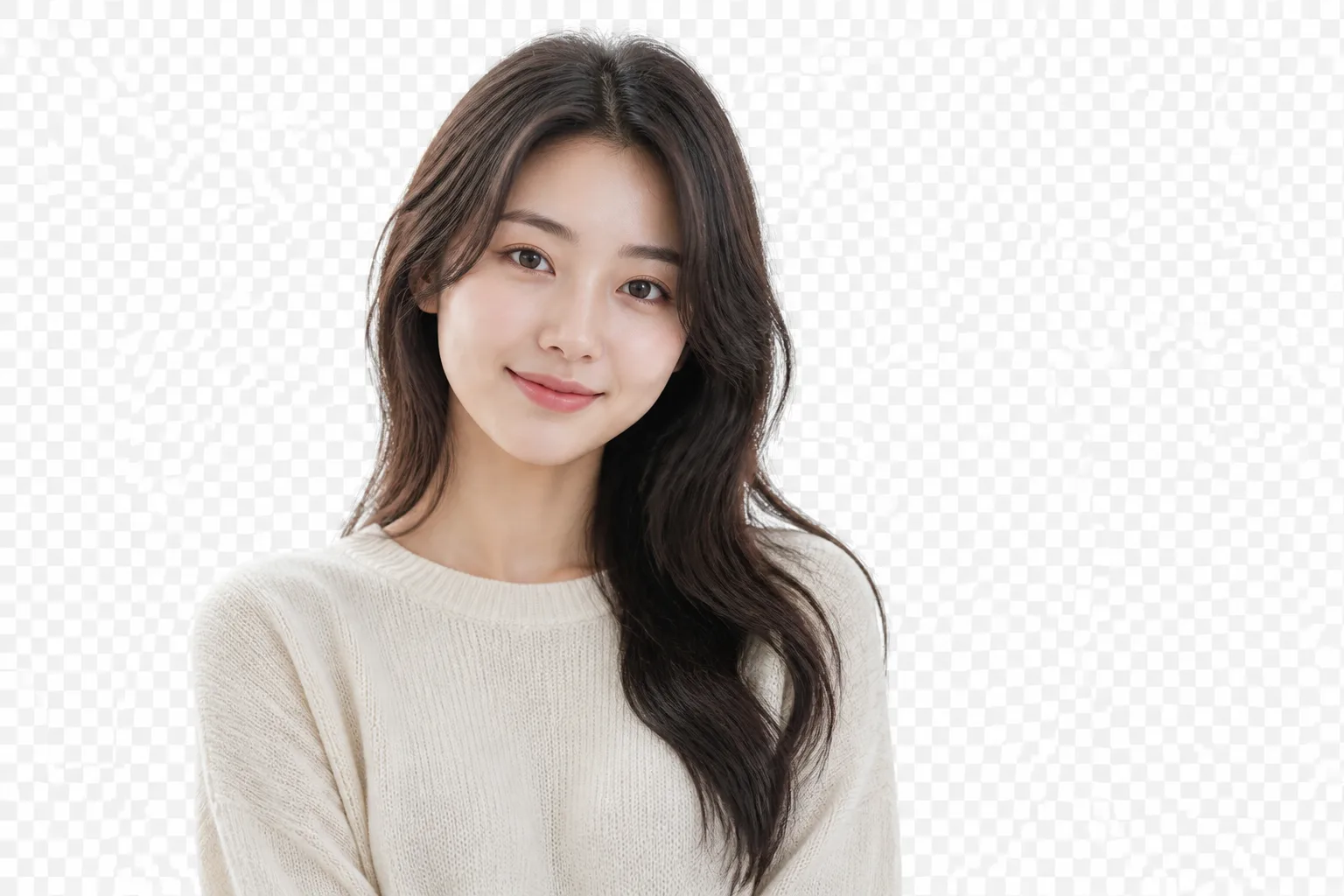
bikabika AI
AI Background Remover
Prześlij zdjęcie, aby usunąć tło jednym kliknięciem—eksportuj przezroczyste PNG lub białe tła e-commerce, z detalami krawędzi włosów i zamianą tła. Idealne do hero produktów, portretów, listingów i kompozycji projektowych.
- Usuwanie jednym kliknięciem
- Przezroczyste PNG
- Detale krawędzi włosów
- Popularne modele w jednym miejscu
📖 Intro
Czym jest AI Background Remover?
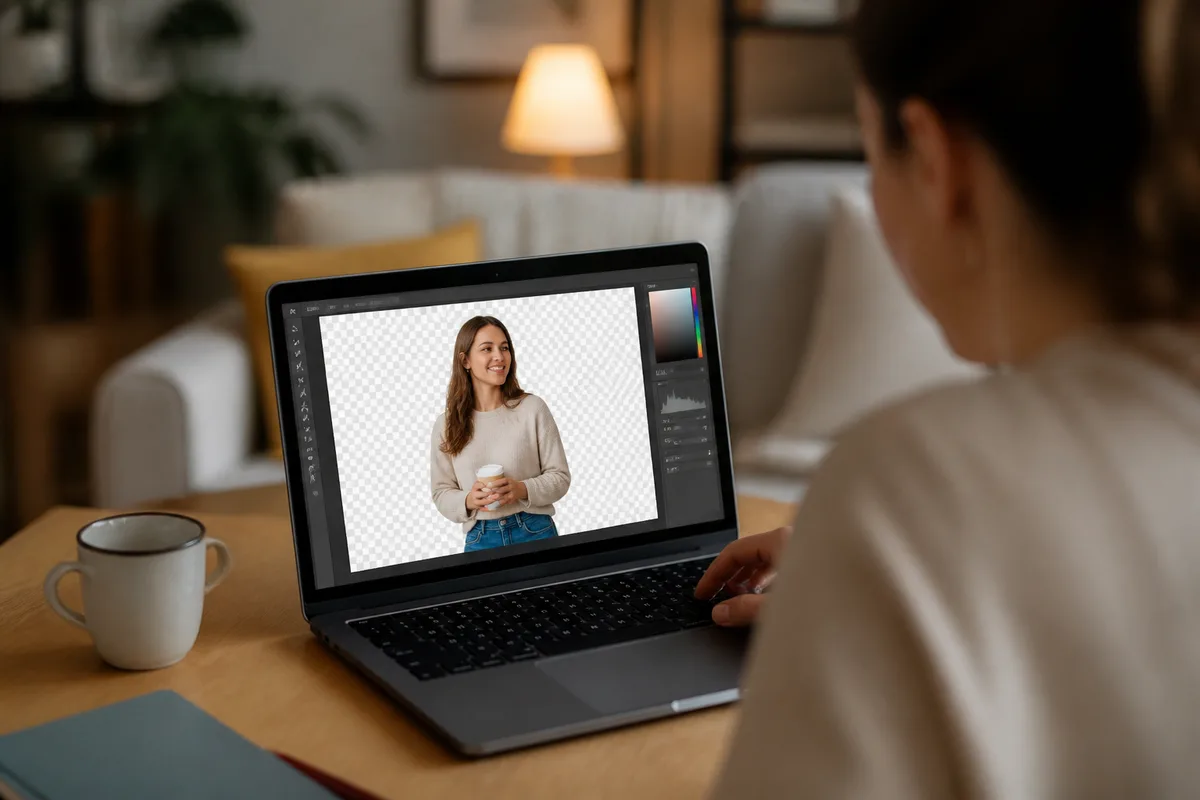
AI Background Remover działa na zdjęciach, które już masz. Prześlij oryginał, a model izoluje obiekt, usuwa tło i może wyeksportować przezroczyste PNG, czyste białe tło lub zastąpioną scenę—dzięki czemu ujęcia produktów, portrety i zasoby szybciej trafiają do projektów i listingów.
W odróżnieniu od generowania obrazu z tekstu, usuwanie tła priorytetowo zachowuje prawdziwy obiekt. Celem są użyteczne wycięcia bez przepisywania tożsamości lub wyglądu produktu—świetne do hero e-commerce, zdjęć ID/profilowych, kompozycji plakatów i okładek social.
Na bikabika AI łączymy mainstreamowe modele jak Midjourney, GPT Image 2 i Nano Banana, aby wybierać według wycinania, białego tła lub zamiany sceny i od razu wejść w online workflow.
💡 Dlaczego wybrać
Dlaczego twórcy wybierają bikabika AI Background Remover
Większość narzędzi obiecuje «czyste wycięcie» jednym dotknięciem. W dostawie liczy się, czy krawędzie wytrzymują, obiekt pozostaje kompletny, a workflow białego tła / zamiany jest szybki. bikabika AI agreguje wiodące modele i częste ścieżki remove-BG w jednym miejscu.
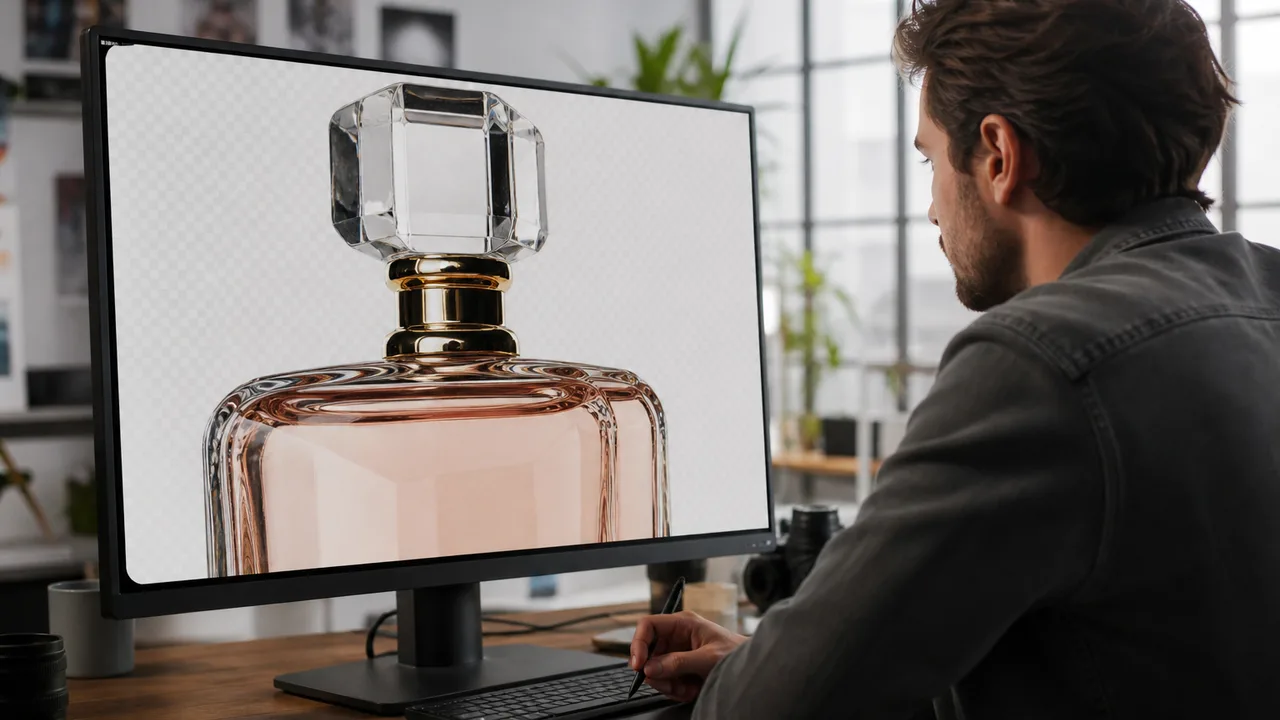
Krawędzie, które wytrzymują w realnej dostawie
Optymalizuj czytelność krawędzi dla hero, katalogów i plakatów—aby wyniki działały poza małym podglądem miniatur.
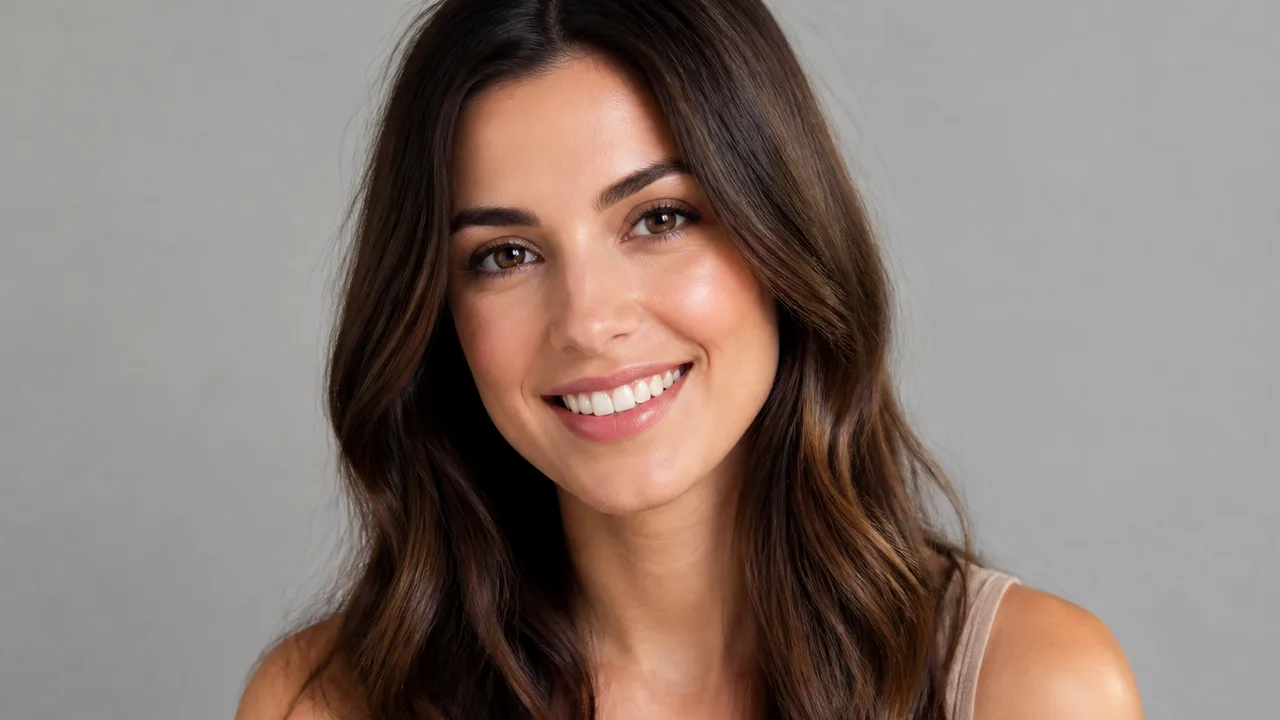
Zachowaj obiekt, chroń tożsamość
Priorytet dla rysów twarzy, sylwetki produktu i detali materiału—mniej przypadkowego usuwania akcesoriów, logo lub kluczowych konturów.
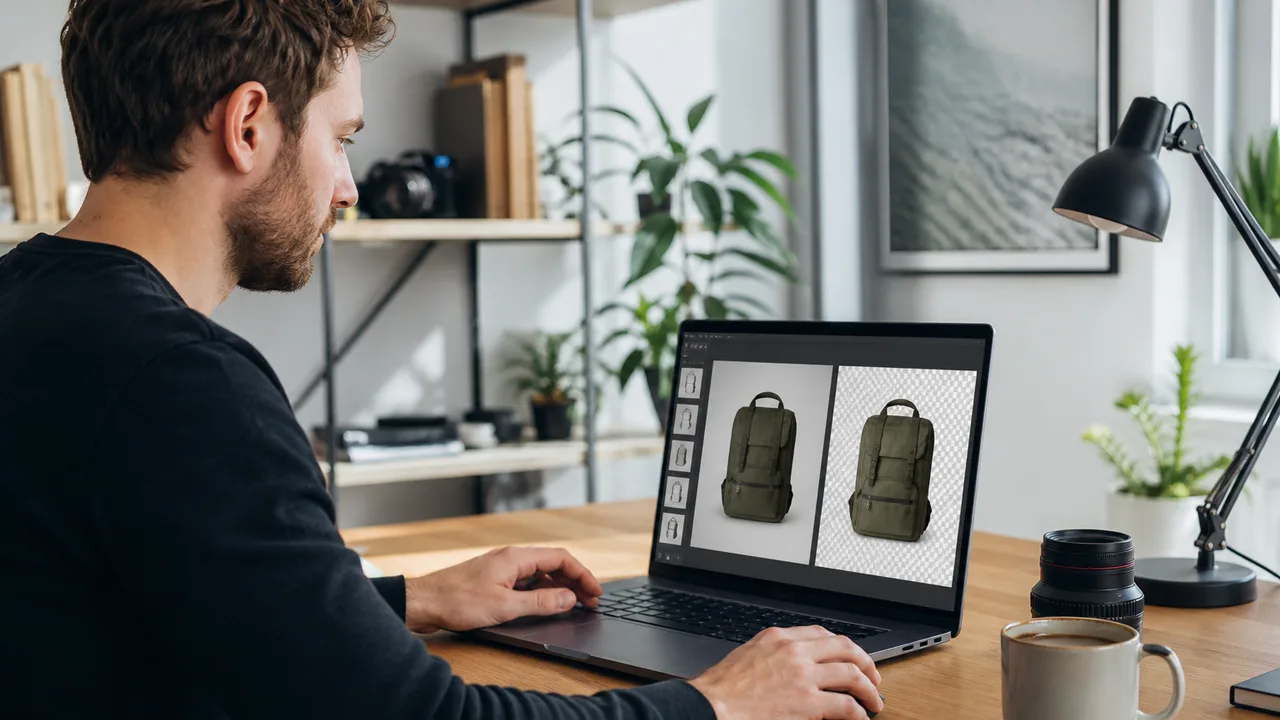
Szybciej od uploadu do gotowego zasobu
Zdjęcia z telefonu, studyjne i eventowe mogą szybko przejść remove-BG—skróć czas od «mam zdjęcie» do «gotowe do kompozycji lub listingu».
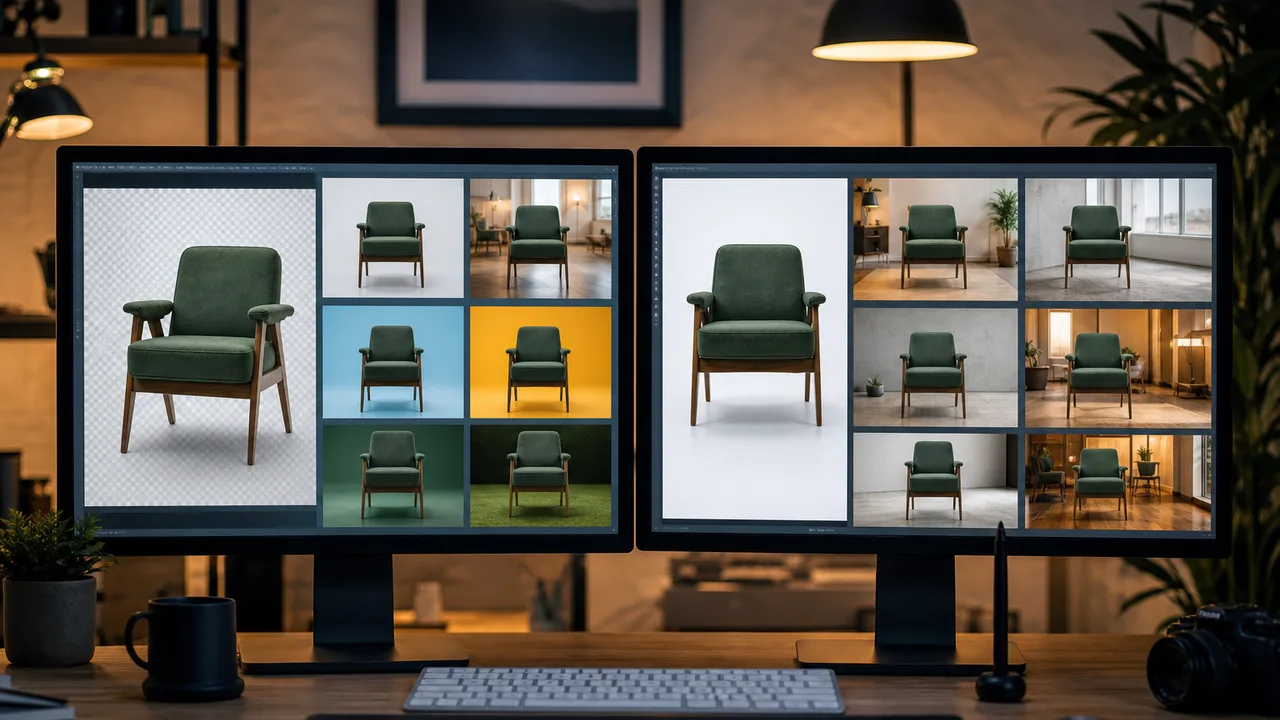
Wiele modeli według zadania
Agreguj Midjourney, GPT Image, Nano Banana i więcej—przełączaj według portretów z krawędziami włosów, białego tła produktu lub zamiany sceny zamiast jednego zamkniętego stylu.
✨ Funkcje
Kluczowe funkcje AI Background Remover
Obejmuje częste zadania—auto cutout, eksport przezroczysty, krawędzie włosów, białe tła e-commerce, zamiana tła i wsparcie batch—dla płynniejszej drogi od oryginału do gotowego zasobu.
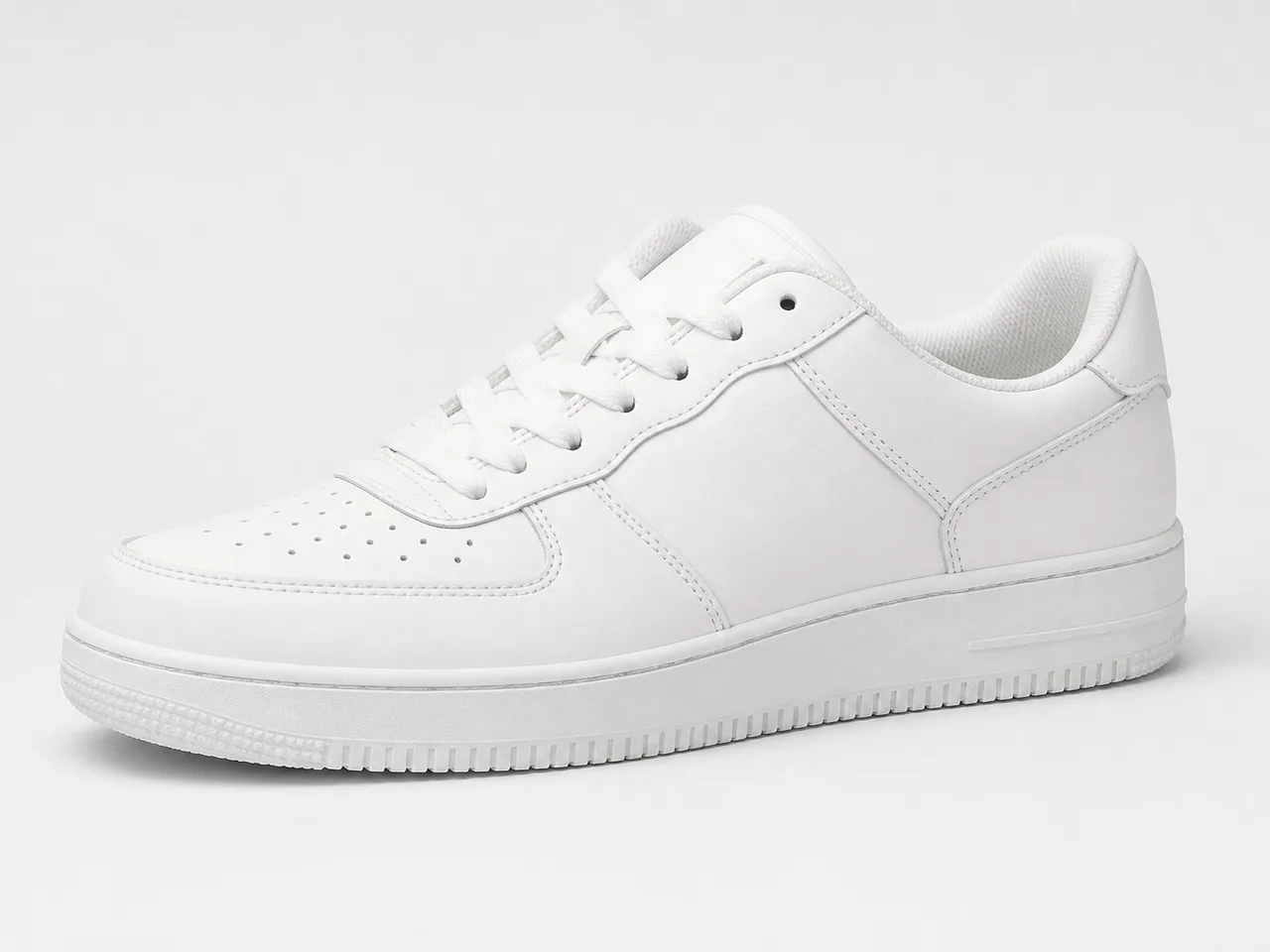
01
Auto cutout jednym kliknięciem
Automatycznie wykrywa ludzi, produkty i obiekty, a następnie usuwa zatłoczone tła—mniej ręcznego pędzlowania i zaznaczania.
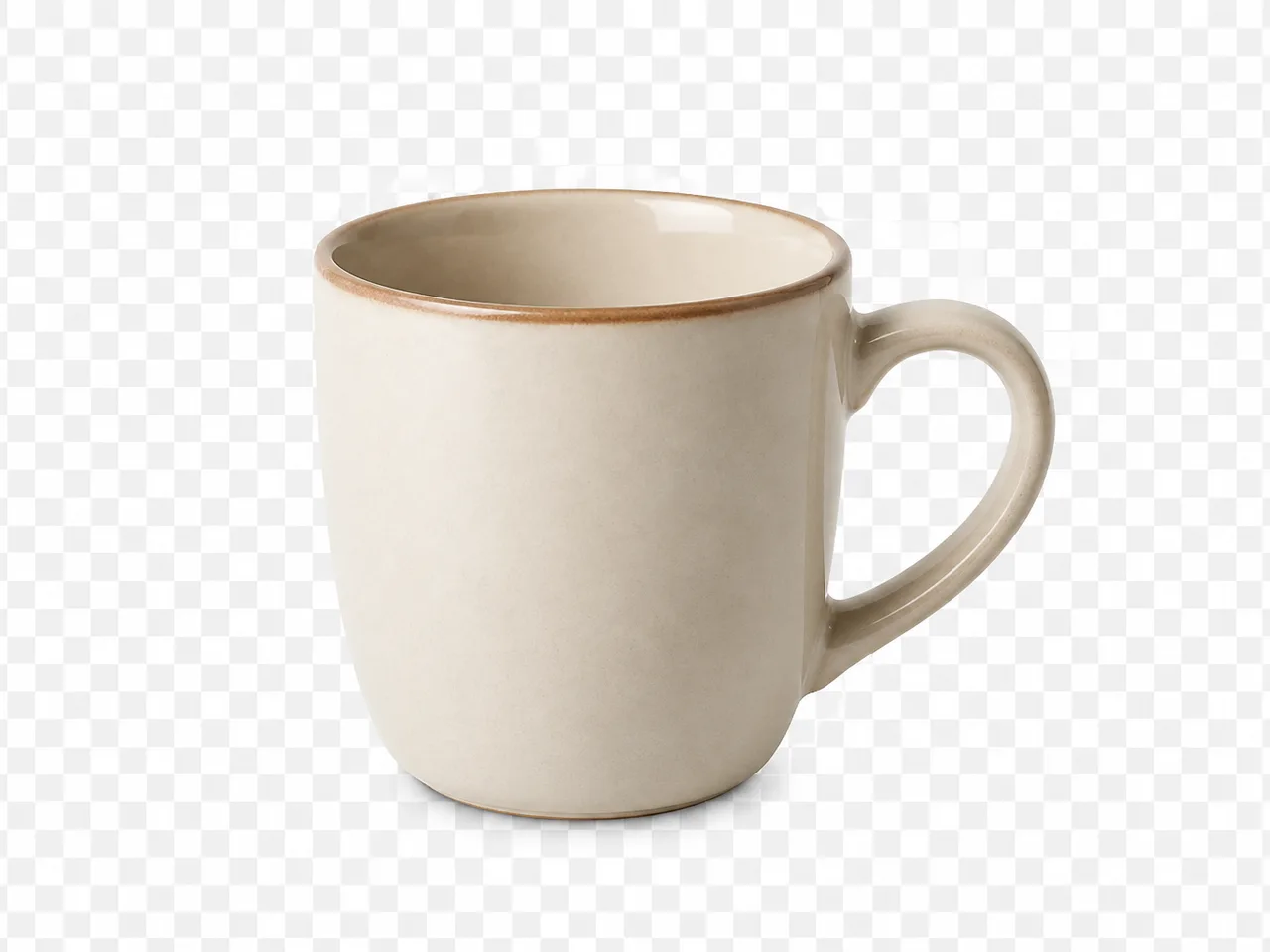
02
Eksport przezroczystego PNG
Eksportuj zasoby z kanałem Alpha gotowe do umieszczenia na plakatach, stronach produktowych i szablonach marki.
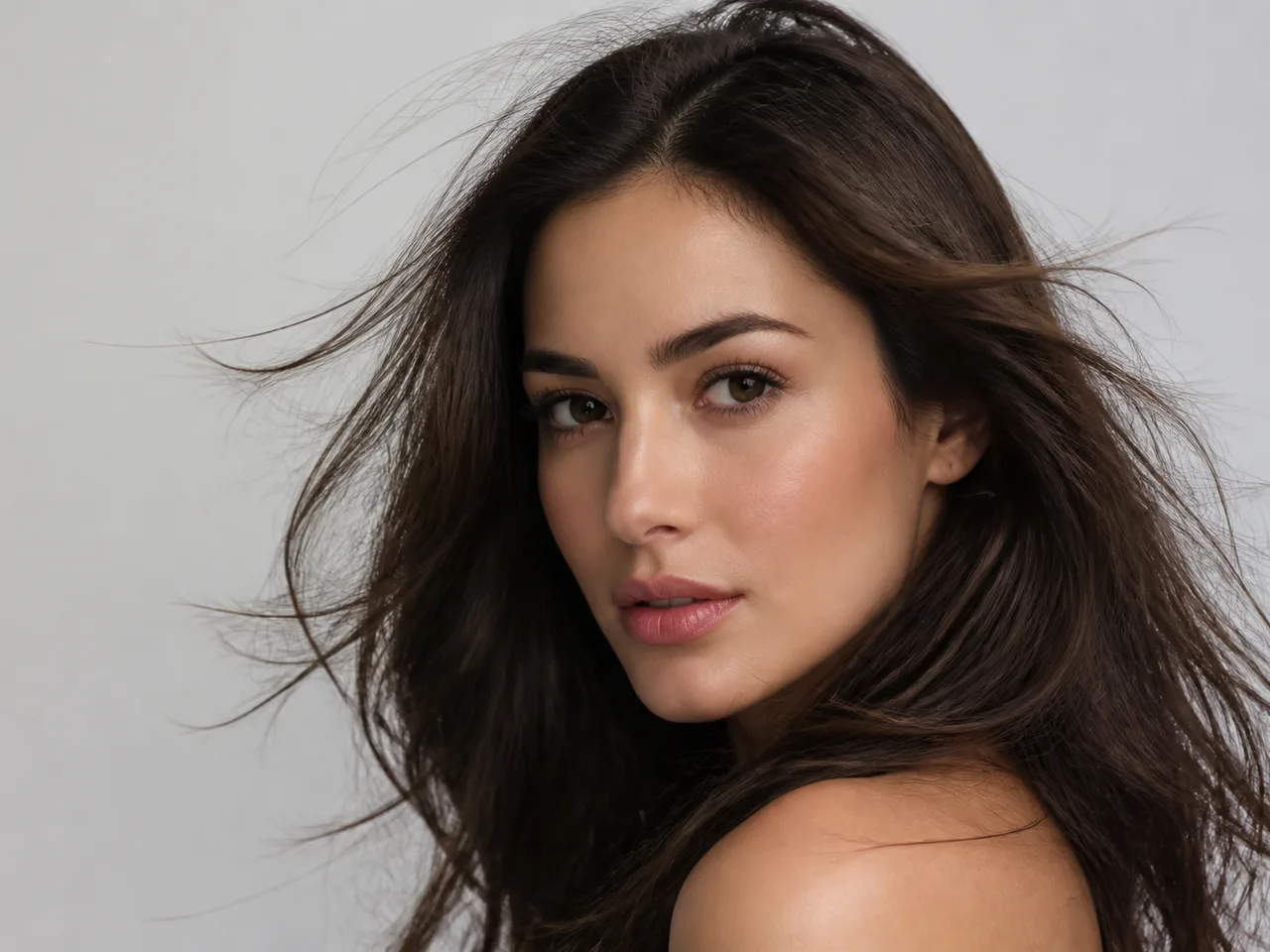
03
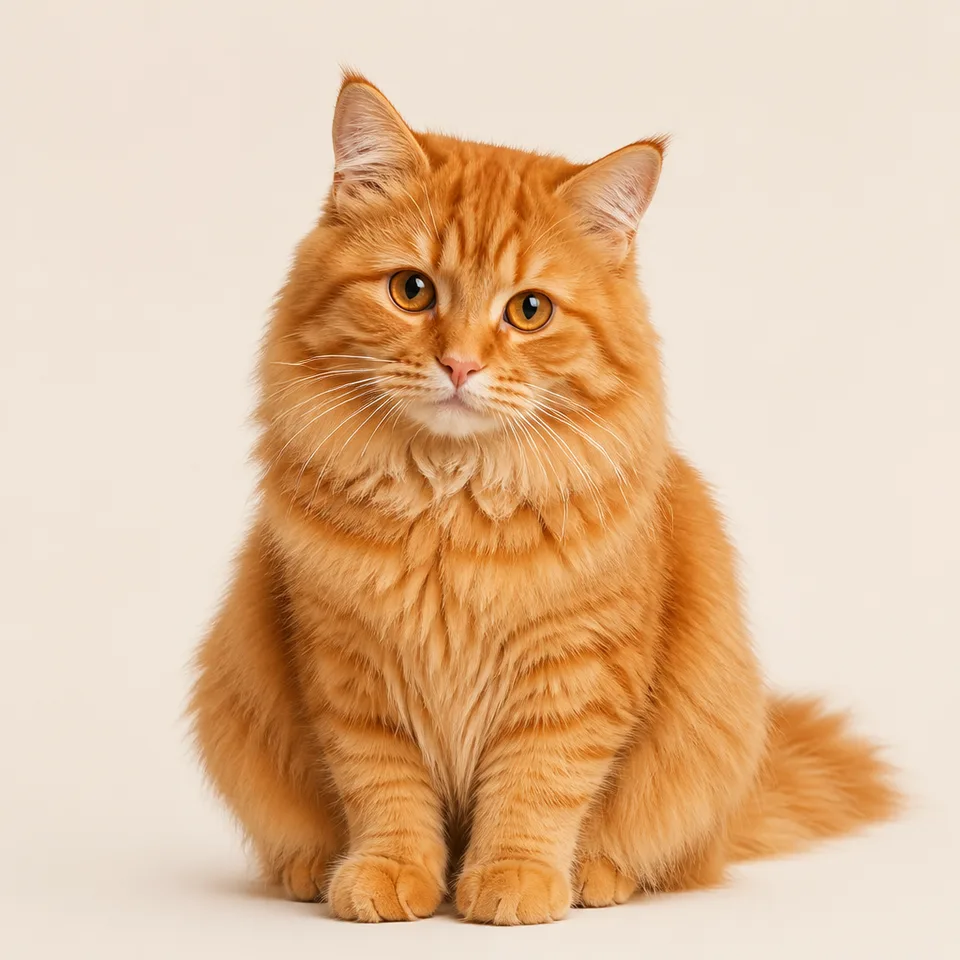
Detale krawędzi włosów i futra
Zachowuj cienkie włosy, puch i półprzezroczyste krawędzie—mniej twardych cięć i poszarpanych obwódek na portretach i zwierzętach.
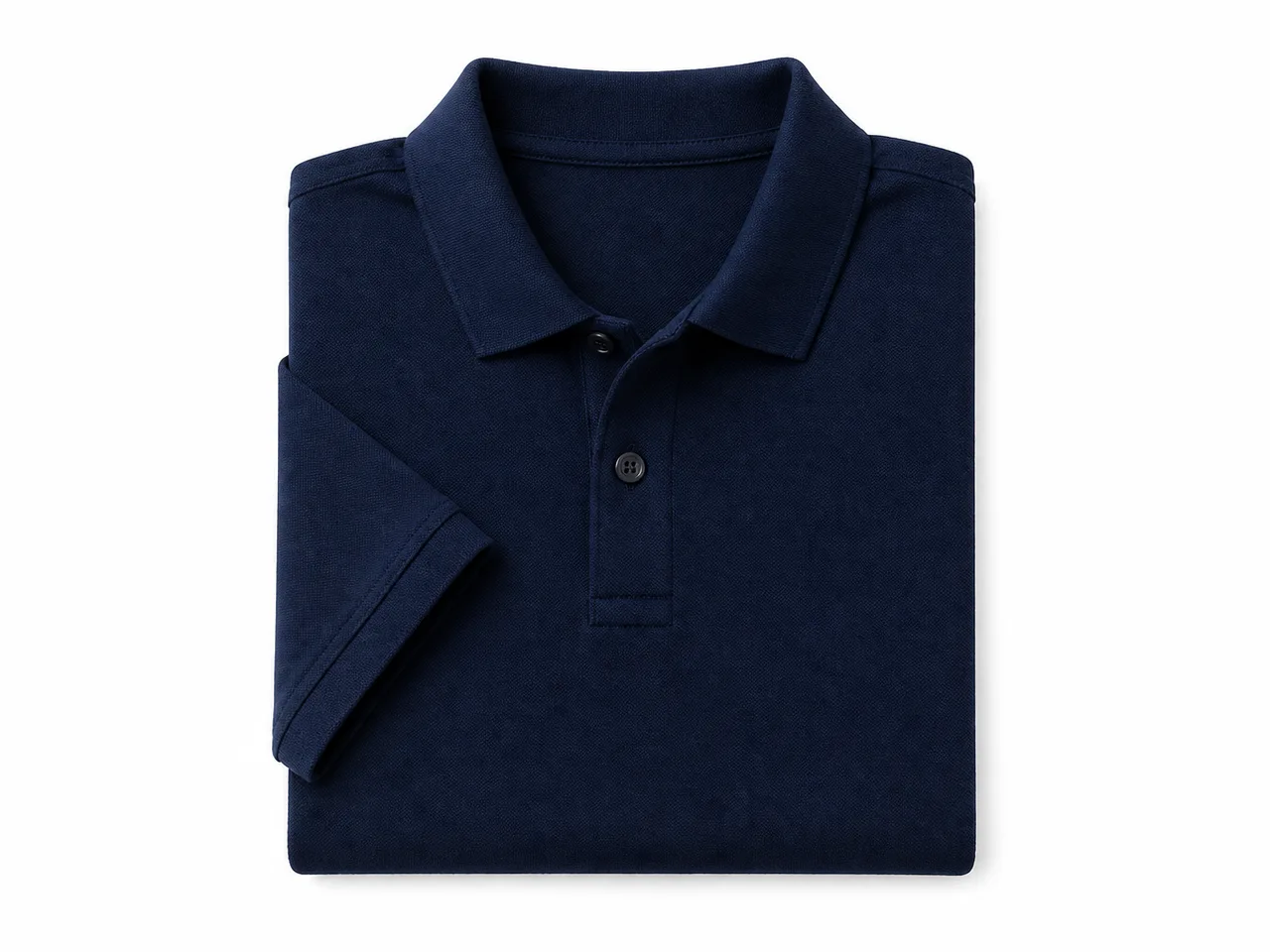
04
Białe tło e-commerce
Generuj czyste białe lub miękkie studyjne tła zgodne z typowymi wymaganiami hero i katalogów marketplace.
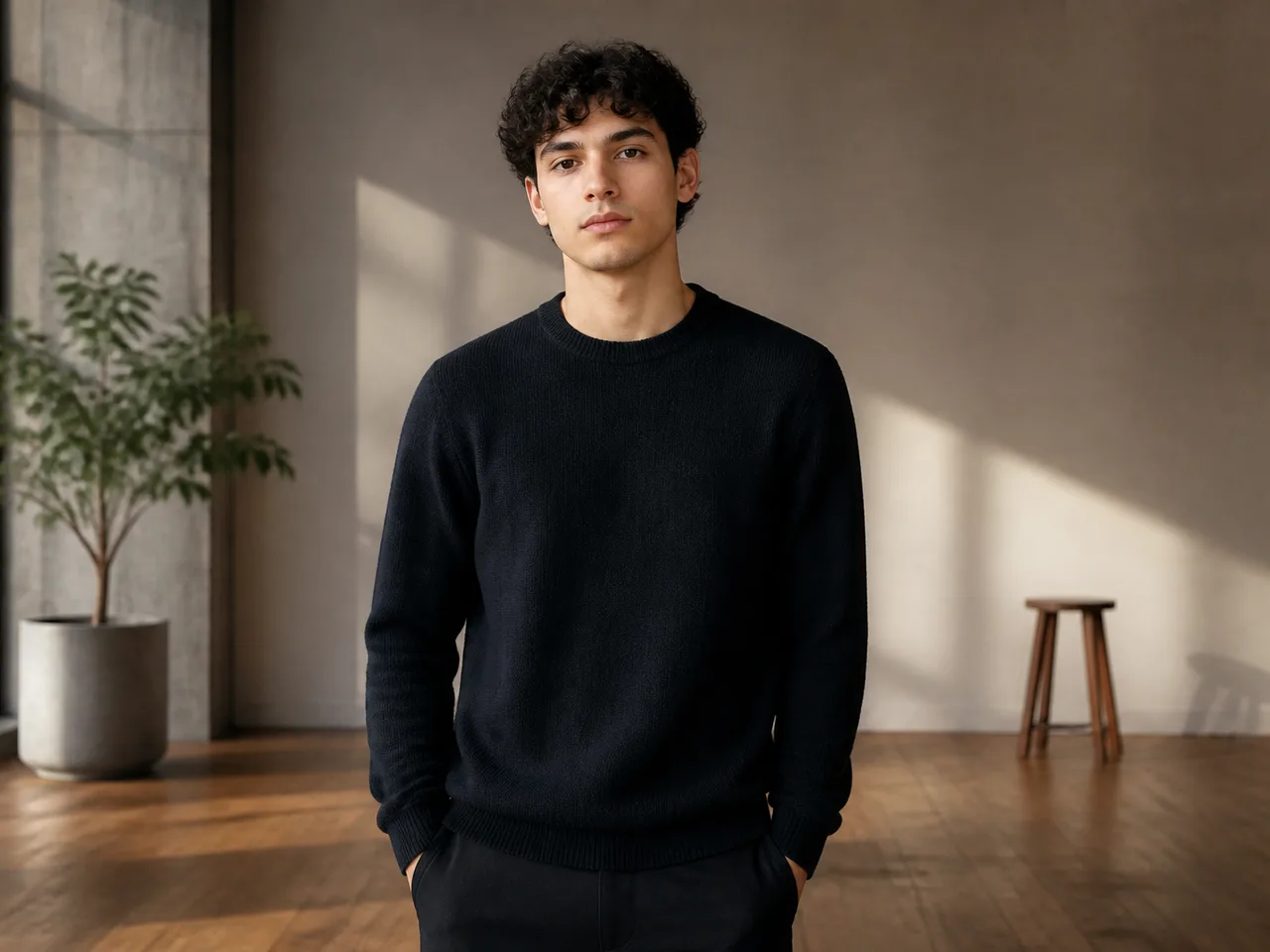
05
Zamiana tła
Po wycięciu wstaw sceny studyjne, lifestyle lub w nastroju marki—skróć cykle kompozycji i poprawek.
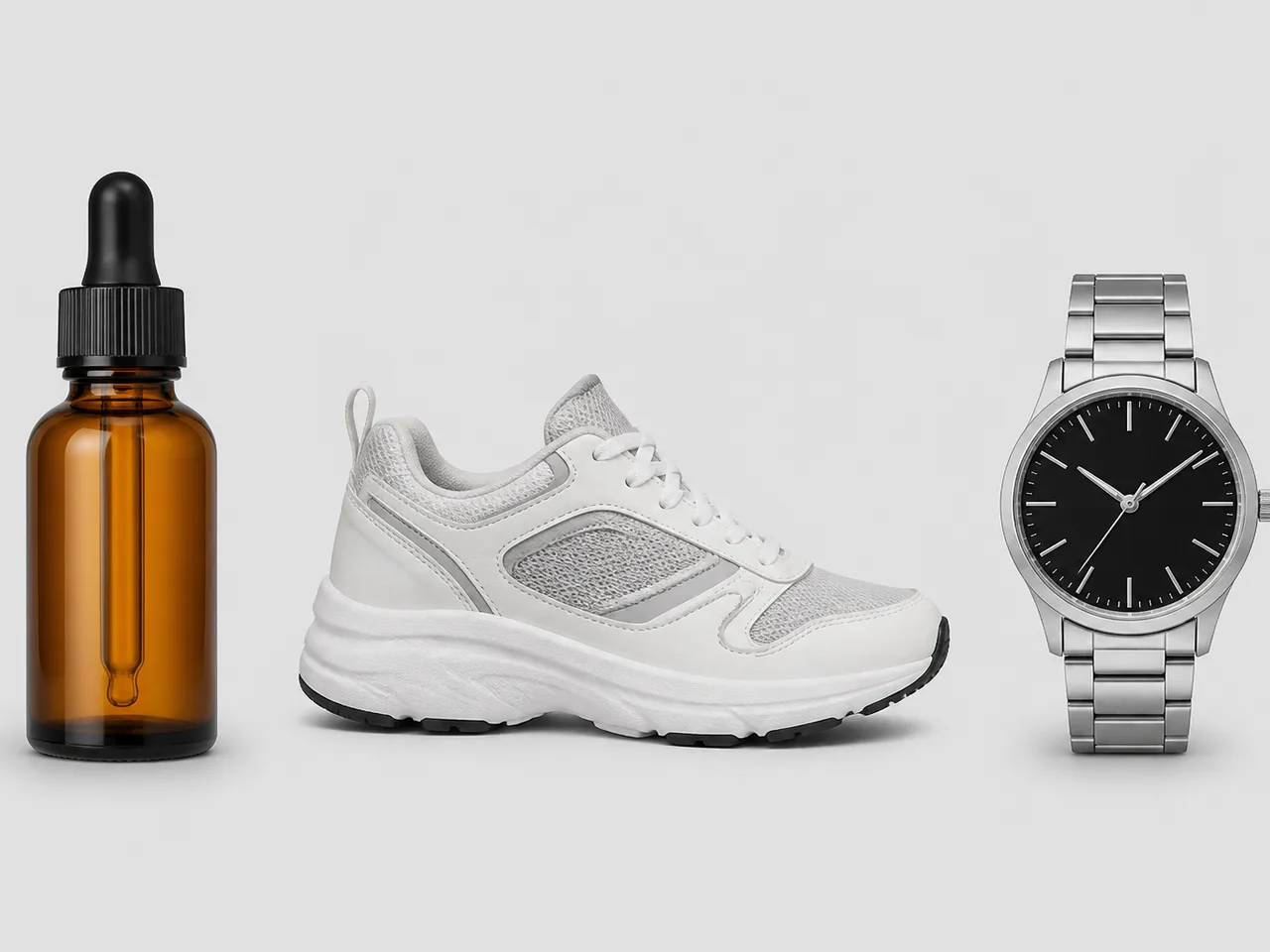
06
Batch i wiele obiektów
Przydatne przy batch listingów i sesjach wielu SKU—utrzymuj spójne standardy wycinania i obniż koszt ręcznej pracy na zdjęcie.
🧭 Przewodnik
Jak korzystać z AI Background Remover
Cztery kroki od oryginalnego zdjęcia do czystego wyciętego zasobu.
- EP.01
Prześlij zdjęcie do wycięcia
Działa dla portretów, produktów, zwierząt i martwej natury. Preferuj kompletne obiekty, wyraźny kontrast i lekko skompresowane oryginały.
- EP.02
Wybierz cel wyjścia
Najpierw zdecyduj: przezroczyste PNG, białe tło e-commerce lub nowa scena—unikaj nakładania sprzecznych celów kompozycji w jednym przebiegu.
- EP.03
Generuj i sprawdź krawędzie
Porównuj warianty ze skupieniem na włosach, futrze, półprzezroczystych krawędziach i drobnych akcesoriach.
- EP.04
Eksportuj do listingów lub projektu
Gdy obiekt jest kompletny, eksportuj PNG/białe tło i umieść na stronach produktowych, plakatach lub w kompozycji z zamianą tła.
🖼 Featured
Wyróżnione przypadki AI Background Remover
Przeglądaj białe tła produktów, wycięcia portretów, futro zwierząt, katalogi mody i kierunki zamiany tła.
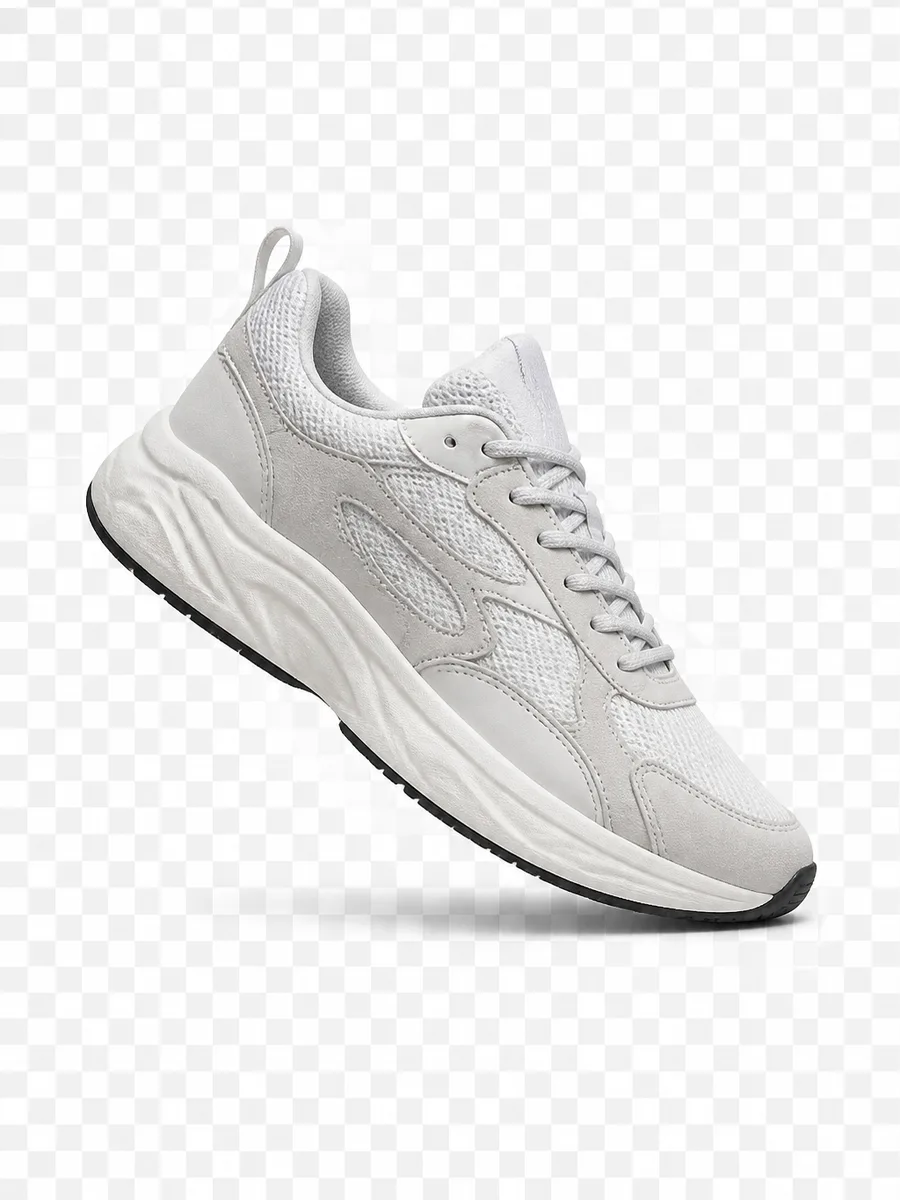

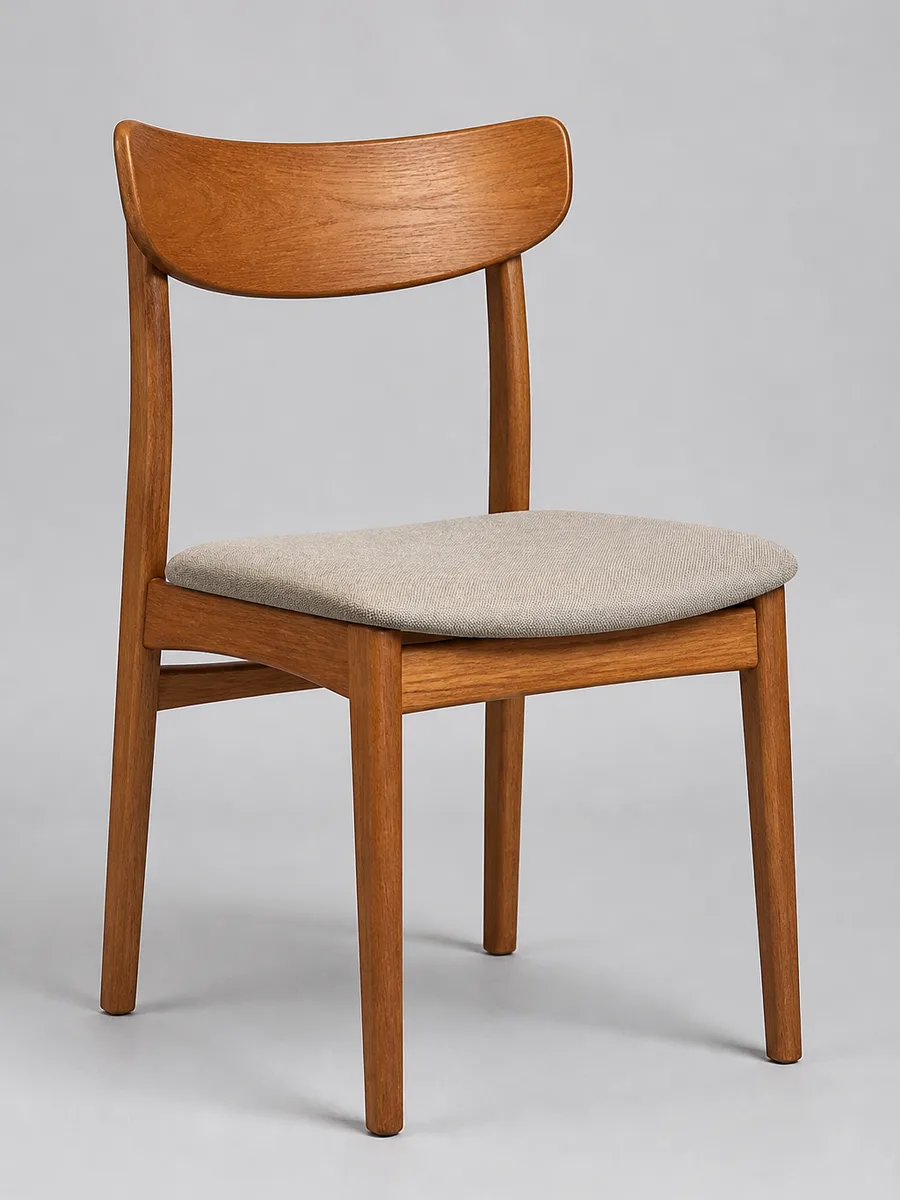
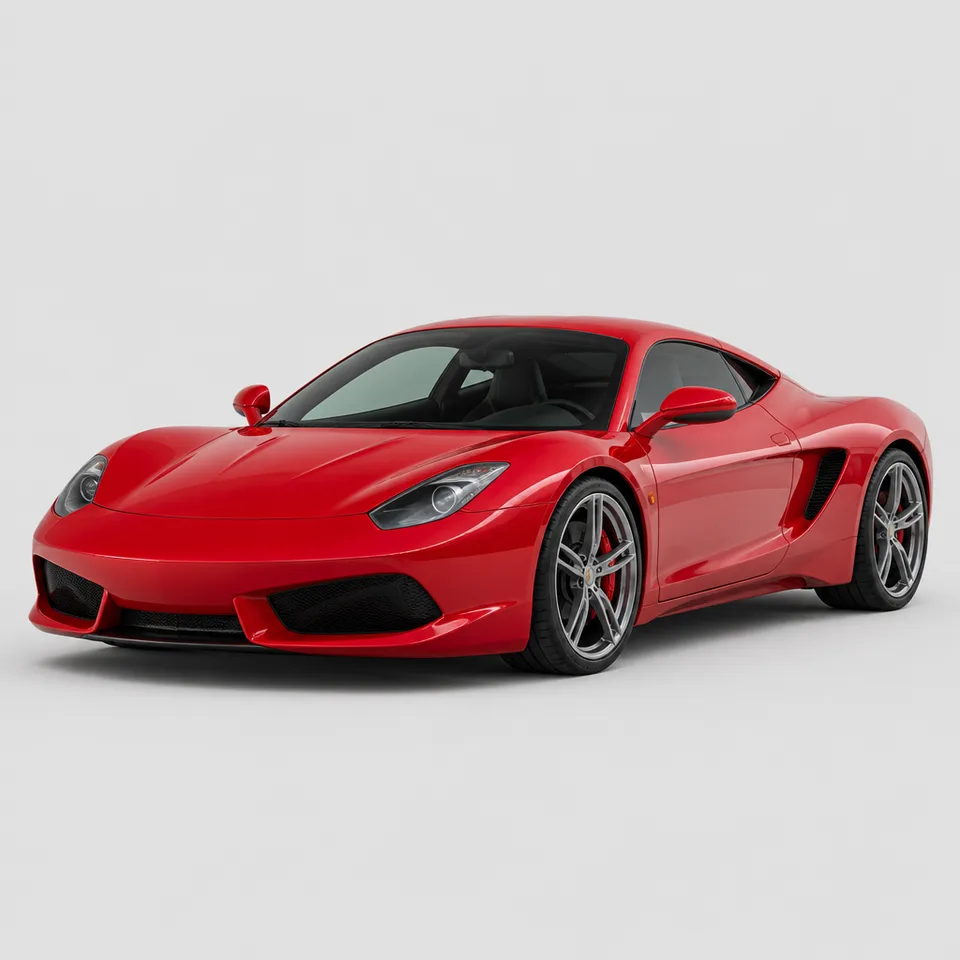
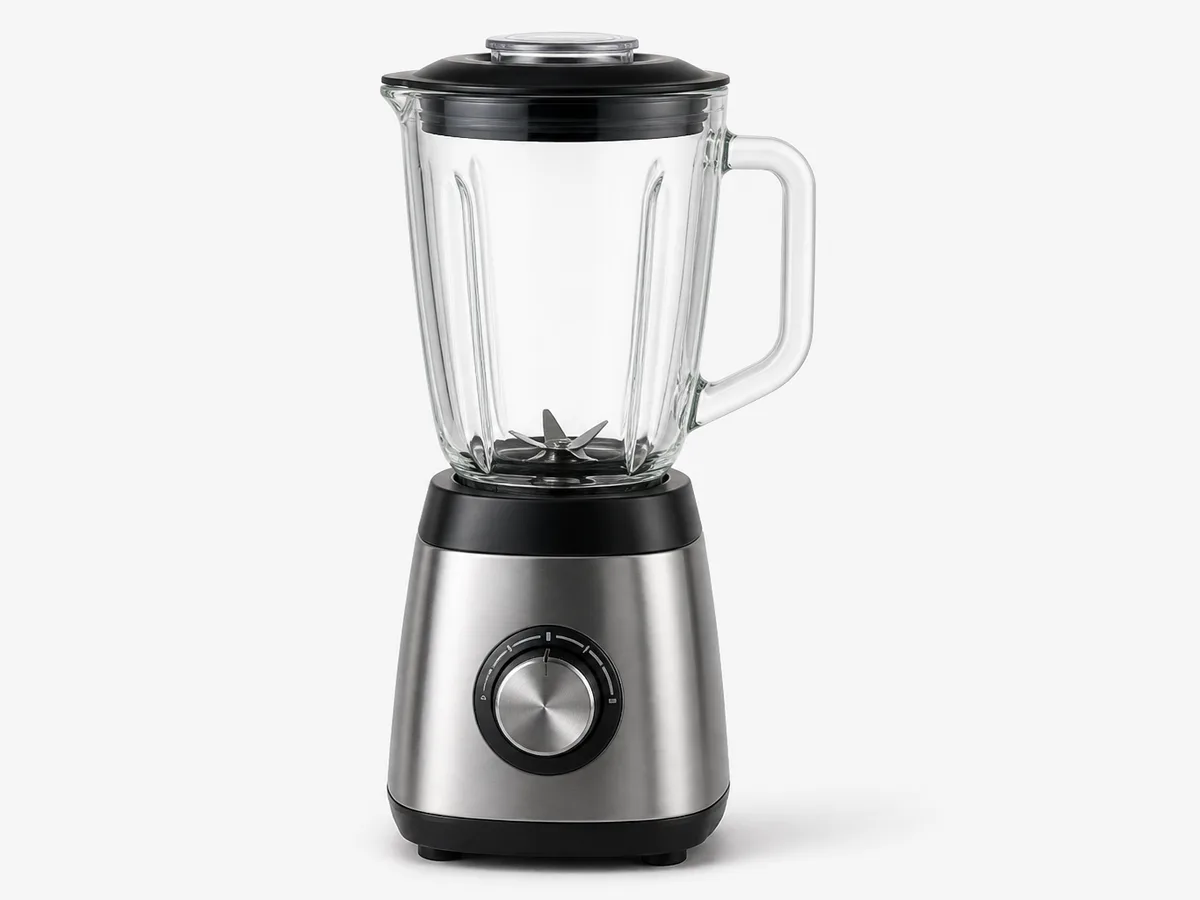
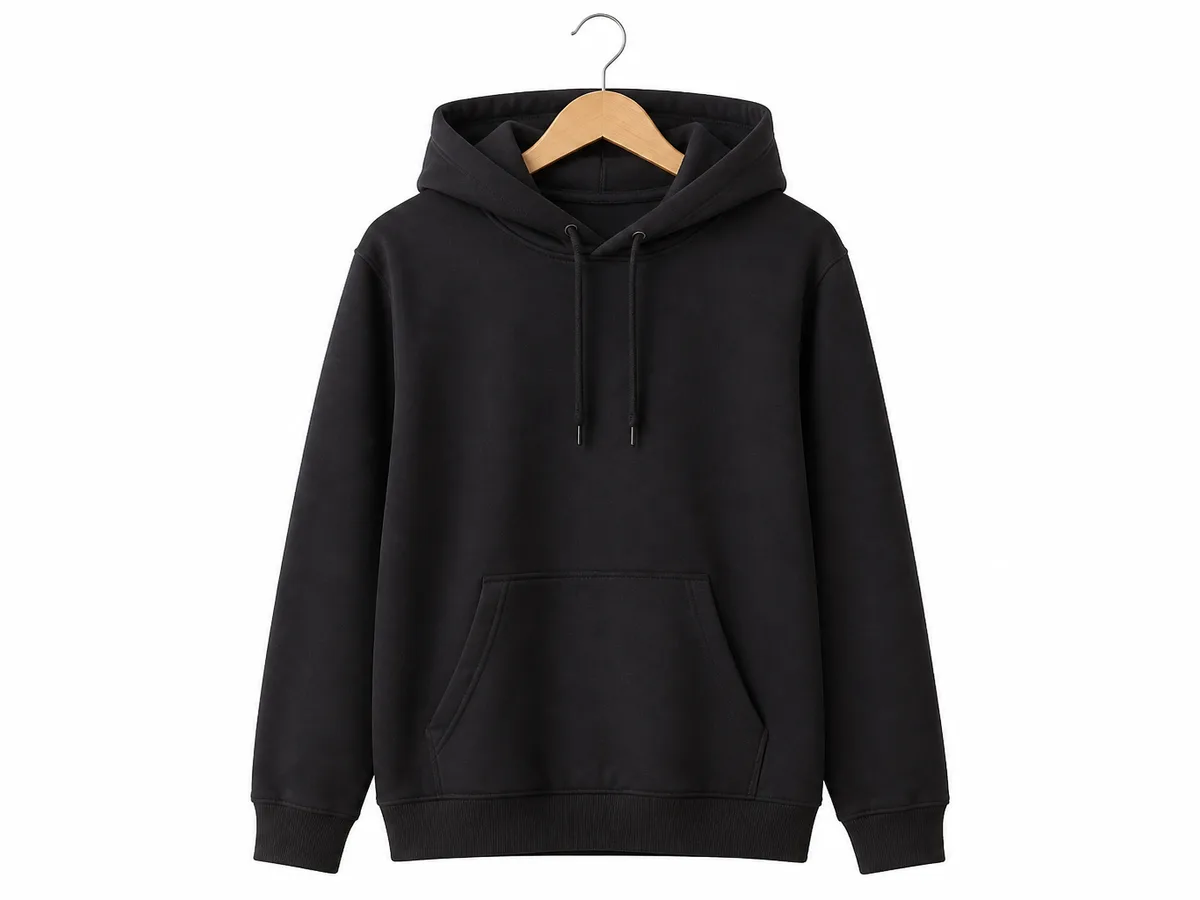

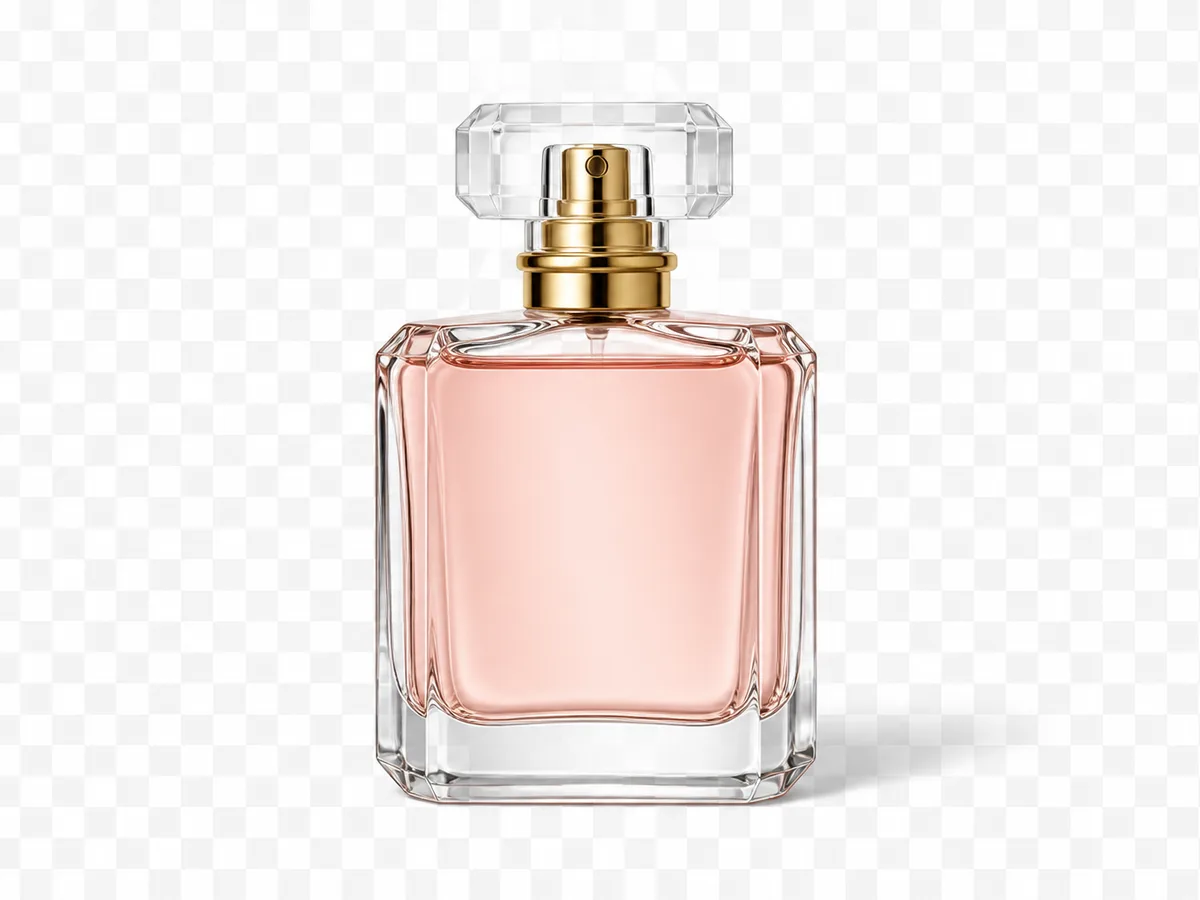
-
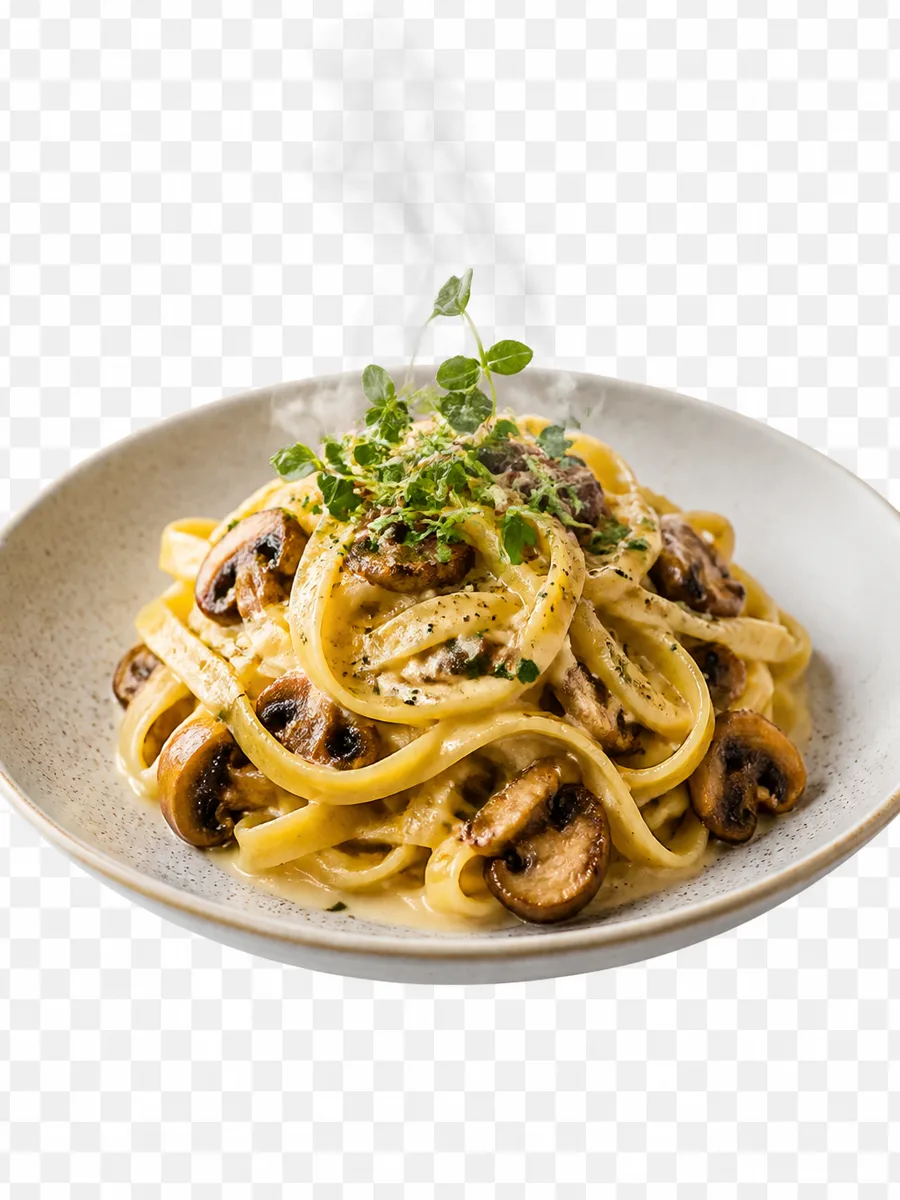
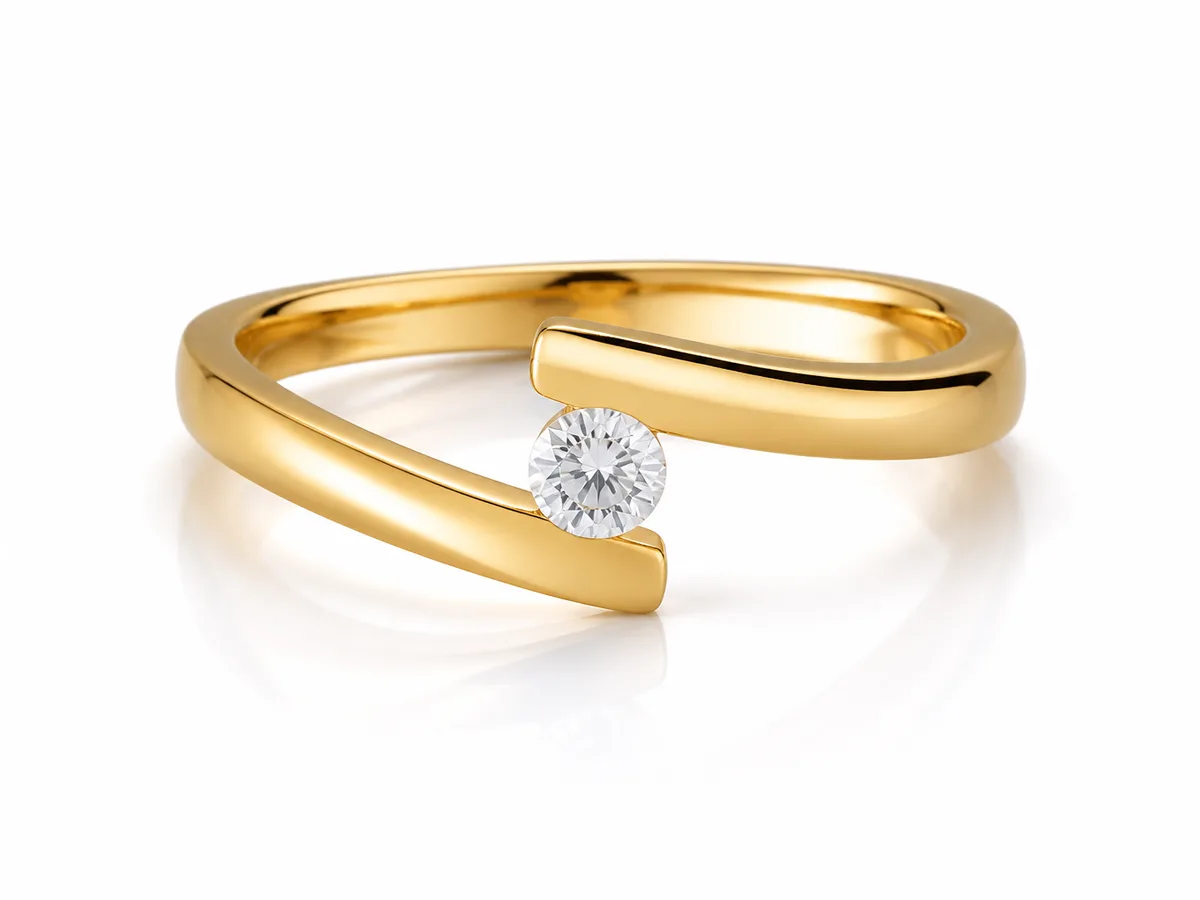
Białe tło e-commerce i katalog
Zamień zatłoczone półki lub biurka w białe tła, aby krawędzie produktów wyglądały ostrzej, a cykle dopracowania listingów się skróciły.
-
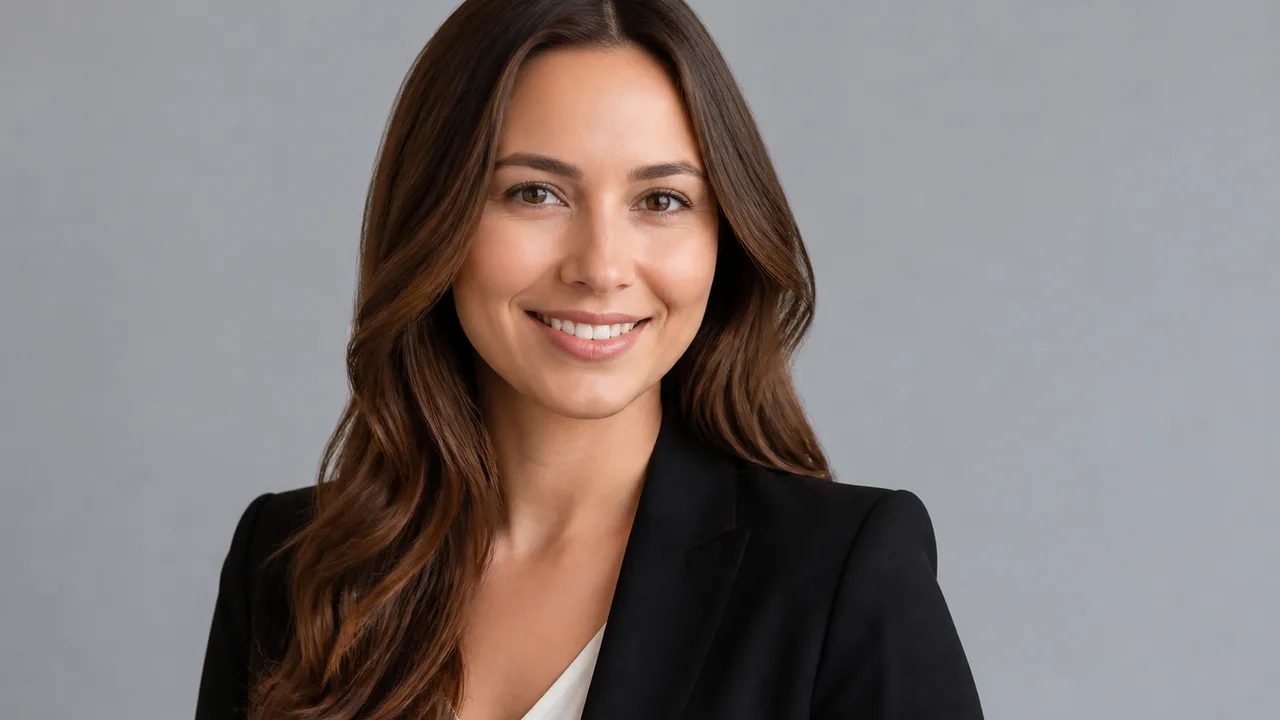
Wycięcia portretów i profili
Zachowaj pasma włosów i sylwetki na przezroczystym lub jednolitym tle—idealne do awatarów, odznak i kreacji kampanii.
-
Kreatywna zamiana tła
Najpierw wytnij, potem wstaw sceny studyjne lub lifestyle, aby szybko odświeżyć plakaty, okładki i wizualizacje eventowe.
👥 Odbiorcy
Dla kogo jest AI Background Remover?
Od listingów e-commerce i kompozycji projektowych po social ops i codzienne zdjęcia w stylu ID—dopasuj do swojej roli.
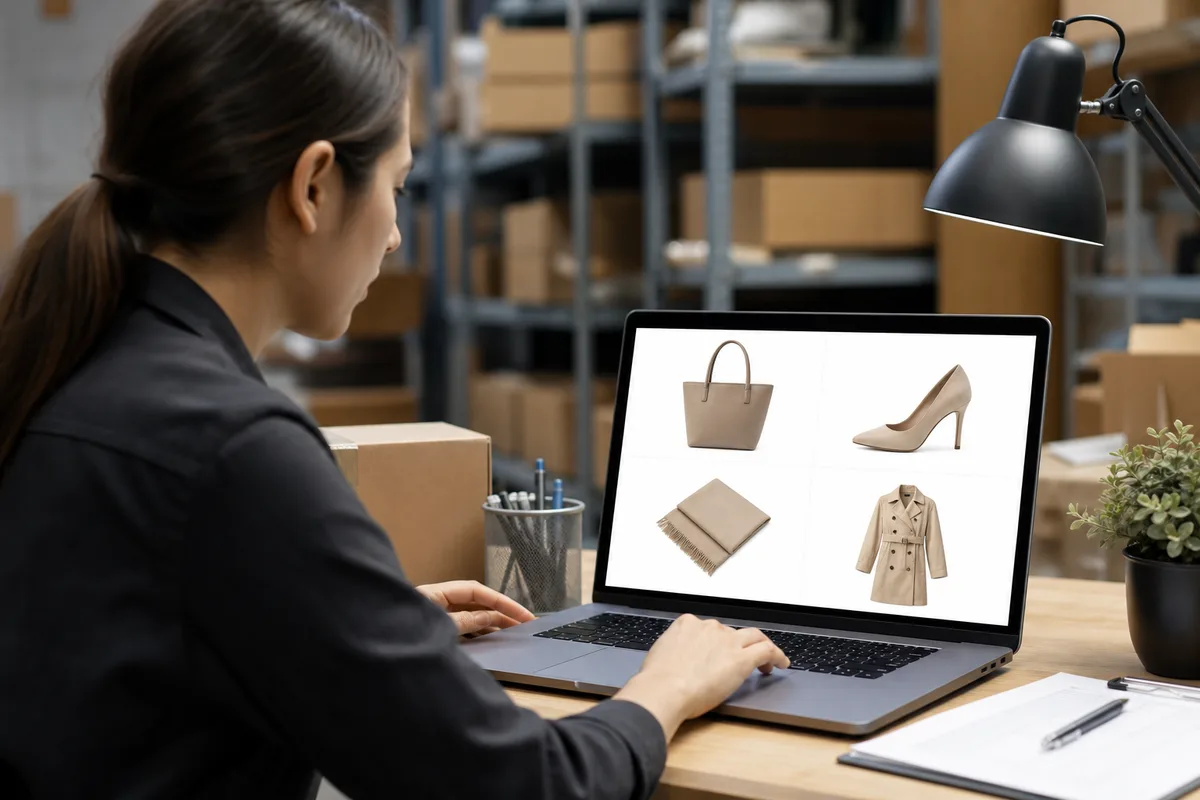
Listing Ready
E-commerce i wizualizacje produktów
Hero listingów potrzebują czystego białego tła i ostrych konturów.
Zdjęcia produktów często ogranicza przestrzeń sesji. Usuń tło, potem ujednolić białe tło i styl cienia, aby podnieść CTR i obciąć poprawki.
- Specyfikacja białego tła listingów
- Czystsze krawędzie
- Szybsze dopracowanie przed startem
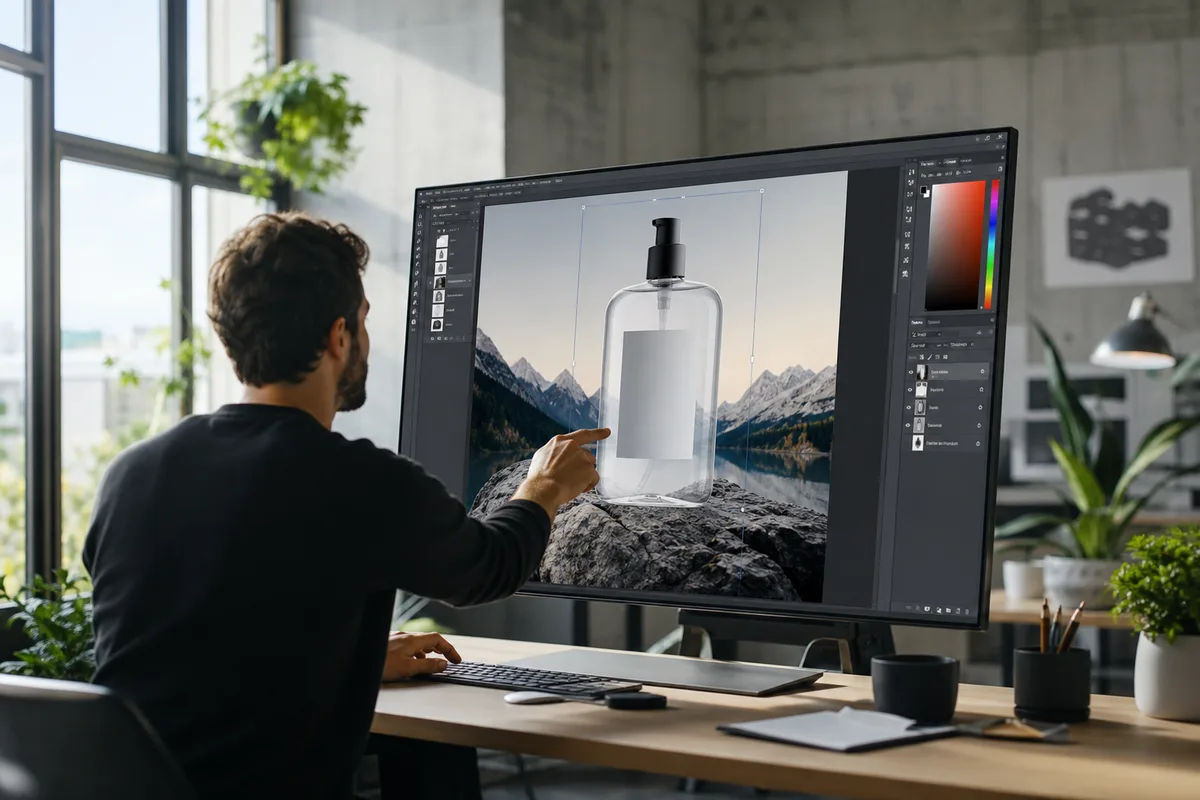
Design Ready
Projektanci i zespoły wizualne
Poświęcaj czas na layout i pomysły—nie ręczne pędzelkowanie.
Plakaty, PDP i zestawy marki potrzebują wielokrotnych przezroczystych obiektów. AI remove-BG szybko daje zasoby gotowe na Alpha do szablonów.
- Biblioteka przezroczystych zasobów
- Szybszy start layoutu
- Mniej ręcznego maskowania
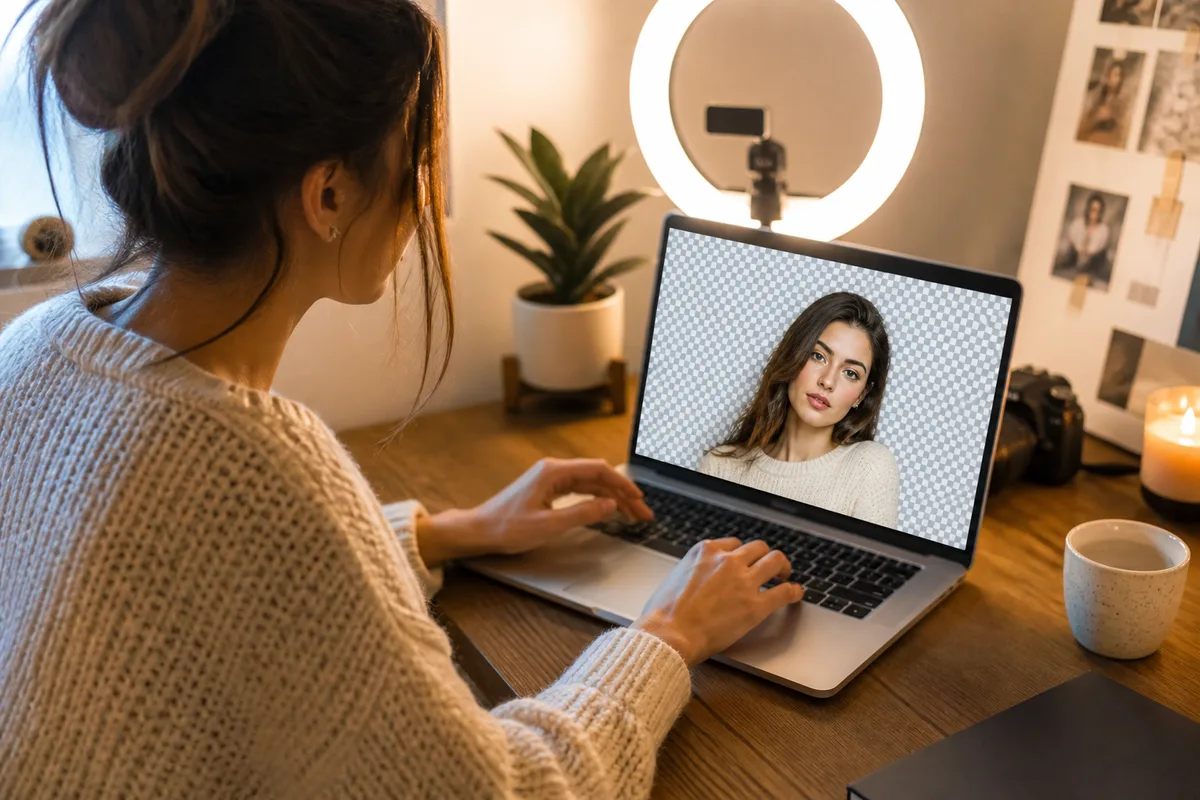
Post Faster
Twórcy i social ops
Szybciej zamieniaj prawdziwe zdjęcia w elementy kompozycji gotowe na okładkę.
Treści trendowe nagradzają szybkość. Najpierw wytnij, potem nałóż typografię i sceny—mniej scroll-away od zatłoczonego tła i spójniejszy wygląd kanału.
- Silniejsze obiekty na okładkach
- Zasoby naklejek/emoji
- Spójny wygląd kanału
Retouch Assist
Fotografowie i retuszerzy
Podstawowe wycięcia oddaj AI; zostaw czas na światło i finish.
Sesje komercyjne i eventowe często wymagają wielu zamian scen. Użyj AI Background Remover do separacji obiektu, potem dopracuj lokalnie.
- Batch izolacji obiektów
- Wstępna kontrola krawędzi włosów
- Więcej czasu na finish
Campaign Assets
Marketing i brand ops
Wielokrotnie używaj obiektów; odświeżaj tła między kanałami.
Ten sam produkt lub talent musi pasować do wielu kreacji. Zbieraj czyste wycięcia, potem zamieniaj tła i rozmiary według kanału—niższy koszt ponownej sesji.
- Wielokanałowe użycie obiektu
- Szybka odświeżka sceny
- Mniej reshootów
One Upload
Początkujący i codzienni użytkownicy
Bez skomplikowanych zaznaczeń—nadal uzyskaj przezroczyste lub białe tło.
Prześlij, wybierz przezroczyste lub białe tło, porównaj warianty. Najpierw rozwiąż «czyste tło», potem ucz się subtelniejszego gustu kompozycji.
- Upload i start
- Mało parametrów
- Świetne do ID i awatarów
💡 Wskazówki
Praktyczne wskazówki przy usuwaniu tła
- Preferuj oryginały z wyraźnym obiektem i mocnym kontrastem tła; podobne kolory obiektu i tła utrudniają krawędzie.
- Optymalizuj jeden główny cel na przebieg: najpierw przezroczyste, potem białe tło, lub wycięcie przed zamianą—łatwiej ocenić wynik.
- Na portretach powiększ włosy, oprawy okularów i linie ramion; u zwierząt sprawdź futro i wibrysy pod kątem przypadkowego usunięcia.
- W e-commerce zweryfikuj, czy akcesoria, metki i logo pozostają kompletne—czysto nie może oznaczać brakujących elementów.
- Podgląd na ciemnym i jasnym tle przed eksportem, aby wychwycić brudne obwódki lub przeniesienie koloru na półprzezroczystych krawędziach.
🎨 Modele
Polecane modele obrazów AI do parowania
Zadania cutout i zamiany sceny mogą też podążać za mocnymi stronami modelu—krawędzie i zamiany zachowują się inaczej w różnych modelach.
Midjourney V8.1
Szeroki zakres stylistyczny—świetny, gdy chcesz nastrojową zamianę tła i artystyczne kompozycje.
Zobacz przegląd →
GPT Image 2
Stabilniejsze trzymanie się instrukcji—odpowiedni do ograniczonych poprawek krawędzi, specyfikacji białego tła i scen z dużą ilością tekstu.
Zobacz przegląd →
Nano Banana
Ekonomiczna szybkość—idealny do batch prób cutout i filtrowania wersji roboczych.
Zobacz przegląd →
❓ FAQ
Najczęściej zadawane pytania
Efekty, użycie komercyjne i miejsce AI Background Remover w realnych workflow—odpowiedzi na typowe pytania.
Czym jest AI Background Remover?
AI Background Remover to inteligentne narzędzie dla istniejących zdjęć: wykrywa obiekt, usuwa tło i może eksportować przezroczyste PNG, białe tła lub kontynuować zamianę sceny. bikabika AI łączy mainstreamowe modele i wejścia, aby szybciej zacząć online cutout.
Jakie typy zdjęć działają najlepiej?
Produkty, portrety, zwierzęta, moda, martwa natura i większość hero e-commerce to typowe przypadki. Kompletne obiekty z wyraźnym kontrastem tła zwykle działają najlepiej; silne zasłonięcia lub zbliżone kolory mogą wymagać więcej porównań lub lokalnych poprawek krawędzi.
Czy mogę używać wyników komercyjnie?
Prawa komercyjne zależą od praw do oryginalnego zdjęcia i warunków każdego dostawcy modelu. Upewnij się, że masz prawa do źródłowego obrazu i przeczytaj oficjalne licencje Midjourney, OpenAI i innych przed użyciem komercyjnym.
Czy krawędzie włosów i futra będą wyglądać na twarde cięcie?
Jakościowe remove-BG powinno zachować półprzezroczyste pasma i puch. Porównuj wersje i powiększaj; przy twardych cięciach przełącz na stabilniejszy model lub zmniejsz siłę i uruchom ponownie.
Czy mogę bezpośrednio wyeksportować przezroczyste PNG?
Tak. Przezroczyste PNG czysto wchodzą na plakaty i szablony PDP. Jeśli platforma wymaga JPG na białym tle, wygeneruj białe tło po wycięciu i wyeksportuj tę wersję.
Jak to się ma do maskowania w Photoshopie?
AI remove-BG świetnie radzi sobie z szybką izolacją obiektu; Photoshop błyszczy przy ultra-drobnych lokalnych krawędziach i złożonych kompozycjach. W praktyce zespoły często najpierw AI-cut, potem finish w oprogramowaniu.
Czy złożone sceny lub wiele obiektów nadal da się czysto wyciąć?
Często tak, ale silne zasłonięcia, odbicia szkła lub nakładające się obiekty podnoszą trudność. Preferuj najczytelniejszą klatkę obiektu; rozdziel obiekty w razie potrzeby lub przełącz na stabilniejszy model.
AI BG REMOVE
Gotowy wyciąć następny czysty zasób?
Prześlij oryginał, wybierz przezroczyste, białe tło lub zamianę—zamień zatłoczone sceny w zasoby gotowe do listingu i projektu.