
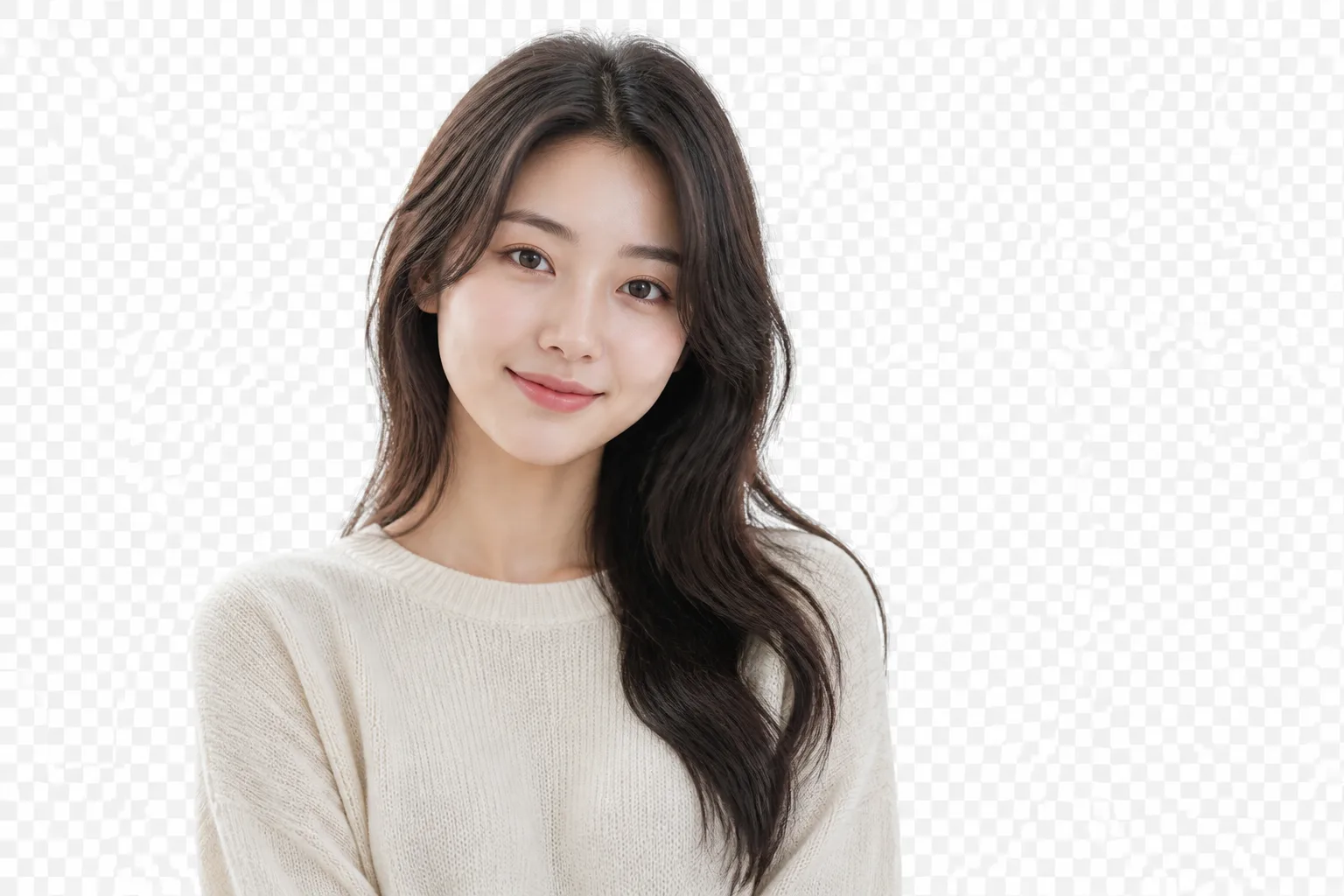
- 一鍵去背景
- 透明底 PNG
- 髮絲級邊緣
- 主流模型聚合
📖 介紹
什麼是 AI Background Remover?
AI Background Remover(AI 摳圖 / 去背景工具)面向「已有照片」:上傳原圖後,模型自動識別主體並移除背景,可匯出透明底 PNG、純色白底,或繼續替換為新場景,讓產品圖、人像與素材更快進入設計與上新流程。
它不同於從零文生圖。去背景強調「保住主體、清掉干擾」:在不大改人物身份與商品外觀的前提下,把雜亂場景變成可複用的乾淨素材,適合電商主圖、證件/形象照、海報合成與社群封面。
在嗶咔嗶咔 AI,我們聚合 Midjourney、GPT Image 2、Nano Banana 等主流圖像模型入口,幫你按摳圖、白底、換景等任務選型,並一鍵跳轉線上工作流。
💡 為什麼選
為什麼選擇嗶咔嗶咔 AI Background Remover?
多數工具只承諾「一鍵摳乾淨」。真正影響交付的,是邊緣是否乾淨、主體是否完整,以及能否快速進入白底/換景工作流。嗶咔嗶咔 AI 把主流模型與高頻摳圖能力聚合到同一入口。
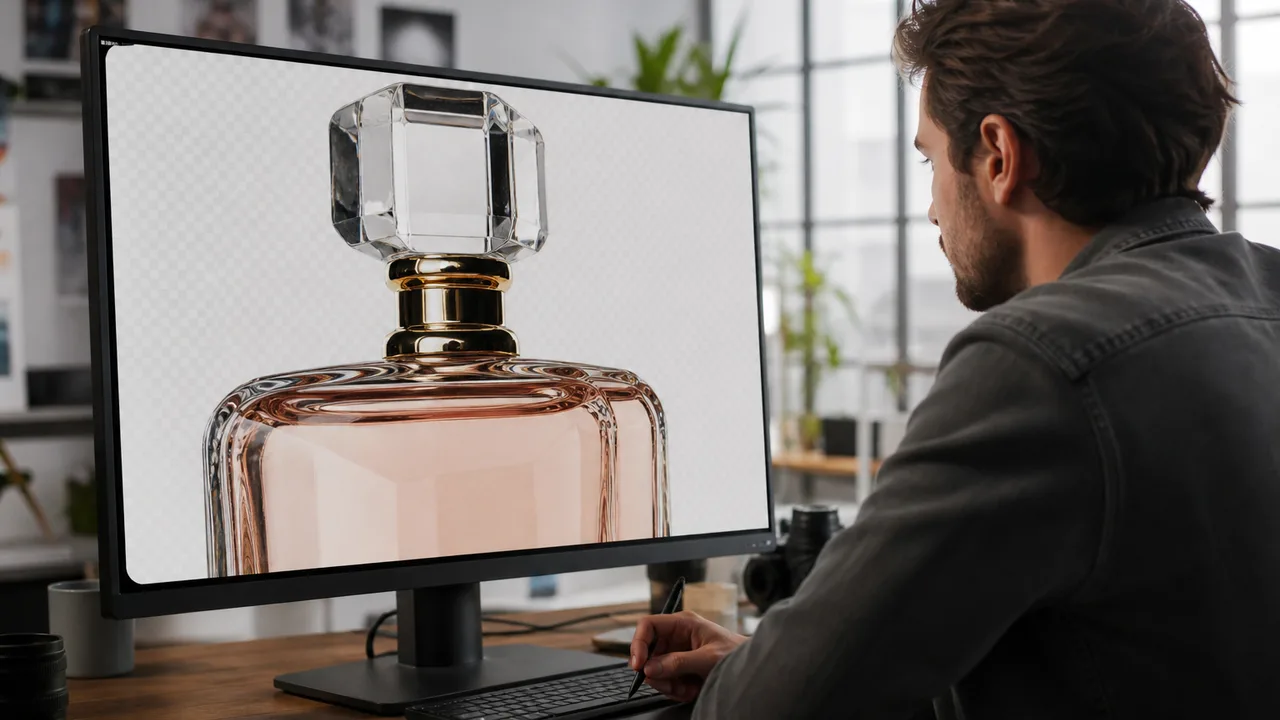
邊緣更乾淨,交付更穩
面向主圖、目錄與海報優化邊緣可讀性,讓結果更適合正式上架與印刷,而不是只在縮圖裡「看起來摳掉了」。
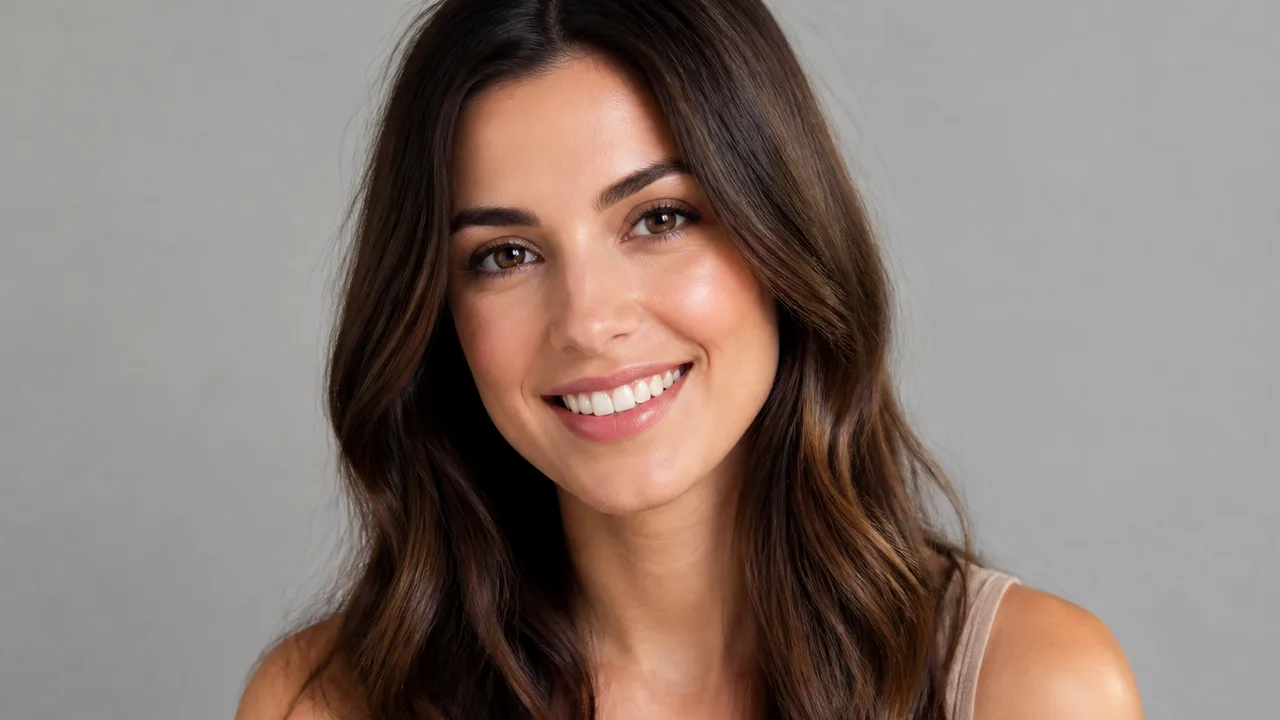
保住主體,少改身份
優先保留人物五官、商品外形與材質細節,減少誤刪配件、Logo 或關鍵輪廓,降低返工風險。
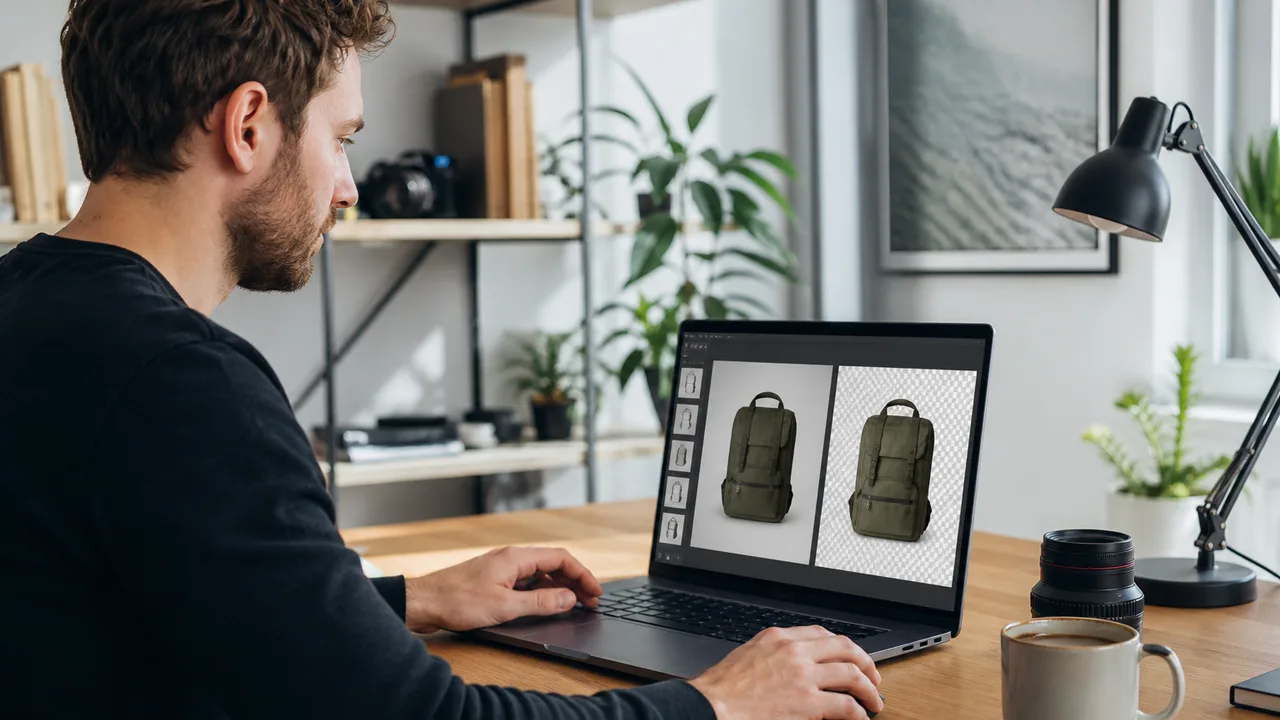
從上傳到可用素材更快
手機直出、棚拍與活動抓拍都能快速過一輪去背景,縮短「有圖但不能用」到「可合成/可上新」的等待時間。
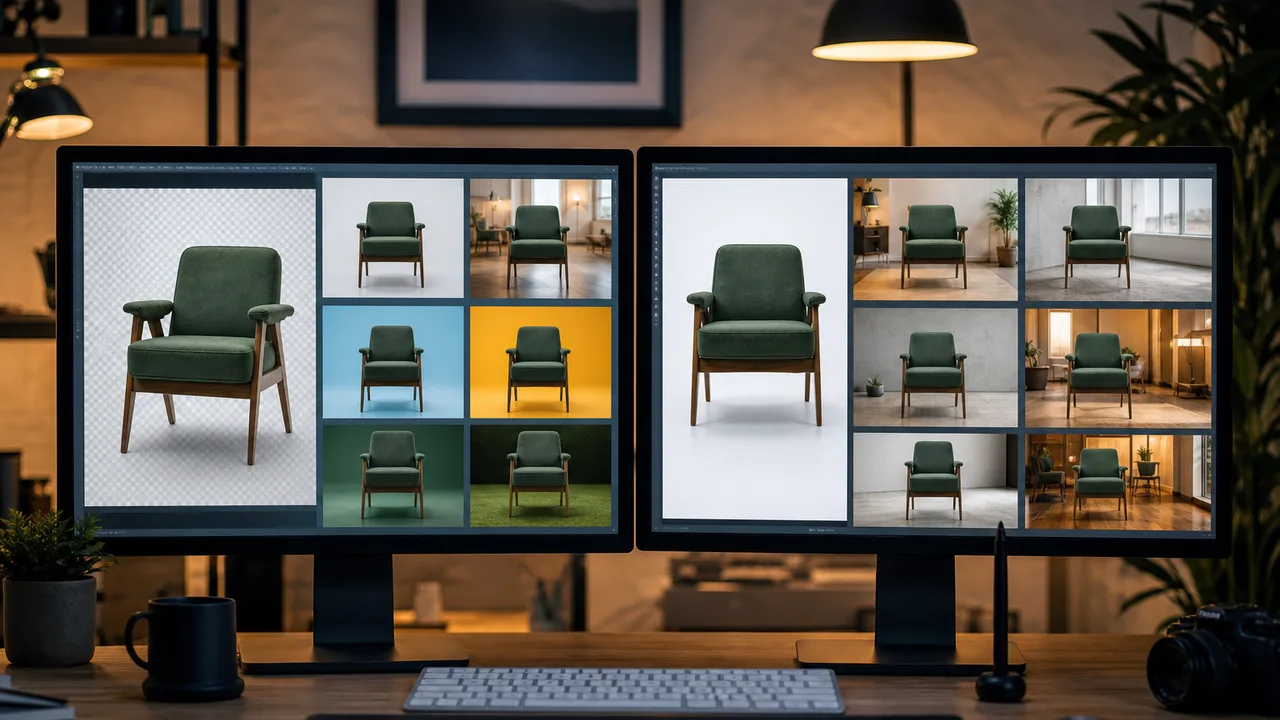
多模型入口,按任務選型
聚合 Midjourney、GPT Image、Nano Banana 等能力,按人像髮絲、產品白底、場景替換切換方向,而不是鎖死單一效果。
✨ 能力
AI Background Remover 的核心功能
涵蓋一鍵摳圖、透明底匯出、髮絲邊緣、電商白底、換背景與批量處理等高頻能力,從原片到可用素材更順暢。
01
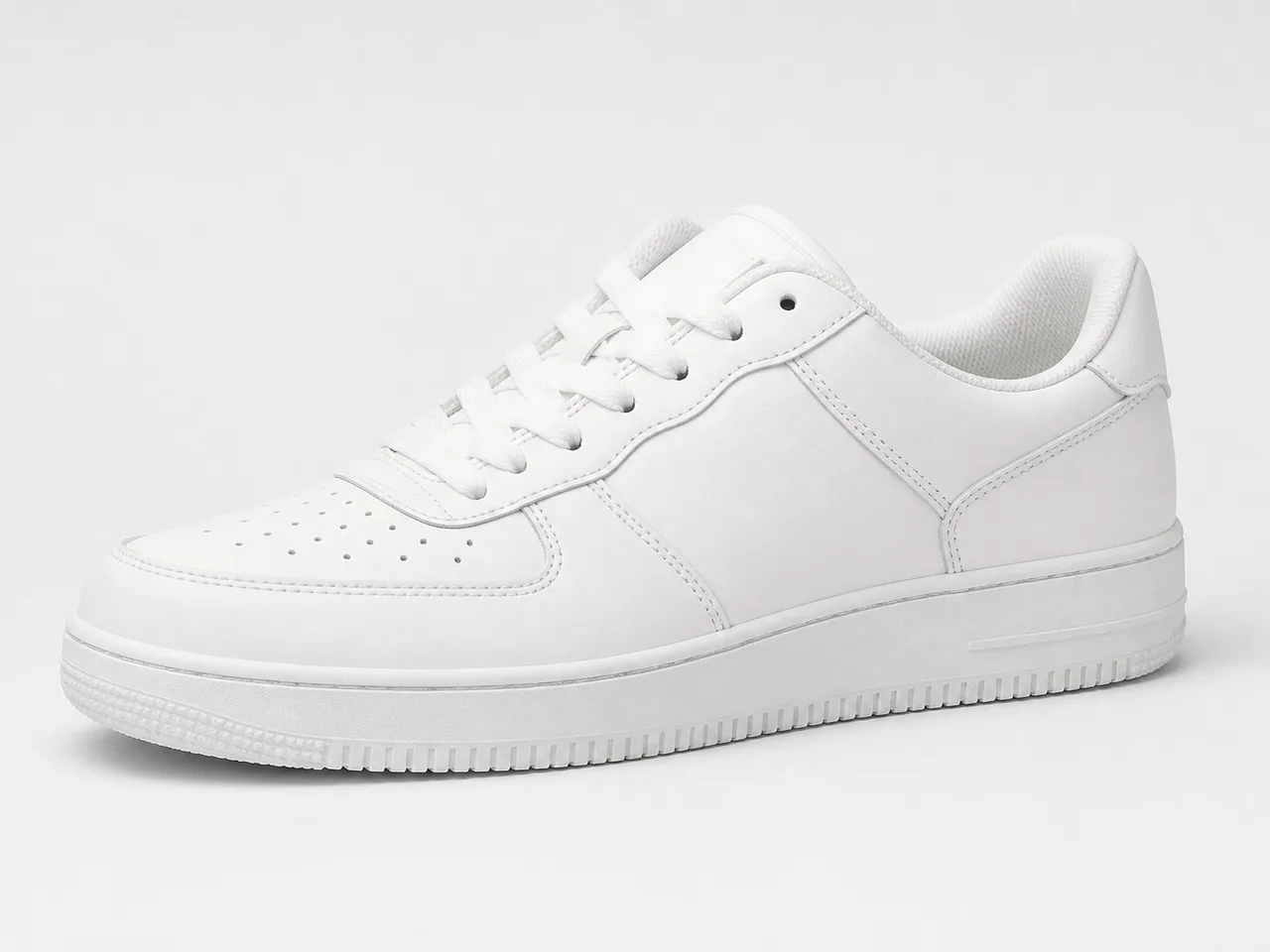
一鍵去背景 Auto Cutout
自動識別人物、商品與物體主體,快速移除雜亂背景,減少手動畫筆與選區時間。
02
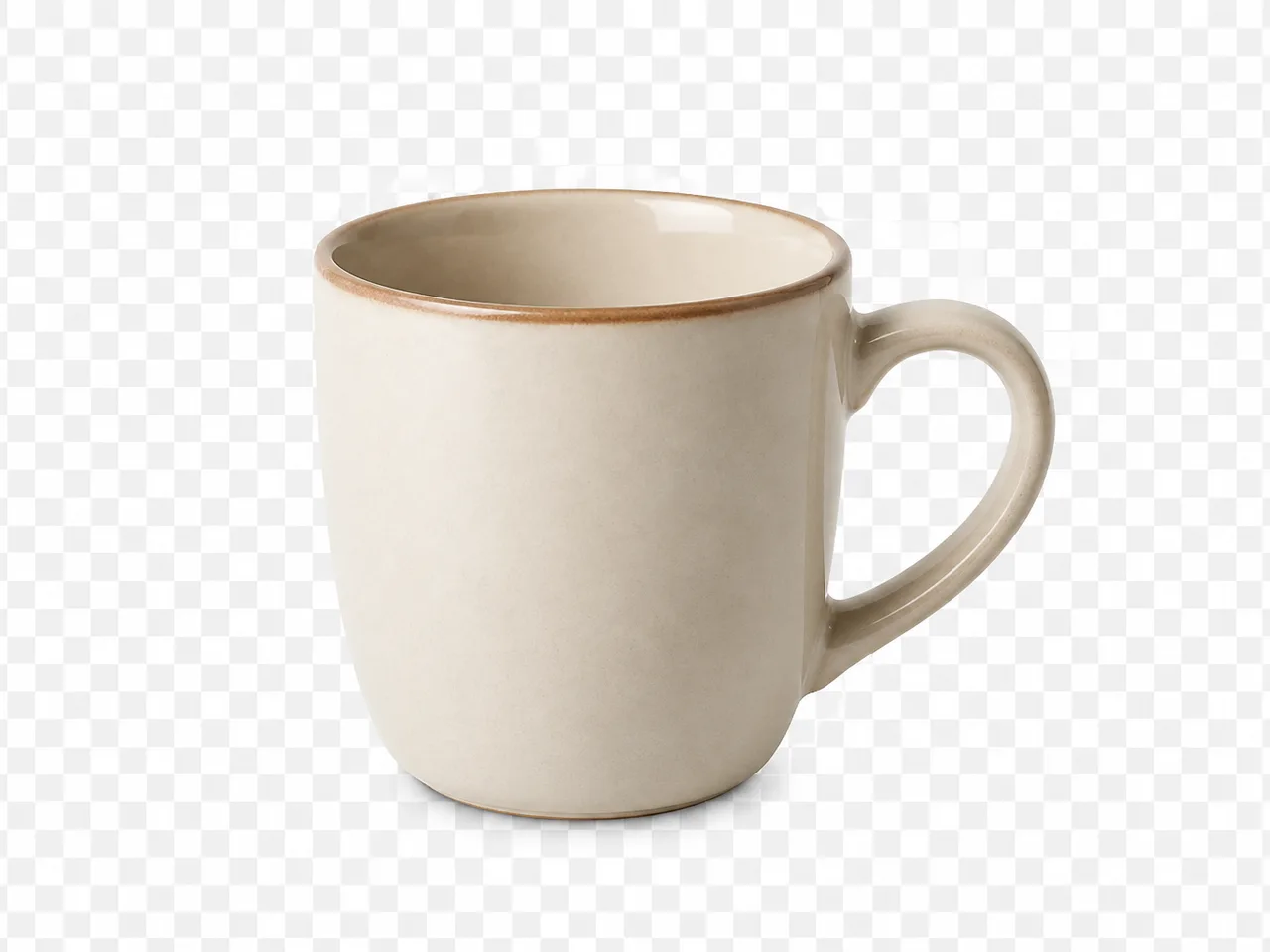
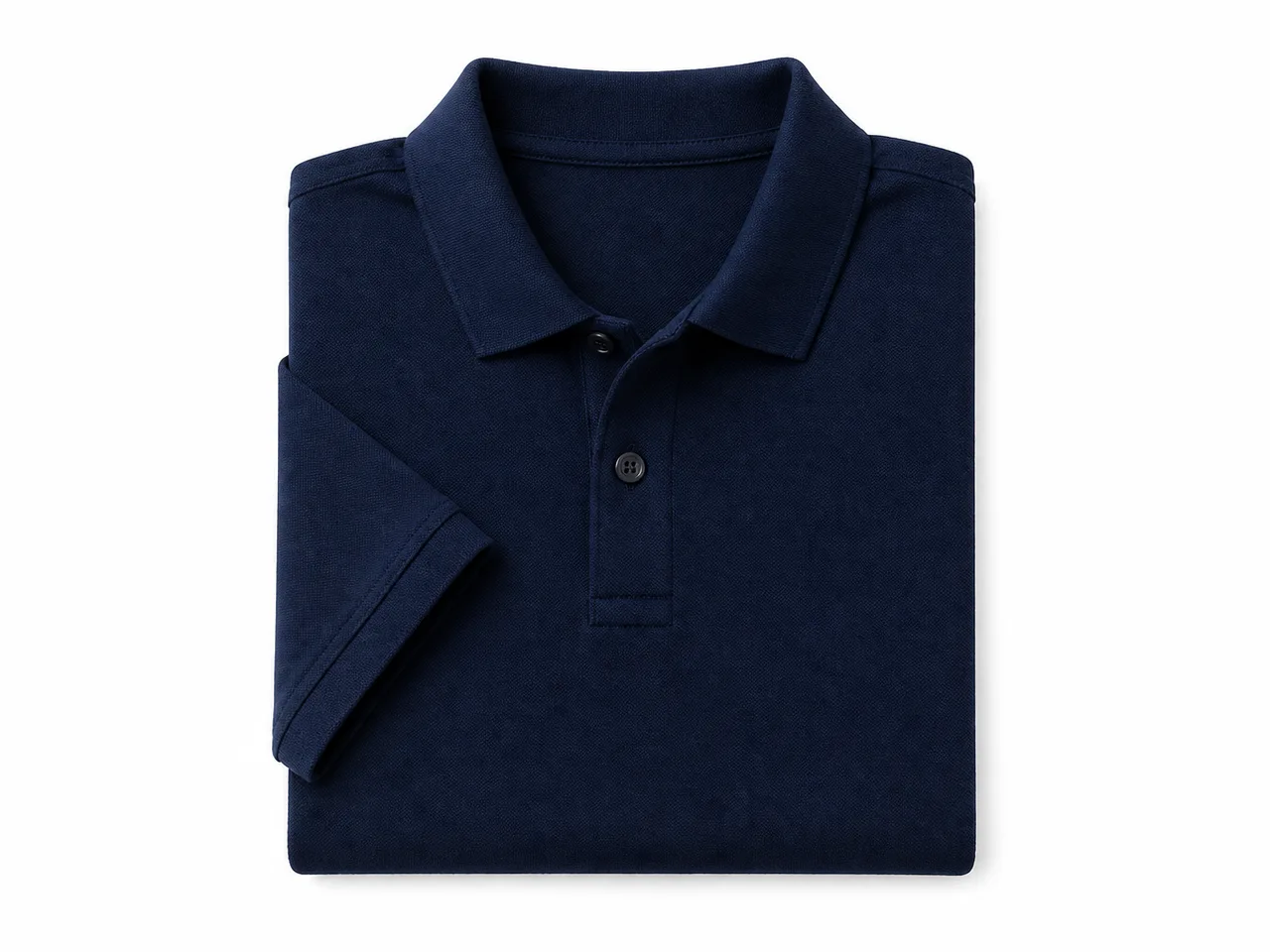
透明底 PNG 匯出
輸出帶 Alpha 通道的透明底素材,方便直接疊到海報、詳情頁與品牌模板中。
03
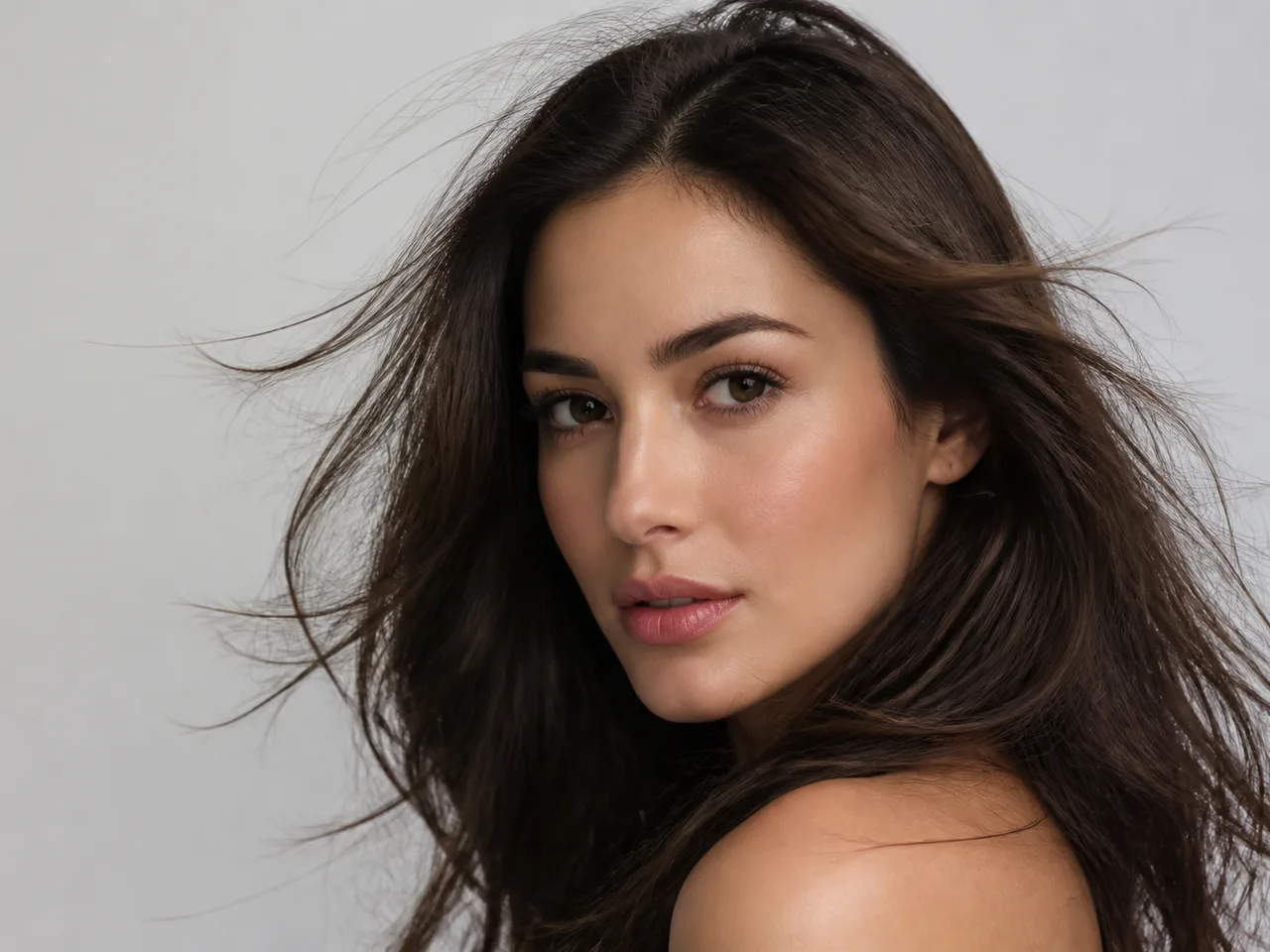
髮絲與毛髮邊緣
盡量保留髮絲、絨毛與半透明邊緣,降低「硬切」與鋸齒,讓人像與寵物更自然。
04
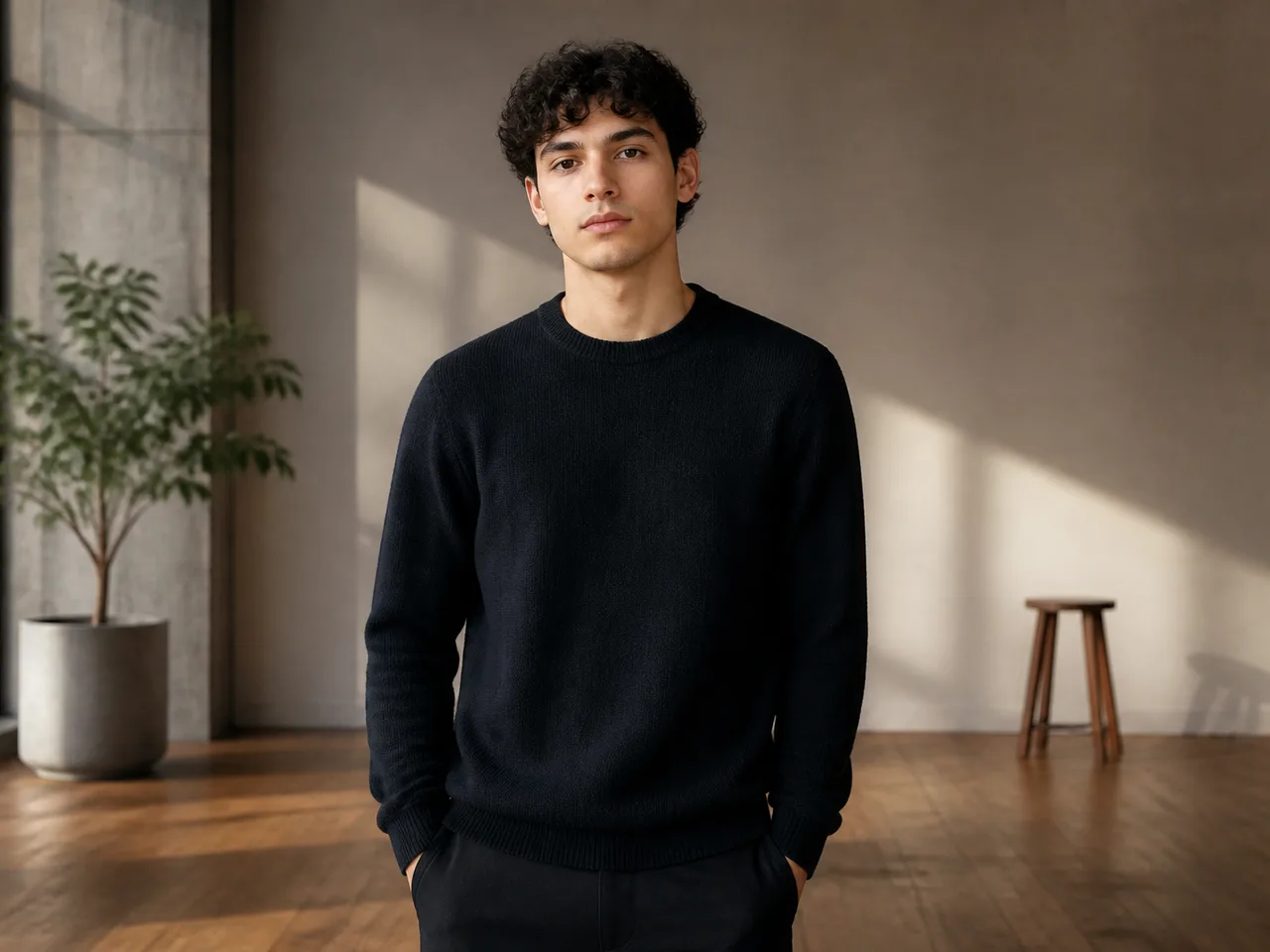
電商白底圖
一鍵生成乾淨白底或淺灰棚拍感背景,滿足多數平台主圖與目錄頁規範。
05
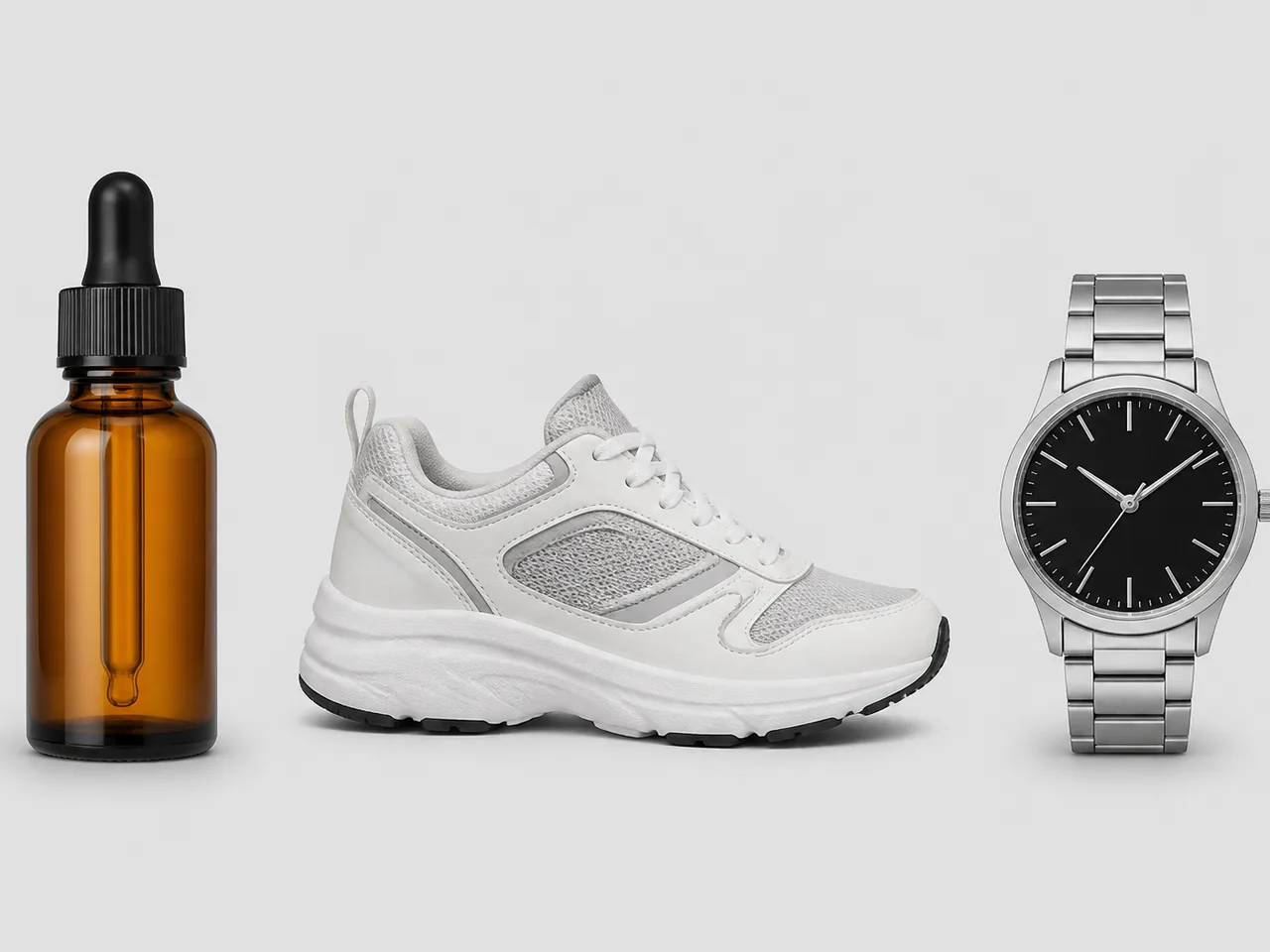
換背景 BG Replace
摳出主體後替換為工作室、場景或品牌氛圍背景,縮短合成與改版週期。
06
批量與多主體輔助
適合上新批次與多件商品:統一摳圖標準,減少逐張手工處理的成本。
🧭 教學
如何使用 AI Background Remover?
四步完成從原片到乾淨摳圖素材的基本流程。
- EP.01
上傳需要去背景的照片
支援人像、產品、寵物與靜物。盡量選主體完整、對比清晰、不過度壓縮的原圖。
- EP.02
明確輸出目標
先想清楚要透明底、電商白底,還是換新場景;避免一次堆太多互相衝突的合成目標。
- EP.03
生成並檢查邊緣
對比多版結果,重點看髮絲、毛髮、半透明邊緣與細小配件是否完整。
- EP.04
匯出並用於上新或設計
確認主體完整後匯出 PNG/白底圖,放入詳情頁、海報或繼續換背景合成。
🖼 精選案例
AI Background Remover 精選案例
涵蓋產品白底、人像摳圖、寵物毛髮、時尚目錄與換背景等場景,快速瀏覽去背景方向。
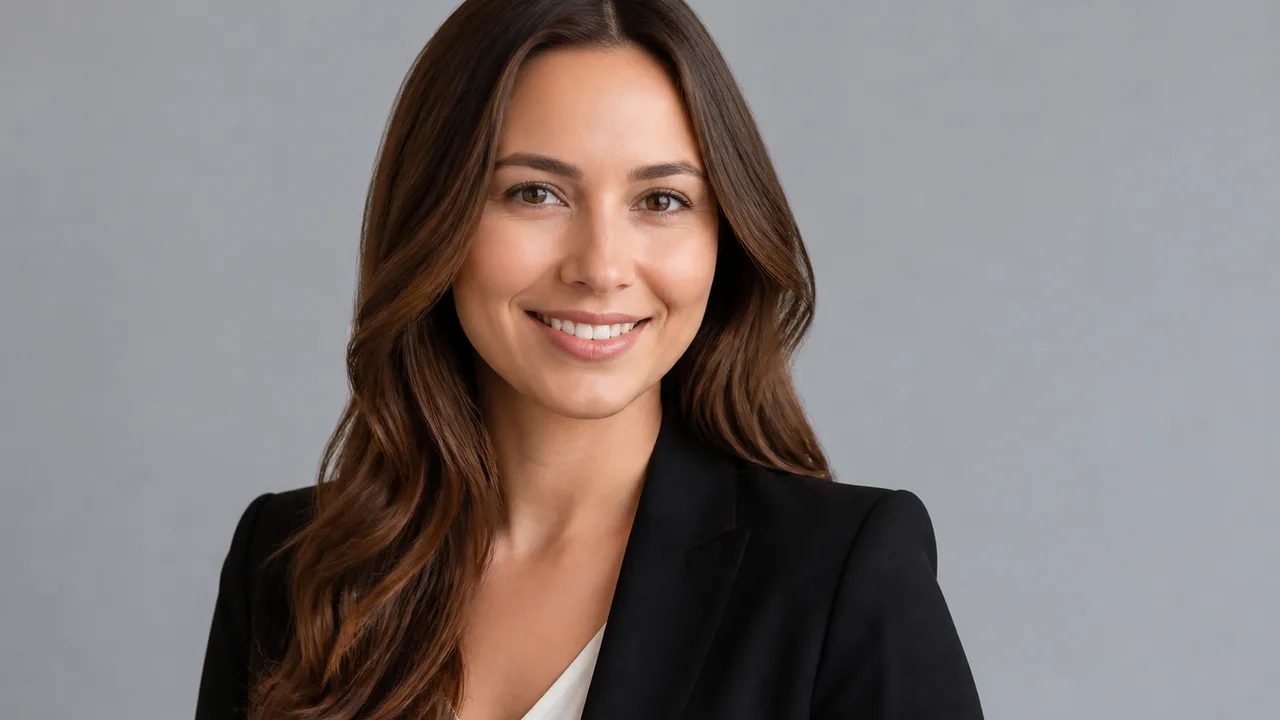
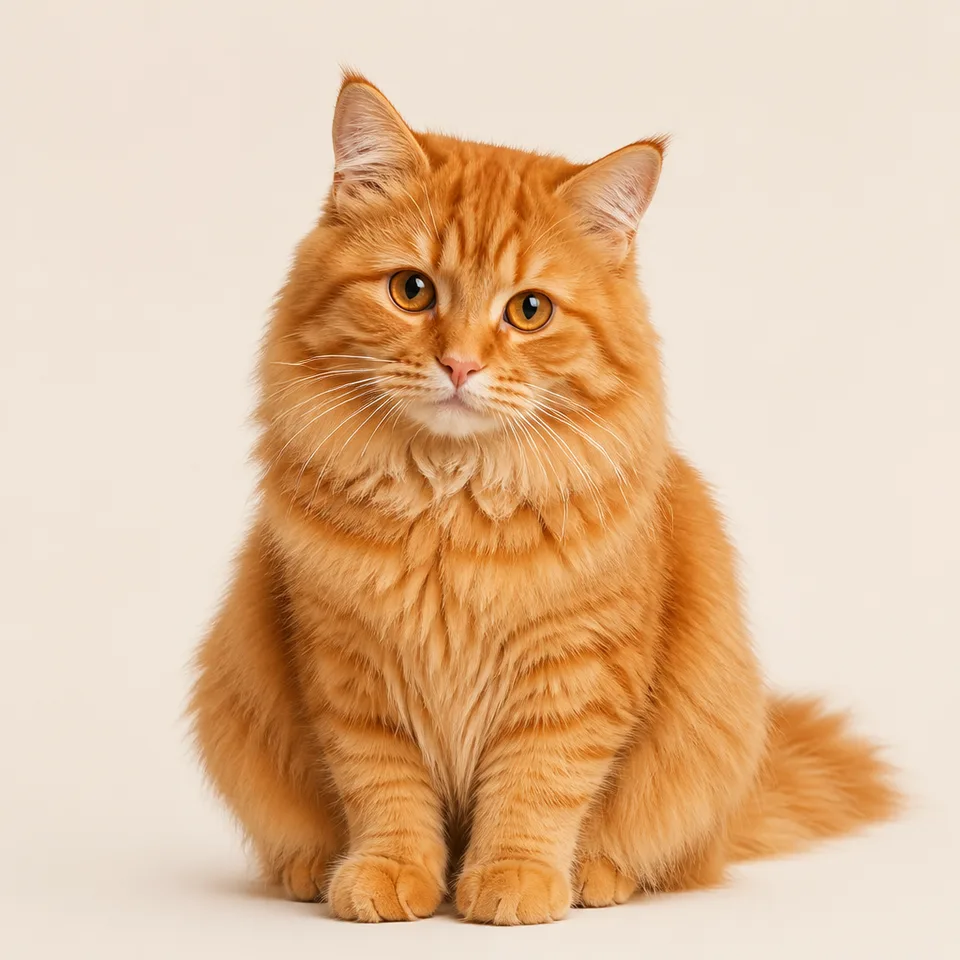
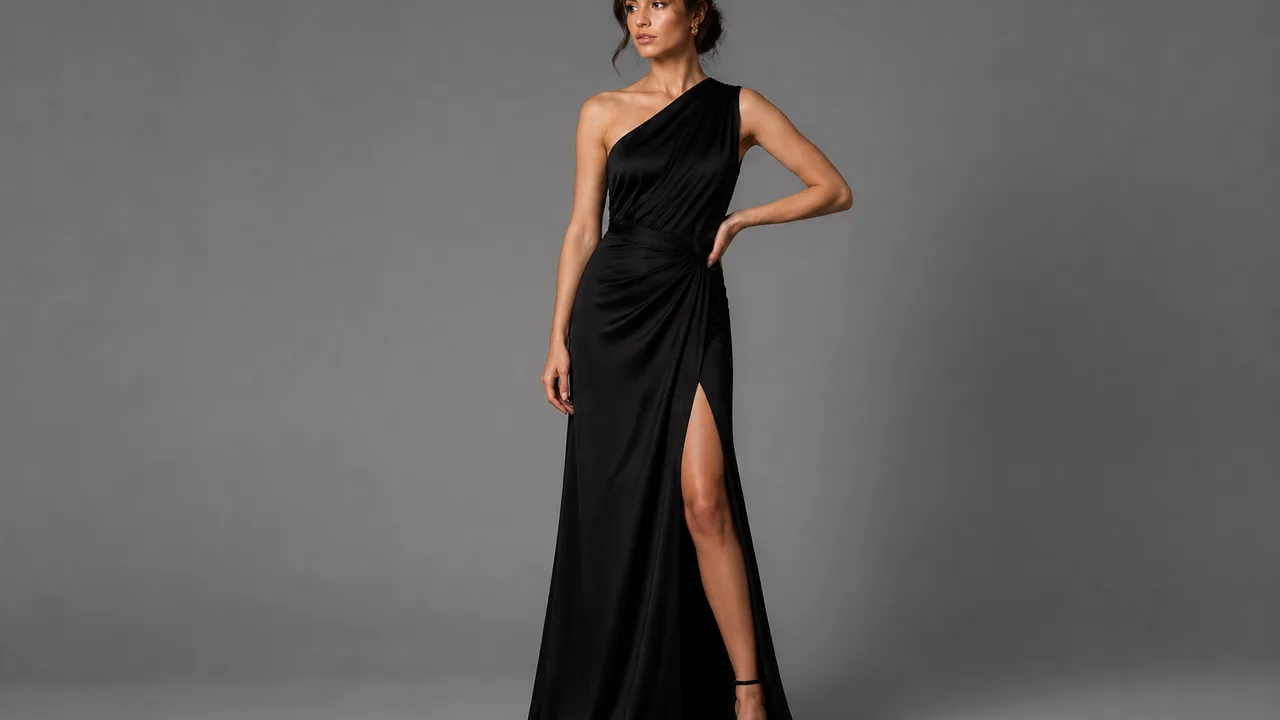
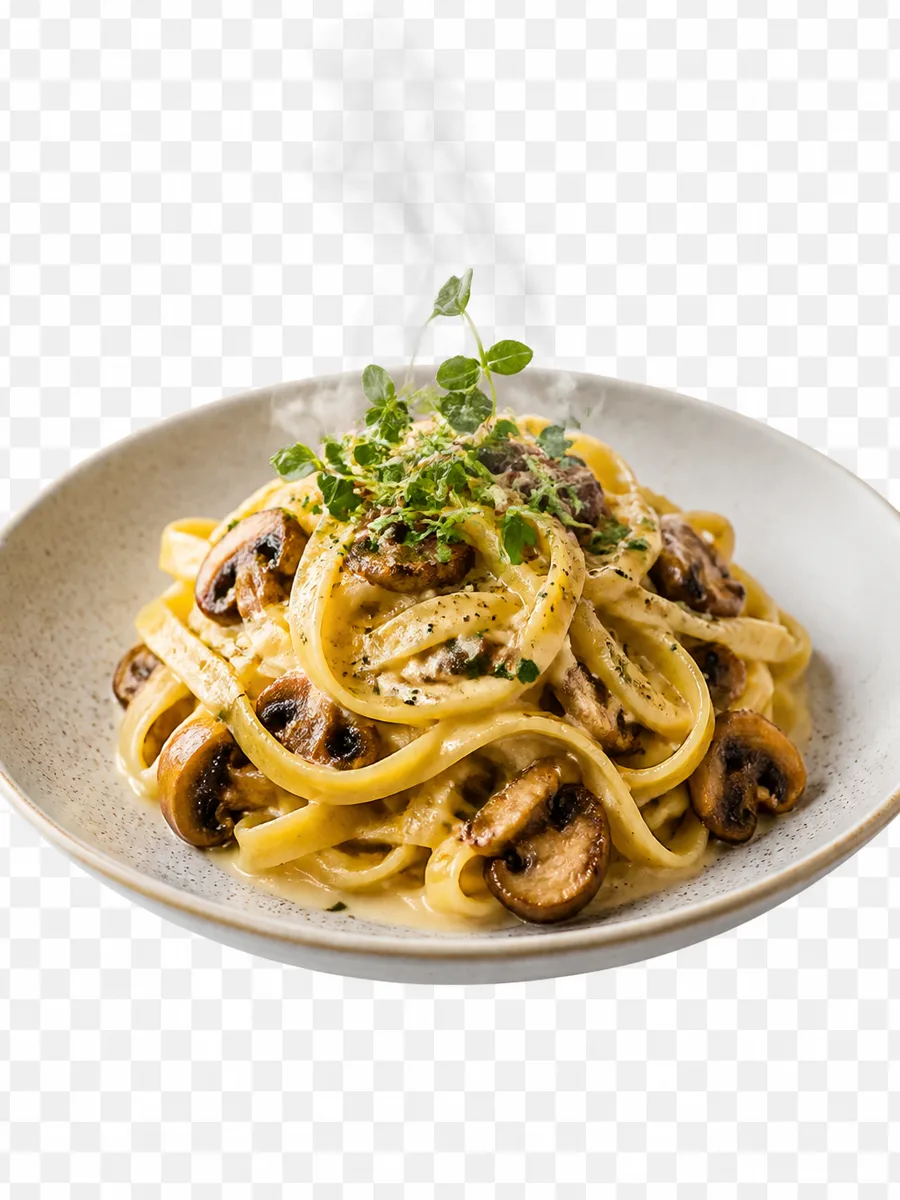
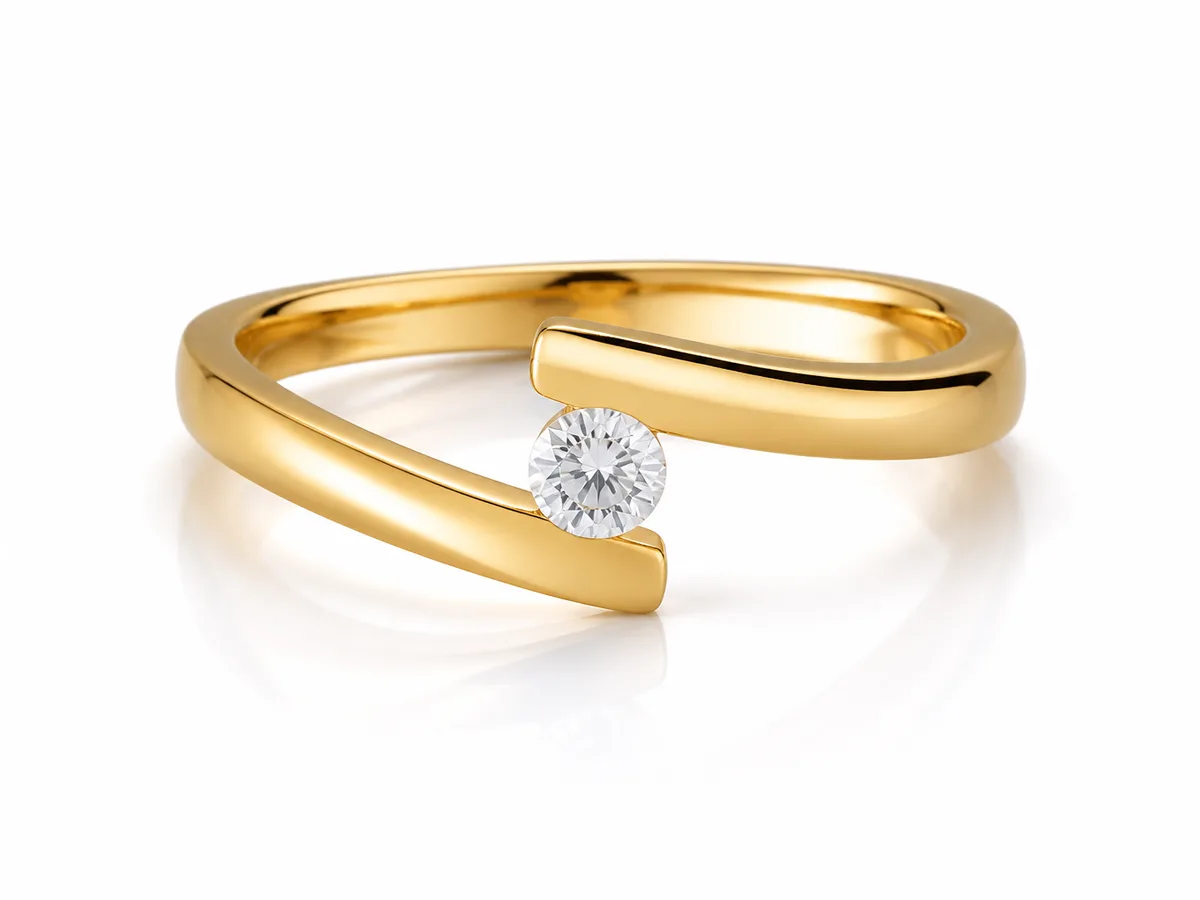
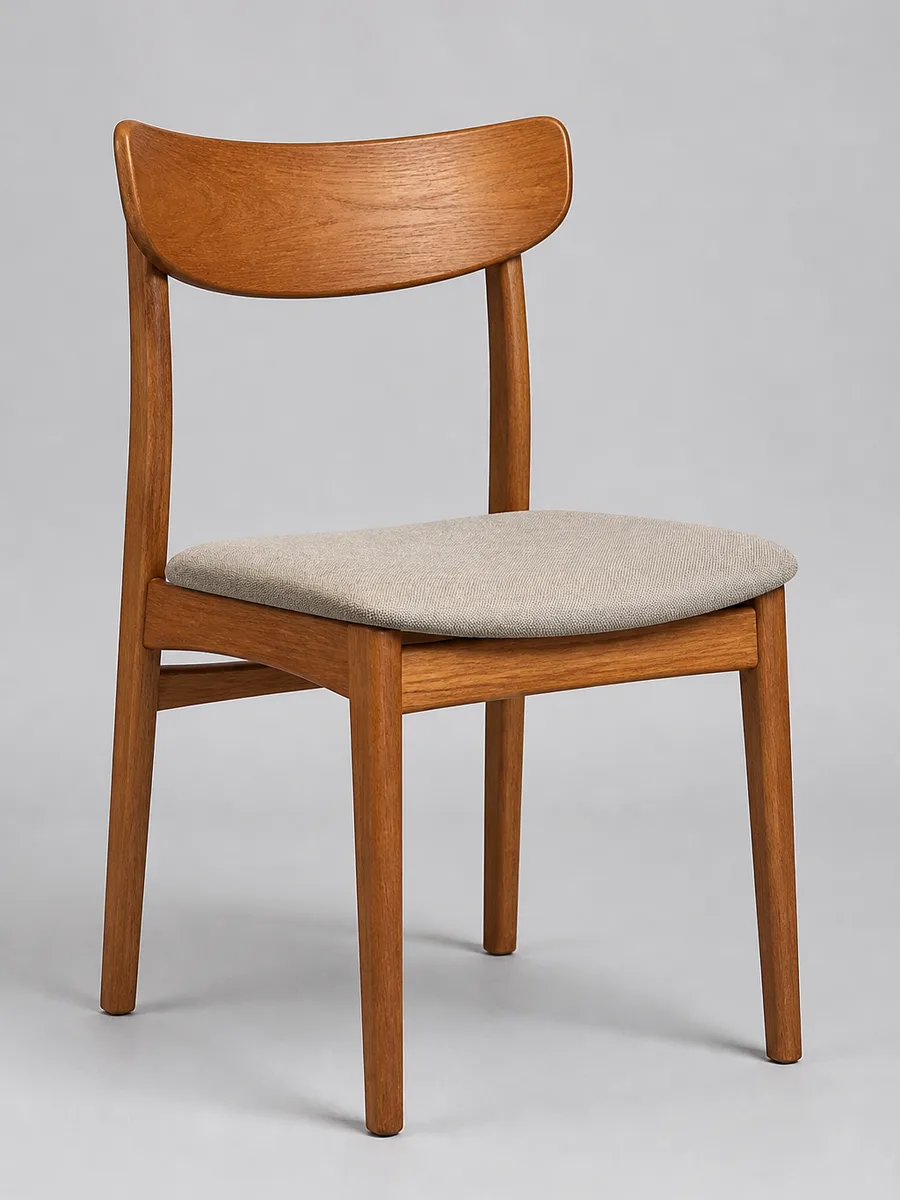
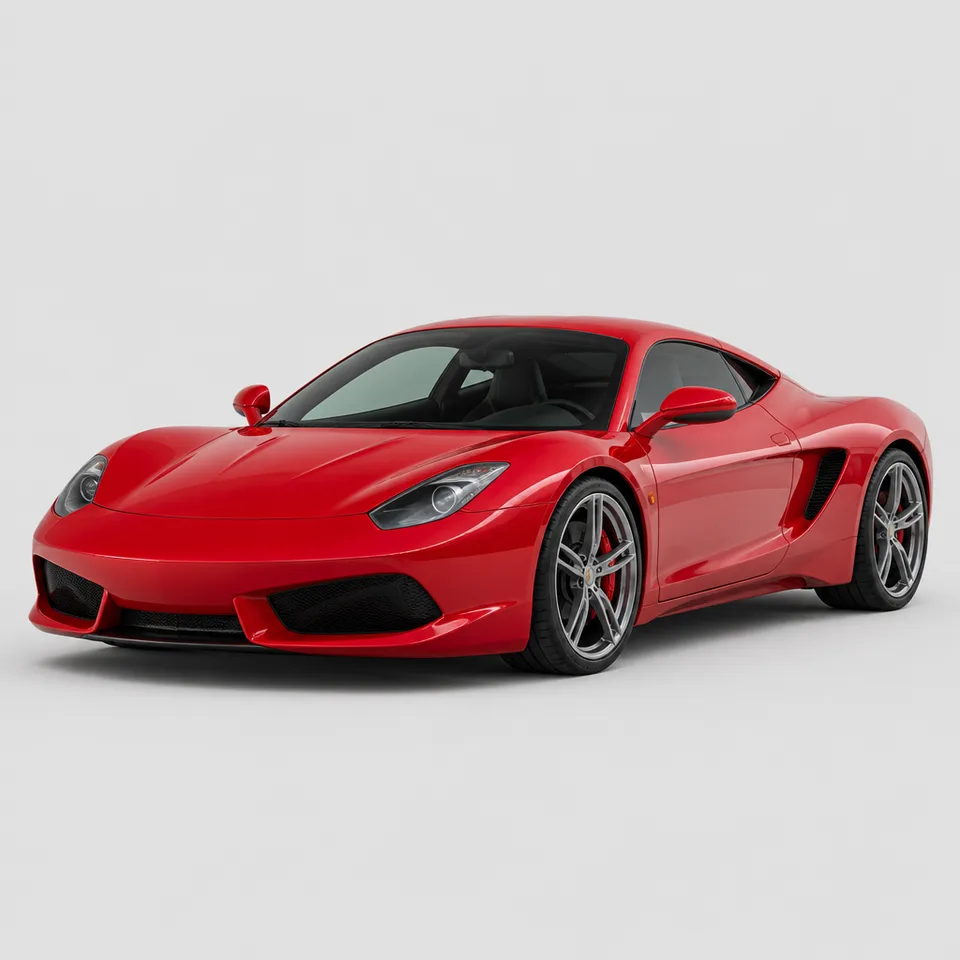
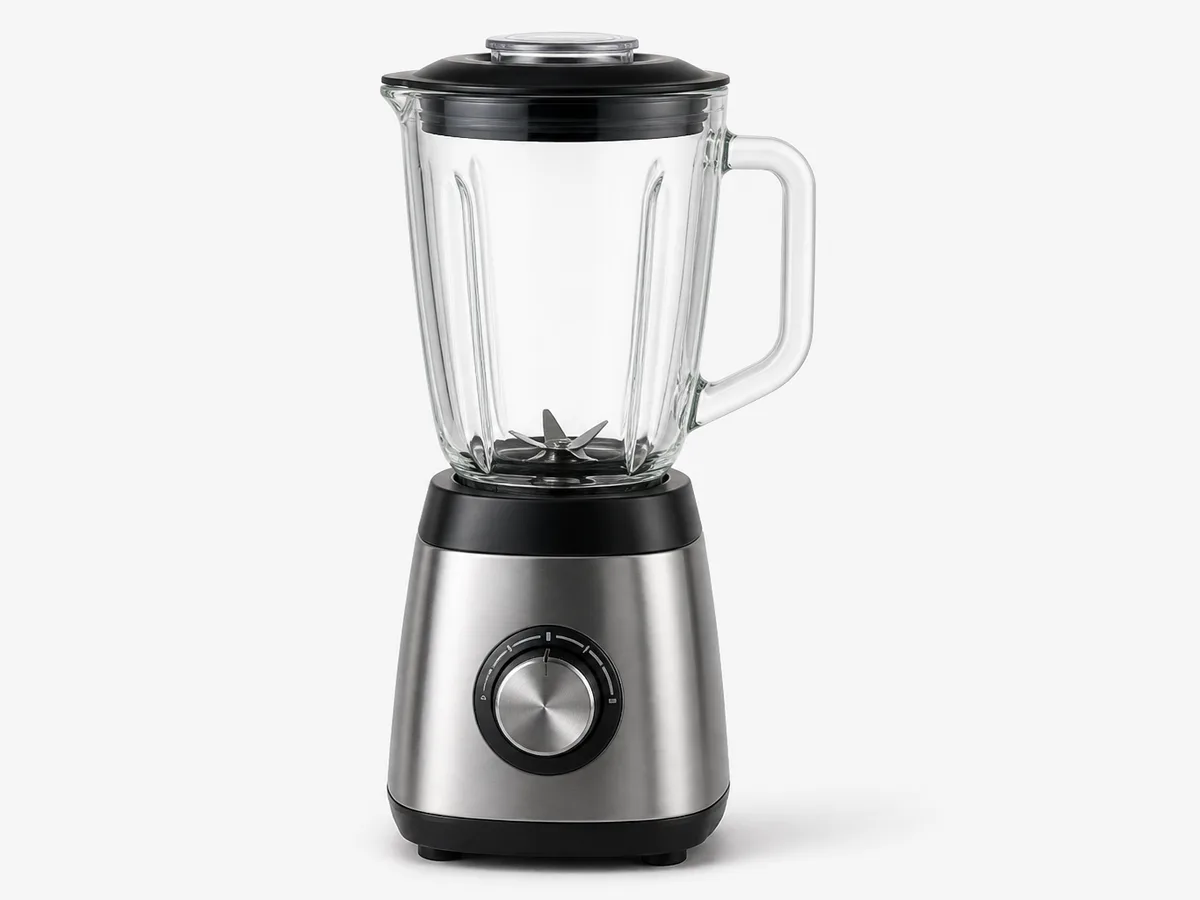
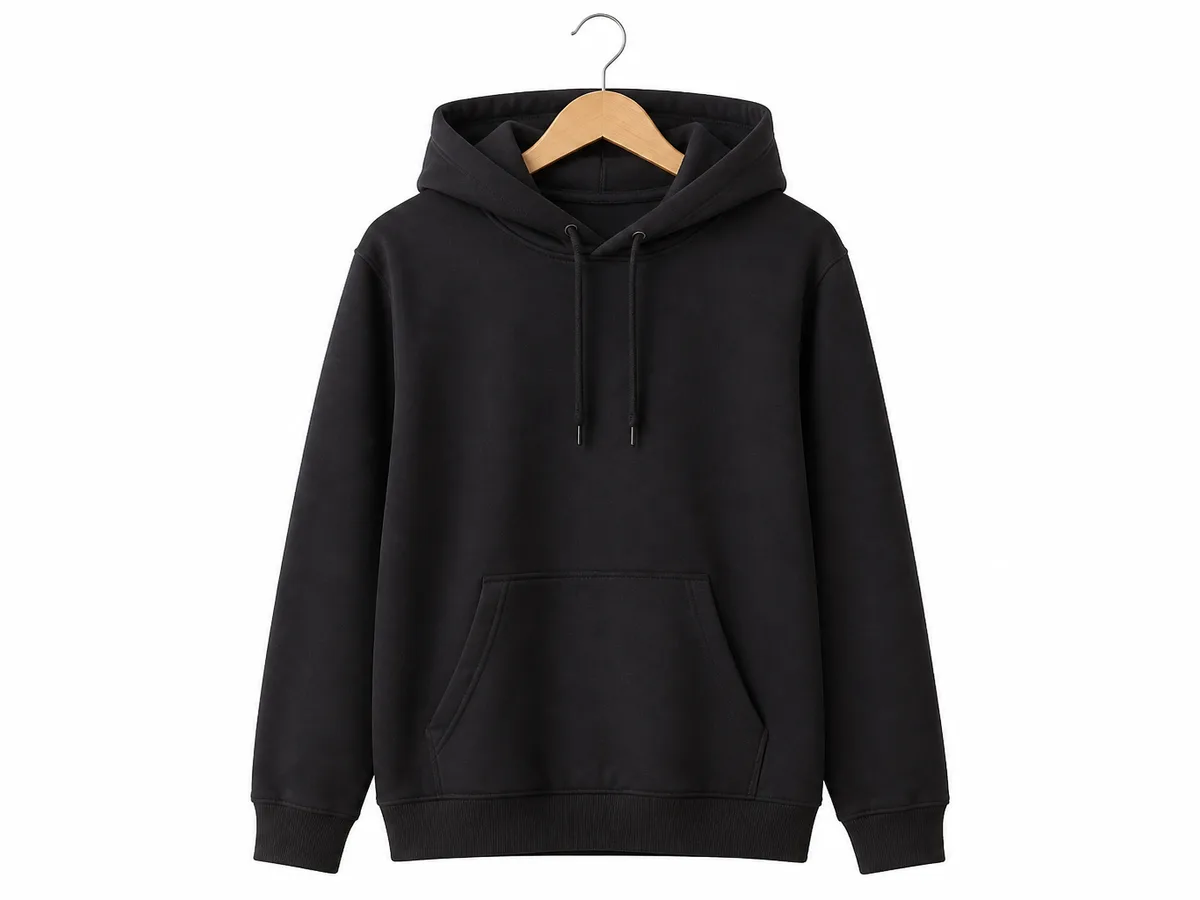
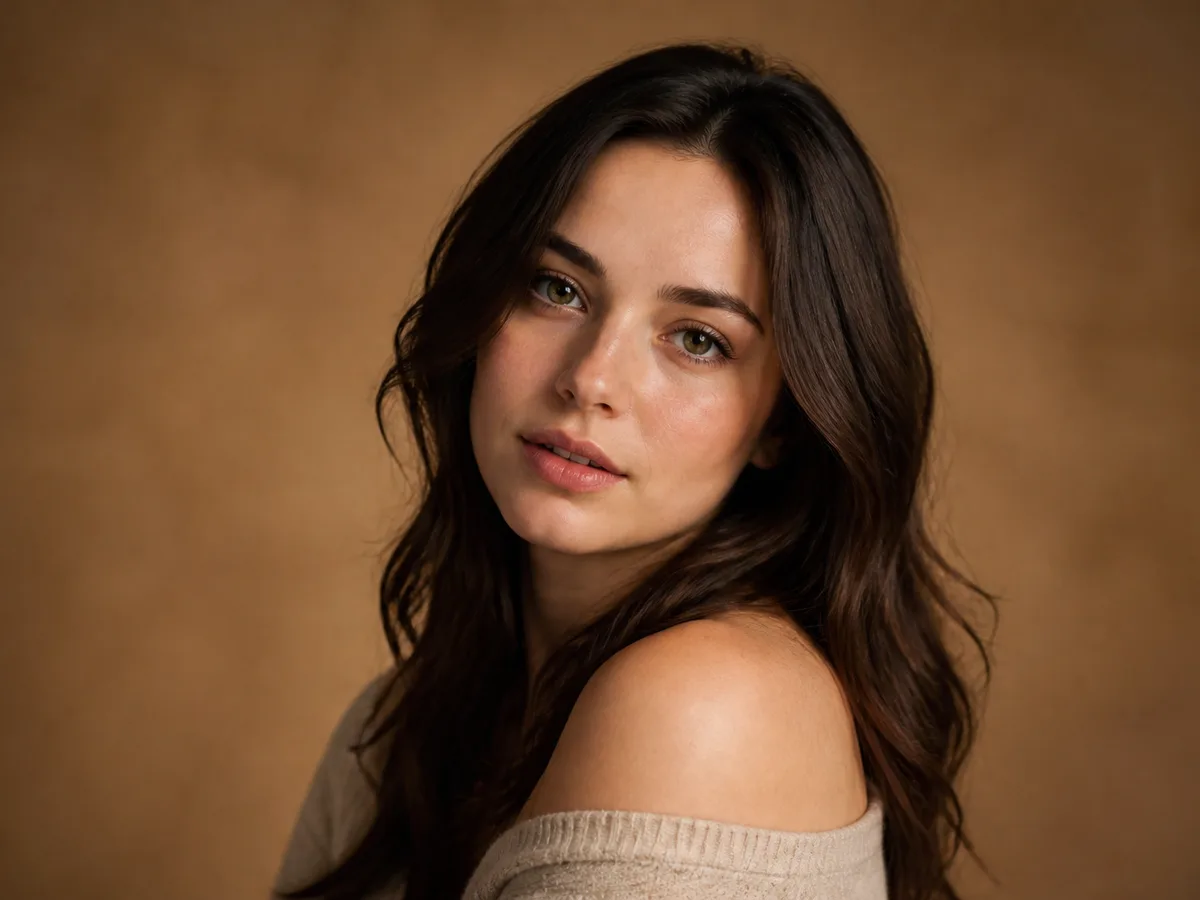
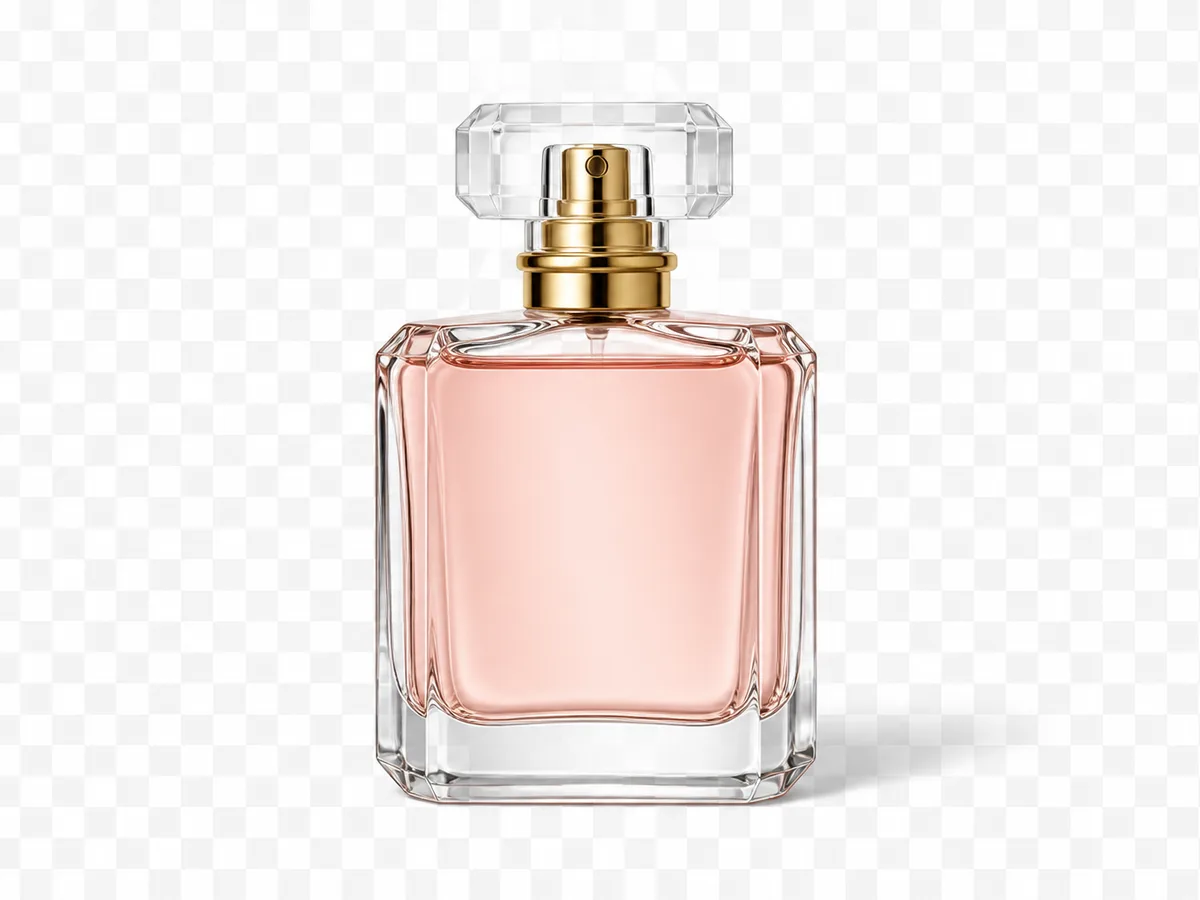
-
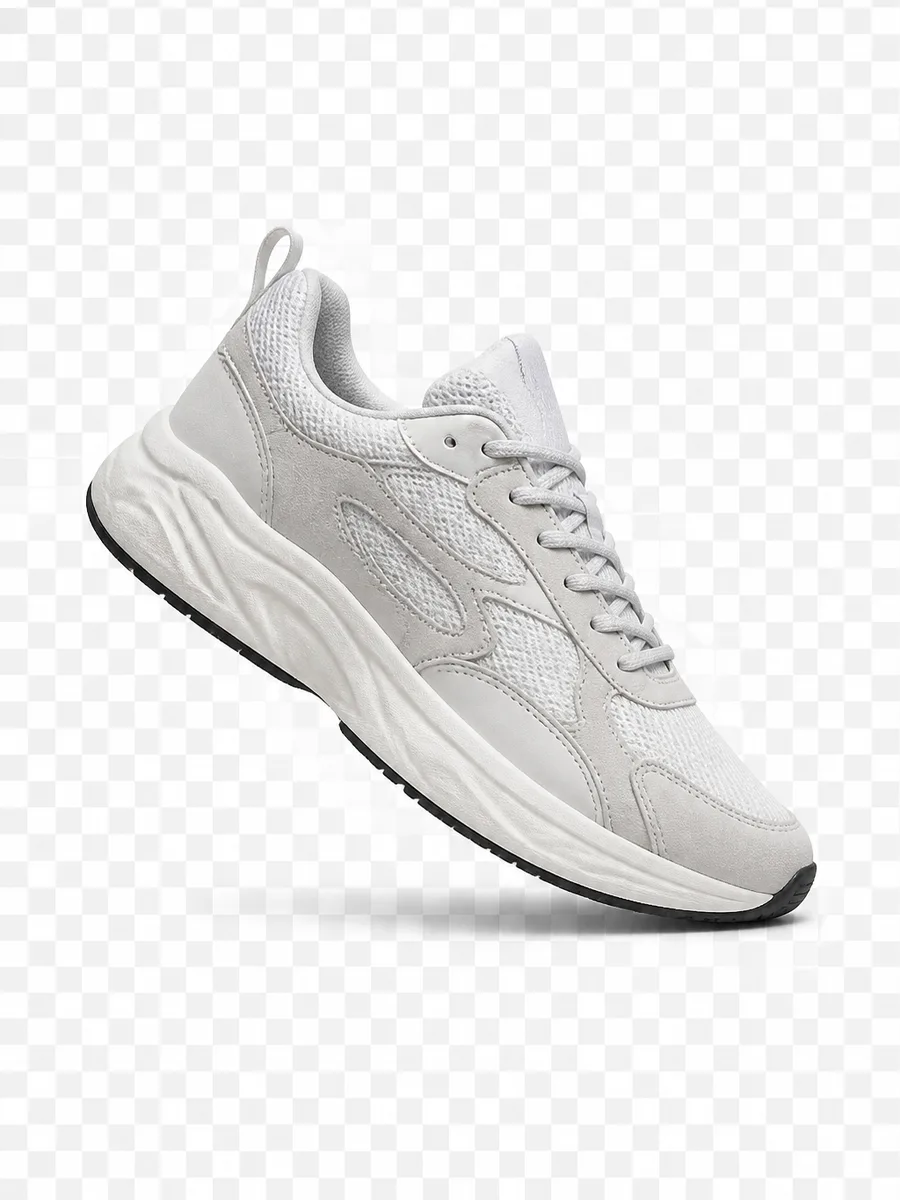
電商白底與目錄圖
把雜亂貨架/桌面背景清成白底,讓商品邊緣更俐落,縮短上新精修週期。
-
人像與證件形象摳圖
保留髮絲與輪廓,輸出透明底或純色底,適合頭像、工牌與宣傳物料。
-
創意換背景合成
先摳出主體再換工作室或場景氛圍,快速完成海報、封面與活動視覺改版。
👥 人群
誰適合用 AI Background Remover?
從電商上新、設計合成,到社群營運與日常證件照——按角色對號入座。
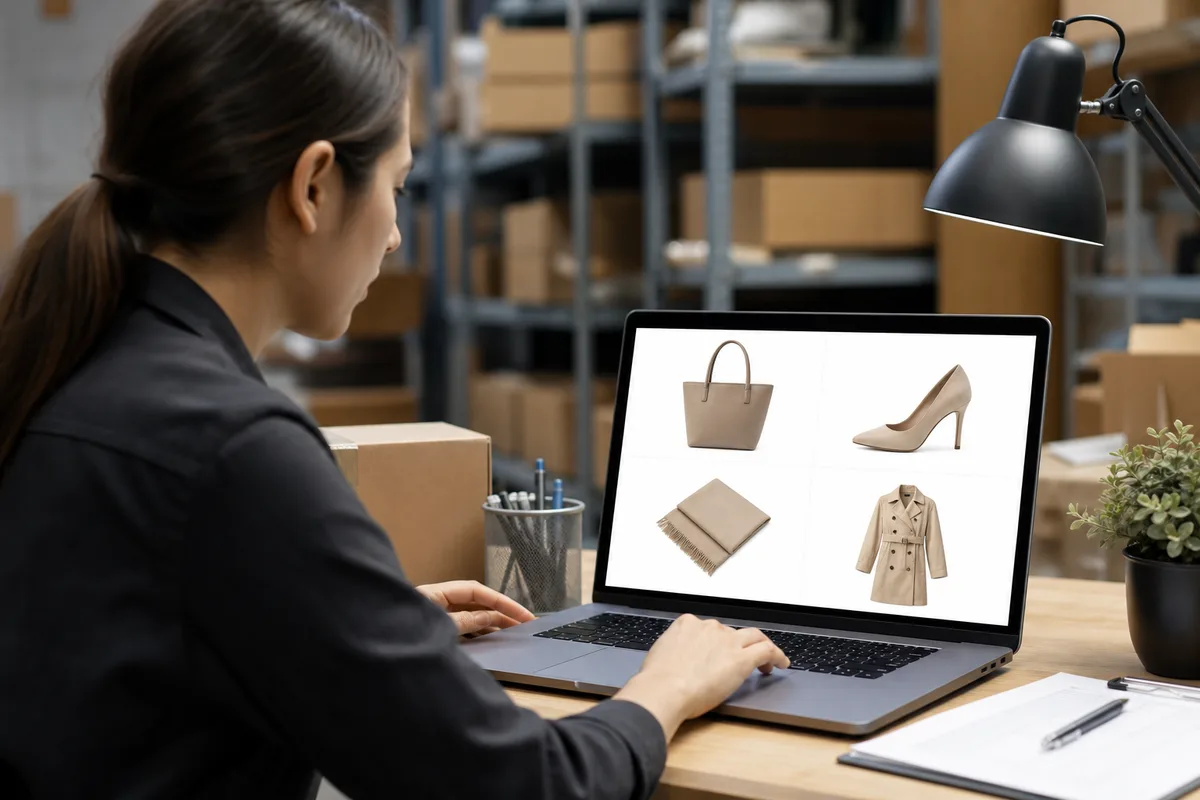
Listing Ready
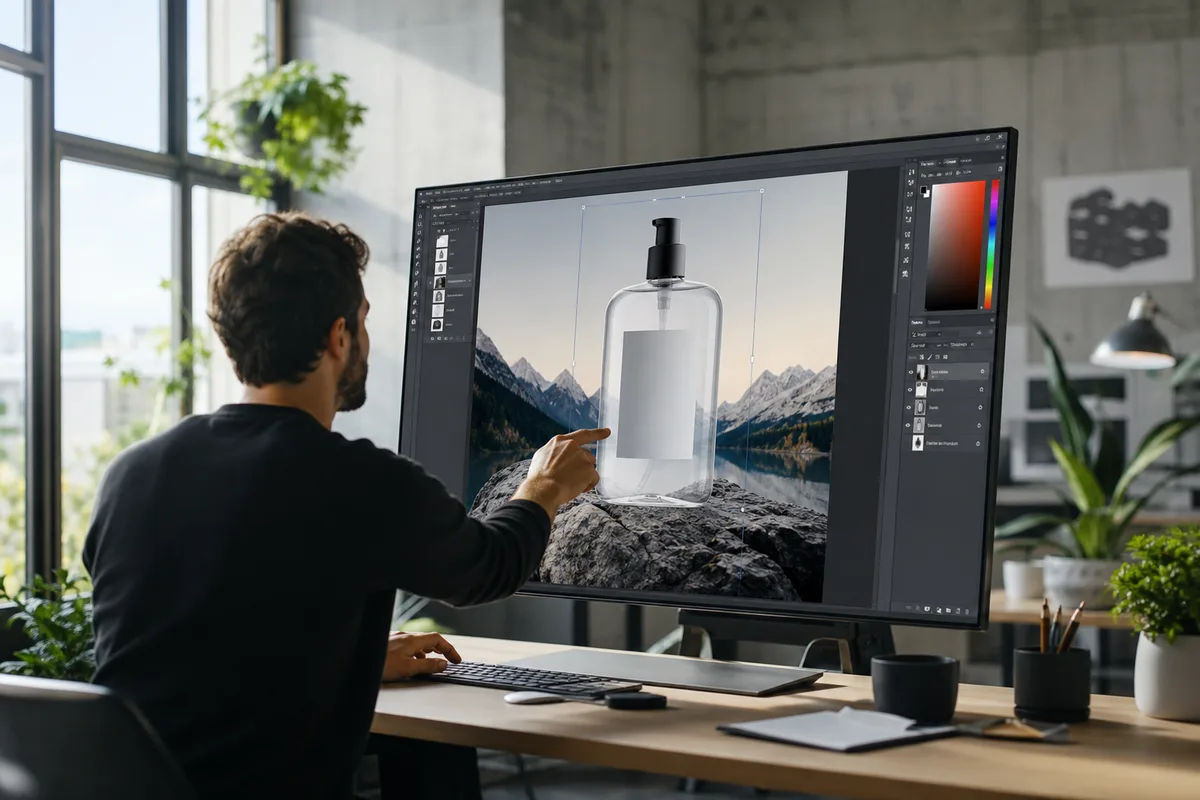
電商與產品視覺
上新主圖需要乾淨白底與清晰輪廓。
商品圖常受拍攝場地限制。先去背景再統一白底與陰影風格,能提升點擊率,並減少反覆返修。
- 白底主圖規範
- 邊緣更俐落
- 縮短上新週期
Design Ready
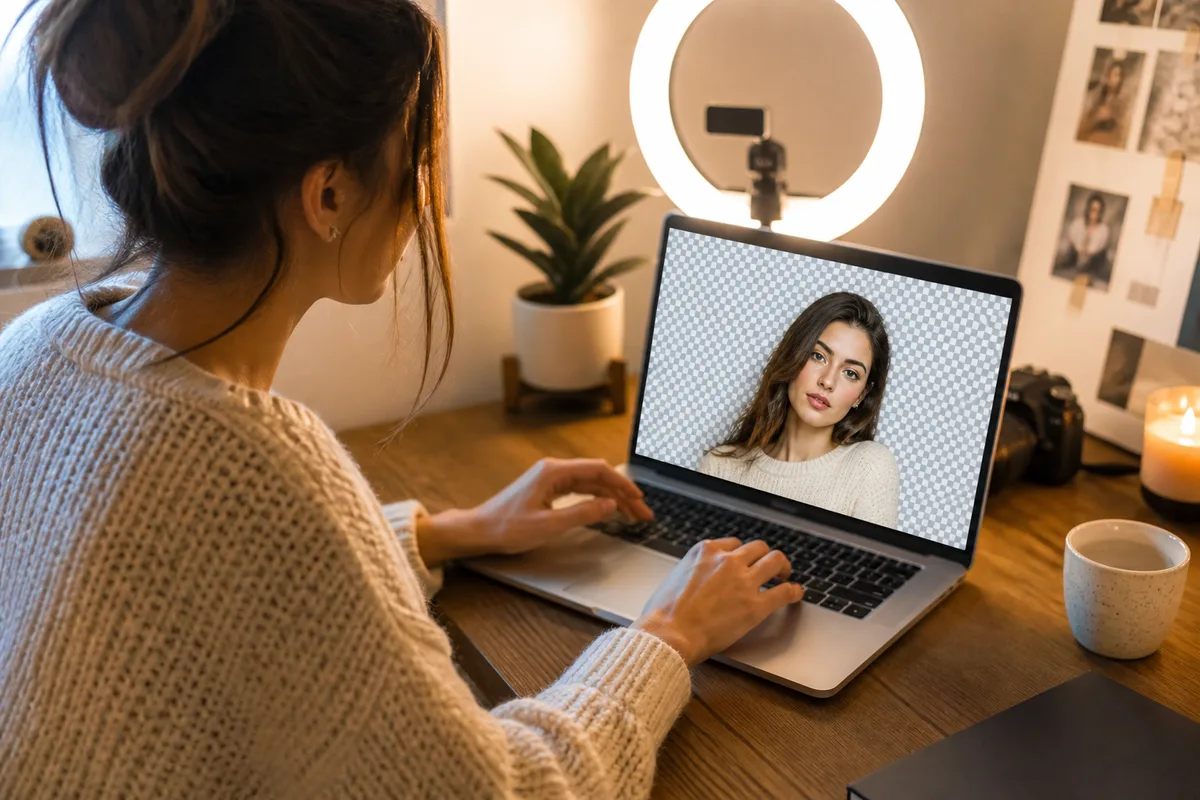
設計師與視覺團隊
把摳圖時間留給排版與創意,而不是手動畫筆。
海報、詳情頁與品牌物料經常需要可複用透明素材。AI 去背景可快速產出帶 Alpha 的主體,方便疊模板。
- 透明底素材庫
- 更快進入排版
- 減少手工摳圖
Post Faster
內容創作者與社群營運
封面與貼紙素材更快從實拍變成可合成元素。
熱點內容講究速度。先摳圖再疊文字與場景,減少因背景雜亂而被滑走的損失,也更適合系列視覺統一。
- 封面主體更突出
- 貼紙/表情素材
- 統一帳號視覺
Retouch Assist
攝影師與修圖師
把基礎摳圖交給 AI,把時間留給光影與合成細節。
商業與活動拍攝常有大量需要換景的底片。先用 AI Background Remover 完成主體分離,再進入局部精修。
- 批量主體分離
- 髮絲邊緣預檢
- 留給精修更多時間
Campaign Assets
市場與品牌營運
活動視覺改版時,主體可複用、背景可快速替換。
同一產品或代言人需適配多渠道物料。先沉澱乾淨摳圖資產,再按渠道換背景與尺寸,降低重複拍攝成本。
- 多渠道複用主體
- 快速換景改版
- 降低重拍成本
One Upload
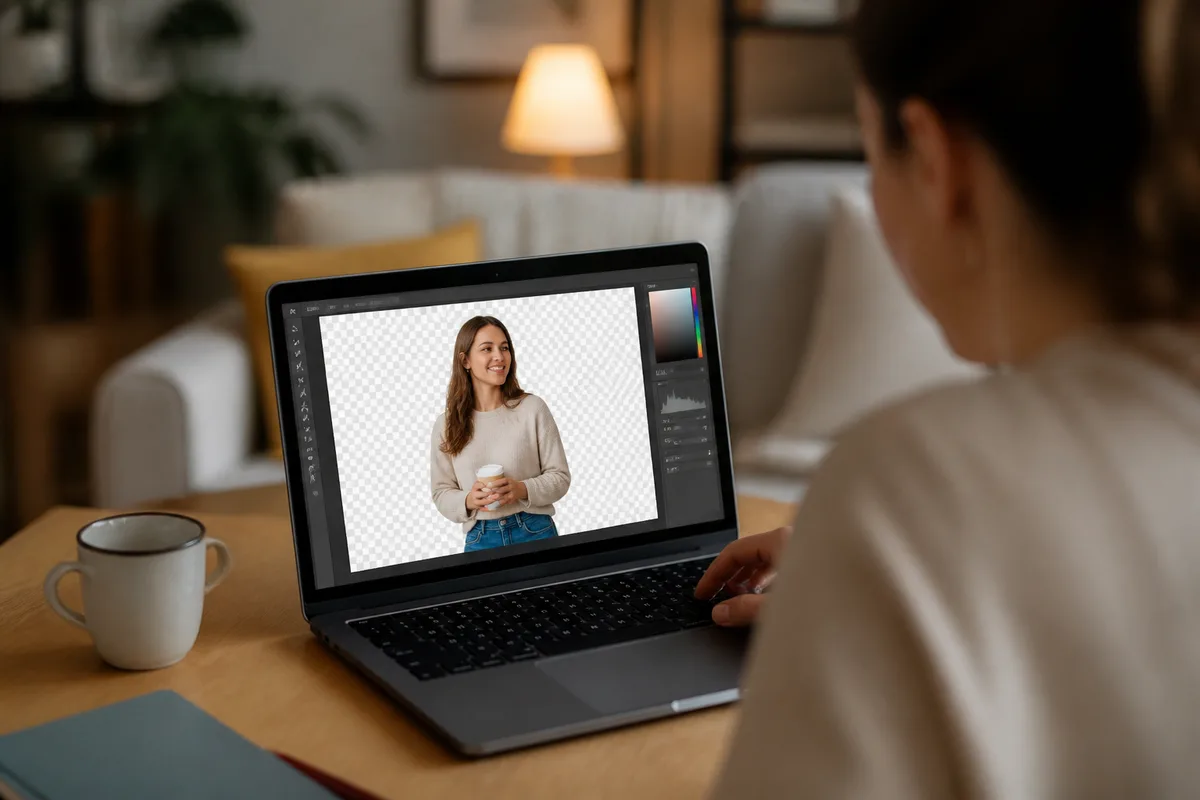
新手與日常使用者
不會複雜選區,也能做出透明底與白底圖。
上傳原圖,選擇透明底或白底目標,對比候選結果即可。先解決「背景乾淨」,再學習更細的合成審美。
- 上傳即可開始
- 少參數也能出結果
- 適合證件與頭像
💡 技巧
去背景實用建議
- 優先使用主體清晰、背景對比明顯的原圖;主體與背景顏色過於接近時,邊緣更容易粘連。
- 一次只強化一個主目標:先透明底,再白底,或先摳圖再換景,便於判斷效果。
- 人像務必放大檢查髮絲、眼鏡框與肩線;寵物重點看毛髮與鬍鬚是否被誤刪。
- 電商圖要核對配件、吊牌與 Logo 是否完整,乾淨不能以缺件為代價。
- 匯出前在深色與淺色底上各預覽一次,確認半透明邊緣沒有髒邊或色溢。
🎨 模型
推薦搭配的 AI 圖像模型
摳圖與換景任務也可按模型氣質選擇,不同模型對邊緣與場景替換的處理不同。
❓ FAQ
常見問題
關於 AI Background Remover 的效果、商用與使用方式,以下是使用者最關心的問題。
什麼是 AI Background Remover?
AI Background Remover 是面向已有照片的智慧去背景工具,可自動識別主體、移除背景,並匯出透明底 PNG、白底圖或繼續換景。嗶咔嗶咔 AI 彙總主流模型與入口,幫你更快開始線上摳圖。
適合處理哪些類型的照片?
產品、人像、寵物、時尚、靜物與多數電商主圖都常見。主體完整、背景對比清晰的原圖通常效果更好;嚴重遮擋或主體與背景顏色接近時,可能需要多輪對比或局部修邊。
去背景後的圖片可以商用嗎?
商用權限取決於原片版權與各模型服務商條款。請確保你擁有原圖使用權,並閱讀 Midjourney、OpenAI 等官方許可後再商用。
髮絲和毛髮邊緣會不會很硬?
高品質去背景應盡量保留半透明髮絲與絨毛。建議對比多版結果並放大檢查;若出現硬切,可換更穩的模型或降低強度後重跑。
能直接匯出透明底 PNG 嗎?
可以。透明底 PNG 便於疊到海報與詳情頁模板。若平台要求白底 JPG,也可在摳圖後一鍵生成白底版本再匯出。
和 Photoshop 手工摳圖是什麼關係?
AI 去背景擅長快速完成主體分離;PS 更擅長極細局部修邊與複雜合成。實務中常先 AI 摳圖,再進入軟體做最終收尾。
複雜背景或多主體還能摳乾淨嗎?
多數情況下可以,但遮擋嚴重、玻璃反光或多主體重疊會增加難度。建議先選主體最清晰的一張,必要時分主體處理或換更穩的模型。