
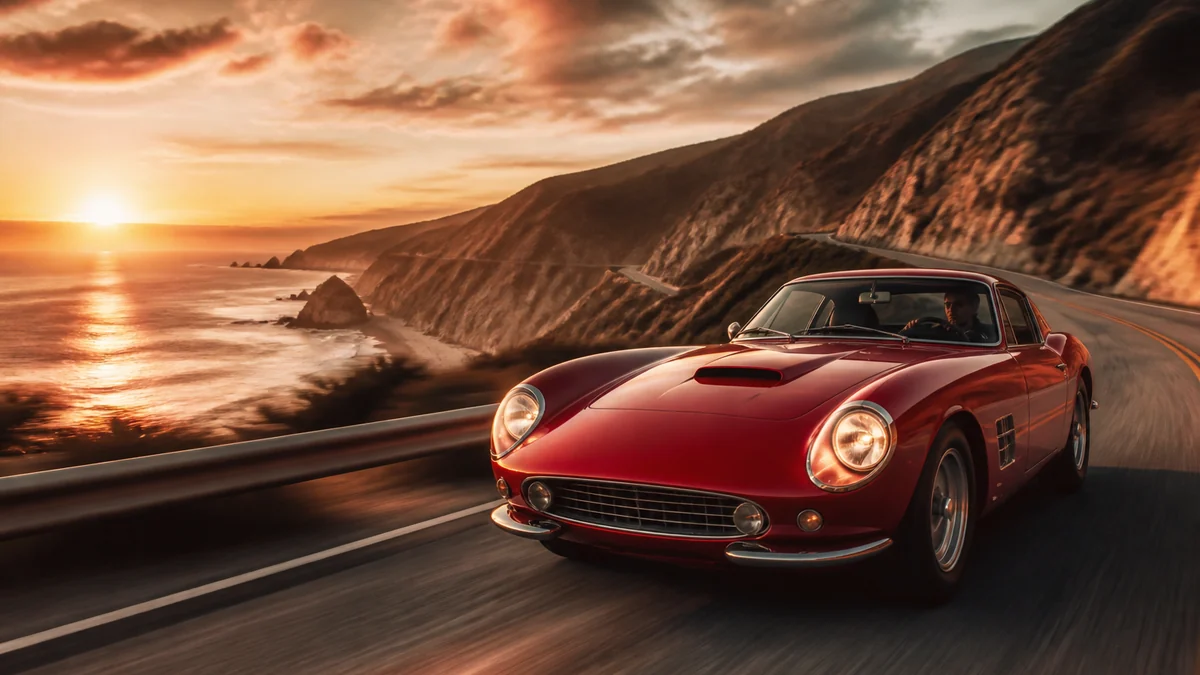
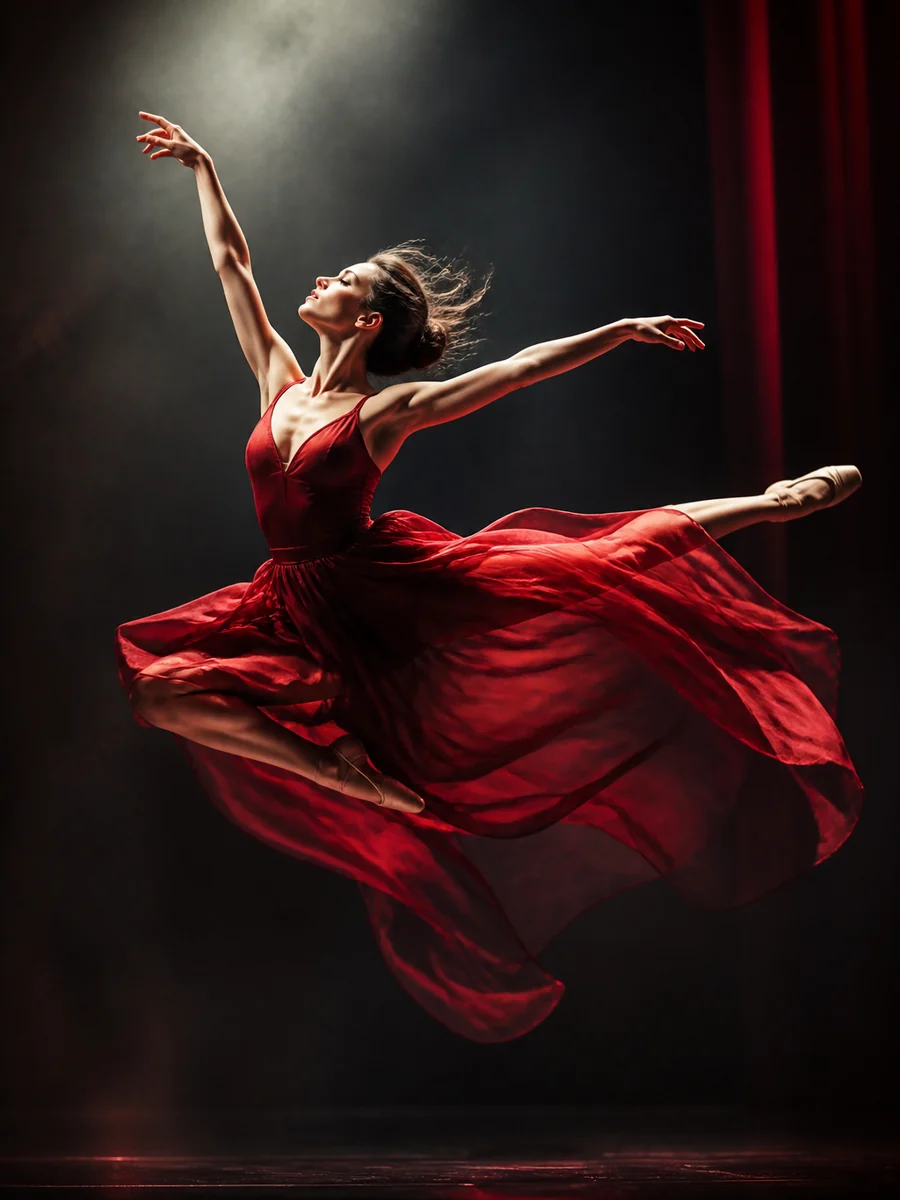
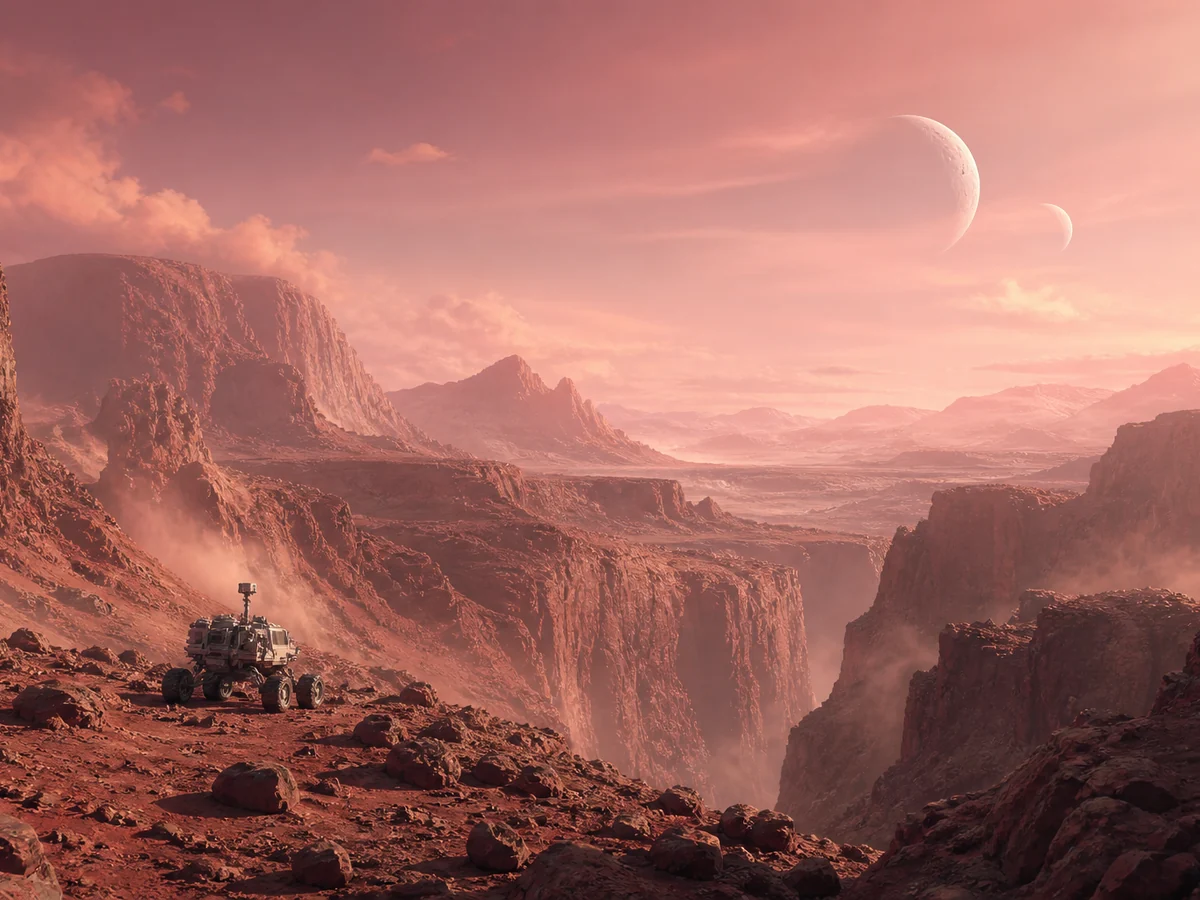
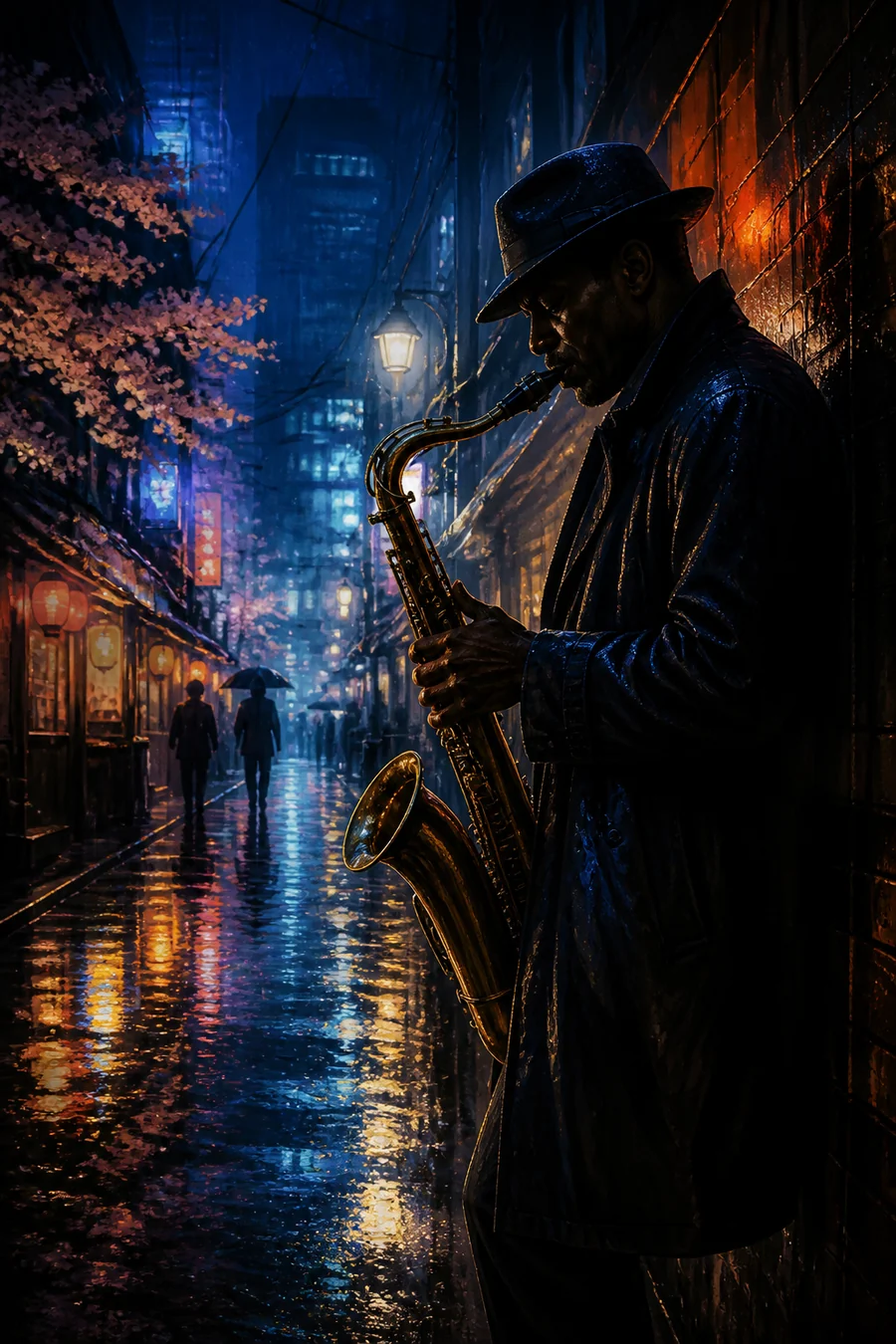
Midjourney V8.1 AI 圖像生成器極速出圖,原生 2K,把靈感變成可交付畫面
基於 Midjourney V8.1:標準任務渲染約快 4–5 倍,SD 約 4 秒出圖,HD 原生 2K(2048px)無需二次放大;提示詞更聽話、細節更穩,Style Reference 與個人化體系可無縫延續。在嗶咔嗶咔 AI 即可線上體驗。
線上使用 Midjourney 生成 AI 圖片
在本頁直接設定並生成 · Midjourney
核心能力
Midjourney V8.1 六大能力,讓藝術方向更快落地
從極速 SD 預覽到原生 2K HD 定稿,把氛圍、風格與細節一次抓穩。
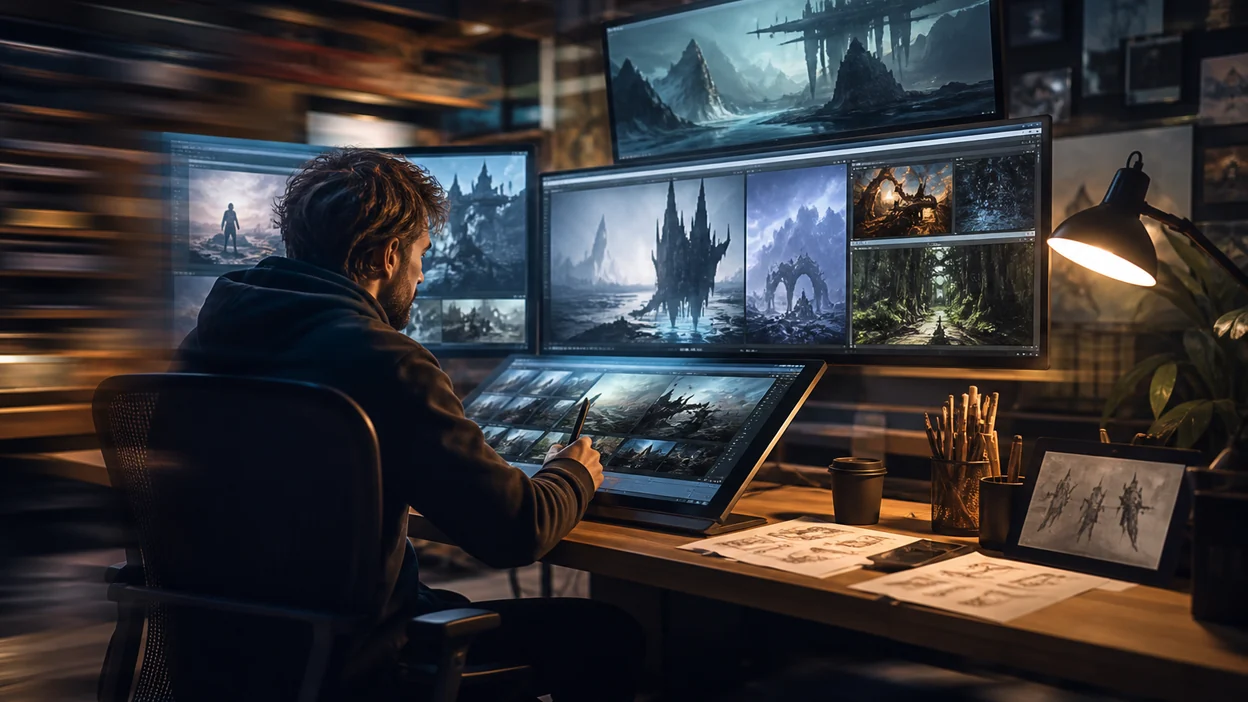
極速 SD 渲染
Midjourney V8.1 是迄今最快的系列模型之一:標準任務渲染速度約為早期版本的 4–5 倍,SD 模式下單張約 4 秒出圖,適合高密度腦力激盪、方向篩選與批量草案。
- 約 4 秒完成 SD 預覽
- 標準任務提速約 4–5 倍
- 降低「等渲染」打斷創作流的成本
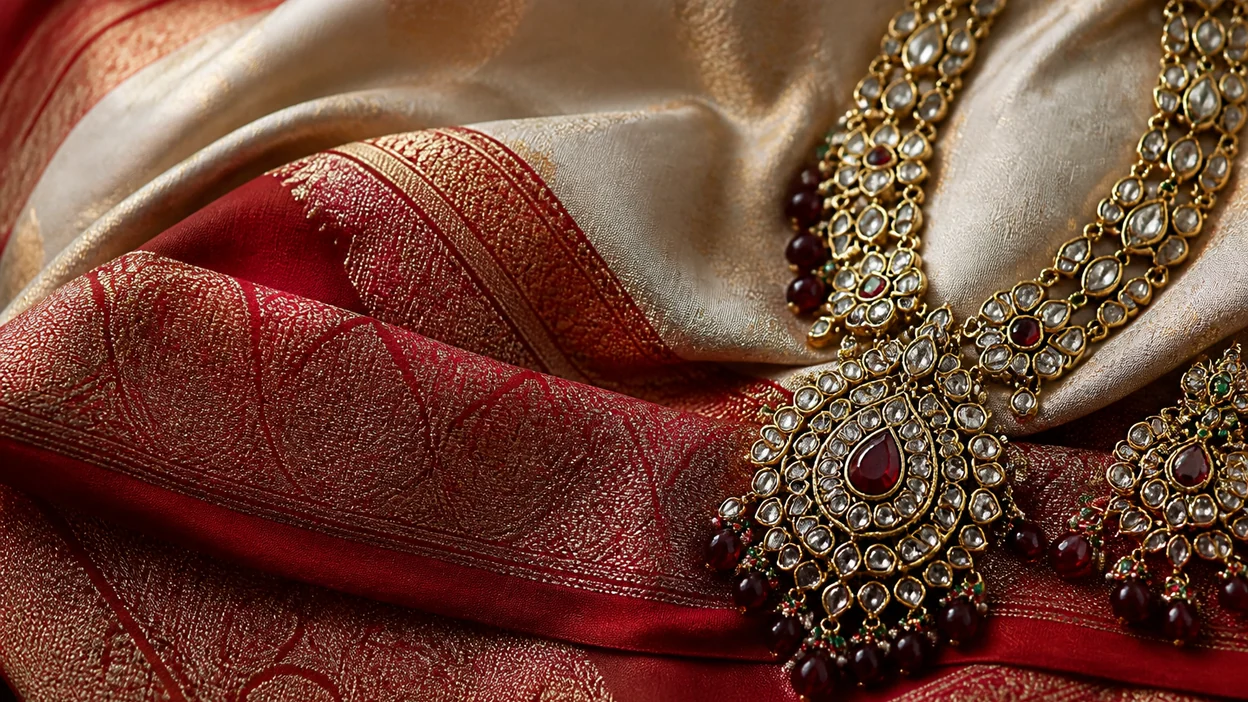
原生 HD 2K 輸出
透過設定或 `--hd` 啟用 HD:直接以約 2048px 的 2K 解析度生成,無需先出圖再單獨 Upscale。官方說明 HD 約 1.3 分鐘 GPU,SD 約 0.8 分鐘;更新日誌亦給出約 12 秒量級的 HD 體感速度。
- 原生 2K,減少放大偽影
- 細節密度與邊緣更乾淨
- 適合海報、封面與商業交付
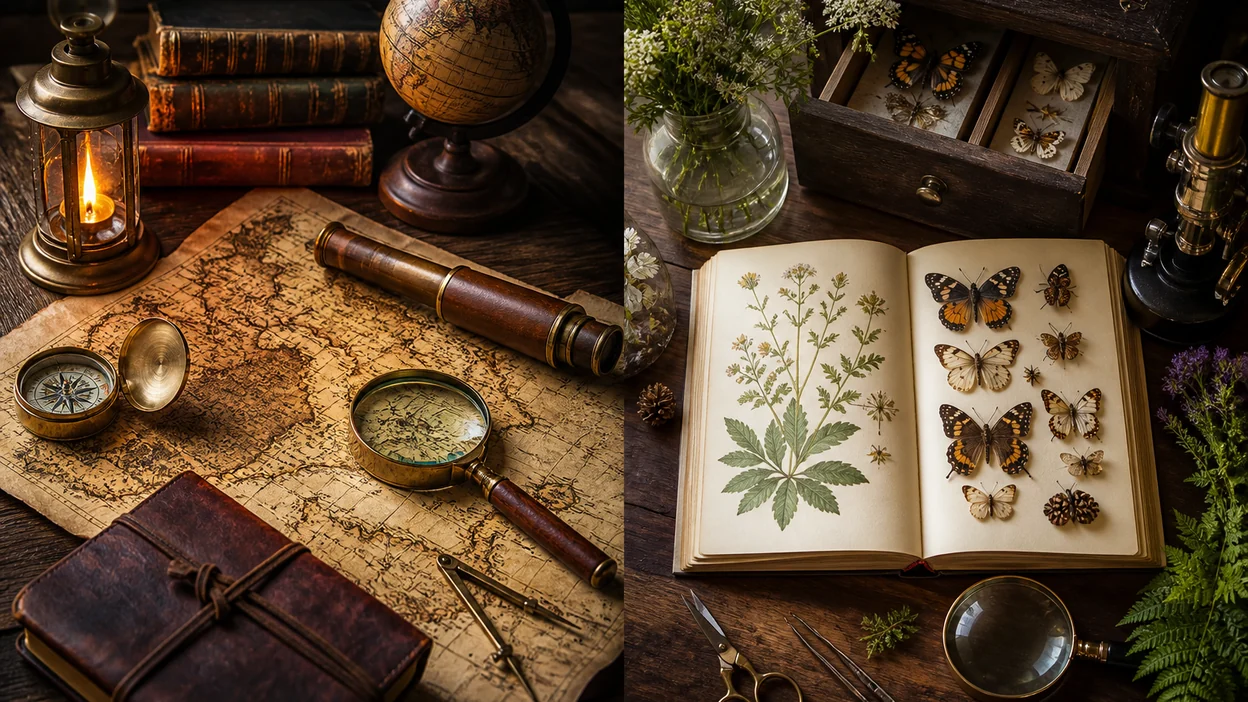
更強提示詞遵循與細節保持
V8.1 更擅長讀懂複雜提示,並抓住小物件、材質與構圖約束。需要更「聽話」、少預設美化時,可開啟 Raw,減弱模型預設風格干預。
- 複雜指令更不易跑偏
- 小細節更穩
- Raw 模式強化字面遵循
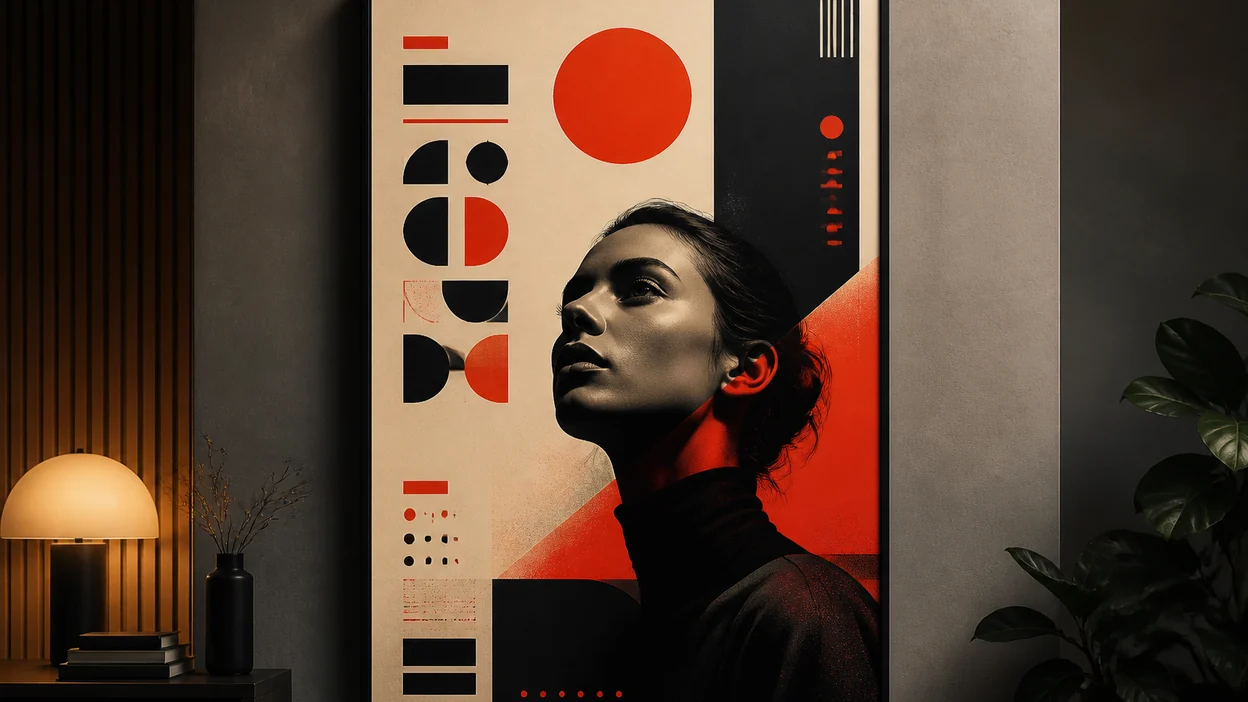
圖中文字表現升級
相較 V7,V8.1 在短標題、品牌詞與海報字的可讀性上明顯更好。仍建議提示詞裡寫清「要顯示的字」與大致位置,短句優於長段落。
- 短標題更清晰
- 封面與 KV 更可用
- 寫清文案內容比堆形容詞更有效
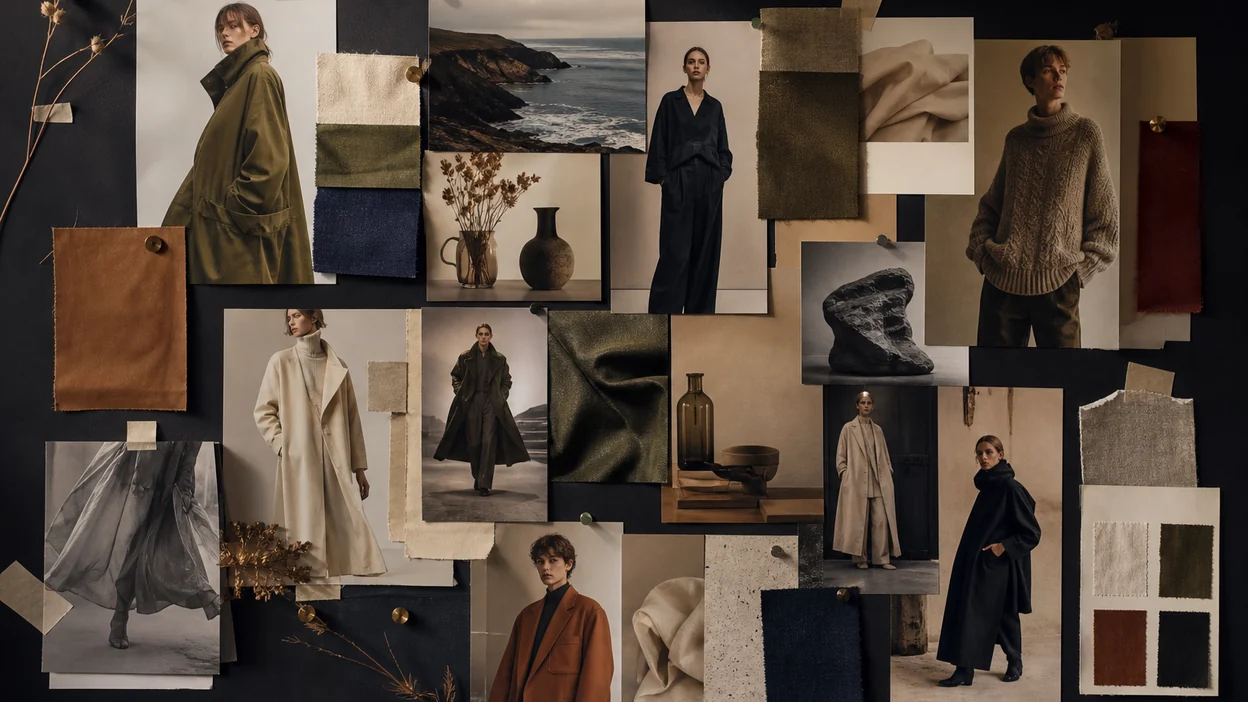
Style Reference 與個人化延續
V8.1 延續 Style Reference、Moodboards 與 Personalization 體系,專案美學可在版本間保持連貫;適合品牌視覺、系列插畫與團隊靈感板工作流。
- 風格碼與參考圖可複用
- 系列畫面更統一
- 個人化偏好可繼承
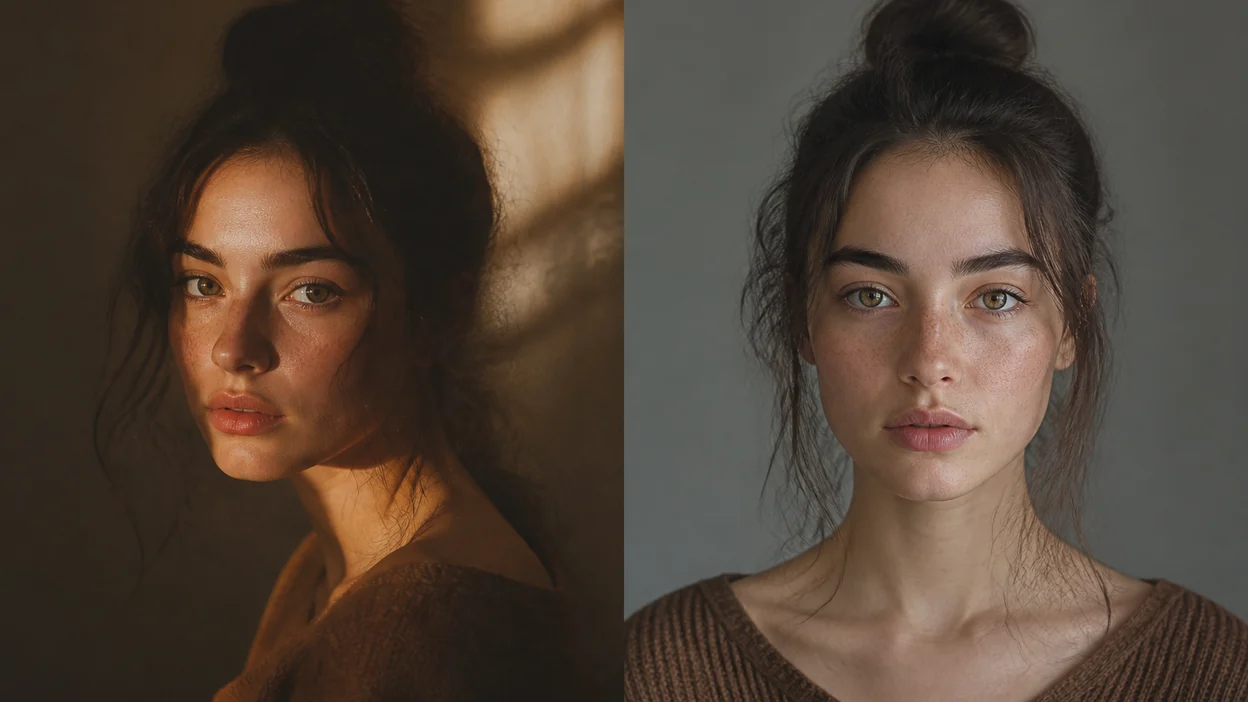
Raw、Draft 與參數工作流
用 Raw 拉高字面遵循;用 Draft 做更輕量的方向試探;再配合 `--stylize`、`--chaos`、`--ar`、`--no` 等參數,把「探索 → 鎖定 → HD 定稿」拆成可控階段。
- 探索與定稿分層
- 參數可重現實驗
- 先 SD / Draft,再 HD
模型與參數
當前聚焦:Midjourney V8.1
發布於 2026 年 4 月 14 日,曾於 6 月 10 日至 7 月 23 日擔任平台預設版本。以極速標準渲染、原生 2K HD、更強提示詞遵循與文字表現為核心賣點,並完整承接 Style Reference / 個人化體系。
Fast + HD Model
V8.1
--hd / --sdHD 與 SD 雙模式
SD 適合快速驗證(約 4 秒、約 0.8 分鐘 GPU);HD 原生約 2048px 2K 輸出(約 1.3 分鐘 GPU)。也可在網頁設定中切換,或對 SD 結果使用「Run batch as HD」以相同種子升級。
探索用 SD,交付用 HD
--rawRaw 模式
減弱預設美學潤色,讓模型更貼近提示詞字面含義。複雜版面、產品結構或「不要太像預設大片」時優先嘗試 Raw。
要聽話就開 Raw
--stylize風格化強度
調節 Midjourney 預設美學介入程度。數值偏低更貼描述,偏高更「好看」但可能犧牲約束。與 Raw 搭配時先固定一端再調另一端。
先鎖主體,再調 stylize
--srefStyle Reference
用風格參考圖或風格碼鎖定專案氣質。系列 KV、角色立繪與品牌視覺建議固定 --sref,再只改內容層。
系列創作先釘風格
--ar寬高比
標準模式最大約 14:1;HD 模式最大約 4:1。先按交付媒介選定畫幅(直式社群、橫式海報、方圖電商),再寫構圖。
先定畫幅再寫構圖
DraftDraft 模式
V8.1 支援 Draft,用於更輕、更快的方向試探與風格抽樣。找到方向後再切回正式 SD/HD,避免把探索成本打進定稿預算。
方向未定型先 Draft
說明:HD 原生 2K 與後期 Upscale 不是一回事——HD 從生成階段就以更高解析度取樣。對 HD 圖使用 Pan / Zoom Out / 局部編輯等工具時,結果可能回落到 SD,可再用 Upscale 回到更高清晰度。Omni Reference 在 V8.1 上仍可能走 V7 管線,角色強一致任務請留意官方相容說明。
上手路徑
如何使用 Midjourney V8.1
四步從想法到成片,適合第一次在嗶咔嗶咔 AI 體驗 Midjourney V8.1 的創作者。
- 1
開啟工作台
點擊「立即體驗 Midjourney V8.1」進入圖像生成工作台,登入或註冊帳號後即可開始。
- 2
撰寫結構化提示詞
寫清主體、風格、光線、鏡頭與構圖。需要系列風格時加上 Style Reference;需要更強字面遵循時開啟 Raw。
- 3
先 SD / Draft 再 HD
探索階段用 SD 或 Draft 快速出多版;確認構圖與氣質後,再用 `--hd` 或「Run batch as HD」輸出 2K 定稿。
- 4
迭代參數與匯出
按需微調 `--stylize`、`--chaos`、`--ar`、`--no`;檢查文字可讀性與細節後匯出。需要局部改圖時注意 HD 編輯可能回落 SD。
應用場景
你可以用 Midjourney V8.1 做什麼
從第一句提示詞開始,把藝術方向變成看得見的畫面。
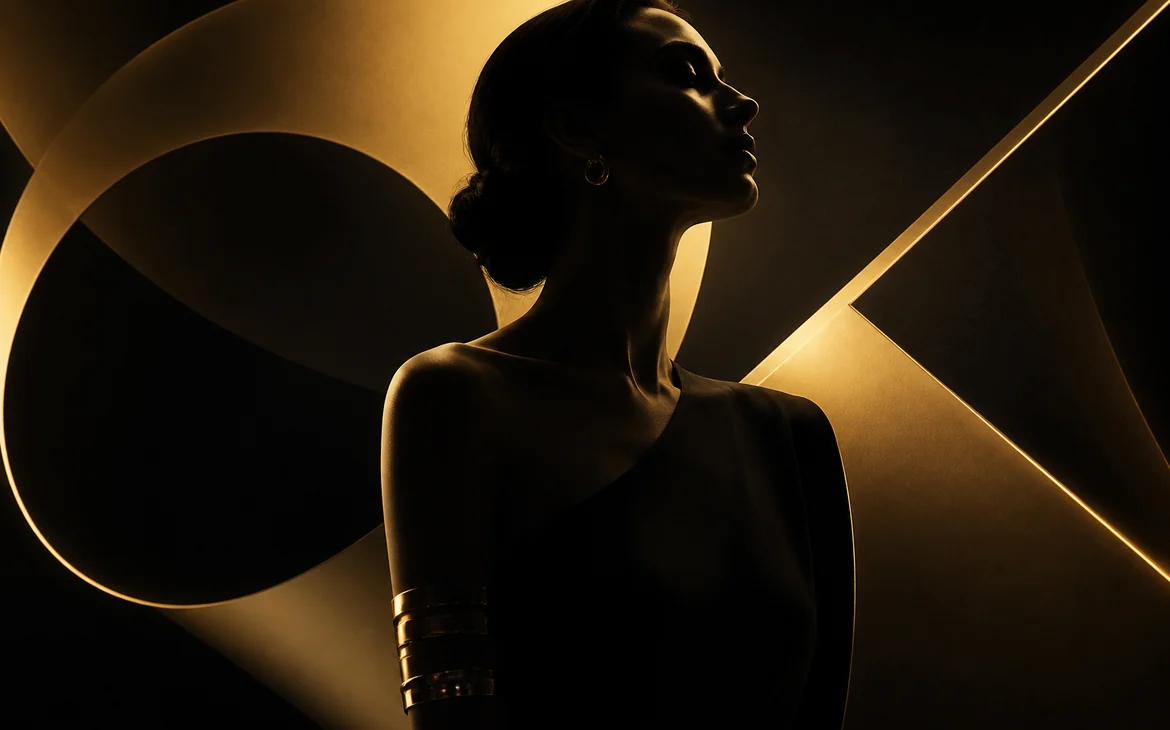
01
品牌 KV 與含字海報
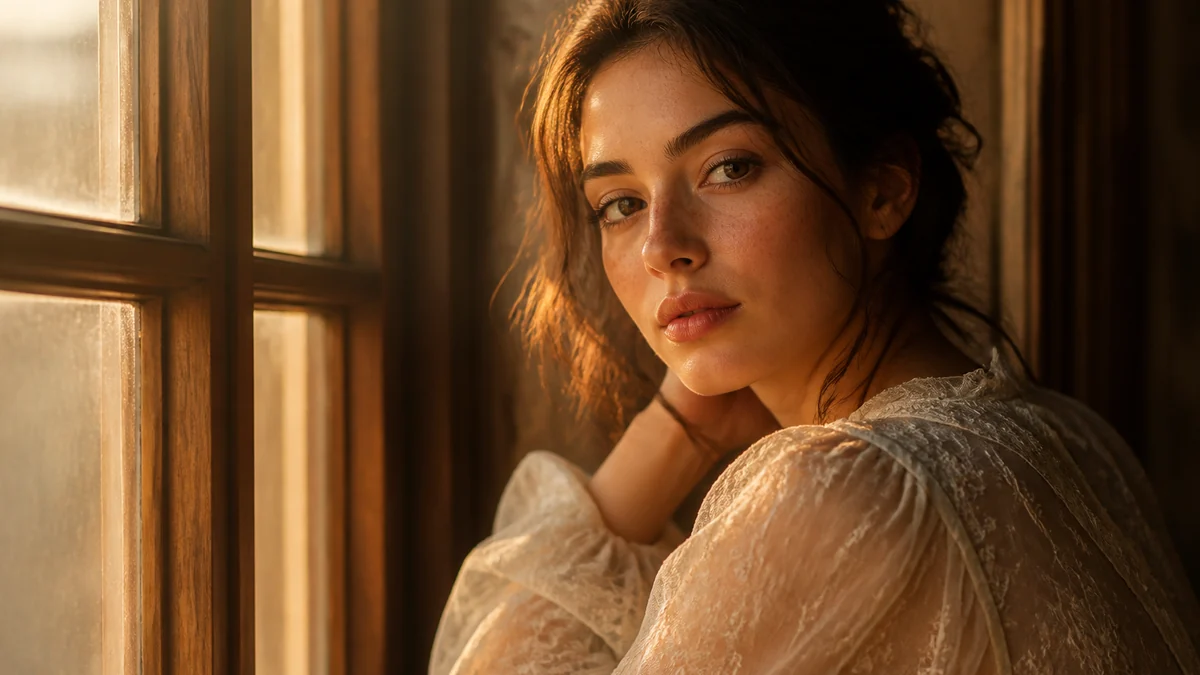
用更穩的提示詞遵循與升級後的短文字表現,快速產出品牌主視覺、活動海報與標題可讀的封面草案。
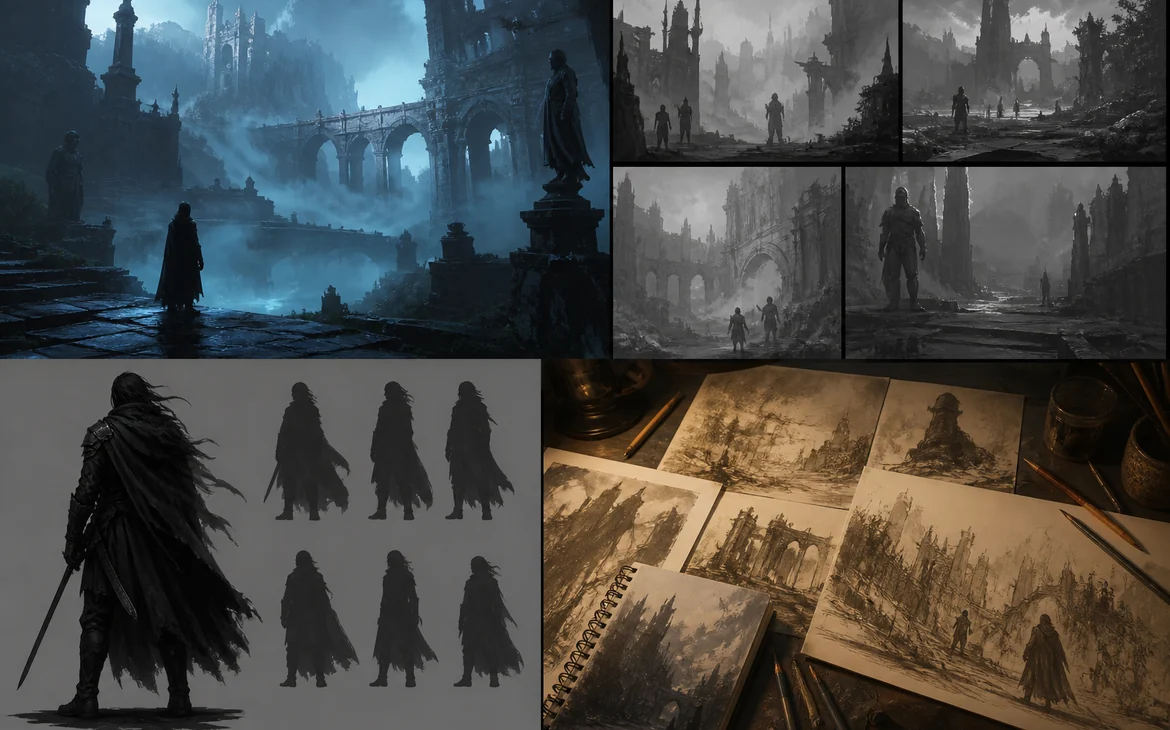
02
概念設計與靈感板
極速 SD 適合大批量概念抽樣;Style Reference / Moodboards 幫助團隊在同一美學語言裡對齊方向。
03
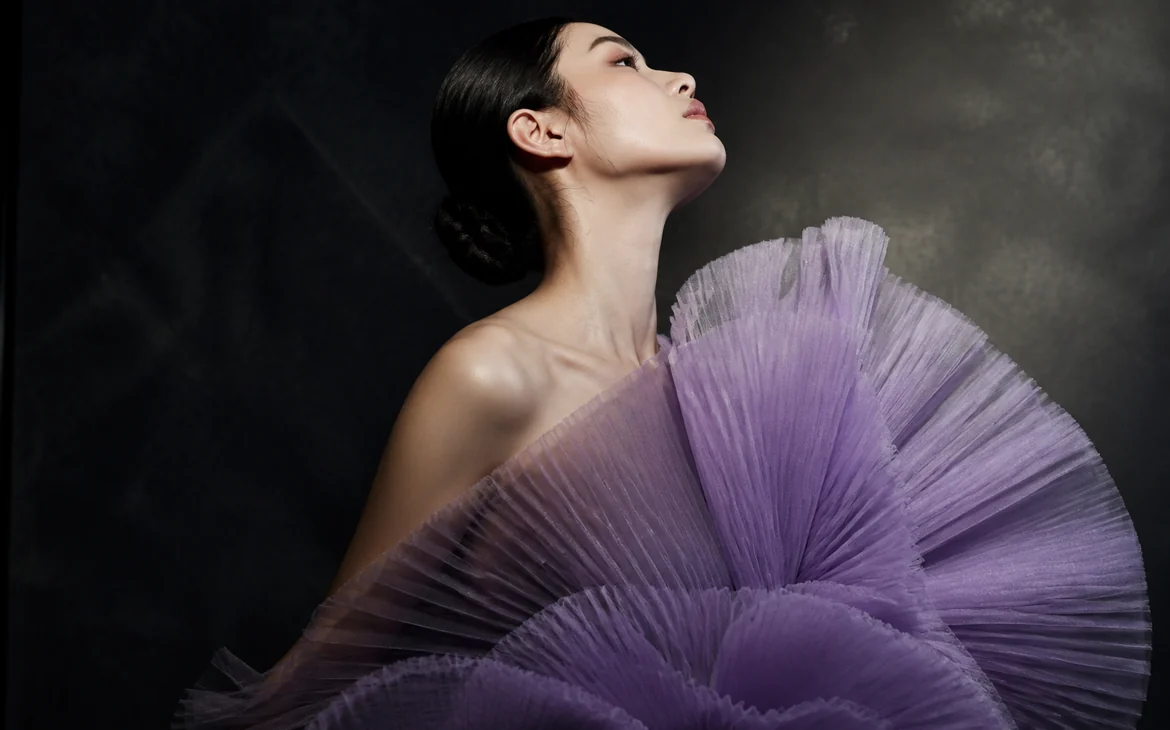
時尚大片與插畫定稿
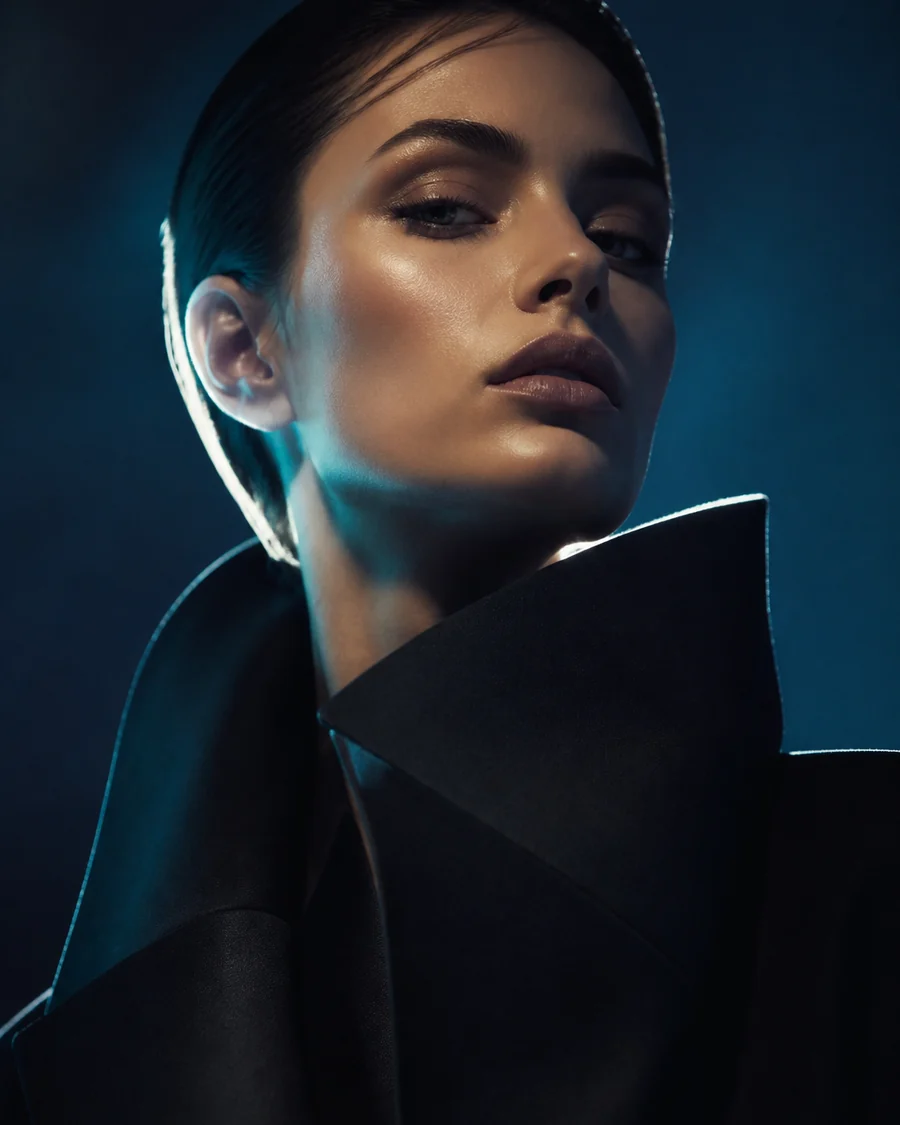
HD 原生 2K 提升紋理與邊緣品質,適合時尚編輯、插畫封面與需要放大審閱的藝術成片。
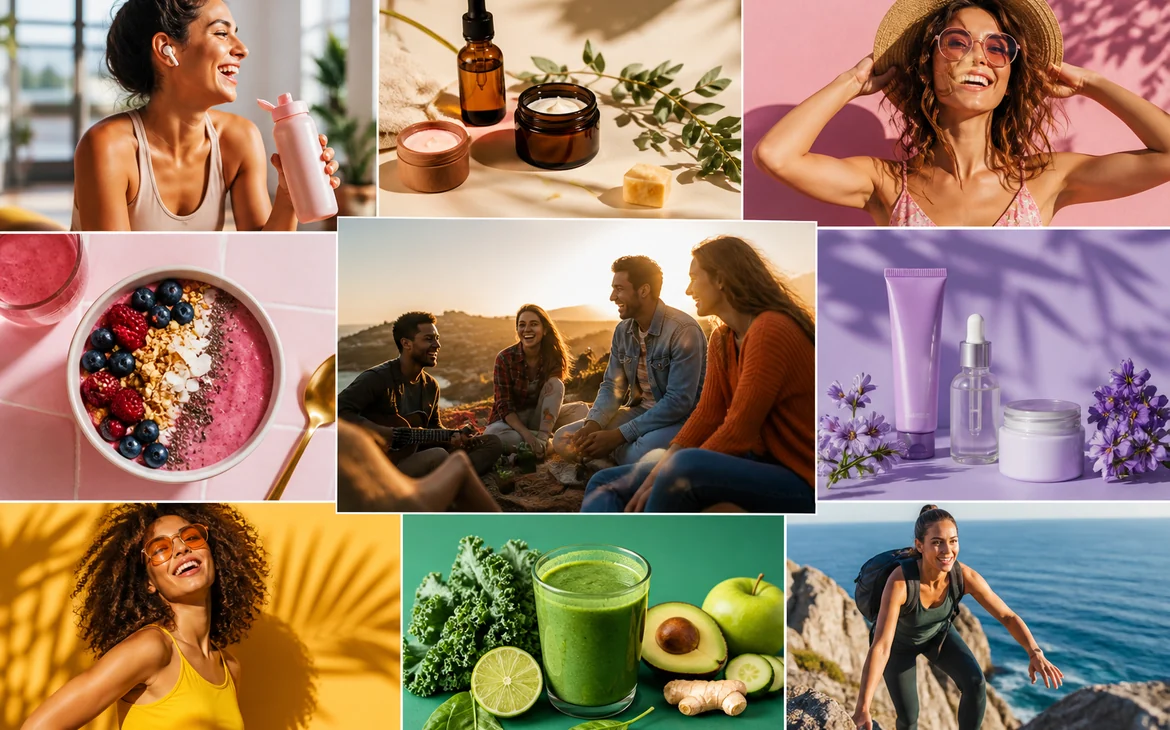
04
社群與行銷批量素材
在活動上線前用 SD 快速 A/B 構圖與色調,再把贏家批次升到 HD,覆蓋 Banner、貼圖與投放創意。
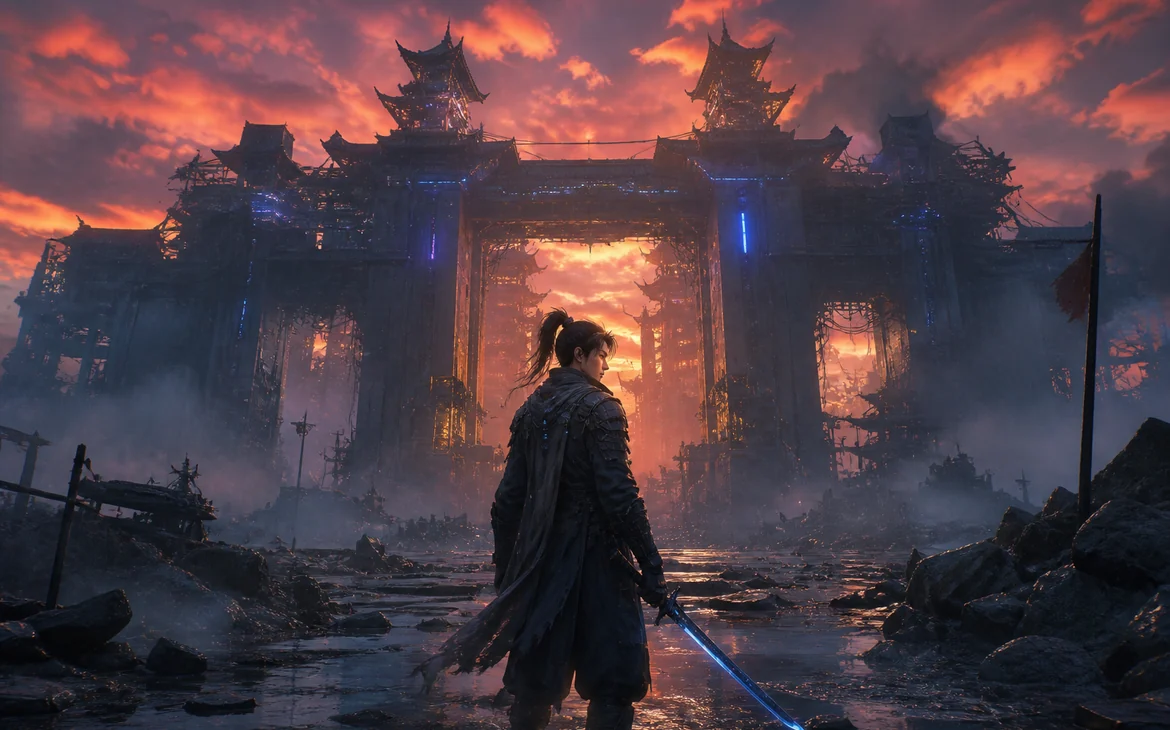
05
遊戲與影視概念美術
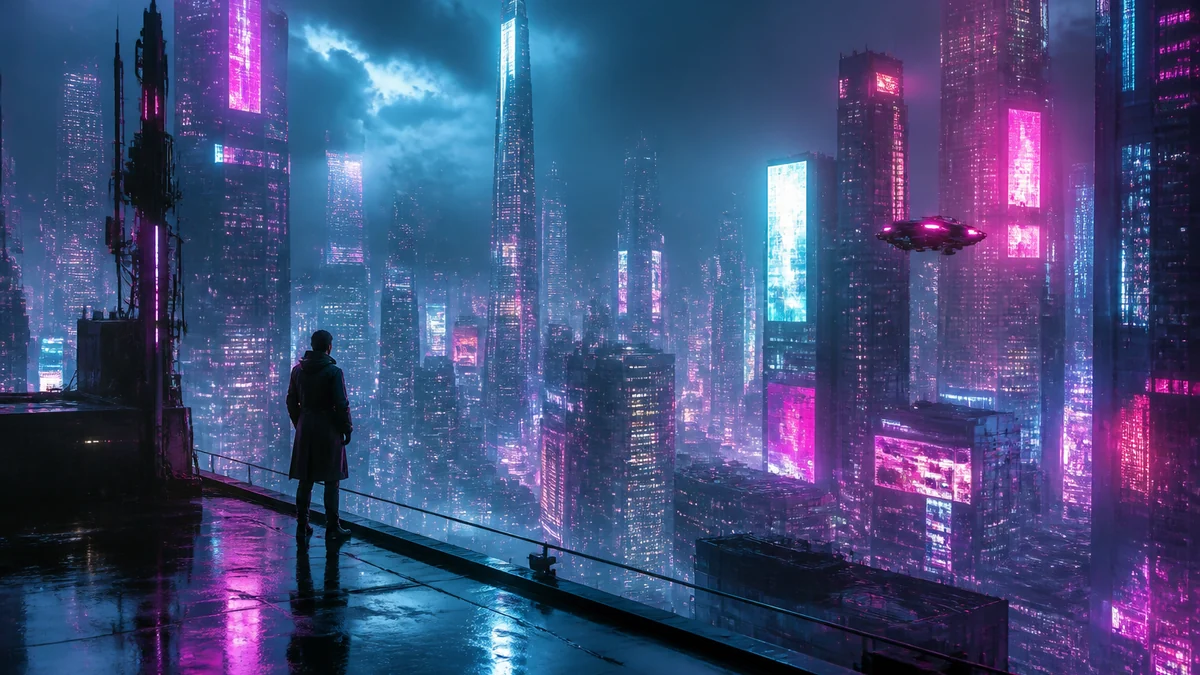
用極速 SD 鋪開場景與角色方向,再用 HD 鎖定氣氛與材質;適合世界觀設定、分鏡參考與前期視覺提案。
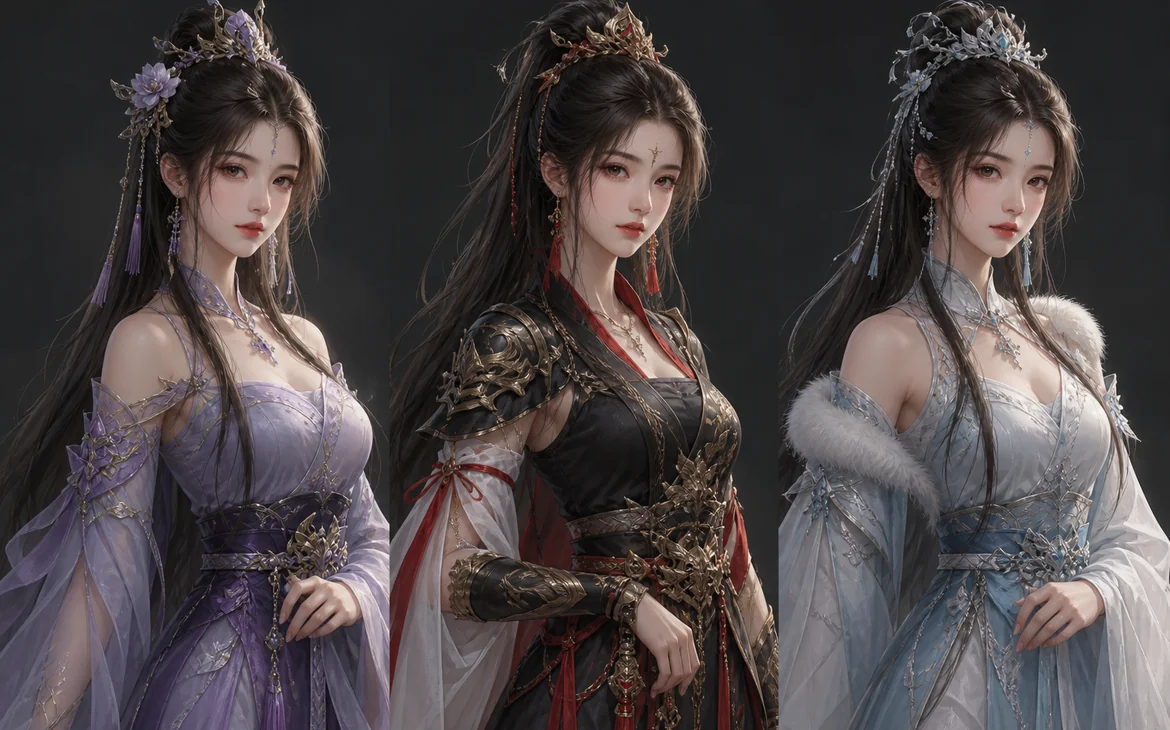
06
角色立繪與系列角色
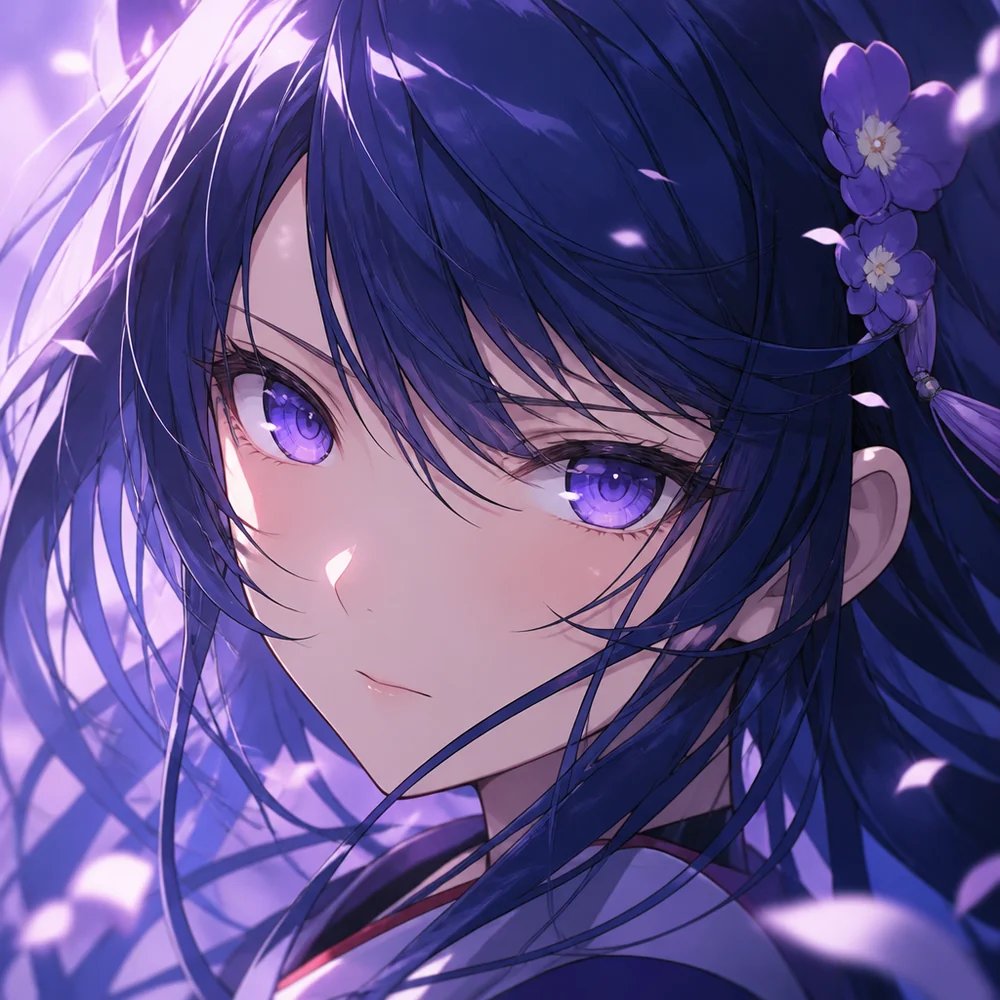
借助 Style Reference 與更穩的提示詞遵循,保持髮色、服裝標誌與氣質連貫,高效產出表情差分與造型變體。
FAQ
關於 Midjourney V8.1 的常見問題
圍繞速度、HD 2K、參數、Style Reference 與上手路徑。
Midjourney V8.1 是什麼?適合誰使用?
Midjourney V8.1 與 V7 有什麼主要區別?
SD 和 HD 怎麼選?GPU 成本大概多少?
什麼是 `--hd`?還需要 Upscale 嗎?
Style Reference 和個人化在 V8.1 還能用嗎?
在哪裡可以立即體驗 Midjourney V8.1?
使用技巧
使用 Midjourney V8.1 獲得最佳效果的建議
幾個簡單習慣,讓探索更快、定稿更穩。
先 SD / Draft,後 HD
用 SD 或 Draft 燒方向、篩構圖;贏家再用 `--hd` 或「Run batch as HD」升 2K,避免把探索成本打進定稿預算。
提示詞寫清主體、光線與鏡頭
V8.1 更吃結構化描述:主體 → 動作 → 環境 → 光線/鏡頭 → 材質 → 否定。空泛「masterpiece」不如具體光位與材質。
系列專案先釘 --sref
品牌或角色系列固定 Style Reference,再只改內容層;否則每張都會重新抽卡美學。
要聽話就開 Raw
版面複雜、產品結構嚴格或預設大片感太重時,開啟 Raw,並適當下調 `--stylize`。
圖中文字寫短、寫準
只要求一句短標題,並在提示中寫清文案原文與大致位置;失敗時先同拼寫重跑,再改風格詞。
先定 --ar 再寫構圖
按交付選畫幅(注意 HD 最大約 4:1)。畫幅錯了,再好的構圖也要二次裁切或重跑。
Blog
最新部落格
了解 AI 圖像生成技巧、模型對比與提示詞實踐。
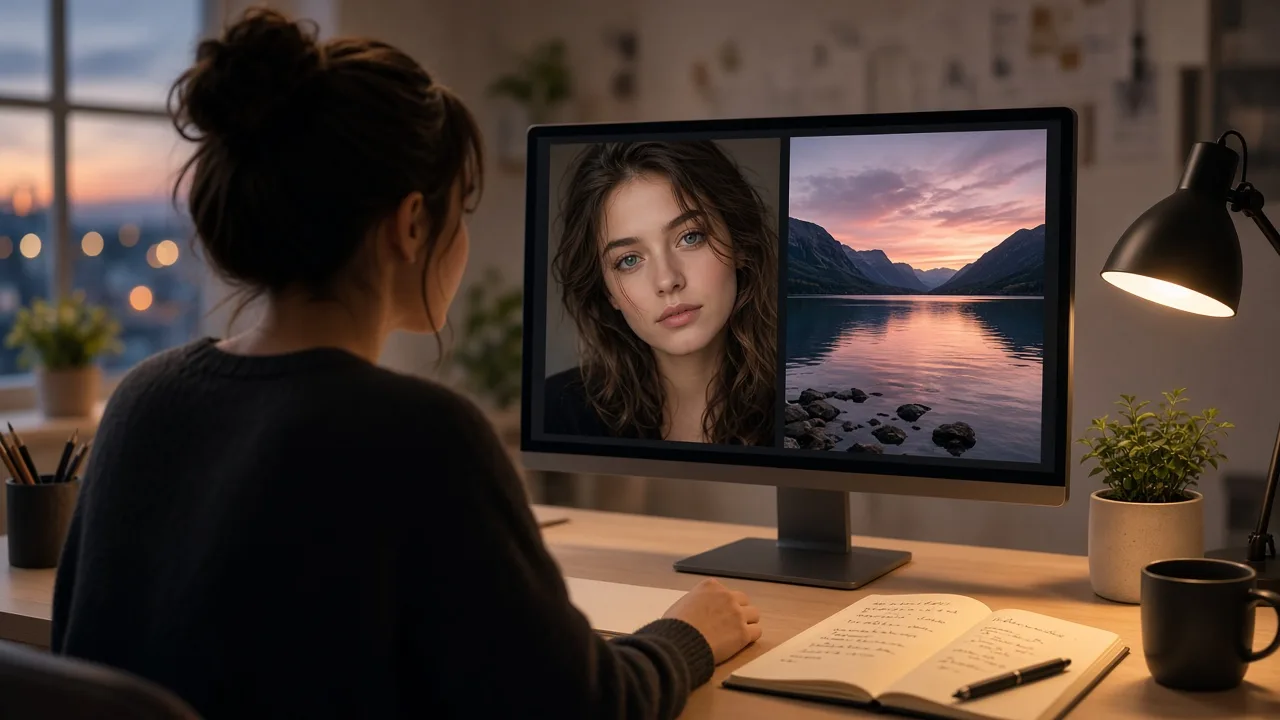
最適合初學者的 AI 圖像生成器
第一次用 AI 出圖,別先跟參數牆硬碰。用一條能重跑的提示骨架,分清 Midjourney、GPT Image、Nano Banana 和站內入口,先交出能交差的第一張。
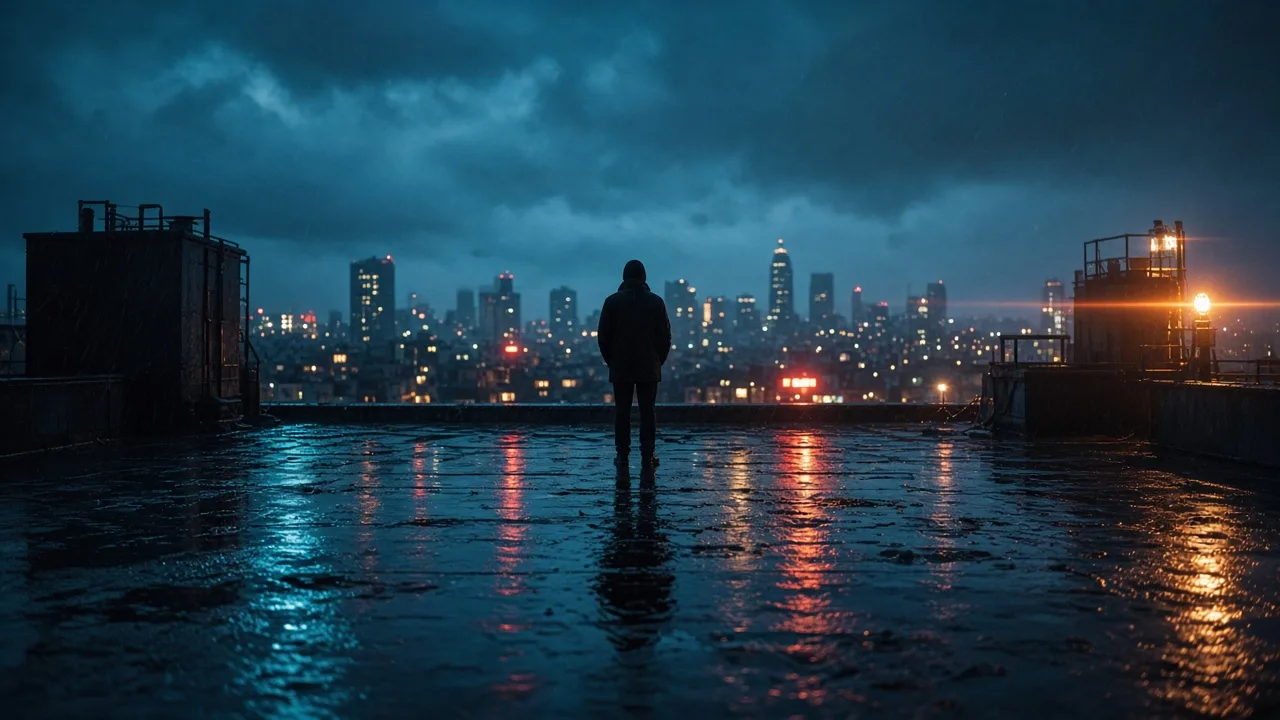
最適合電影級場景與影片靜幀的 AI 圖像生成器
要交情緒板、預告概念或影片靜幀時,怎麼挑 AI 圖像生成器:看畫幅、主光、調色與連貫性,再分清 Midjourney、GPT Image、站內多模型入口怎麼用。
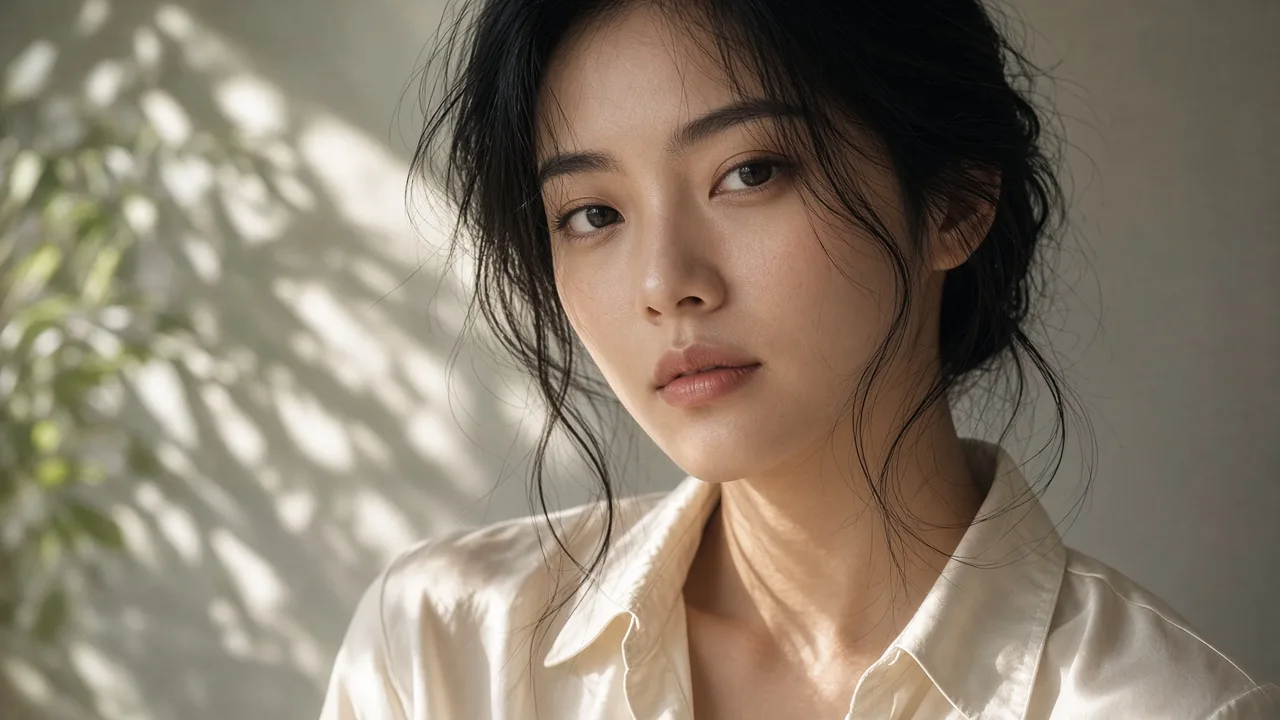
GPT Image 2.5 Prompt 指南 – 如何撰寫高效 Prompt 生成最佳 AI 圖像
GPT Image 2.5 提示詞怎麼寫才高效:保留與只改、光線材質、參考圖與多輪改圖,附可貼上範例,在嗶咔嗶咔 AI 直接出圖。
準備好了就開始
立即開始使用 Midjourney V8.1 圖片生成
開啟嗶咔嗶咔 AI 工作台,用 Midjourney V8.1 完成極速概念探索、Style Reference 系列創作與原生 2K HD 定稿。能力說明與使用技巧都在這裡,創作從這裡加速。