
GPT Image 2 AI 圖像生成器內建推理,一句話生成高品質成片
OpenAI 旗艦文生圖與編輯模型——最多 16 張參考圖、1K–4K 輸出與 95%+ 多語言文字渲染。在嗶咔嗶咔 AI 即可線上體驗。
線上使用 GPT Image 2 生成 AI 圖片
在本頁直接設定並生成 · GPT Image 2
核心能力
GPT Image 2 六大能力,讓創作更快更精準
從內建推理到 4K 成片與精準改圖,把一句話變成你心目中的畫面。
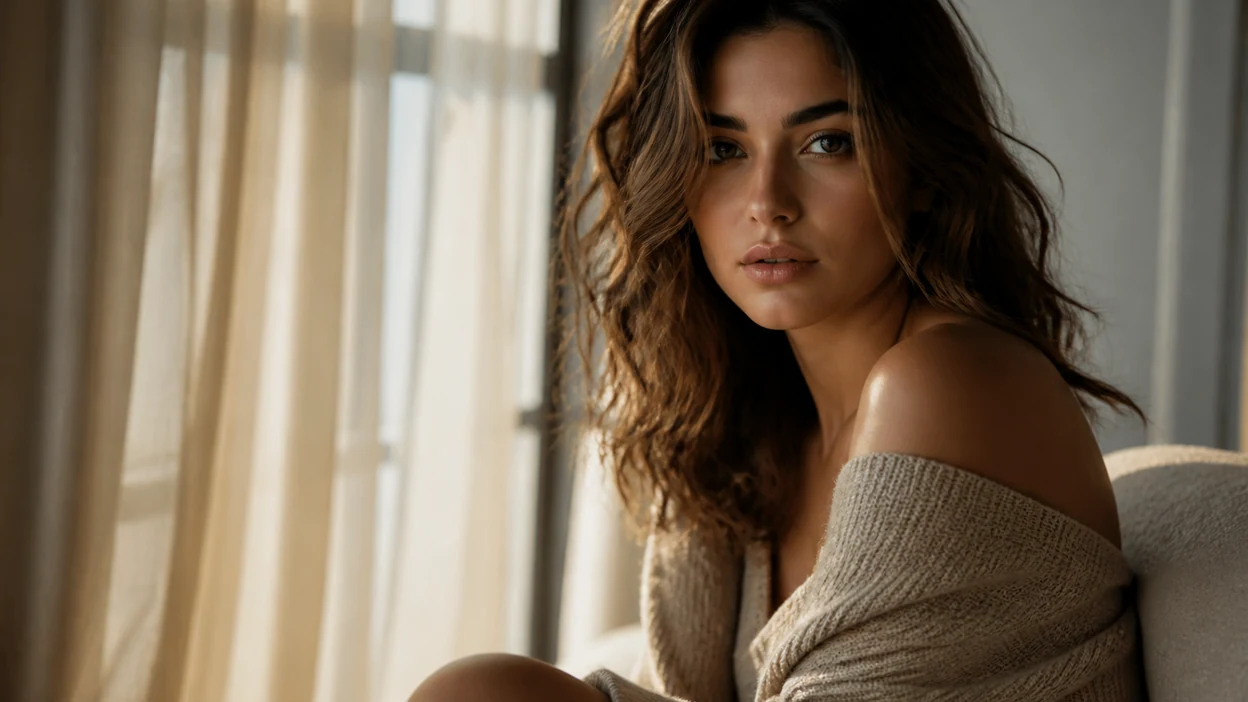
內建推理與規劃
GPT Image 2 在出圖前會自動規劃、研究並推理圖像結構,複雜場景下的構圖與指令遵循明顯優於傳統擴散流程。
- 複雜描述更聽話
- 構圖與層次更穩定
- 減少反覆重試成本
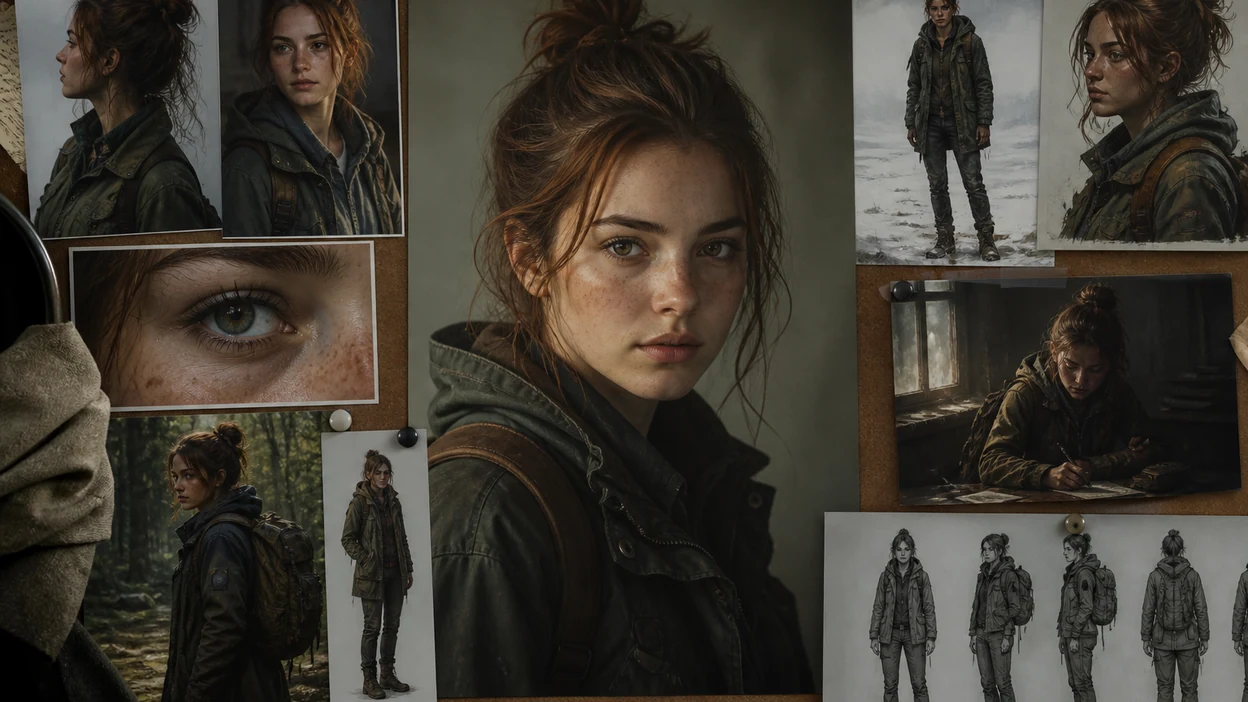
最多 16 張參考圖引導
單次呼叫最多可接受 16 張參考圖,支援風格遷移、角色一致性與基於上下文的局部編輯,系列創作更可控。
- 角色與產品外觀一致
- 風格參考更穩定
- 適合品牌與智慧財產延伸
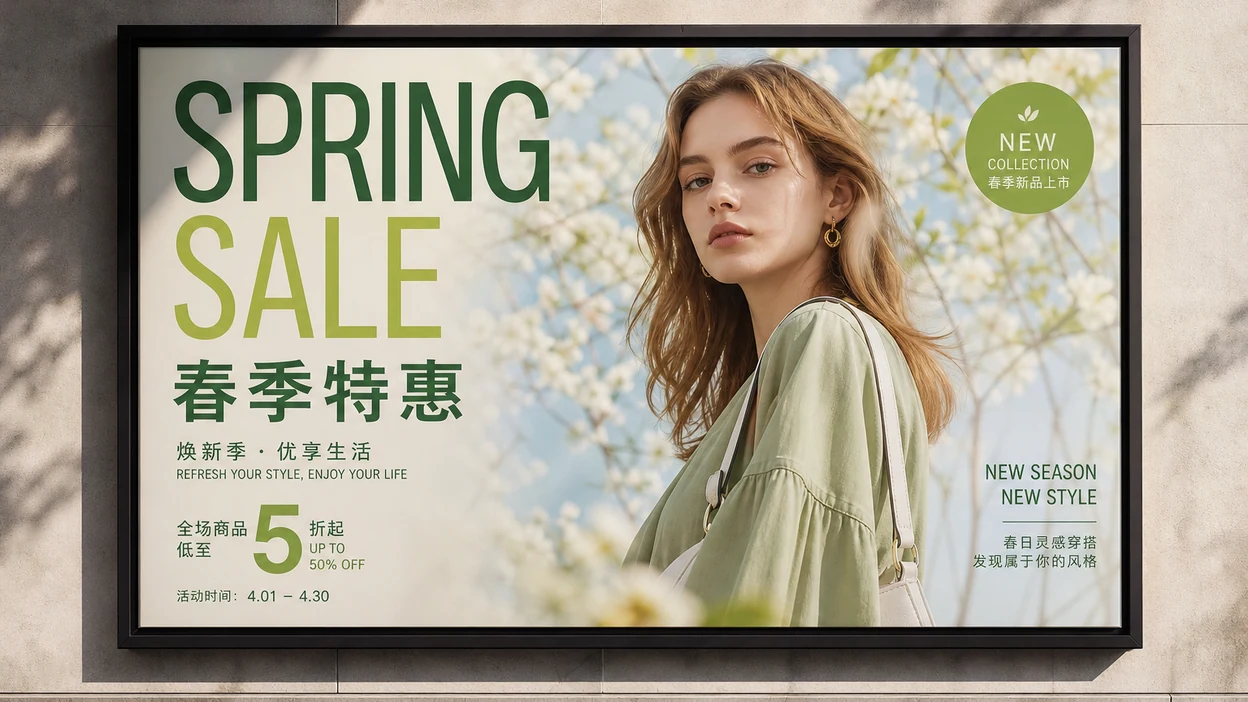
多語言文字渲染 95%+
GPT Image 2 對拉丁文、中文、日文、韓文、印地語、孟加拉語與阿拉伯語等圖中文字渲染準確率超過 95%,適合海報、介面示意與全球化行銷素材。
- 海報標題更清晰
- 多語言廣告一次出
- 資訊圖與介面文案更易讀
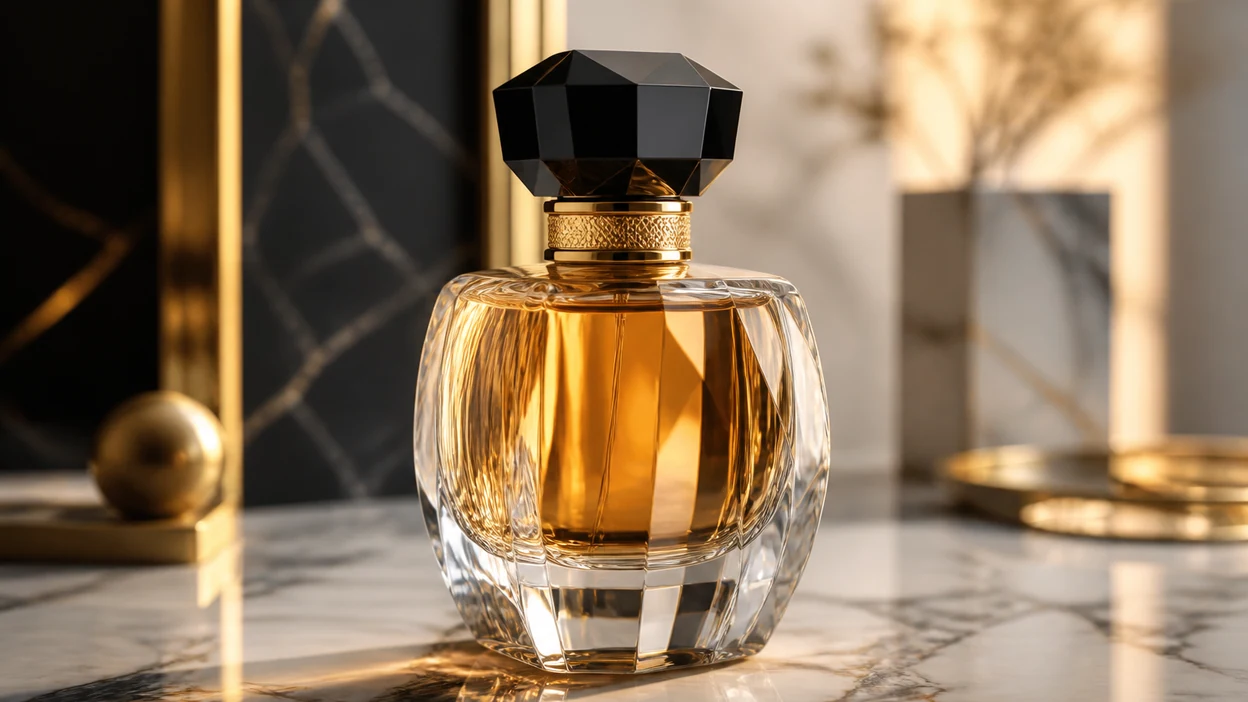
1K–4K 彈性輸出
GPT Image 2 支援 1K 至 4K 多檔解析度,並透過 outputQuality(low / medium / high)平衡速度與成片品質,涵蓋預覽到交付全流程。
- 預覽用 medium 更快
- 定稿用 high / 4K
- 成本與品質可調
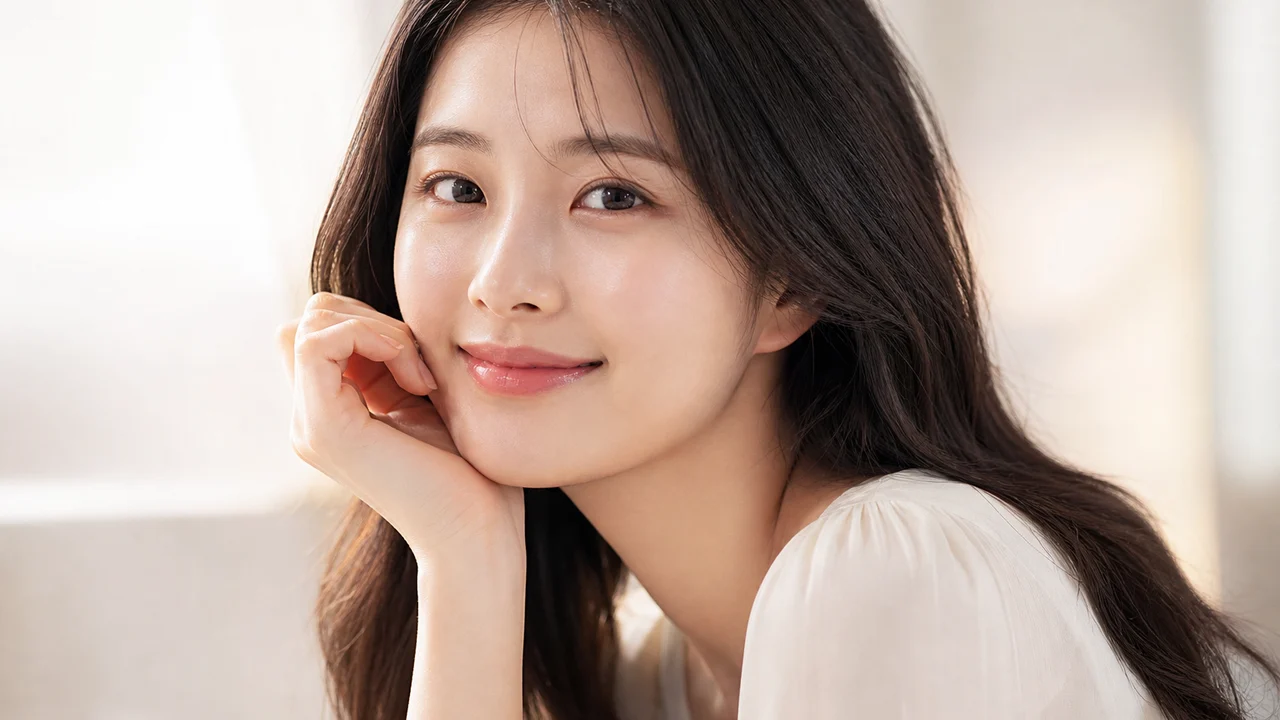
照片級真實感
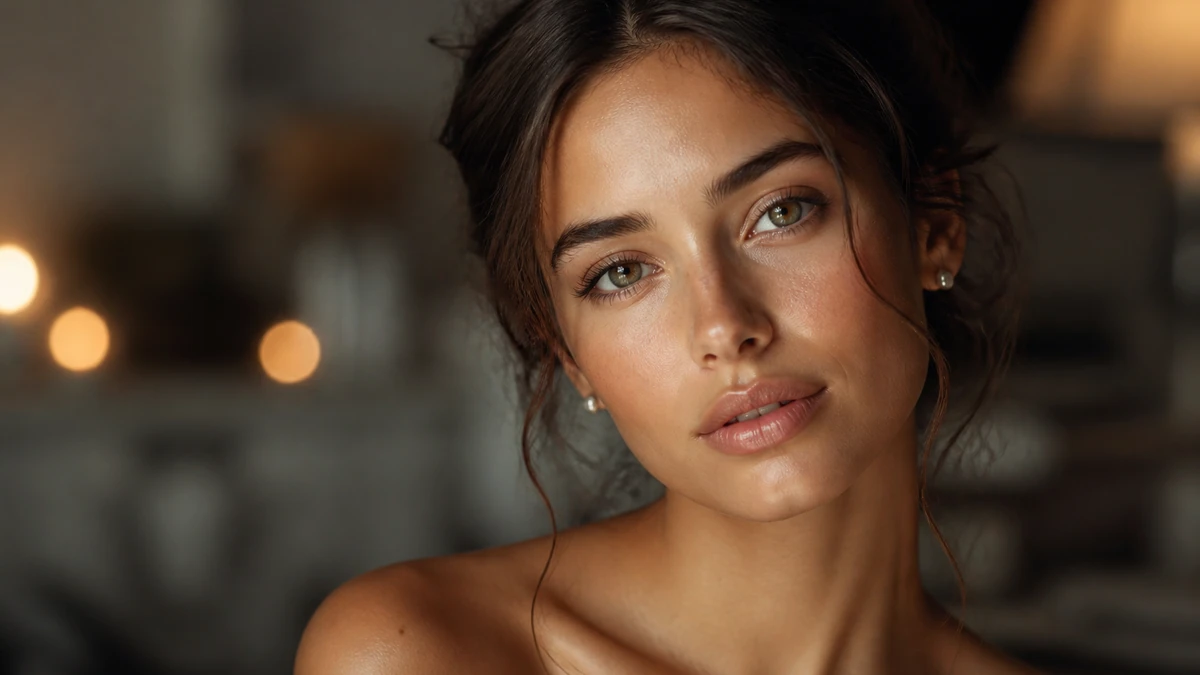
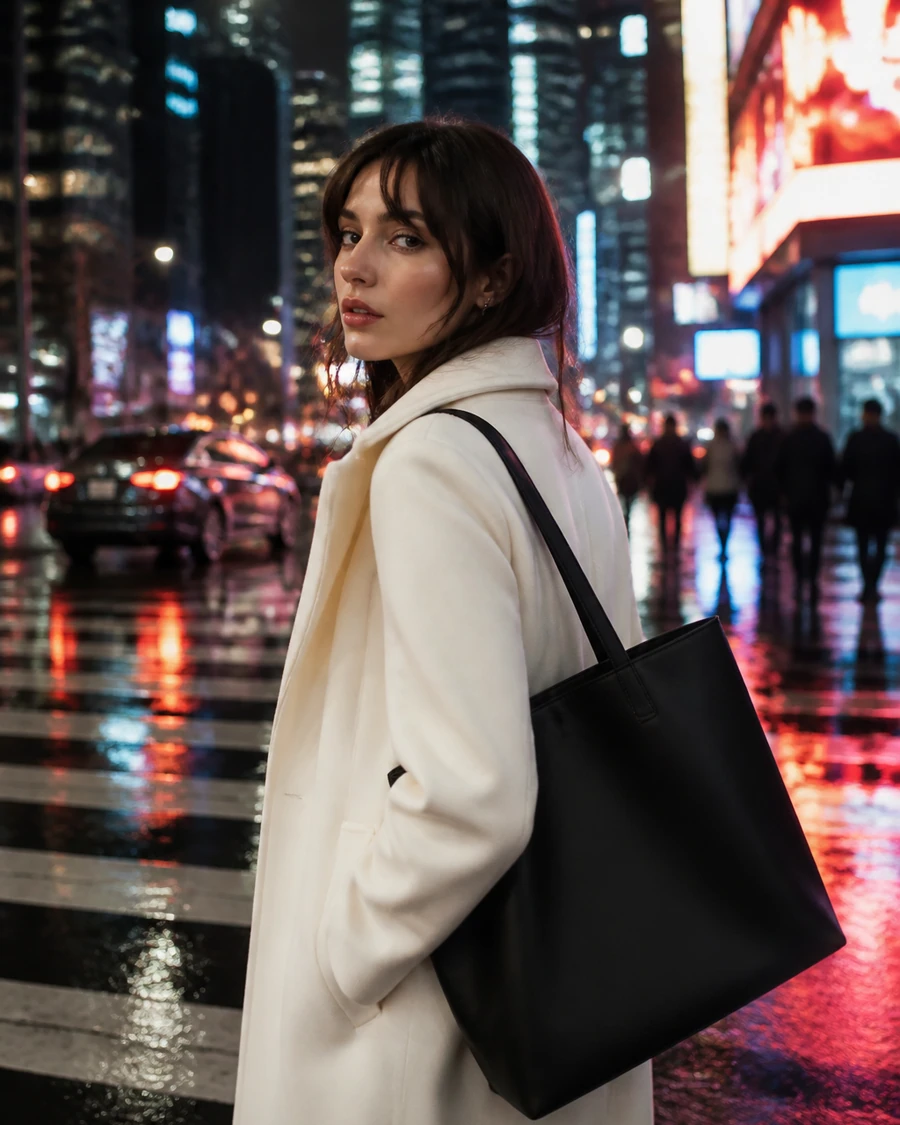
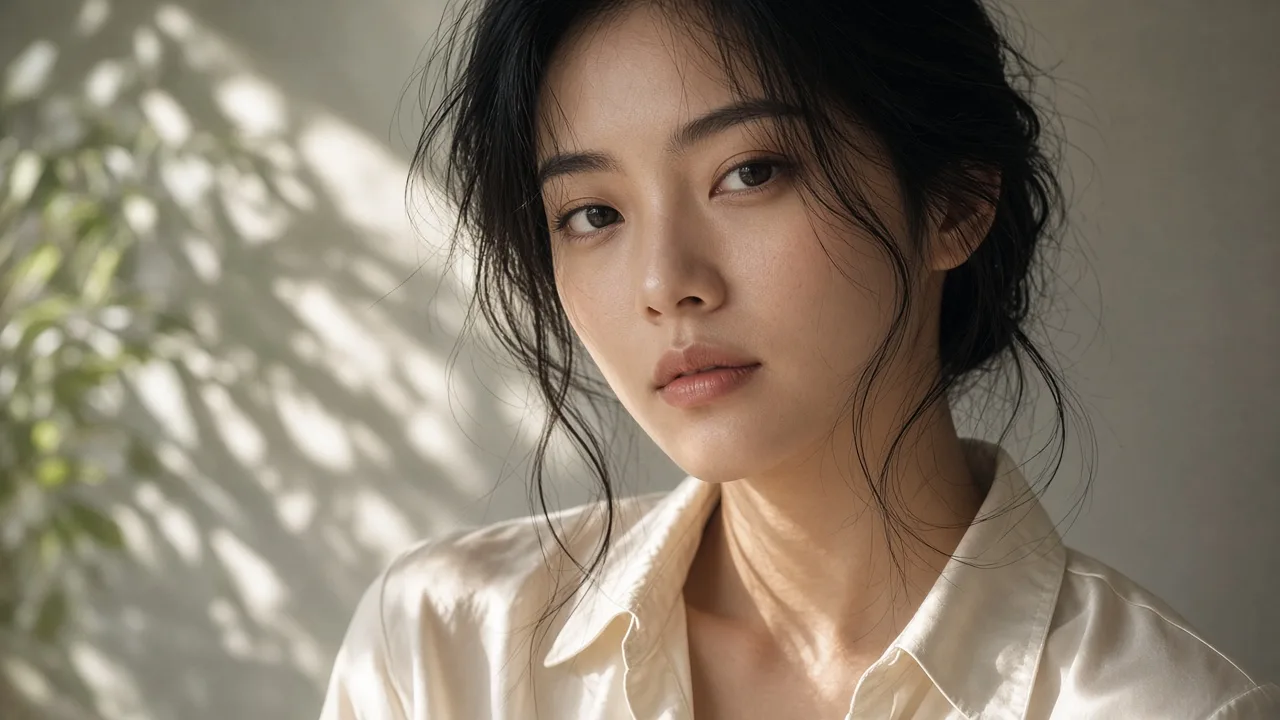
在膚質紋理、材質反光與景深控制上接近照片級效果,適用於產品展示、商業廣告與寫實人像創作。
- 材質與光影更真實
- 適合電商與廣告
- 寫實人像細節更細緻
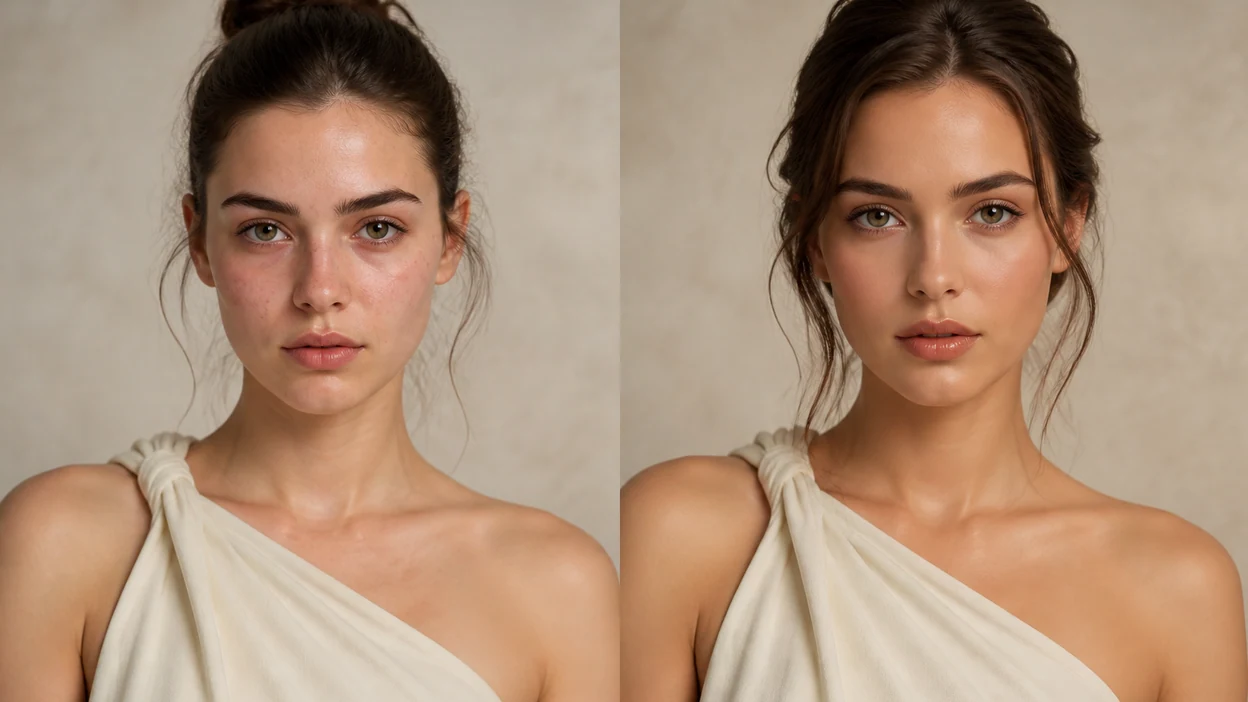
上下文圖像編輯
支援身份敏感編輯與局部改圖,可在保留主體特徵的前提下修改背景、服飾或場景元素,一個模型涵蓋出圖與改圖。
- 保留身份與關鍵元素
- 局部改圖更精準
- 文生圖與編輯一體
模型與參數
目前聚焦:GPT Image 2
發布於 2026 年 4 月 21 日。OpenAI 旗艦圖像生成與編輯模型,以內建推理、多參考圖與高準確文字渲染為核心優勢。
旗艦模型
Image 2
outputQuality三檔輸出品質
透過 low / medium / high 控制速度與成片品質。建議先用 medium 驗證描述與構圖,再用 high 輸出定稿。
探索用 medium,定稿用 high
1K–4K多檔解析度
支援 1K 至 4K 輸出。預覽階段可用較低解析度加速迭代,交付與印刷場景再提升到 4K。
依場景選擇解析度
16 refs最多 16 張參考圖
單次呼叫可上傳最多 16 張參考圖,用於風格遷移、角色一致性與上下文引導編輯。
系列創作的關鍵控制
text 95%+多語言文字渲染
圖中文字渲染準確率超過 95%,涵蓋中英日韓及多種文字,適合海報標題、介面文案與資訊圖。
描述裡寫清楚要顯示的文字
aspect ratio多種寬高比
支援多種畫幅比例,適配社群貼文、海報、電商主圖與橫版廣告等不同交付規格。
先定畫幅再寫構圖
editing上下文編輯
在保留主體身份與關鍵元素的前提下局部改圖,可修改背景、服飾或場景,減少整圖重生成。
說明保留什麼、改什麼
說明:GPT Image 2 的品質檔位與解析度相互獨立。迭代描述時優先 medium + 較低解析度;定稿再切 high 或 4K。需要穩定角色或產品外觀時,請上傳參考圖,並在描述中寫清楚「保留什麼、改什麼」。
上手路徑
如何使用 GPT Image 2
四步從想法到成片,適合第一次在嗶咔嗶咔 AI 體驗 GPT Image 2 的創作者。
- 1
開啟工作台
點擊「立即體驗 GPT Image 2」進入圖像生成工作台,登入或註冊帳號後即可開始。
- 2
撰寫生成描述
用自然語言寫清楚主體、風格、光影、構圖與圖中文字。需要風格或角色一致時,上傳 1–16 張參考圖。
- 3
設定參數
選擇解析度、寬高比與 outputQuality。探索階段用 medium,滿意後再用 high 或 4K 定稿。
- 4
迭代與匯出
檢查文字可讀性與細節,必要時微調描述、追加參考圖或進入編輯模式局部改圖後匯出。
應用場景
你可以用 GPT Image 2 做什麼
從第一句描述開始,把想法變成看得見的畫面。
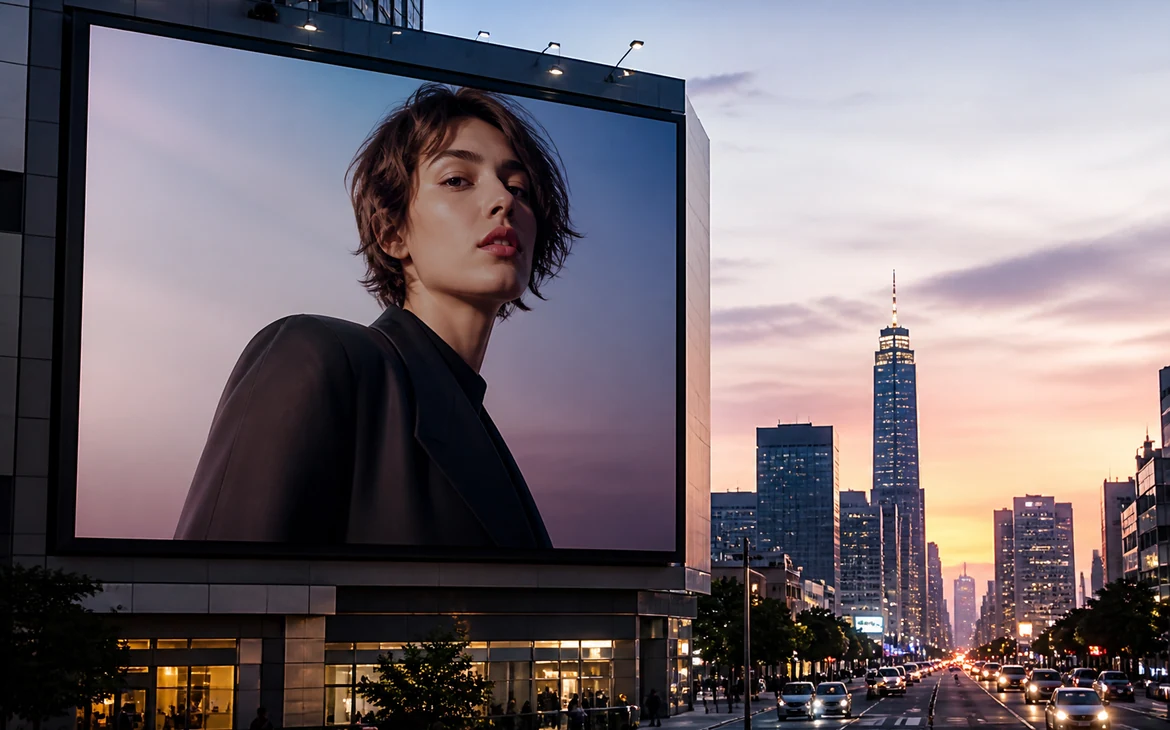
01
品牌海報與多語言廣告
利用高準確文字渲染,快速產出含標題、標語的多語言海報與投放素材。
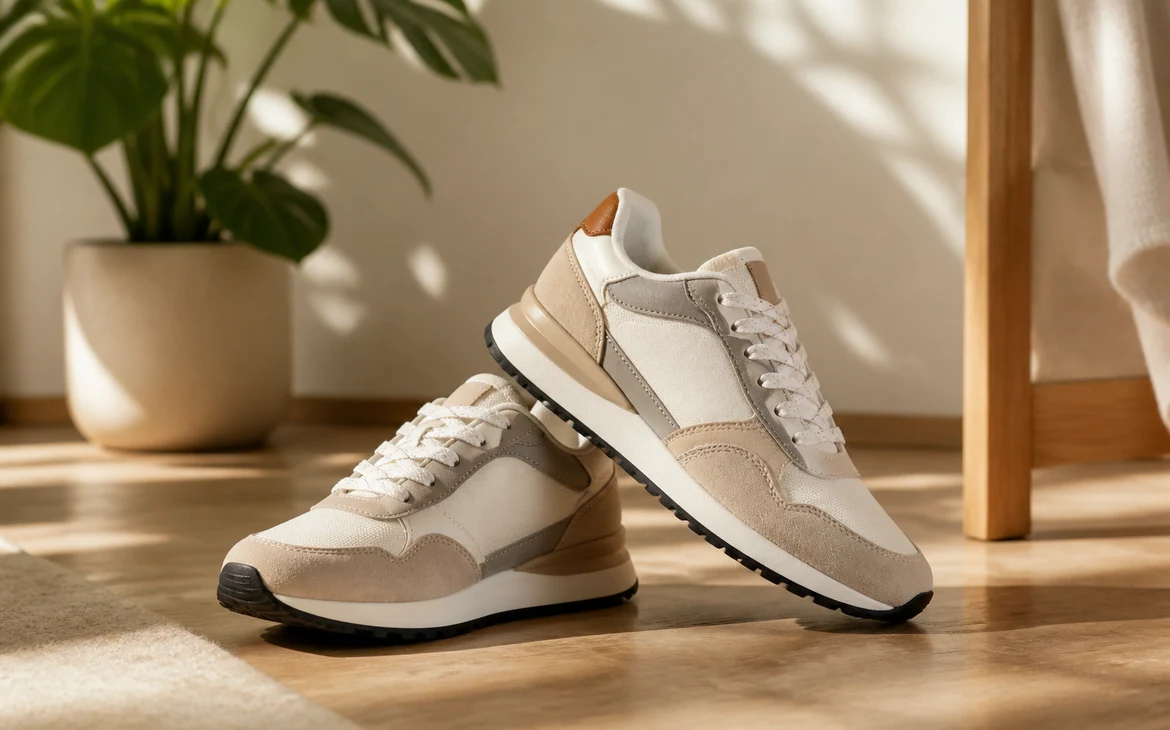
02
電商產品圖與場景合成
生成照片級產品展示與場景合成圖,搭配參考圖保持包裝與品牌一致性。
03
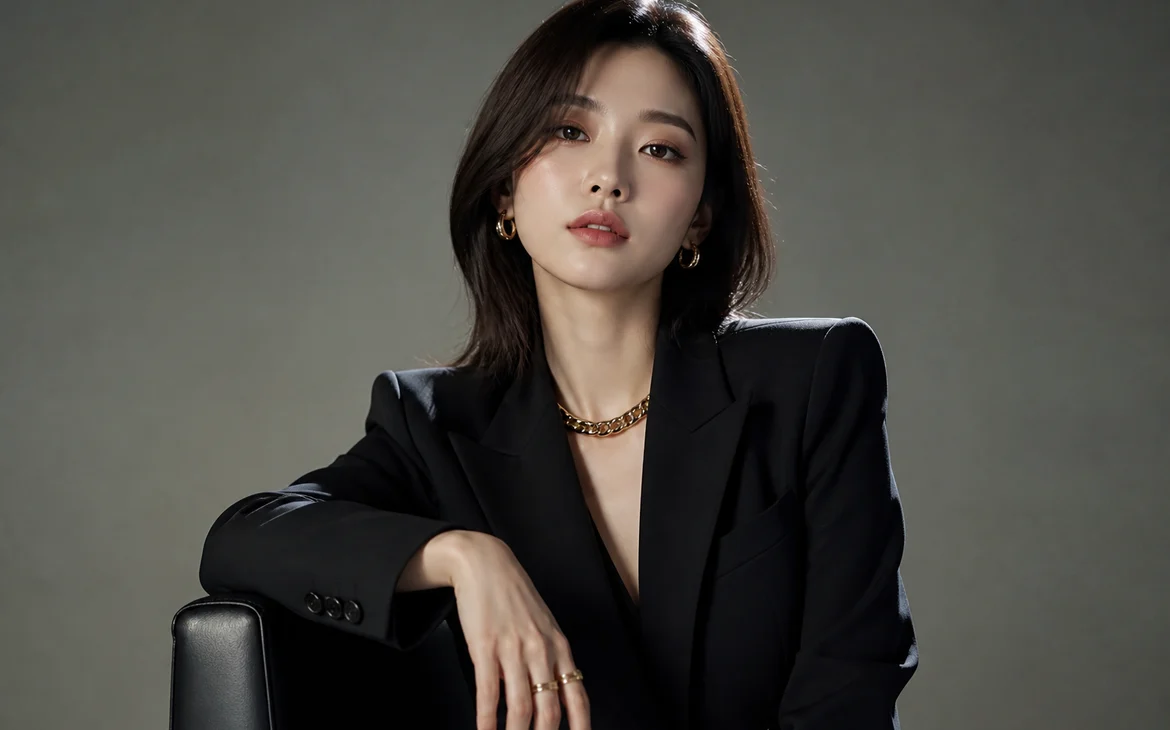
寫實人像與角色寫真
創作寫實人像、情緒肖像或角色設定,輕鬆嘗試不同妝造、服裝與鏡頭感。
04
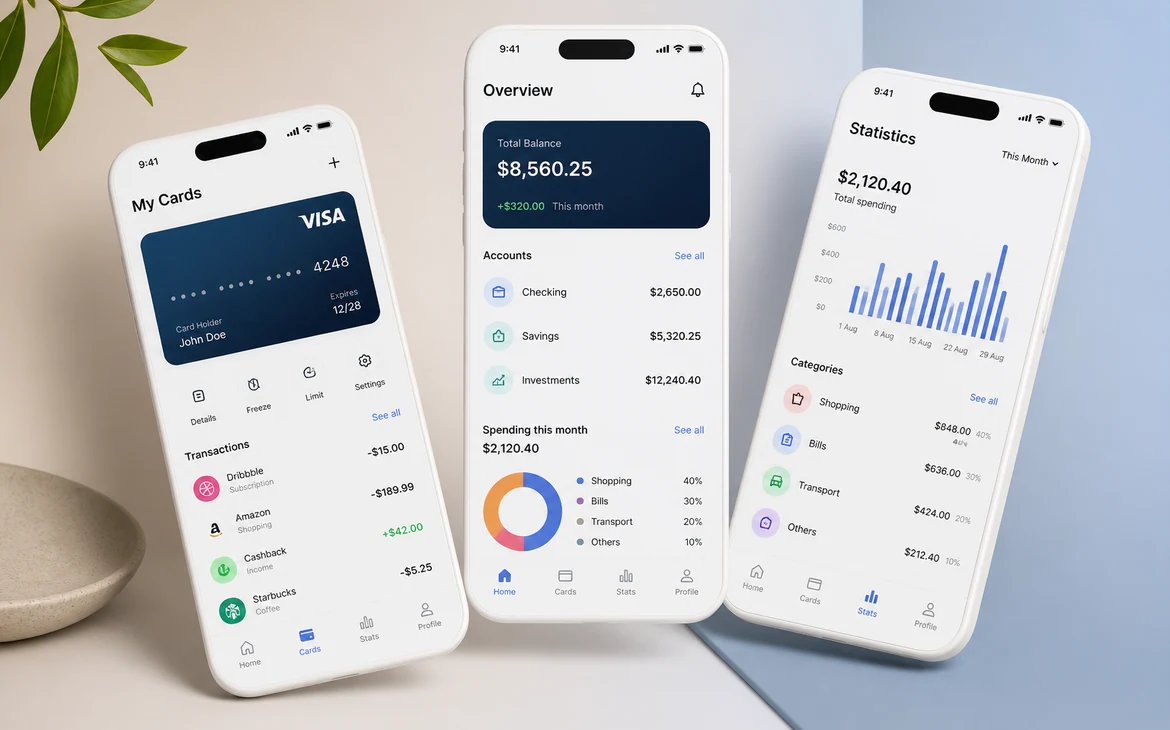
介面示意與資訊圖
生成介面示意、資訊圖與帶可讀文案的視覺稿,適合產品演示與概念驗證。
常見問題
關於 GPT Image 2 的常見問題
圍繞 GPT Image 2 的能力、參數、文字渲染與上手路徑。
GPT Image 2 是什麼?適合誰使用?
GPT Image 2 與 GPT Image 1 有什麼不同?
GPT Image 2 支援哪些語言的文字渲染?
GPT Image 2 最多可以上傳多少張參考圖?
GPT Image 2 的輸出解析度與品質怎麼選?
在哪裡可以立即體驗 GPT Image 2?
使用技巧
使用 GPT Image 2 獲得最佳效果的建議
幾個簡單習慣,讓出圖更穩、改圖更準。
先 medium 後 high
用 medium 快速篩選構圖與描述,滿意後再用 high 或 4K 定稿,節省時間與使用成本。
寫清楚主體、光影與文字
描述優先寫清楚主體、鏡頭與光線,需要圖中文字時直接寫出文案內容,比堆砌形容詞更有效。
參考圖控制一致性
系列角色或品牌視覺上傳多張參考圖,並在描述中說明必須保留的元素,減少風格偏移。
編輯時說明保留與修改
局部改圖時明確「保留什麼、改什麼」,善用上下文編輯減少整圖重生成。
先定畫幅再寫構圖
依交付場景選擇寬高比(直式社群、橫版海報、方圖電商),再描述構圖,成片更貼用途。
複雜指令交給推理
GPT Image 2 內建推理,適合寫清楚步驟與約束的複雜描述;不必拆成過多短句碎片。
部落格
最新部落格
了解 AI 圖像生成技巧、模型比較與生成描述實戰。
最適合初學者的 AI 圖像生成器
第一次用 AI 出圖,別先跟參數牆硬碰。用一條能重跑的提示骨架,分清 Midjourney、GPT Image、Nano Banana 和站內入口,先交出能交差的第一張。
最適合電影級場景與影片靜幀的 AI 圖像生成器
要交情緒板、預告概念或影片靜幀時,怎麼挑 AI 圖像生成器:看畫幅、主光、調色與連貫性,再分清 Midjourney、GPT Image、站內多模型入口怎麼用。
GPT Image 2.5 Prompt 指南 – 如何撰寫高效 Prompt 生成最佳 AI 圖像
GPT Image 2.5 提示詞怎麼寫才高效:保留與只改、光線材質、參考圖與多輪改圖,附可貼上範例,在嗶咔嗶咔 AI 直接出圖。
準備好了就開始
立即開始使用 GPT Image 2 生成圖像
開啟嗶咔嗶咔 AI 工作台,用 GPT Image 2 完成文生圖、多參考引導與上下文編輯。能力說明與使用技巧都在這裡,創作從這裡加速。