
GPT Image 2 AI画像生成推論内蔵。ひと言で仕上がりまで。
OpenAIの主力テキストから画像・編集モデル——最大16枚の参照画像、1K–4K出力、95%超の多言語テキスト。bikabika AIで今すぐお試しください。
オンラインで GPT Image 2 を使って AI 画像を生成
このページで設定して生成 · GPT Image 2
コア機能
GPT Image 2の6つの強みで、制作を速く、精度高く
推論内蔵から4K出力、精密編集まで——ひと言を、意図したビジュアルに。
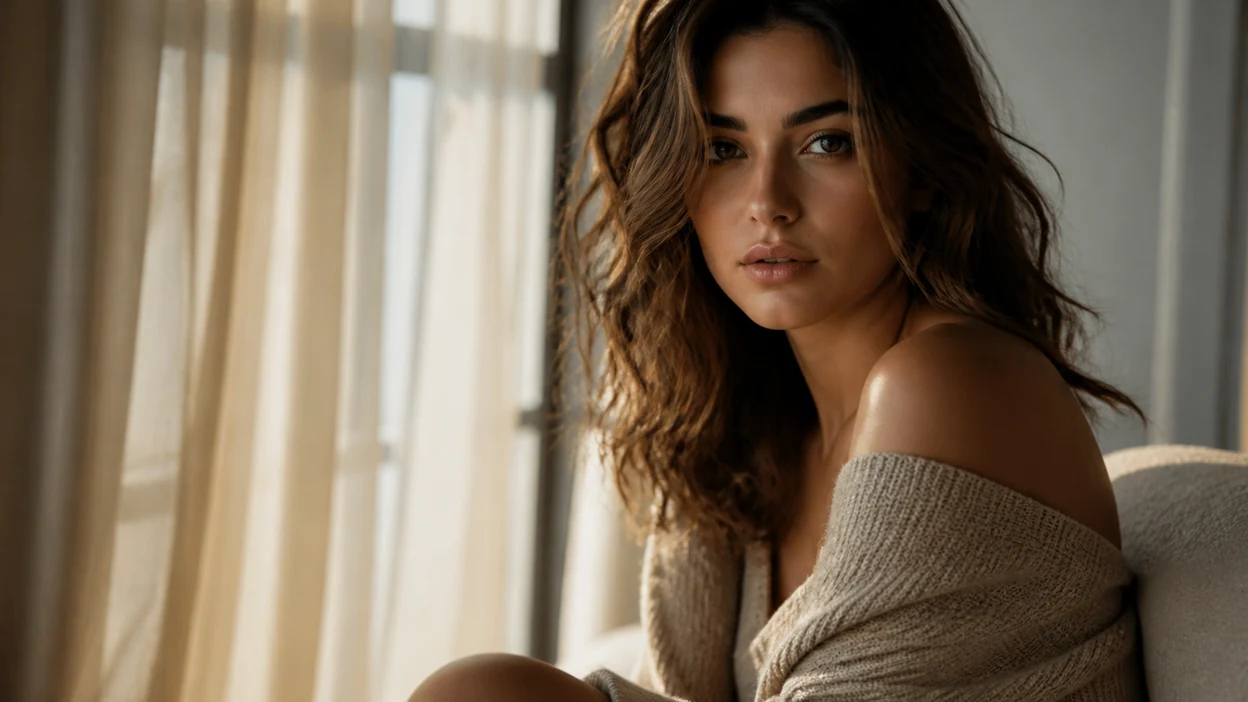
推論・計画の内蔵
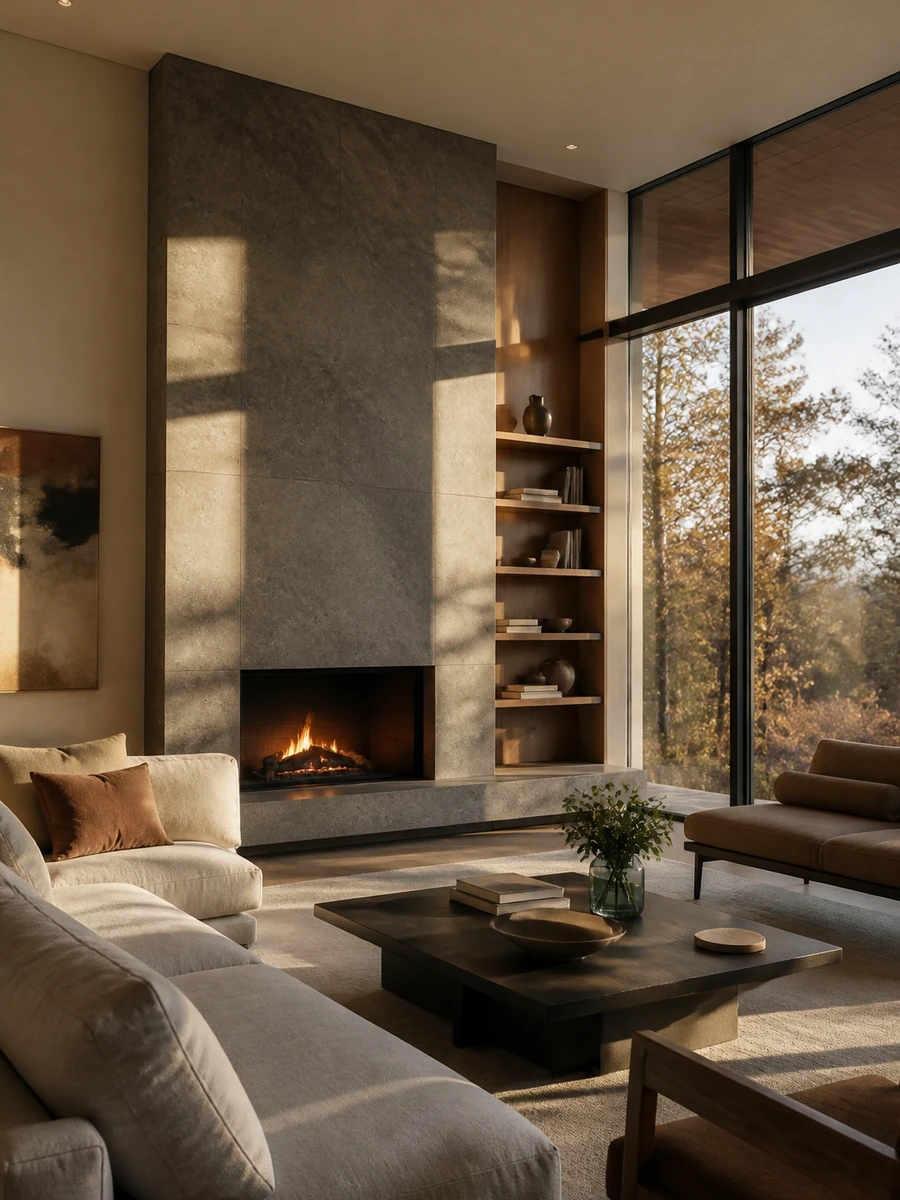
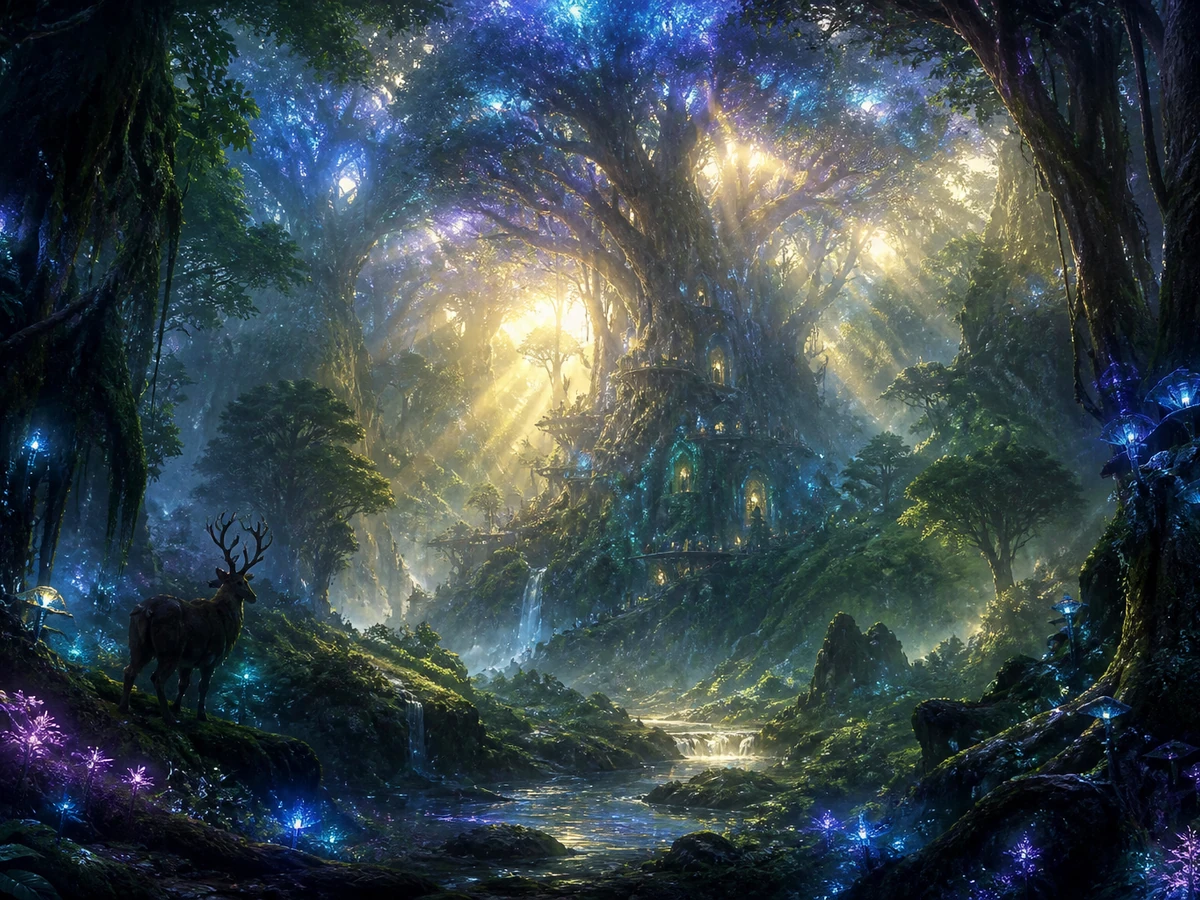
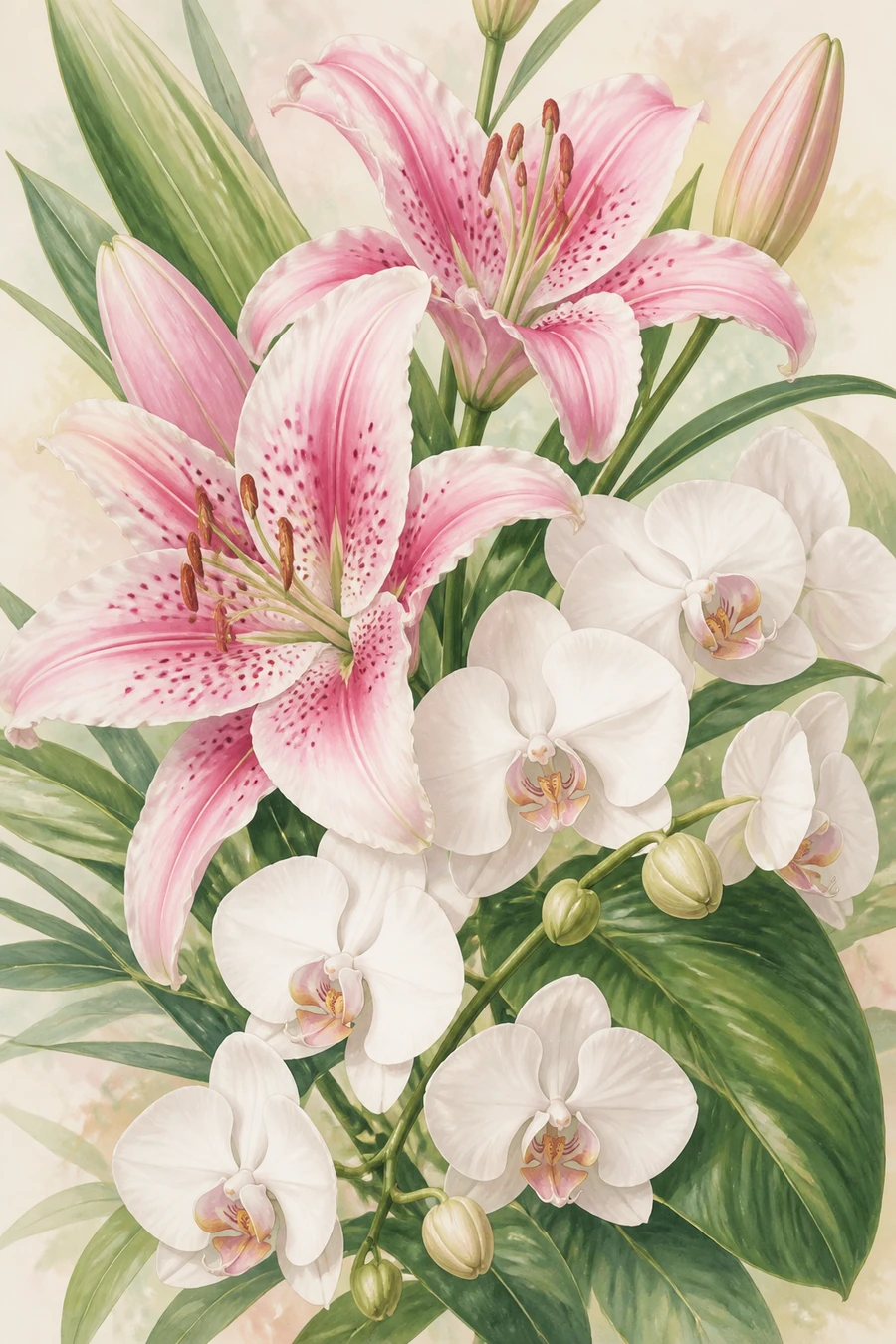
GPT Image 2は描画前に画像構造を計画・調査・推論します。複雑なシーンでも構図と指示追従が従来の拡散のみの制作フローより安定します。
- 複雑な指示文にも忠実
- 構図とレイアウトが安定
- やり直しコストを削減
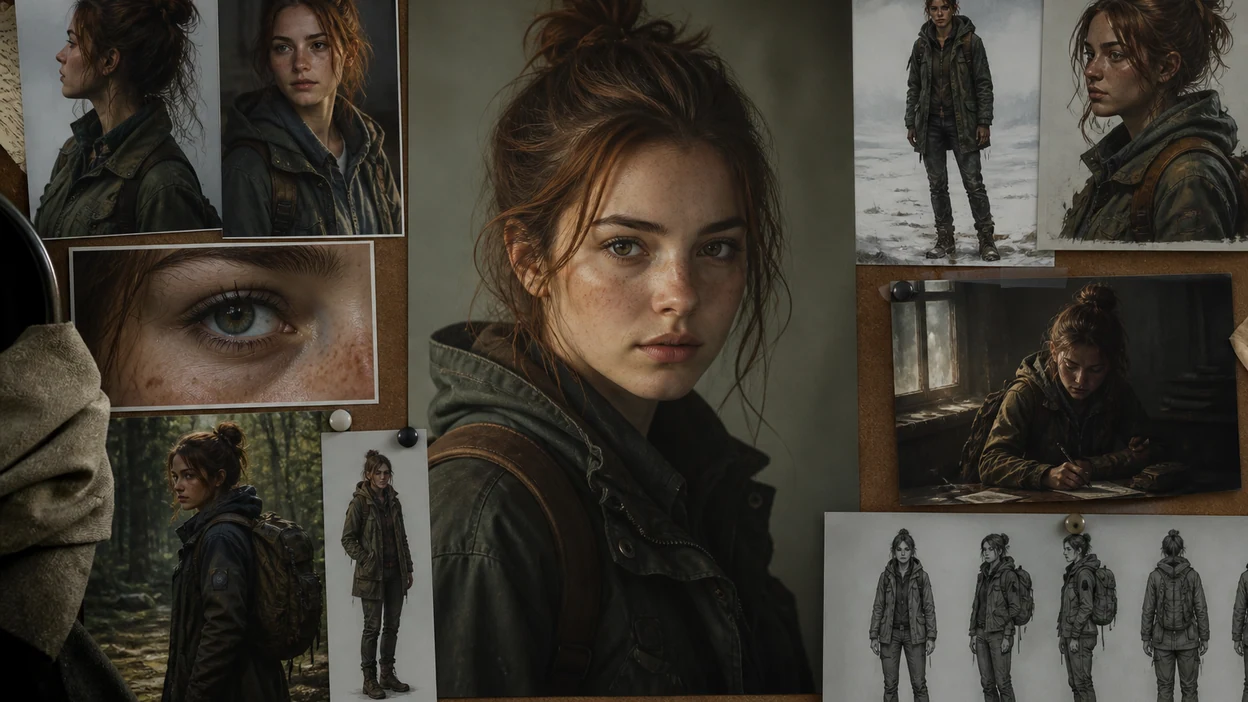
最大16枚の参照画像
1回の呼び出しで最大16枚の参照画像を渡せます。スタイル転送、キャラクター一貫性、文脈を踏まえた部分編集で、シリーズ制作もブランドに沿った仕上がりに。
- キャラ・商品の見た目を統一
- スタイル参照が安定
- ブランド・知的財産展開に最適
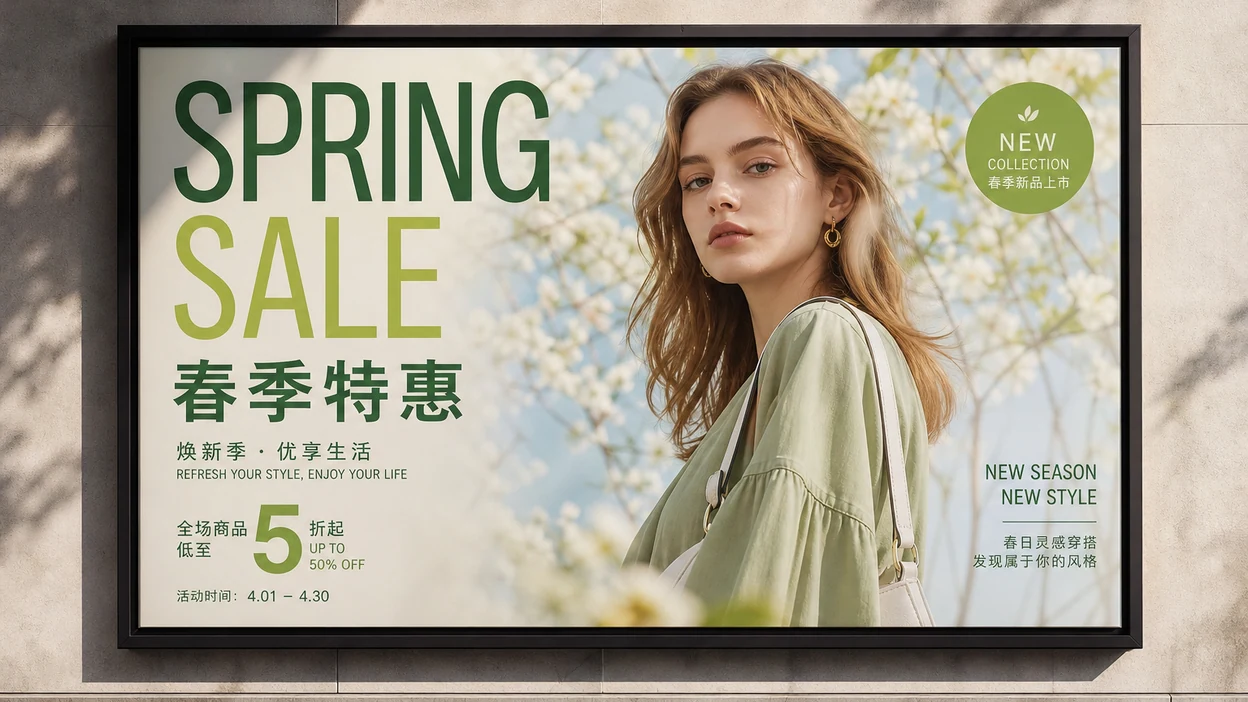
多言語テキスト描画 95%+
GPT Image 2はラテン文字、中国語、日本語、韓国語、ヒンディー語、ベンガル語、アラビア語など、画像内テキストを95%超の精度で描画。ポスター、画面試作、グローバルキャンペーン向けです。
- ポスター見出しがくっきり
- 多言語広告を一発生成
- 画面・情報グラフィックも読みやすく
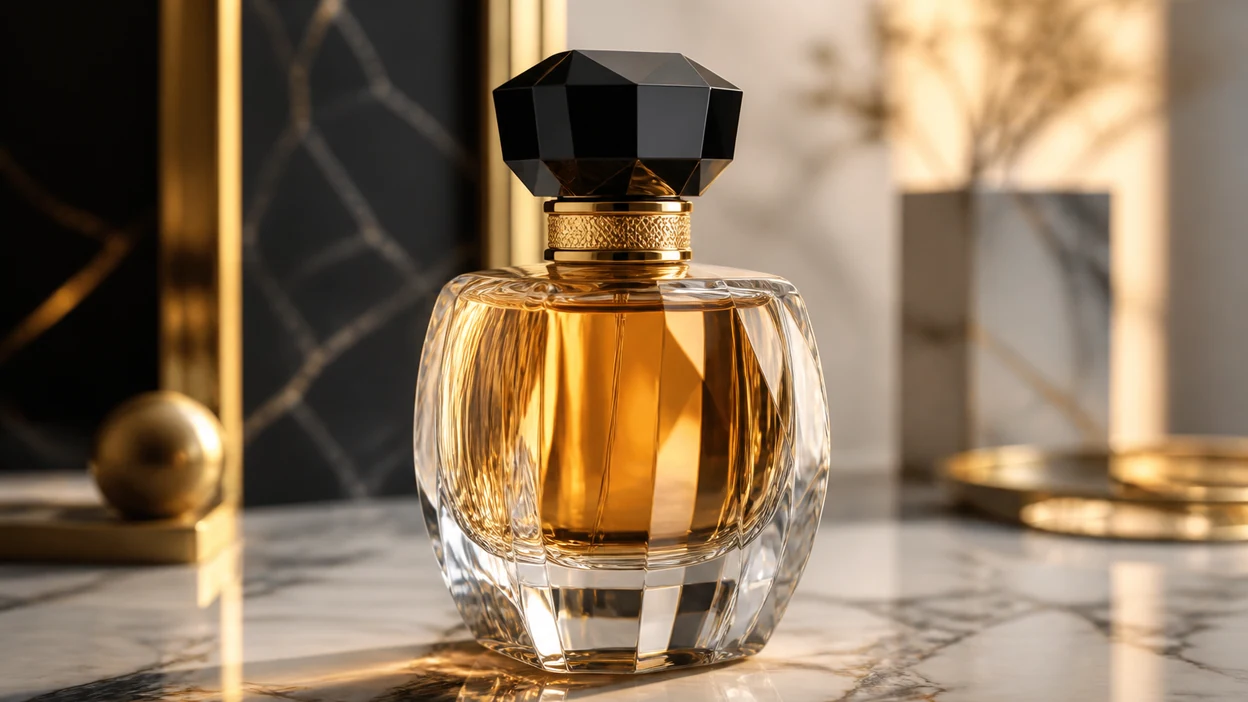
1K–4Kの柔軟な出力
GPT Image 2は1Kから4Kまで対応。outputQuality(low / medium / high)で速度と仕上がりを調整——素早いプレビューから納品まで。
- プレビューはmediumが速い
- 仕上げはhigh / 4K
- コストと品質を調整
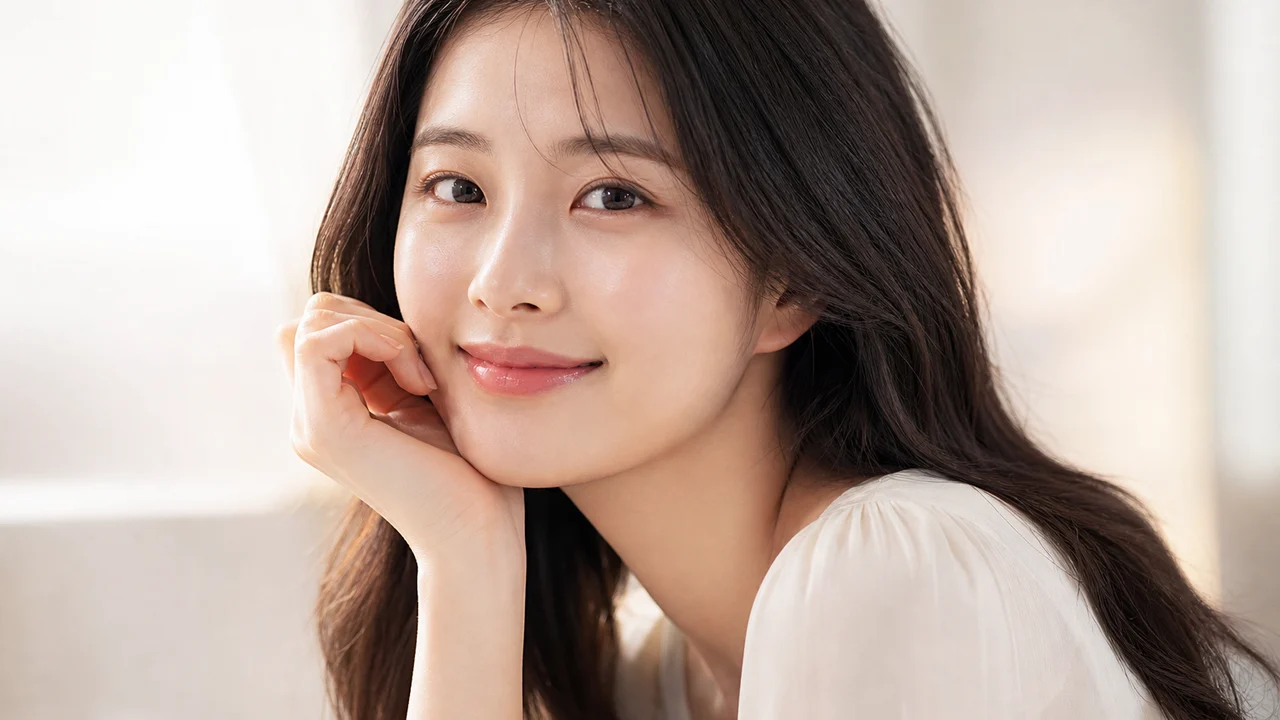
フォトリアルなディテール
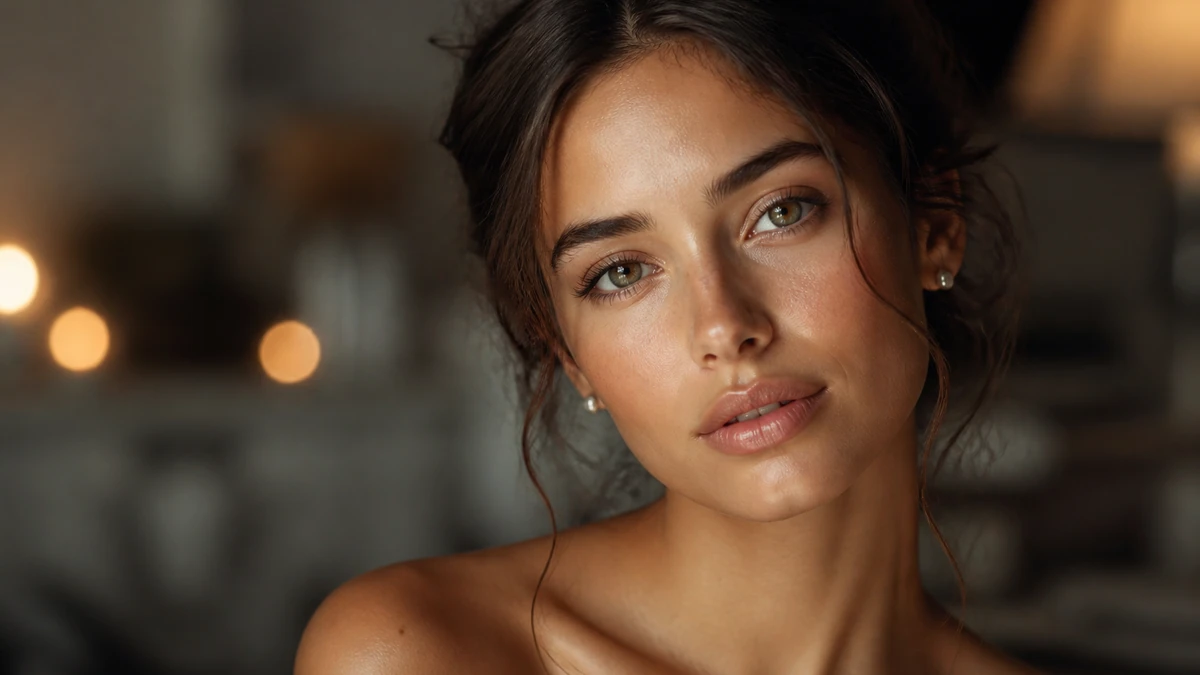
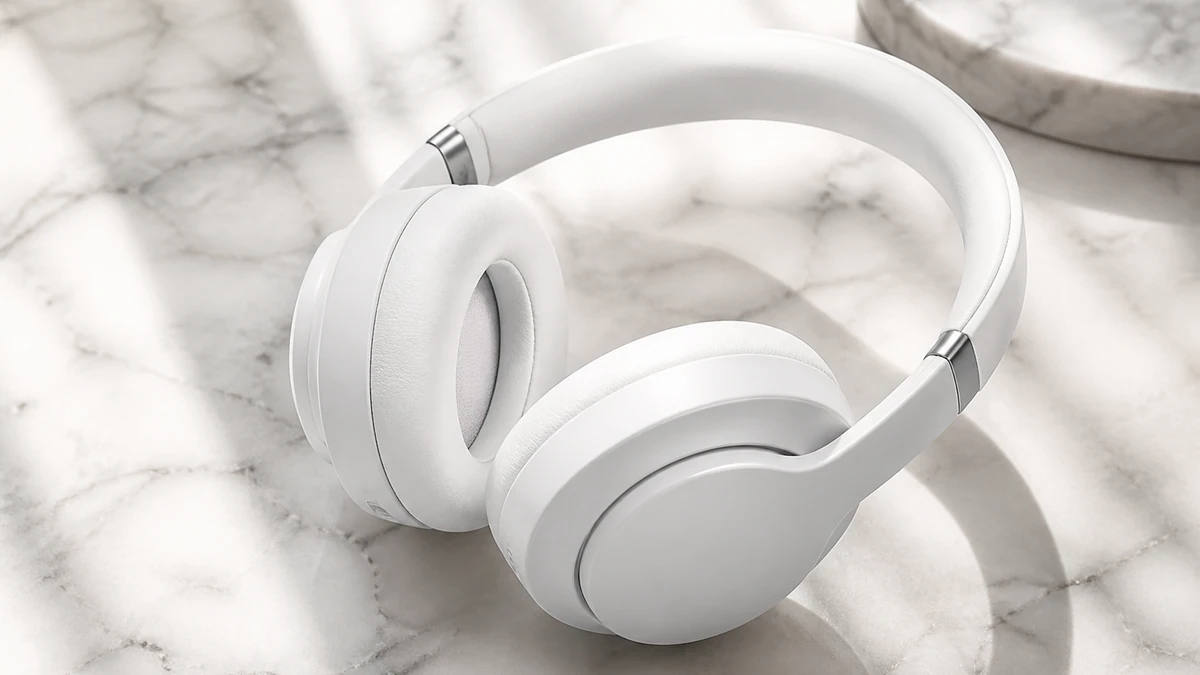
肌の質感、素材の反射、被写界深度が写真級に。商品撮影、商用広告、リアルなポートレートに強みがあります。
- 素材と光がよりリアル
- 通販・広告素材に即戦力
- ポートレートの細部まで
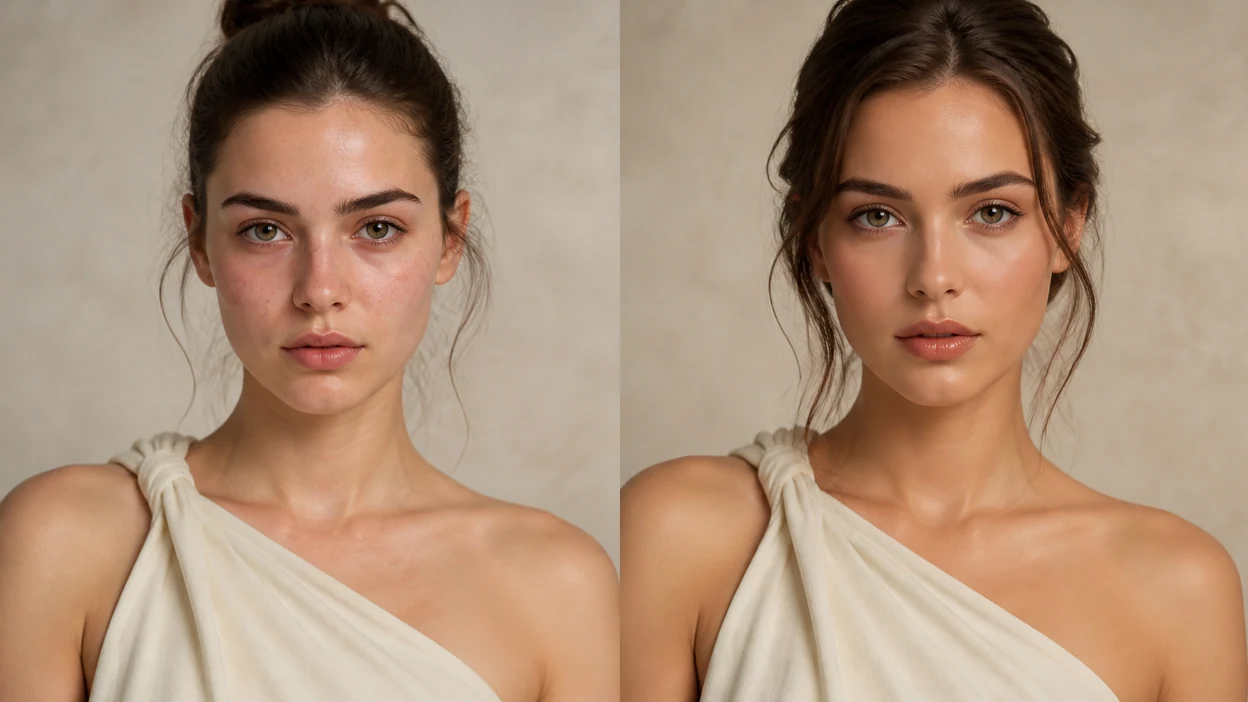
文脈を踏まえた画像編集
同一性を保った部分編集で、背景・衣装・シーン要素を変更しつつ被写体はそのまま——生成も編集も1モデルで。
- 同一性と重要要素を保持
- 部分編集がより精密
- 生成と編集を一箇所で
モデルと設定
注目:GPT Image 2
2026年4月21日リリース。OpenAIの主力画像生成・編集モデル——推論、複数参照、高精度テキスト描画が核です。
主力モデル
Image 2
outputQuality3段階の品質
low / medium / highで速度と仕上がりを調整。mediumで指示文と構図を確認し、highで仕上げましょう。
探索はmedium、仕上げはhigh
1K–4K複数解像度
1Kから4Kまで出力。反復中は低解像度、納品・印刷・大型出力は4Kへ。
用途に合わせて解像度を選ぶ
16 refs最大16枚の参照
1回の呼び出しで最大16枚の参照画像をアップロード。スタイル転送、キャラ一貫性、文脈ガイド編集に。
シリーズ制作の要
text 95%+画像内多言語テキスト
画像内テキストの精度95%超。中国語、英語、日本語、韓国語など——見出し、画面文言、情報グラフィック向け。
表示したい文言をそのまま書く
aspect ratio柔軟な縦横比
ソーシャル投稿、ポスター、商品メイン、横型広告など、複数の縦横比に対応。
構図の前に画幅を決める
editing文脈編集
被写体の同一性と重要要素を保ったまま部分編集——背景、衣装、シーンを変えても全体を再生成しません。
残す部分と変える部分を明示
注:GPT Image 2では品質段階と解像度は独立しています。反復はmedium+低解像度、仕上げはhighまたは4K。キャラやパッケージを安定させるには参照画像をアップロードし、残す部分と変える部分を指示文に書きましょう。
はじめ方
GPT Image 2の使い方
アイデアから完成まで4ステップ。bikabika AIで初めて使う方にもわかりやすく。
- 1
作業画面を開く
「GPT Image 2を試す」をクリックして画像作業画面を開き、ログインまたはアカウント作成で開始します。
- 2
指示文を書く
被写体、スタイル、光、構図、画像内テキストを自然な言葉で記述。スタイルやキャラの一貫性が必要なら1–16枚の参照画像をアップロード。
- 3
設定を調整
解像度、縦横比、outputQualityを選択。探索中はmedium、満足したらhighまたは4Kへ。
- 4
反復と書き出し
テキストの可読性とディテールを確認。指示文調整、参照追加、編集モードでの部分修正の後、書き出します。
活用例
GPT Image 2で作れるもの
ひと言から始めて、アイデアをそのまま使えるビジュアルに。
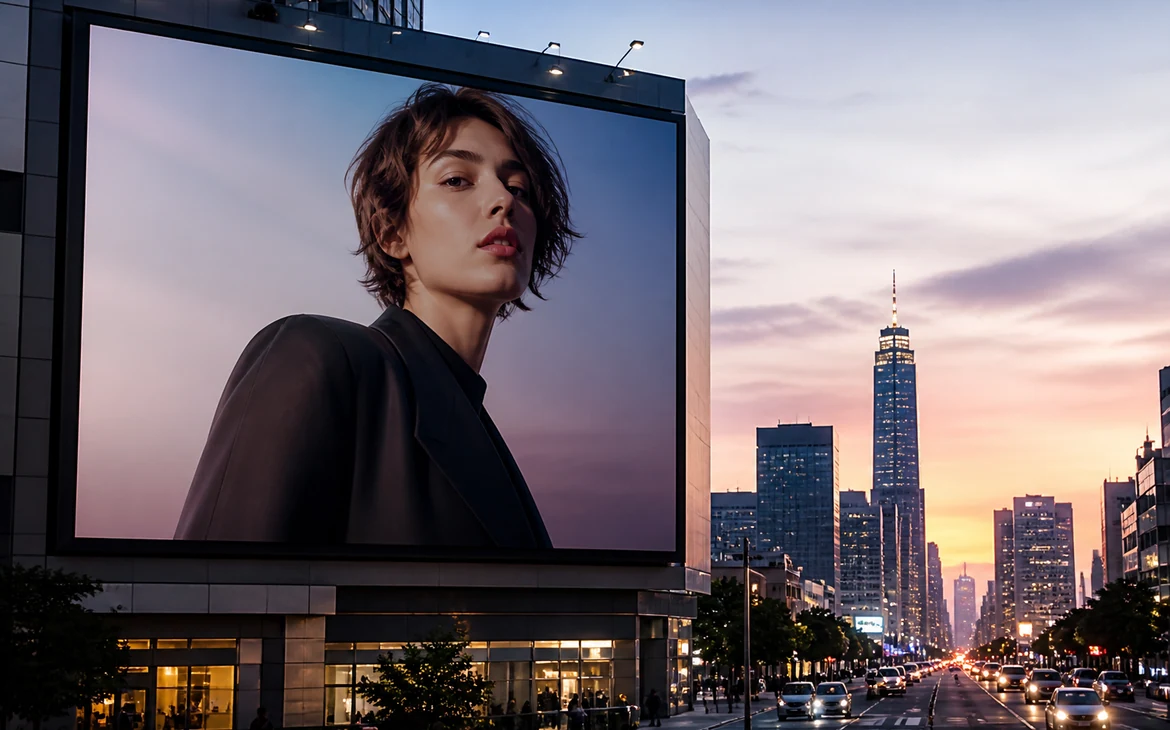
01
ブランドポスター・多言語広告
高精度テキスト描画を活かし、見出しやスローガン入りの多言語ポスター・キャンペーン素材を素早く制作。
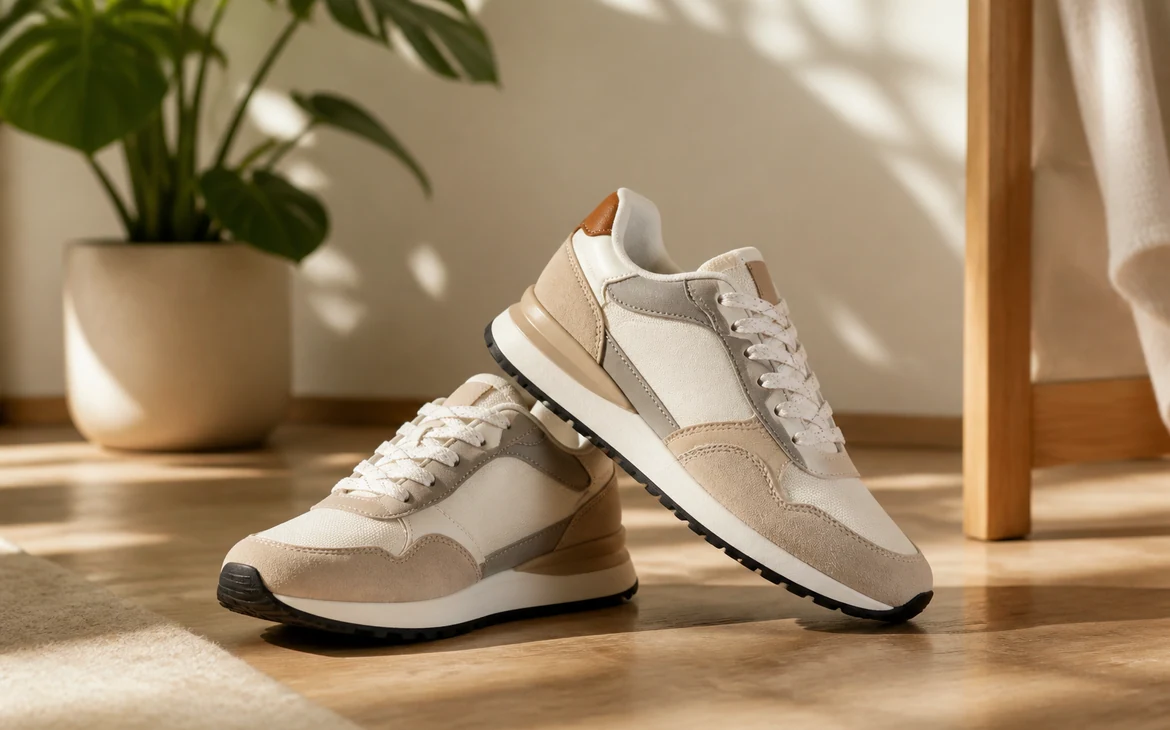
02
通販商品・シーン撮影
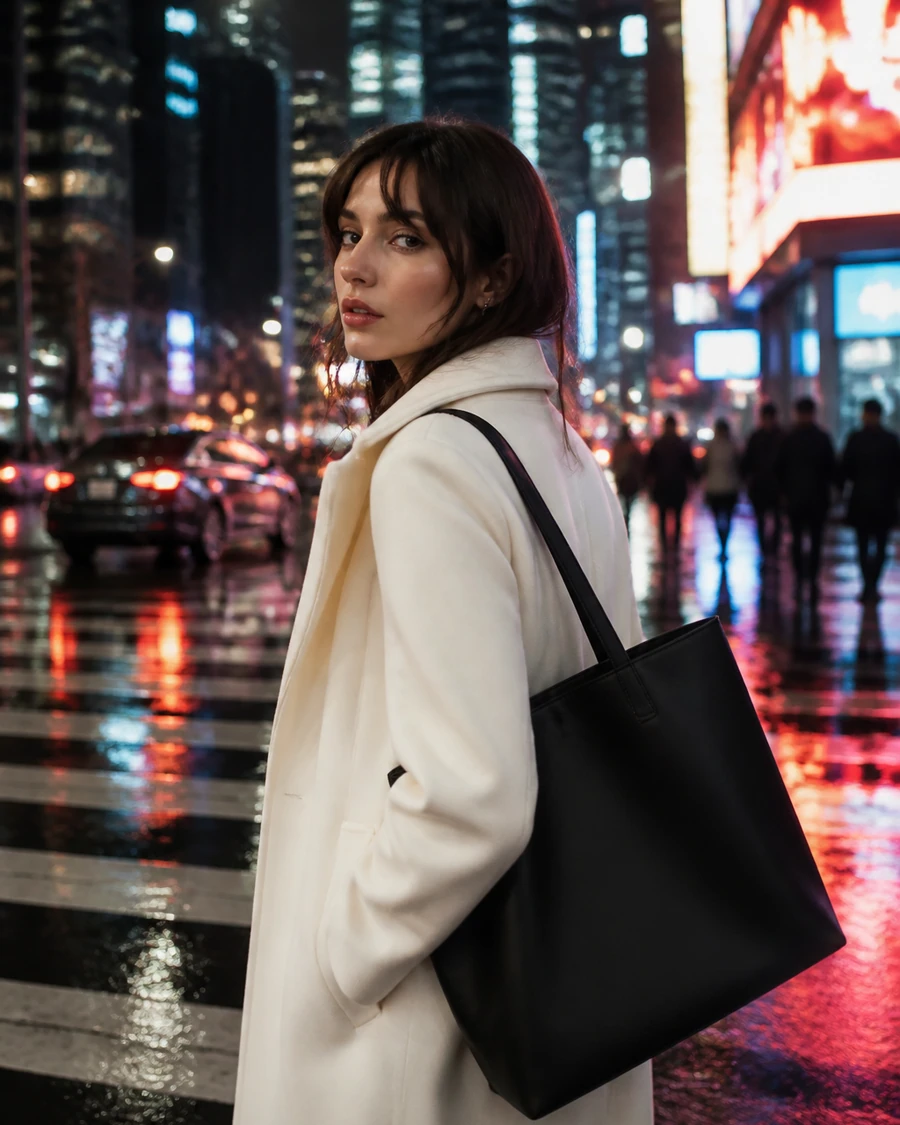
フォトリアルな商品展示とライフスタイル合成を生成。参照画像でパッケージのブランド一貫性も維持。
03
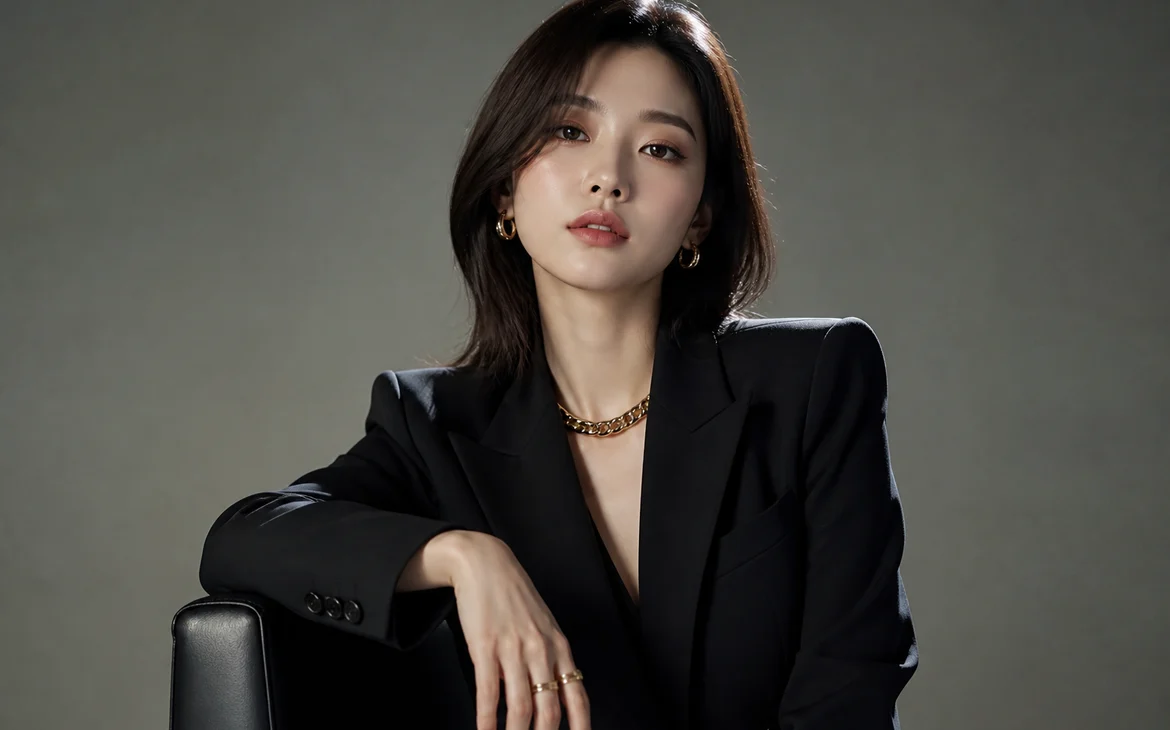
ポートレート・キャラクター
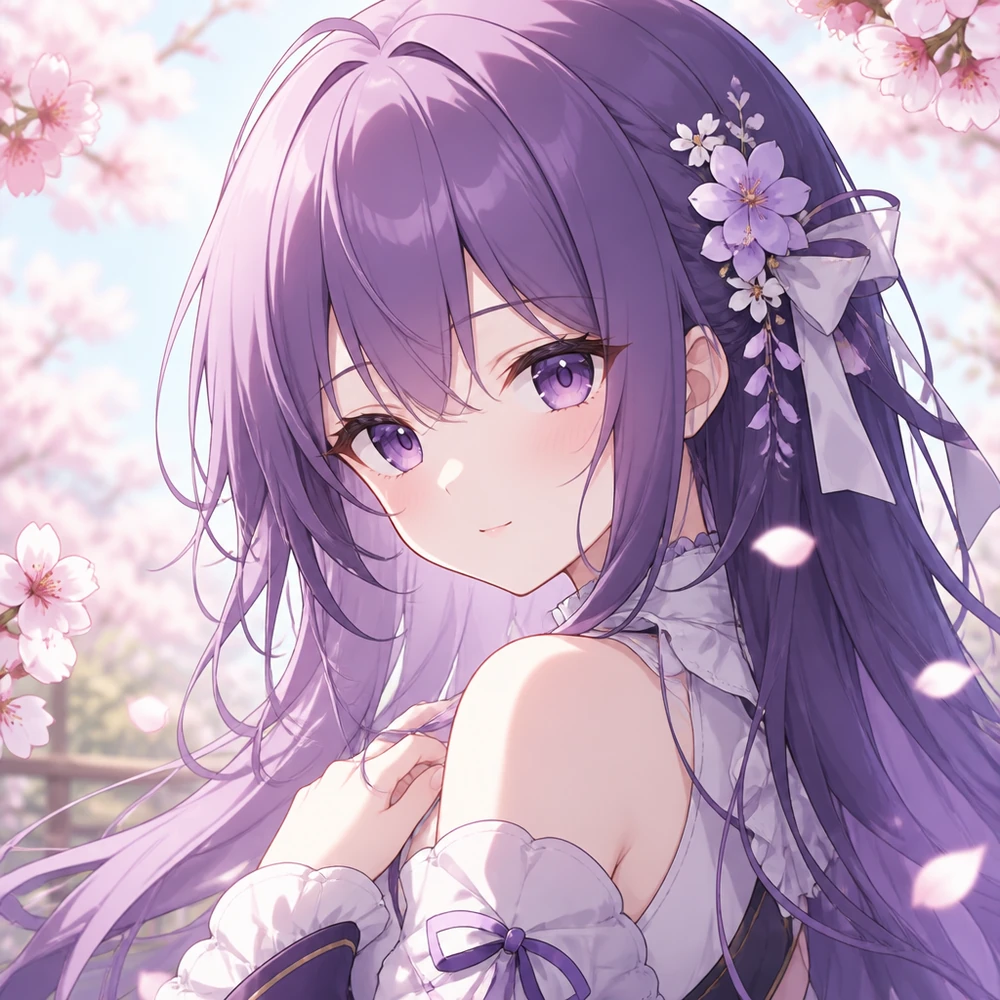
フォトリアルなポートレート、ムードショット、キャラクターシート——メイク、衣装、カメラワークも素早く試せます。
04
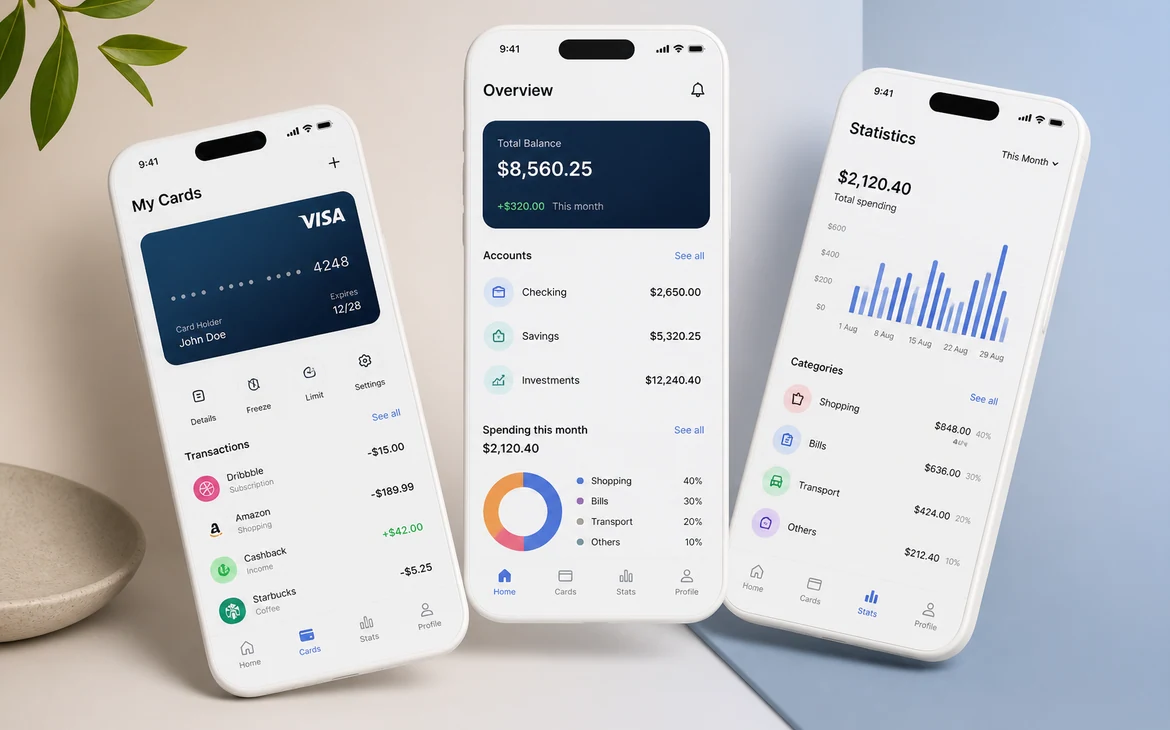
画面試作・情報グラフィック
読みやすい文言付きの画面概念、情報グラフィック、ビジュアル草案——デモや概念検証に。
よくある質問
GPT Image 2 よくある質問
機能、設定、テキスト描画、はじめ方について。
GPT Image 2とは?誰向けですか?
GPT Image 2とGPT Image 1の違いは?
画像内テキストはどの言語に対応していますか?
参照画像は何枚までアップロードできますか?
解像度と品質はどう選べばよいですか?
GPT Image 2はどこですぐ試せますか?
活用のコツ
GPT Image 2でより良い結果を得るコツ
いくつかの習慣で、生成を安定させ、編集をきれいに。
まずmedium、仕上げはhigh
mediumで構図と文言を固め、highまたは4Kで仕上げ——時間と利用コストを節約。
被写体・光・テキストを先に
被写体、カメラ、光を優先。画像内文言が必要ならそのまま書く——形容詞の羅列より効果的です。
参照で一貫性を保つ
シリーズキャラやブランドルックには複数の参照をアップロードし、必ず残す要素を列挙してスタイルのブレを抑えましょう。
編集時は残す/変えるを明示
部分編集では保持する部分と変更する部分を書く——文脈編集で全体再生成より効率的です。
構図の前に画幅を決める
納品物に合わせて縦横比(縦型ソーシャル、横型ポスター、正方形商品)を選び、その後に構図を記述。
複雑な要件は推論に任せる
GPT Image 2の推論は、明確なステップと制約のある指示文が得意——細かく分割しすぎなくて大丈夫です。
ブログ
最新ブログ
AI画像のコツ、モデル比較、実践的な生成指示の活用法。
初心者に最適なAI画像生成ツール(2026)
パラメータの壁で止まらない。使い回せる短いプロンプト骨格で Midjourney・GPT Image・Nano Banana とサイト内入口を分け、最初の「出せる一枚」を先に作る。
シネマティックなシーン・映画スチルに最適なAI画像生成ツール
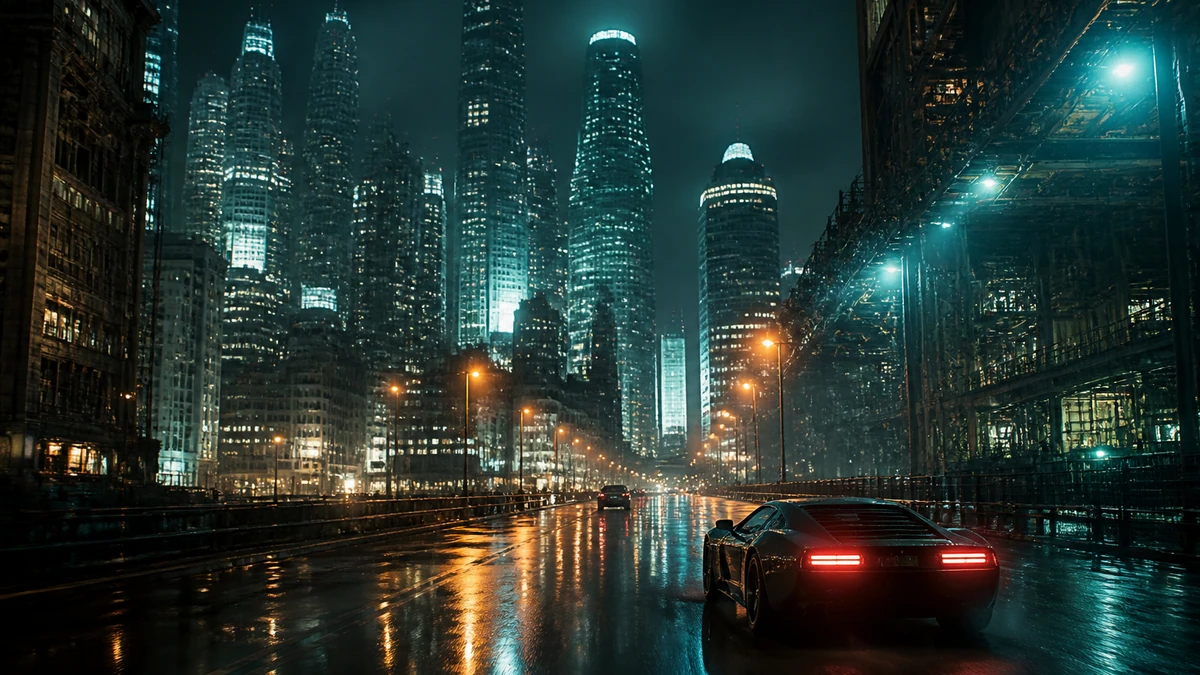
ムードボードや予告コンセプト、映画スチル風フレームを納品するなら、画角・キーライト・グレーディング・レンズ言語で判定し、Midjourney・GPT Image・マルチモデル作業場を用途別に使い分けよう。
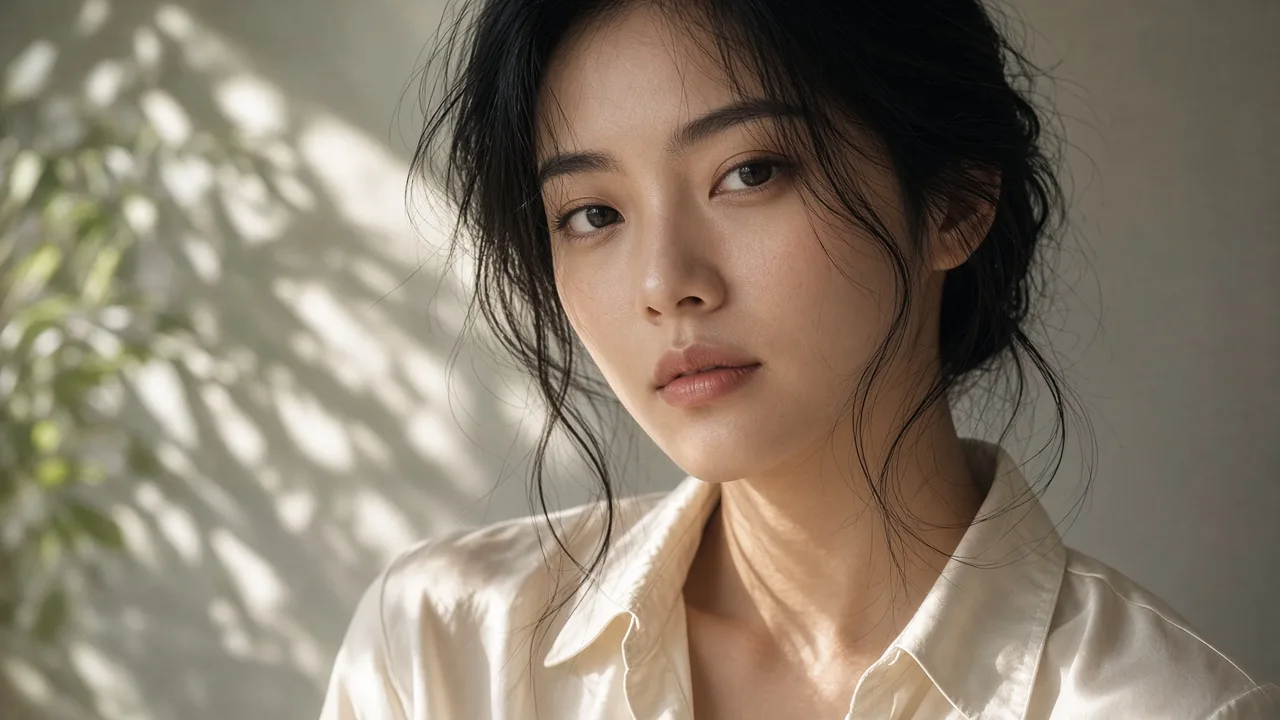
GPT Image 2.5 プロンプトガイド – 効果的なプロンプトで最高の AI 画像を作る
GPT Image 2.5 向け実践プロンプトガイド:保持と変更の書き分け、光と素材、参照ロック、貼り付け可能な例。bikabika AI でそのまま生成できます。
準備ができたら
GPT Image 2で生成を始める
bikabika AI作業画面で、GPT Image 2のテキストから画像生成、複数参照、文脈編集を。機能と活用のコツはこのページに——制作が加速します。