

- ワンクリック除去
- 透明 PNG
- 髪の毛エッジ
- 人気モデルを一括
📖 紹介
AI Background Remover とは?
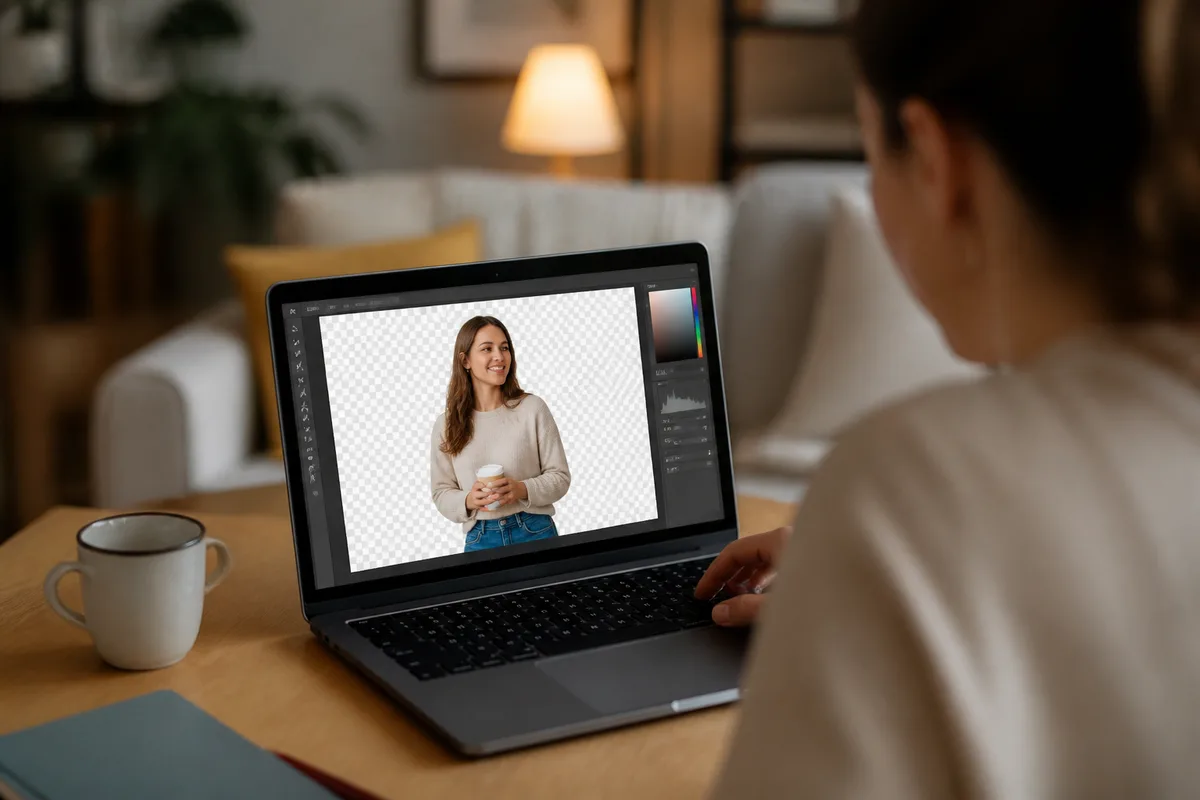
AI Background Remover(AI 背景除去)は、すでにある写真を対象にします。原画像をアップロードすると、モデルが被写体を分離し背景を除去。透明 PNG、白背景、または新しいシーンへの差し替えをエクスポートでき、商品、ポートレート、素材をデザインや出品ワークフローへ素早く進められます。
テキストからの画像生成とは異なり、背景除去は実際の被写体を保つことを優先します。同一性や商品の見た目を書き換えずに使える切り抜きを作る—EC hero、ID/プロフィール写真、ポスター合成、SNS カバーに向いています。
bikabika AI では Midjourney、GPT Image 2、Nano Banana など主流モデルの入口を集約。切り抜き、白背景、シーン差し替えのタスクに合わせて選び、オンライン workflow へすぐ進められます。
💡 選ぶ理由
bikabika AI Background Remover が選ばれる理由
多くのツールはワンタップの「きれいな切り抜き」を約束します。納品で重要なのは、エッジが耐えるか、被写体が完全か、白背景/差し替え workflow が速いか。bikabika AI は主要モデルと高頻度の背景除去パスを一箇所に集約します。
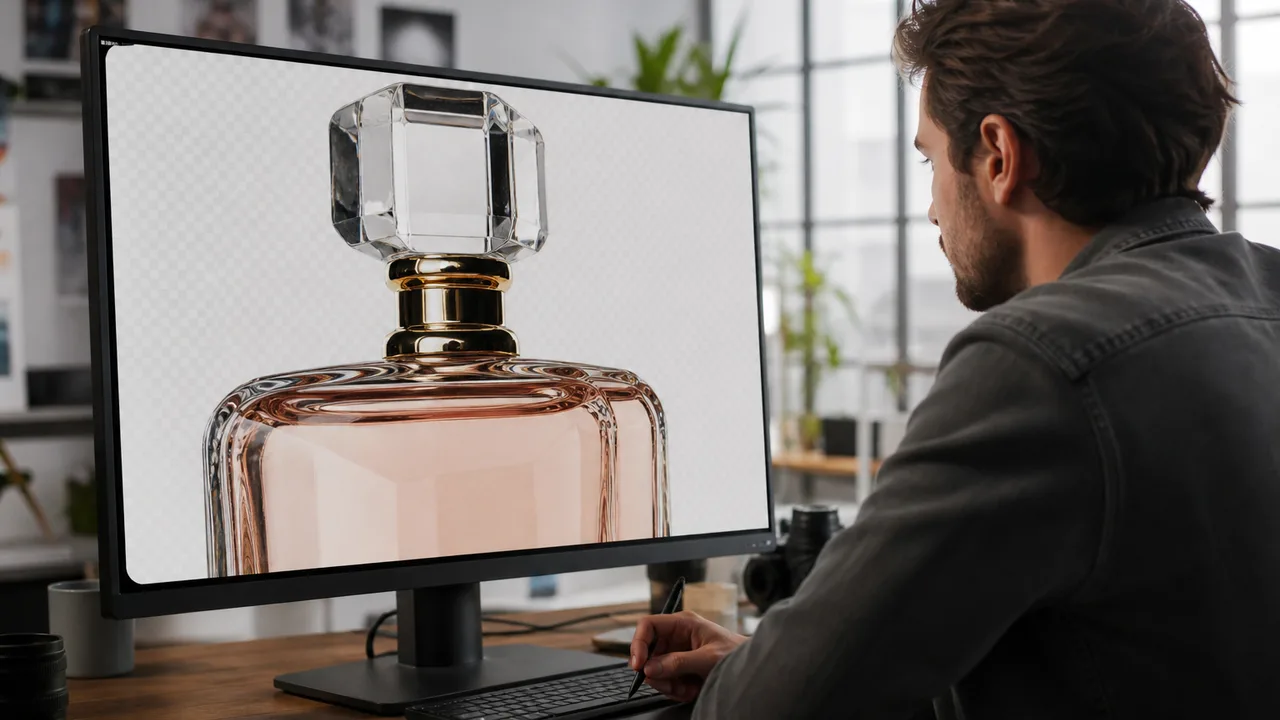
実際の納品で耐えるエッジ
hero、カタログ、ポスター向けにエッジの可読性を最適化—小さなサムネイルプレビューを超えて使える結果を目指します。
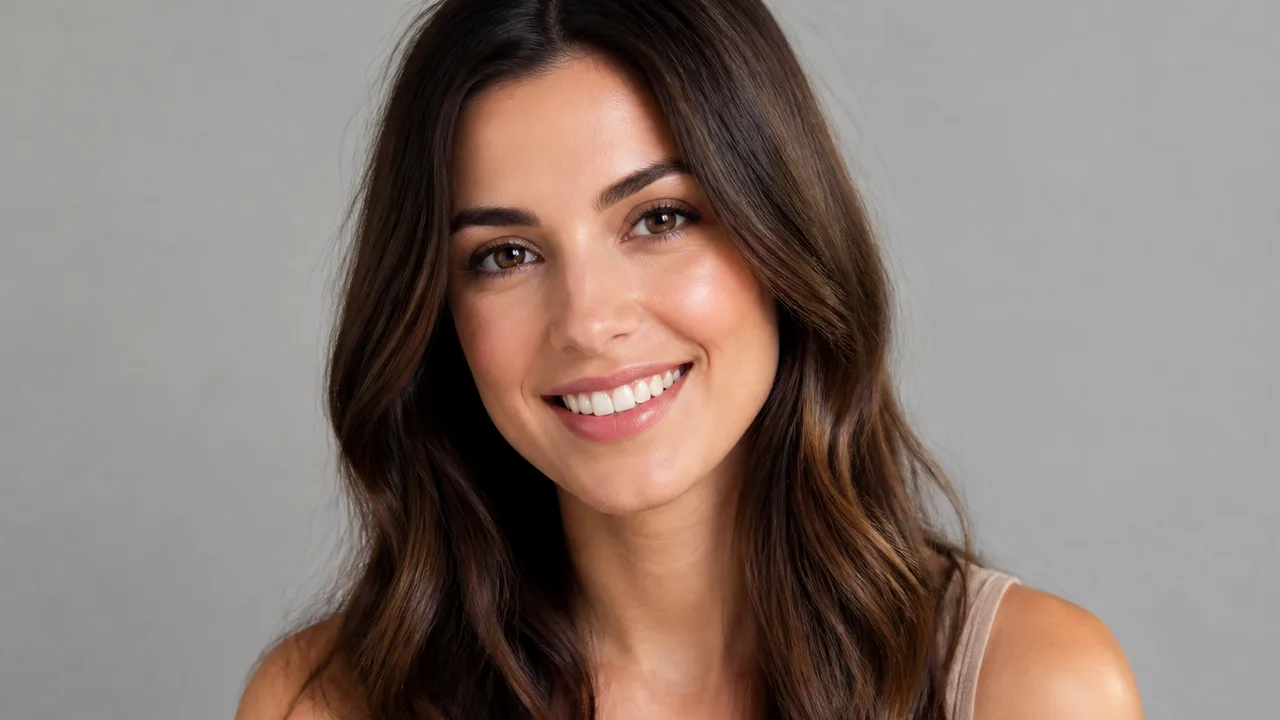
被写体を保ち、同一性を守る
顔の特徴、商品シルエット、素材ディテールを優先—アクセサリー、ロゴ、重要な輪郭の誤削除を減らします。
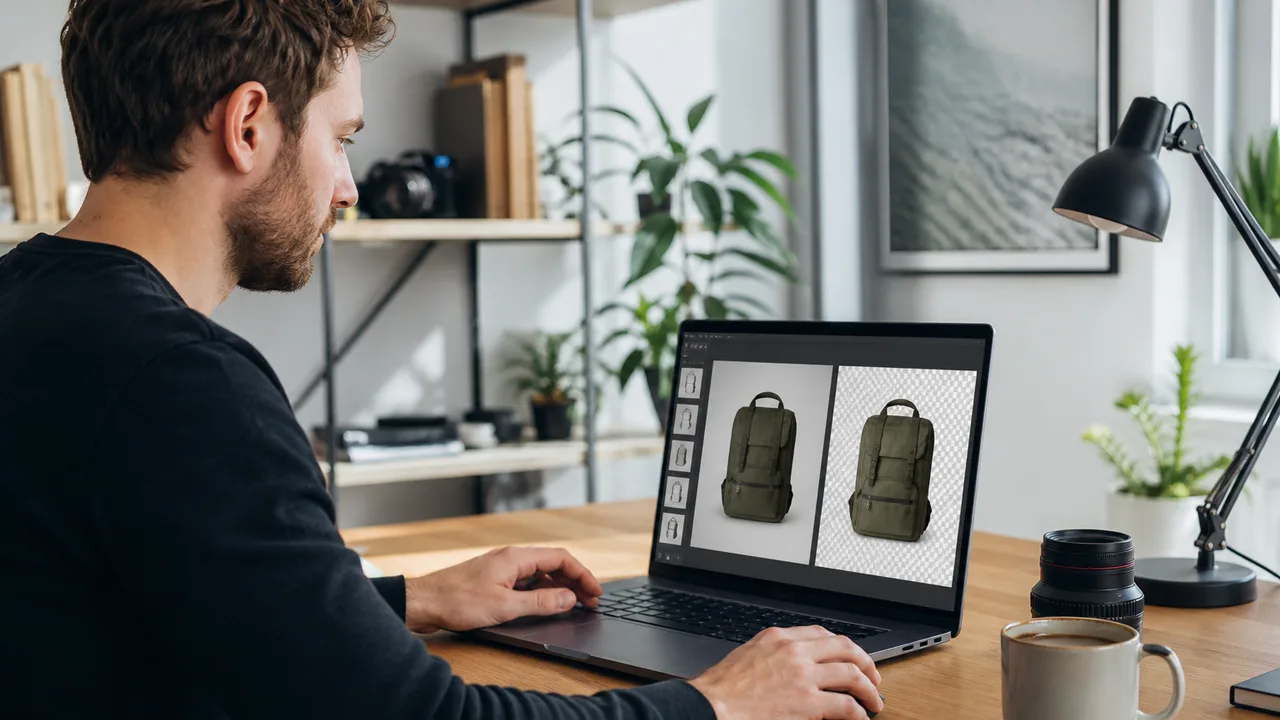
アップロードから使える素材まで短縮
スマホ撮影、スタジオ、イベント撮影も素早く背景除去—「写真はあるが使えない」から「合成/出品可能」までの待ち時間を短縮します。
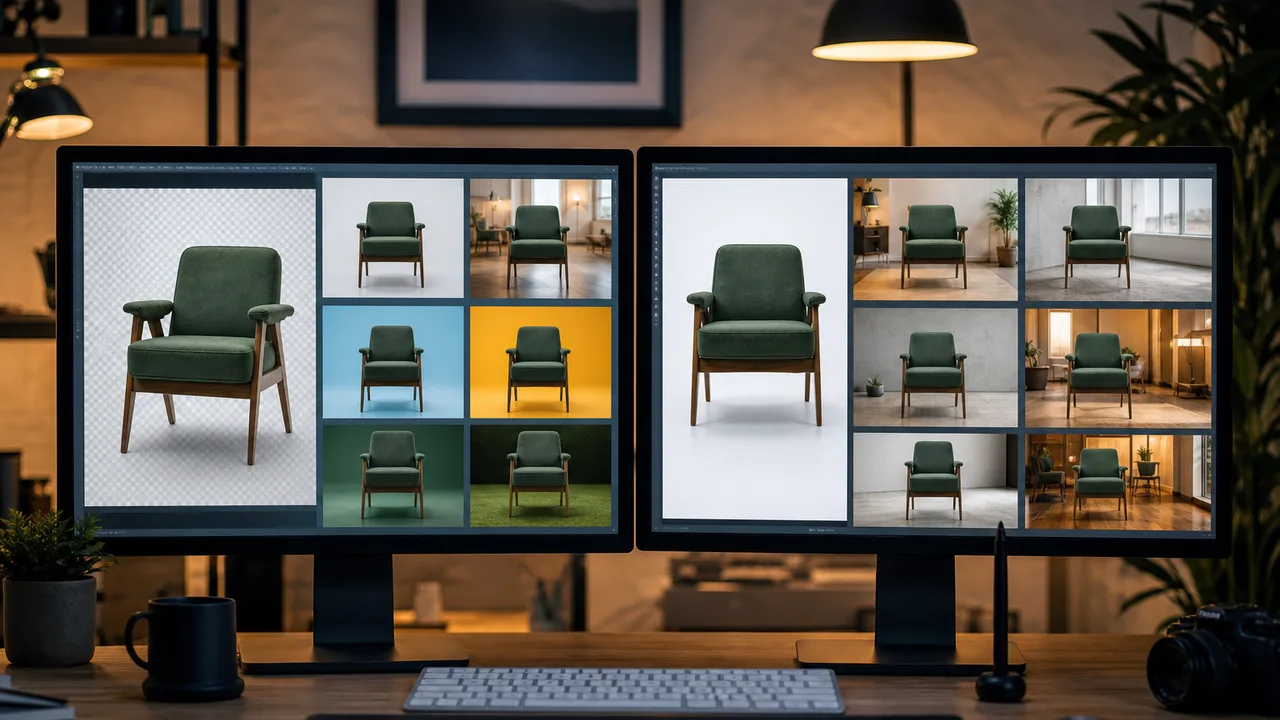
タスク別マルチモデル入口
Midjourney、GPT Image、Nano Banana などを集約—髪の毛エッジのポートレート、商品白背景、シーン差し替えで切り替え、単一ルックに固定されません。
✨ 機能
AI Background Remover の主要機能
自動切り抜き、透明エクスポート、髪の毛エッジ、EC 白背景、背景差し替え、バッチ支援など高頻度の作業をカバーし、原画像から再利用可能な素材へスムーズに進めます。
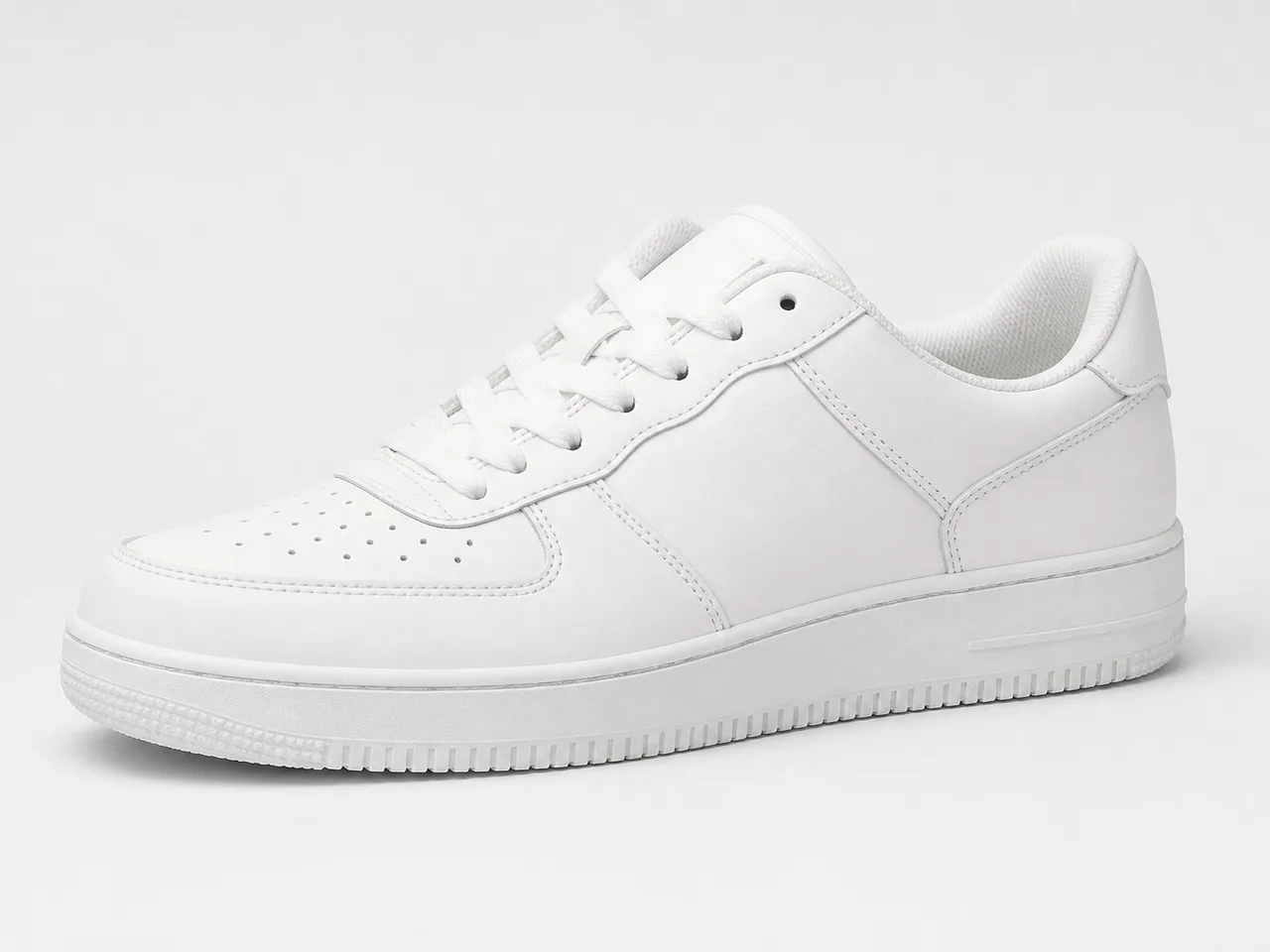
01
ワンクリック Auto Cutout
人物、商品、物体を自動検出し、雑然とした背景を除去—手動ブラシや選択作業を減らします。
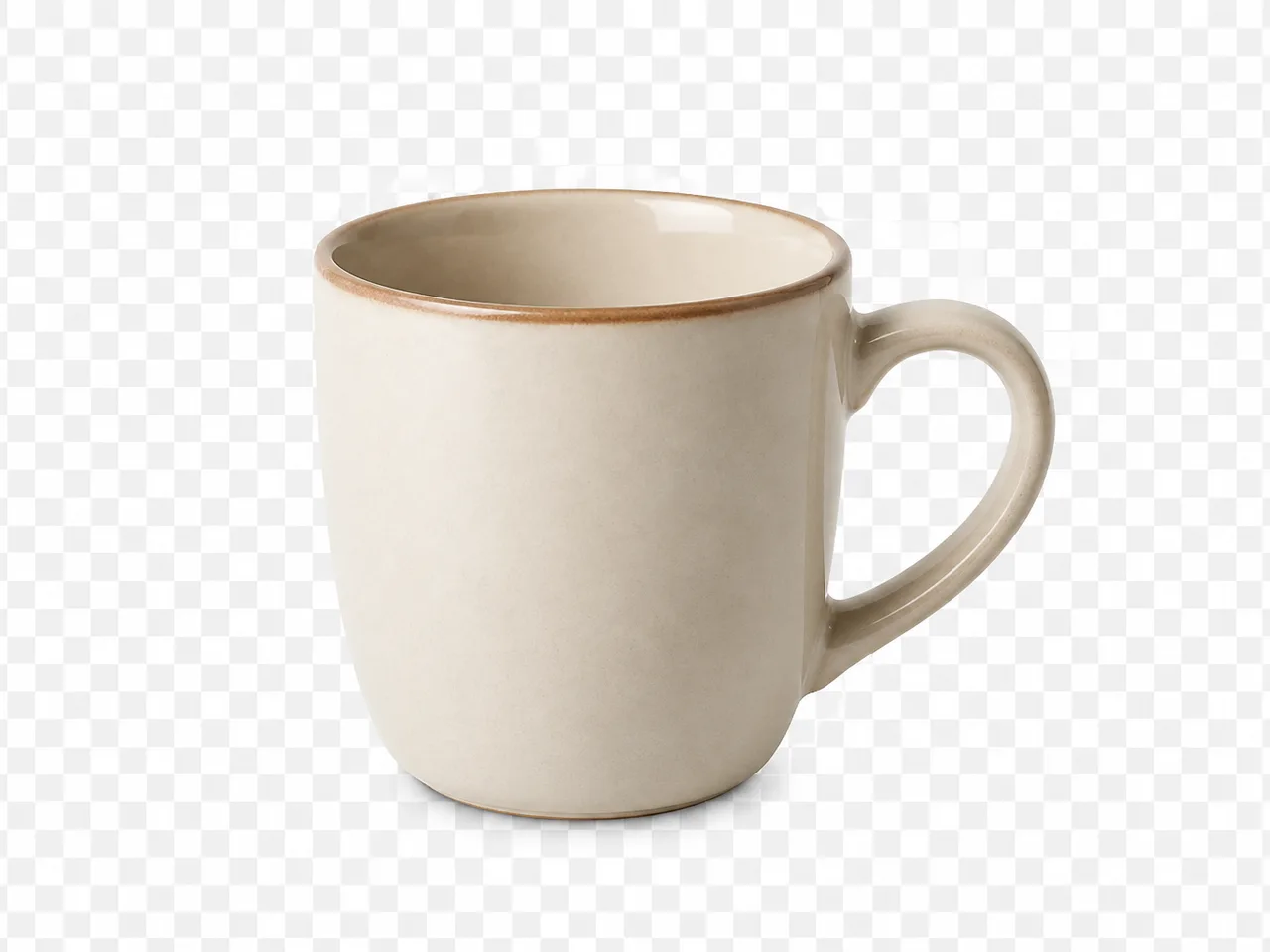
02
透明 PNG エクスポート
Alpha チャンネル付きの透明素材を出力。ポスター、詳細ページ、ブランドテンプレートにそのまま配置できます。
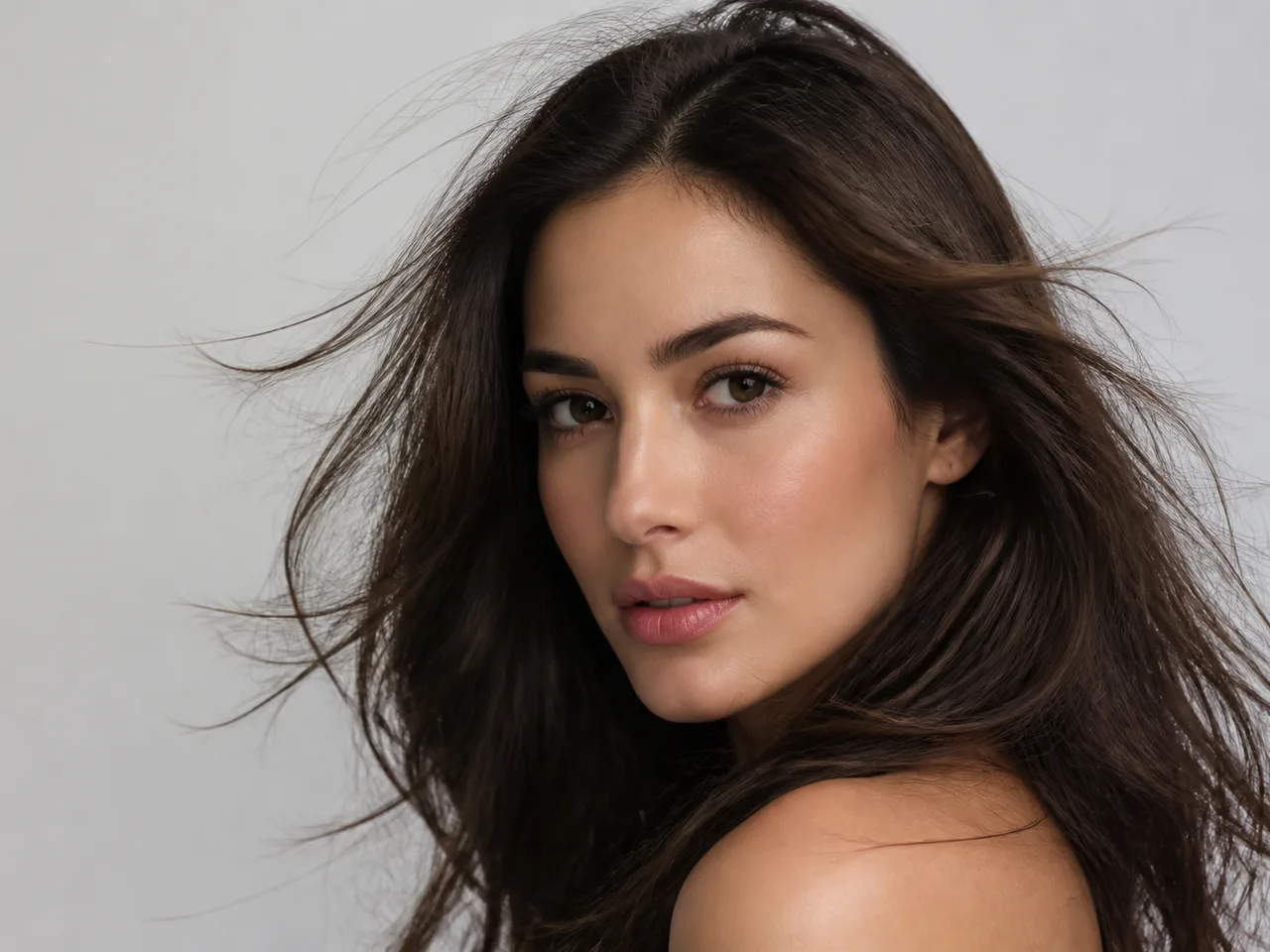
03
髪・毛皮エッジのディテール
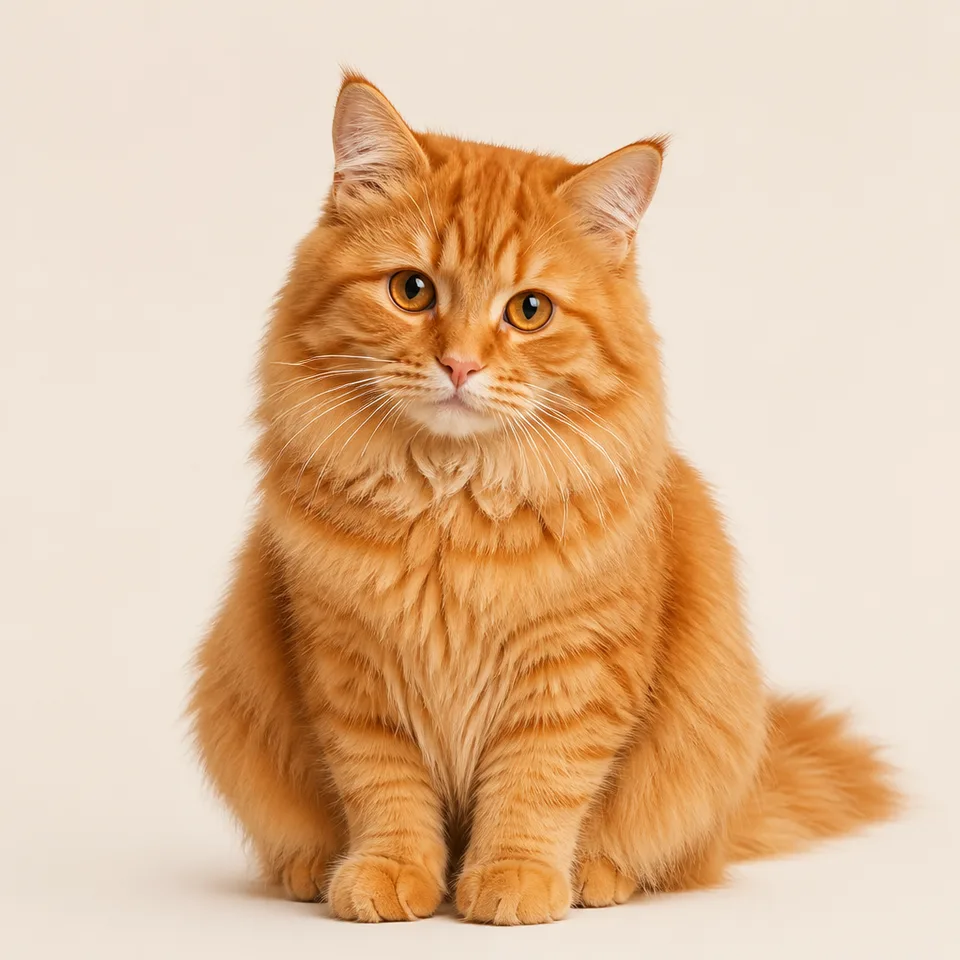
細い髪の毛、ふわふわ、半透明エッジを保持—ポートレートやペットの硬い切り口やギザギザを減らします。
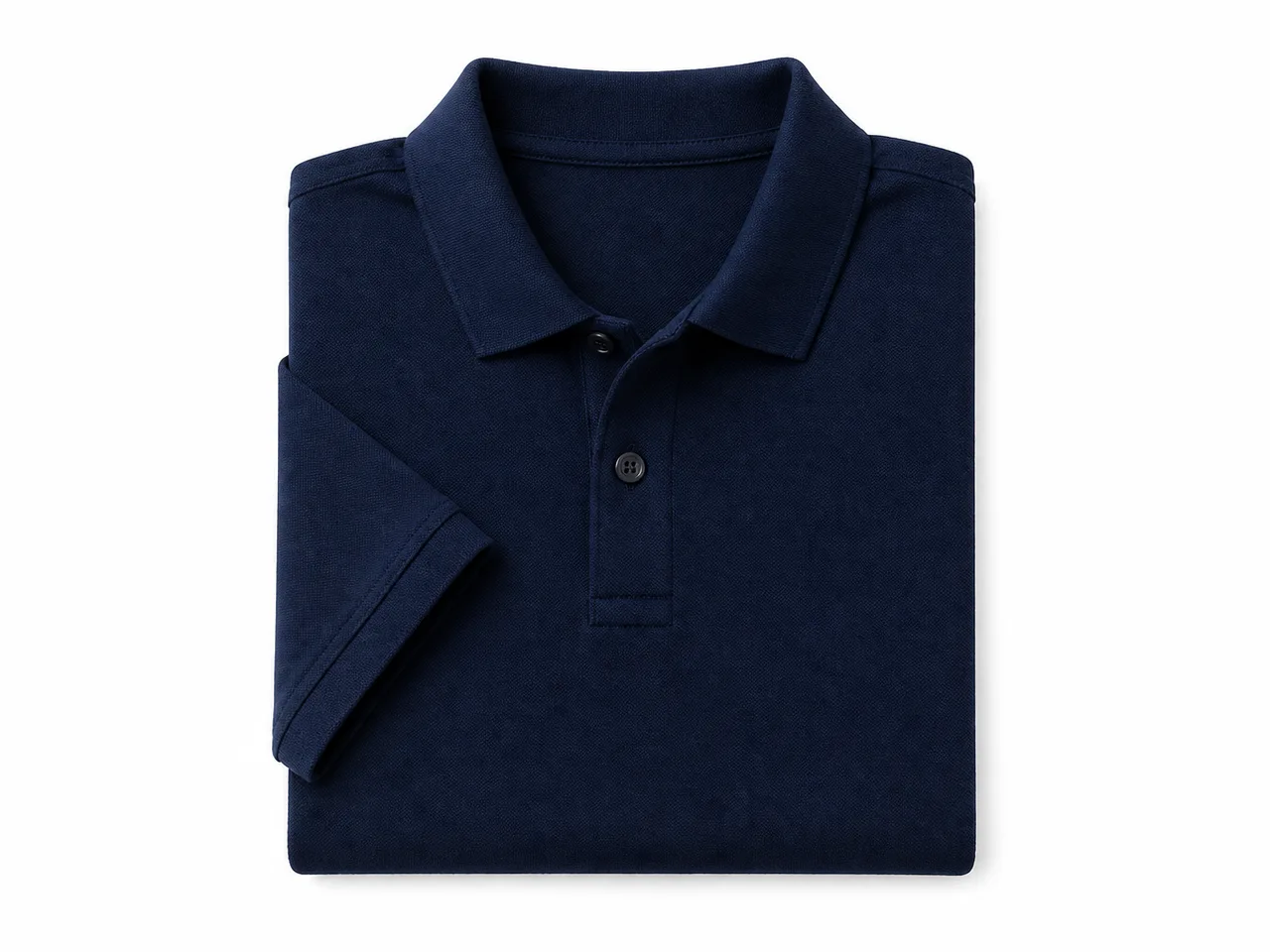
04
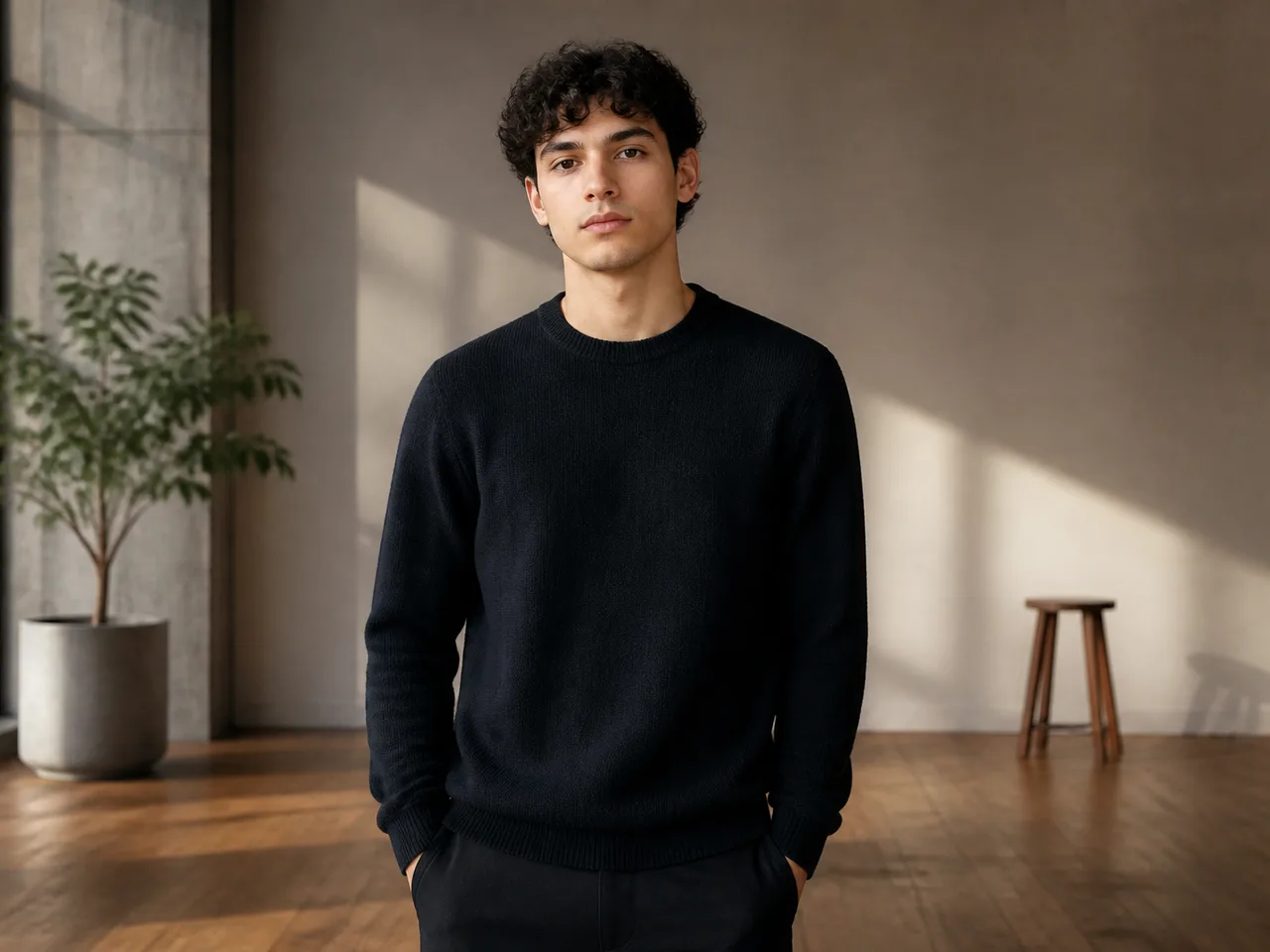
EC 白背景
きれいな白またはソフトなスタジオ背景を生成。一般的なマーケットプレイス hero とカタログ要件に合わせます。
05
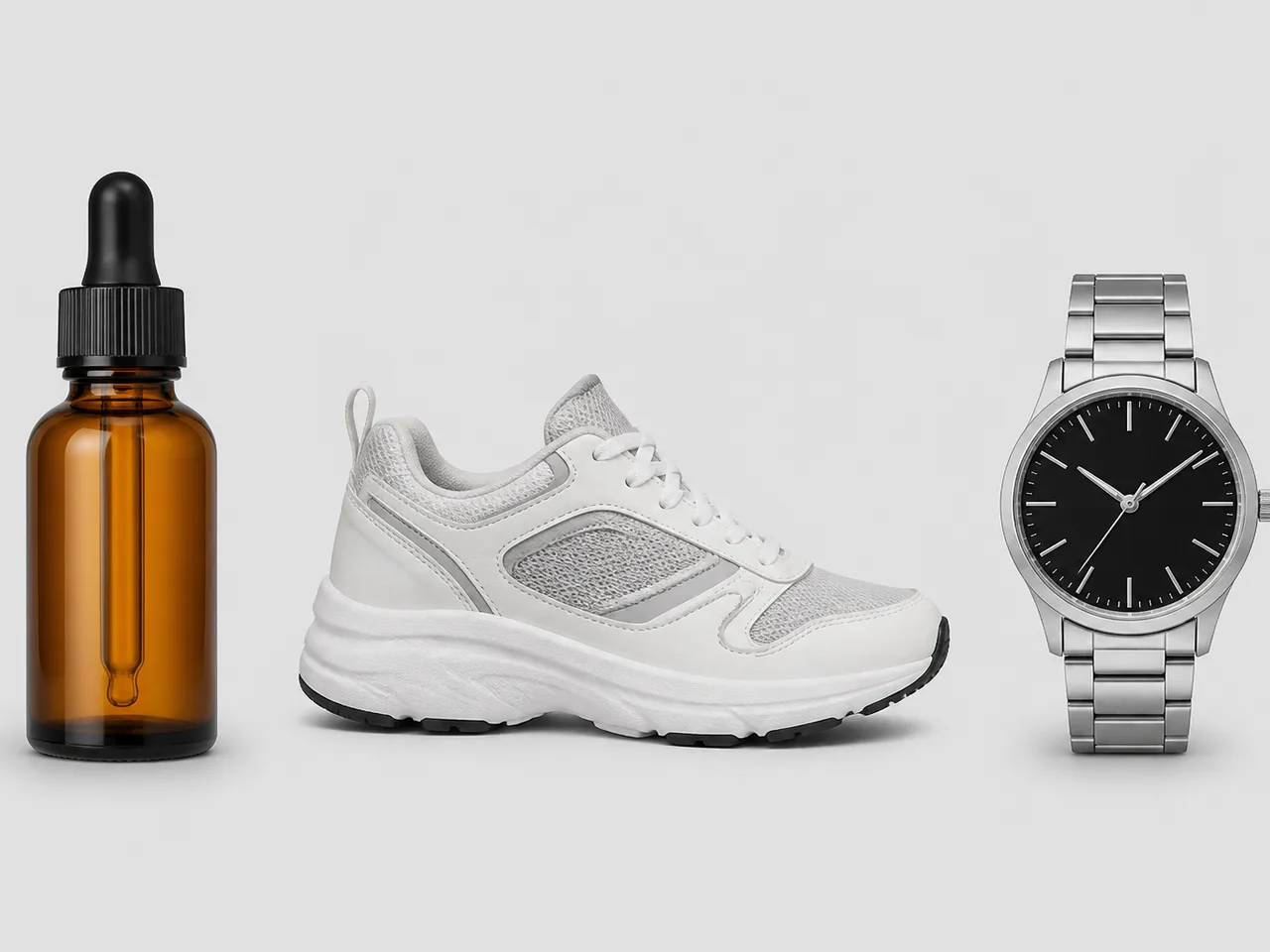
背景差し替え BG Replace
切り抜き後にスタジオ、ライフスタイル、ブランドムードのシーンに差し替え—合成と修正サイクルを短縮します。
06
バッチ・複数被写体支援
出品バッチや複数 SKU 撮影に便利—切り抜き基準を統一し、画像ごとの手作業コストを削減します。
🧭 ガイド
AI Background Remover の使い方
原画像からきれいな切り抜き素材まで、4 ステップで進めます。
- EP.01
切り抜く写真をアップロード
ポートレート、商品、ペット、静物に対応。被写体が完結し、背景とのコントラストが明確で、軽度の圧縮の原画像を推奨します。
- EP.02
出力目標を選ぶ
透明 PNG、EC 白背景、新しいシーンのどれかを先に決め—相反する合成目標を一度に重ねないようにします。
- EP.03
生成してエッジを確認
髪の毛、毛皮、半透明エッジ、小さなアクセサリーに焦点を当てて候補を比較します。
- EP.04
出品やデザイン用にエクスポート
被写体が完全になったら PNG/白背景をエクスポートし、詳細ページ、ポスター、背景差し替え合成へ配置します。
🖼 注目
AI Background Remover 注目ケース
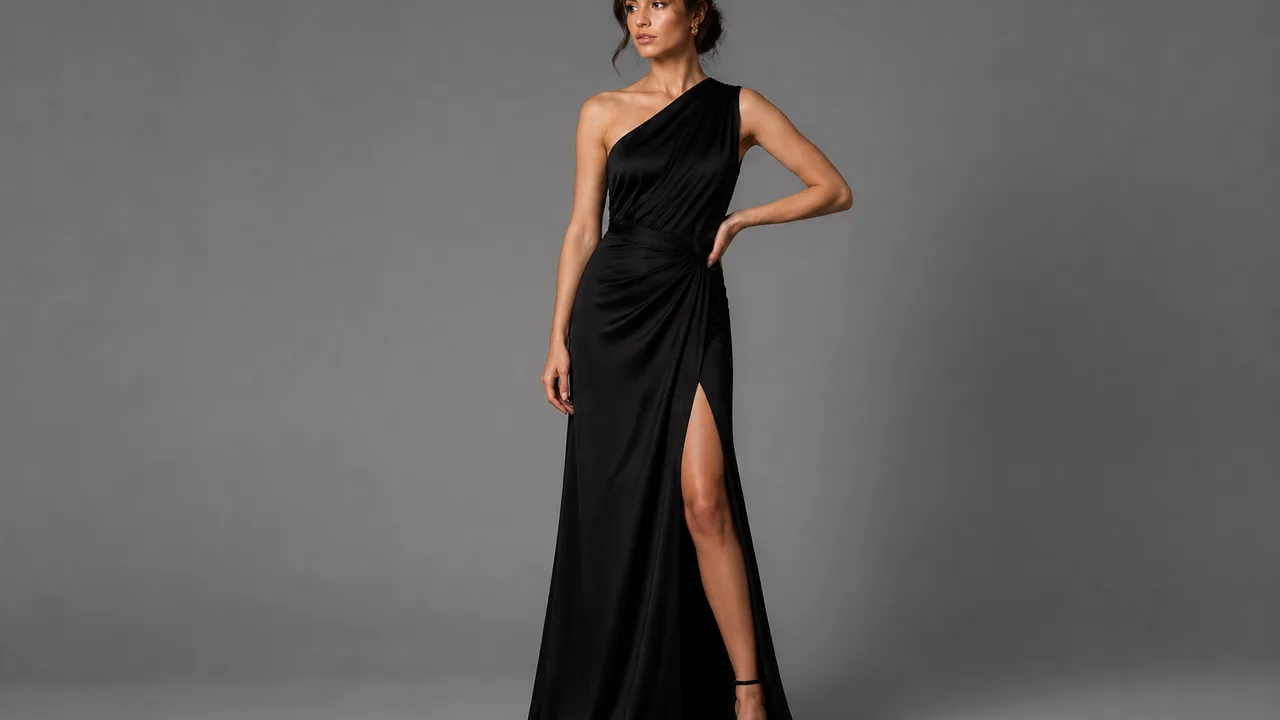
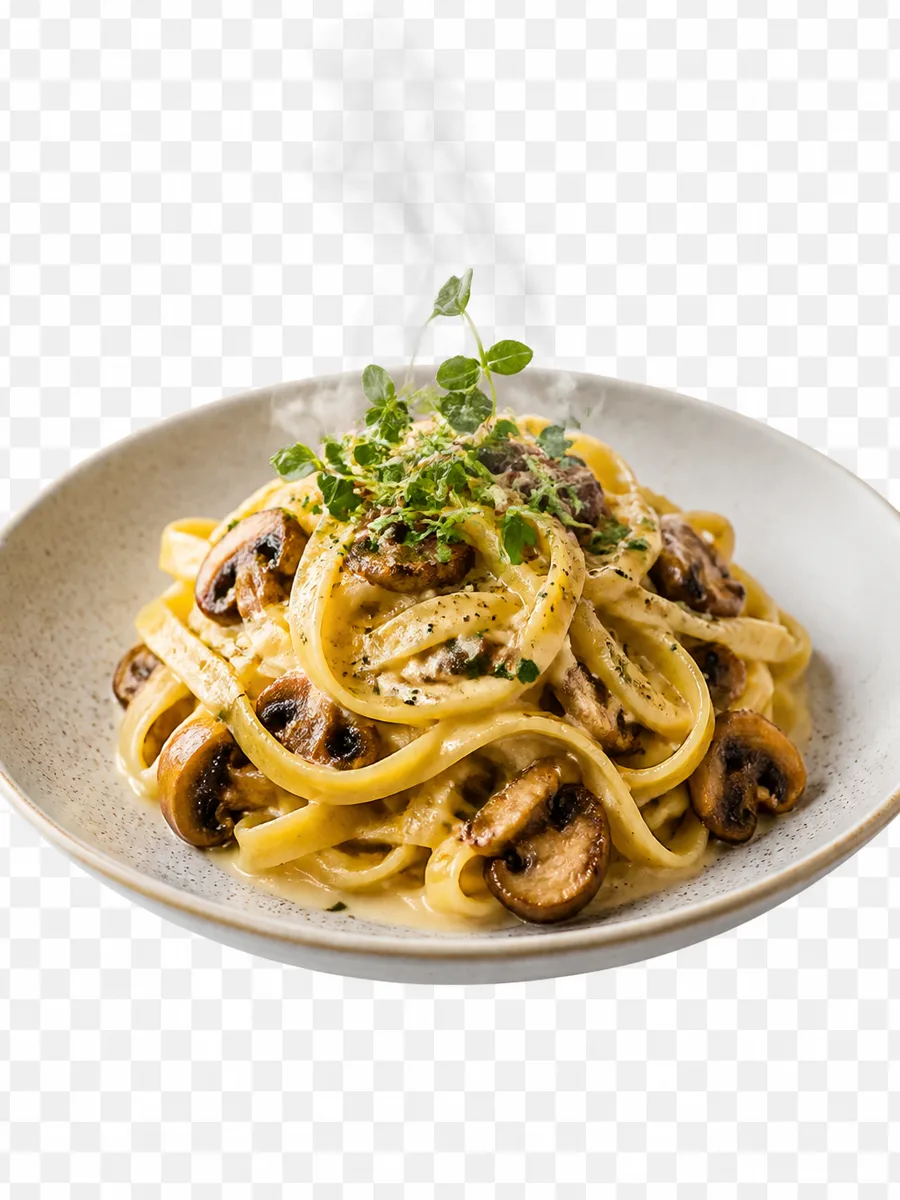
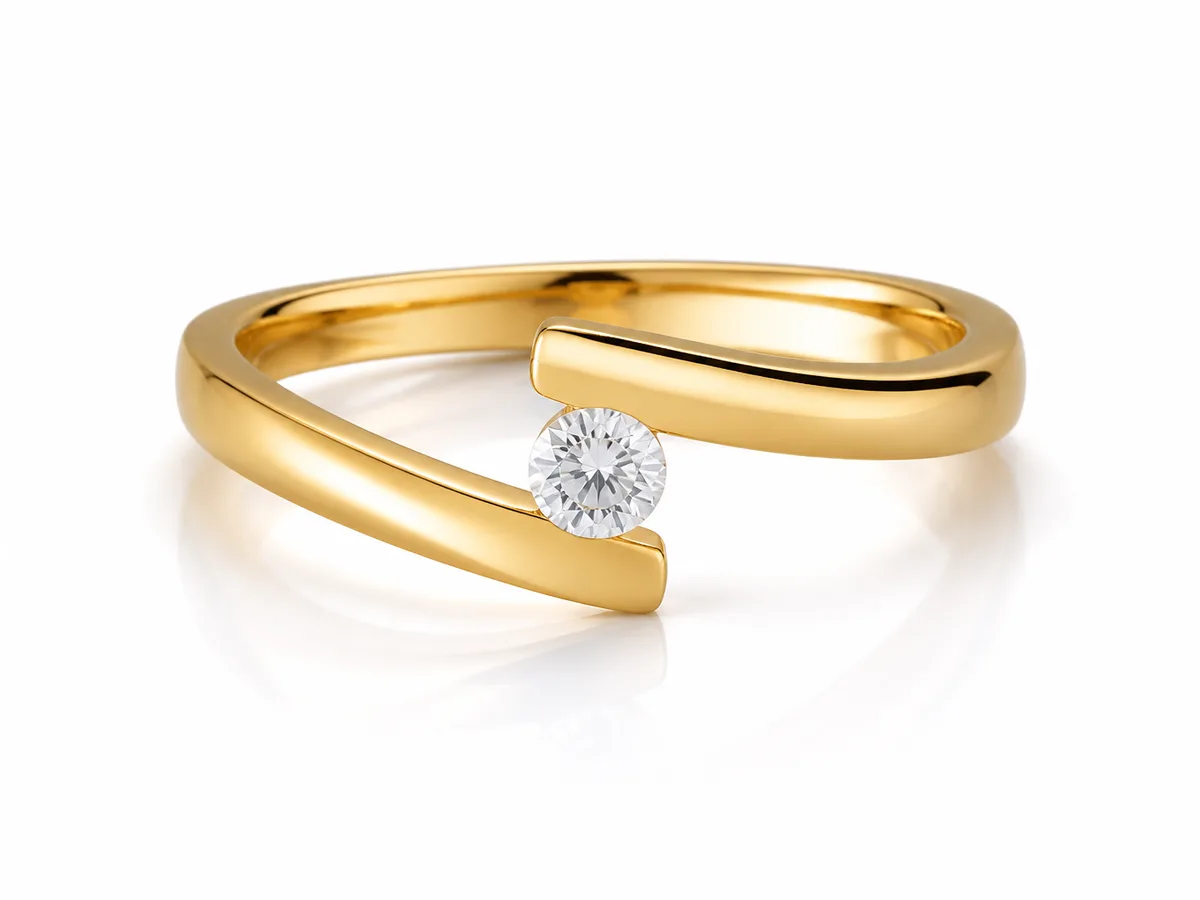
商品白背景、ポートレート切り抜き、ペットの毛、ファッションカタログ、背景差し替えの方向をご覧ください。
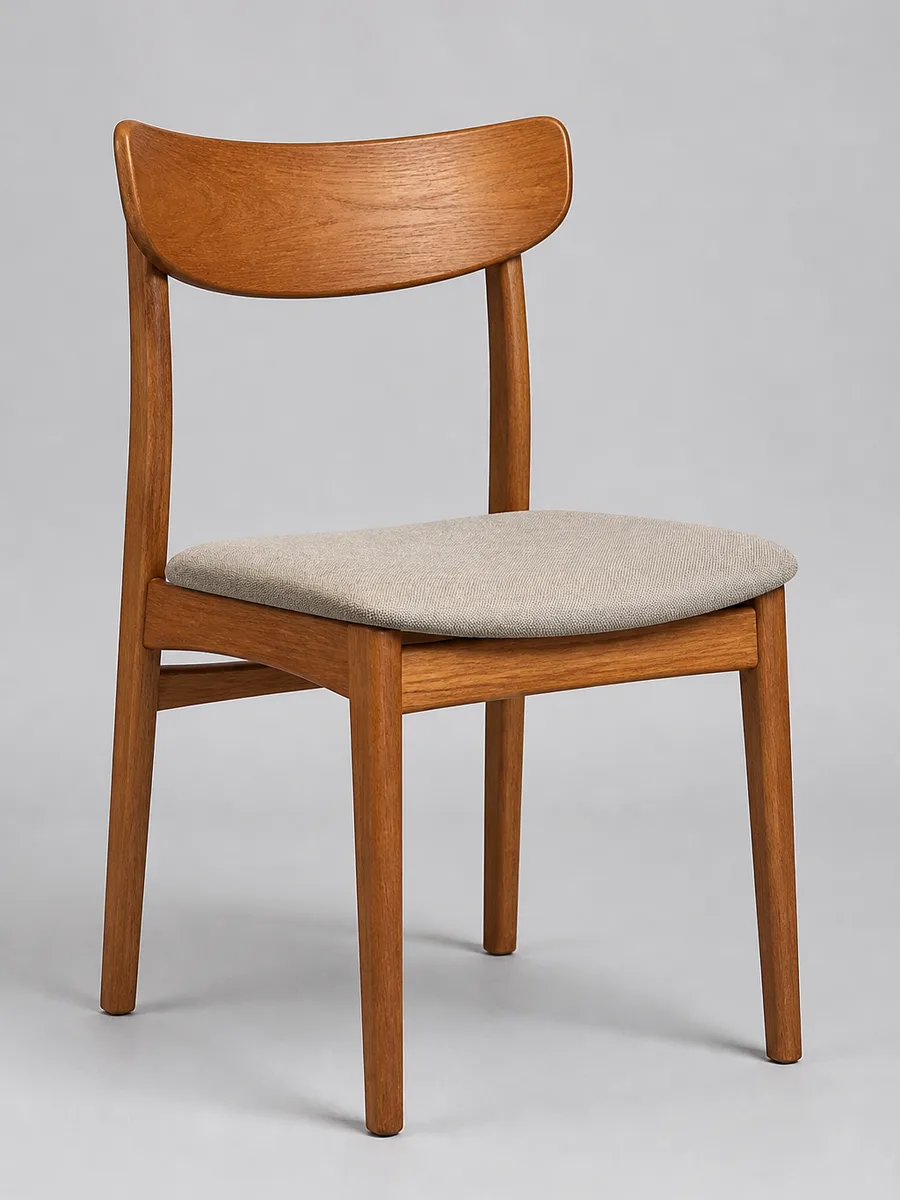
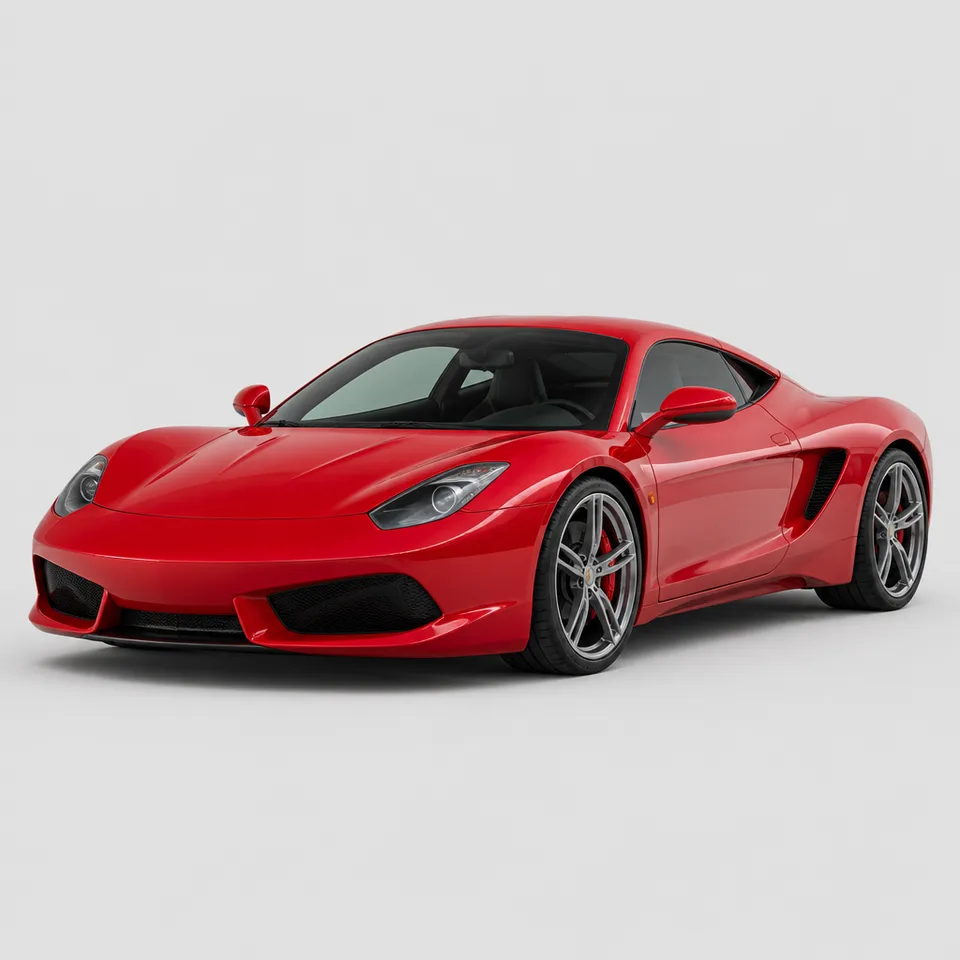
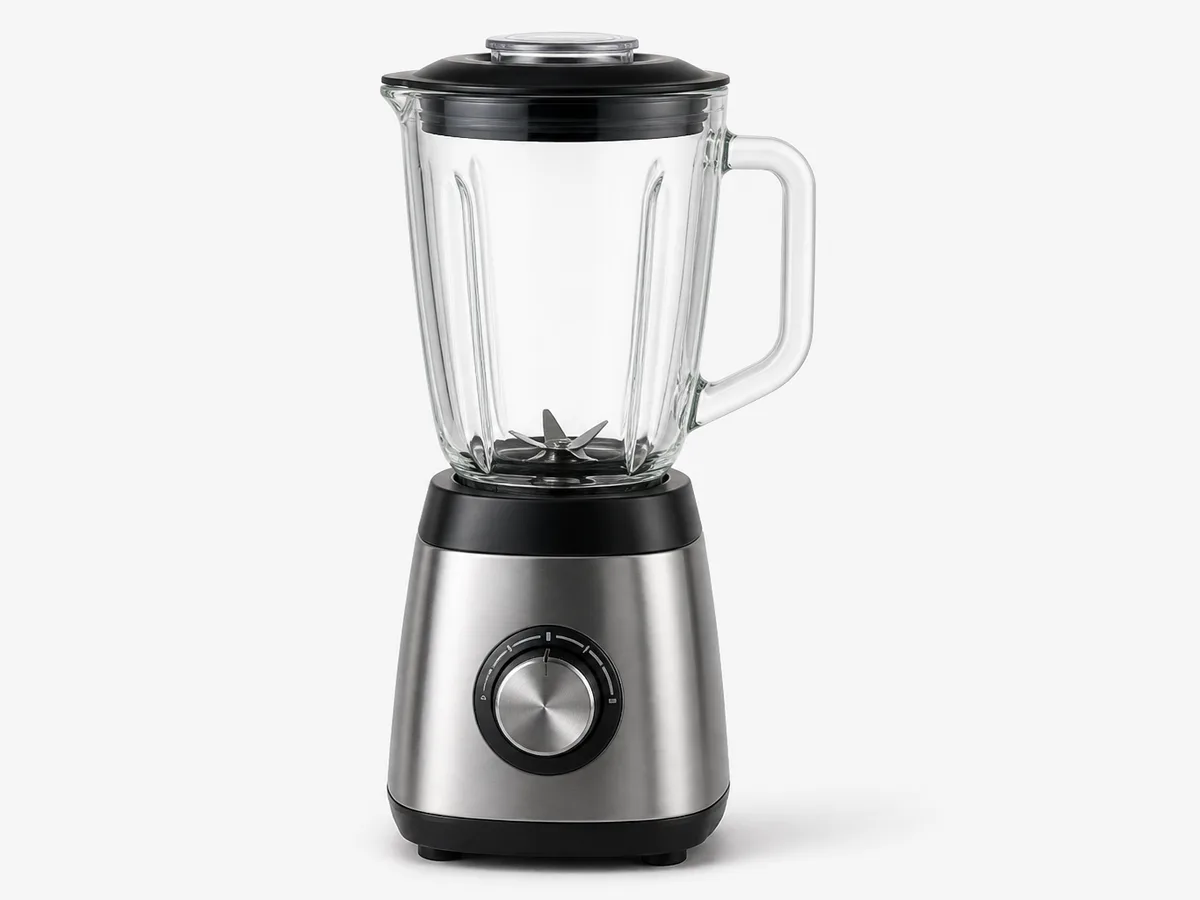
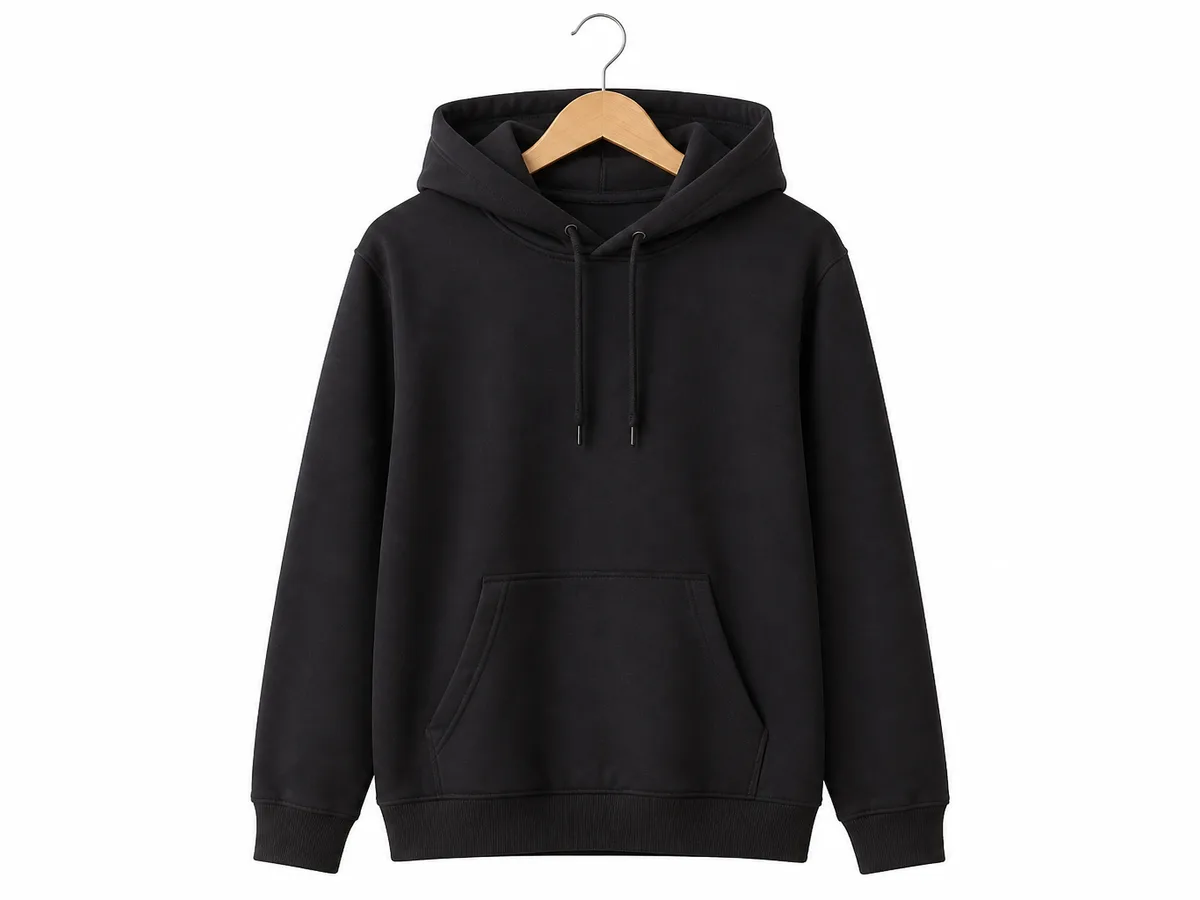
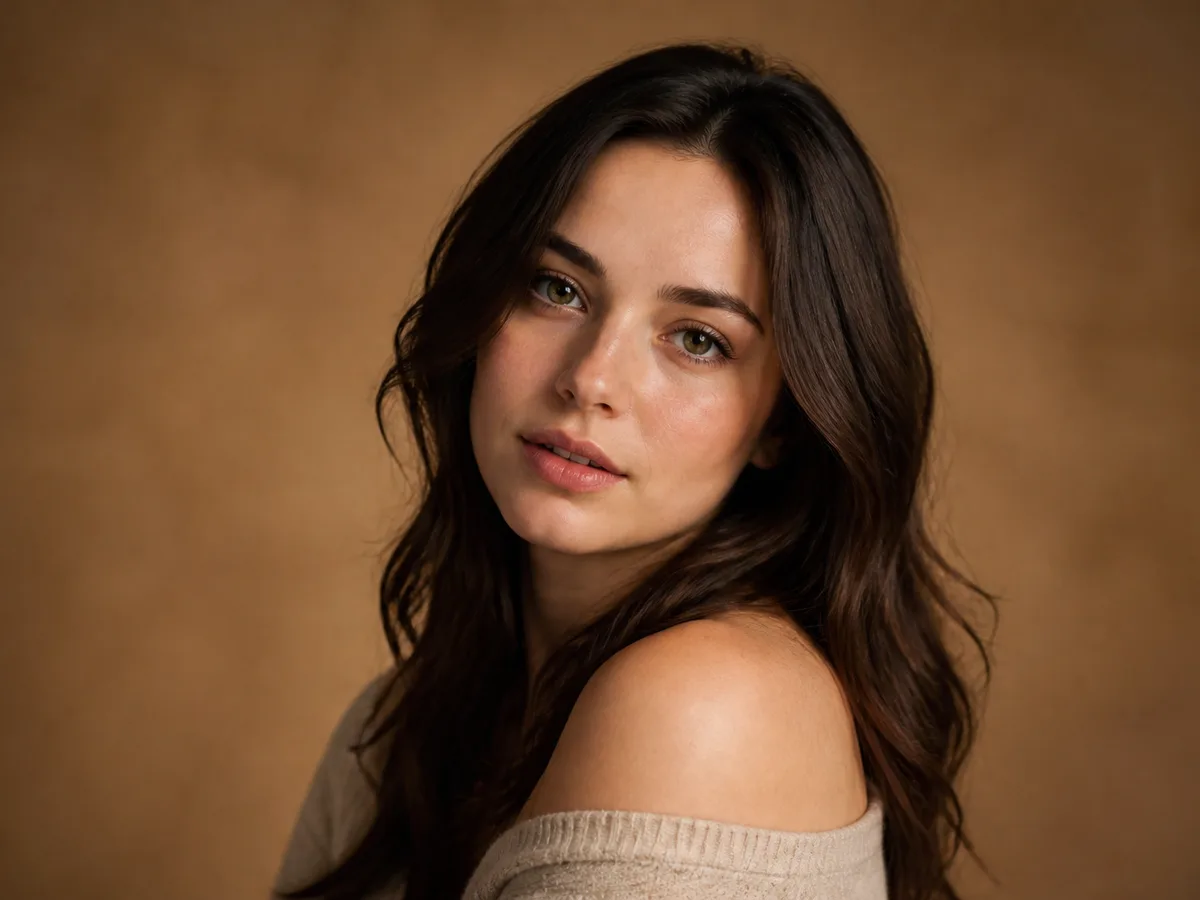
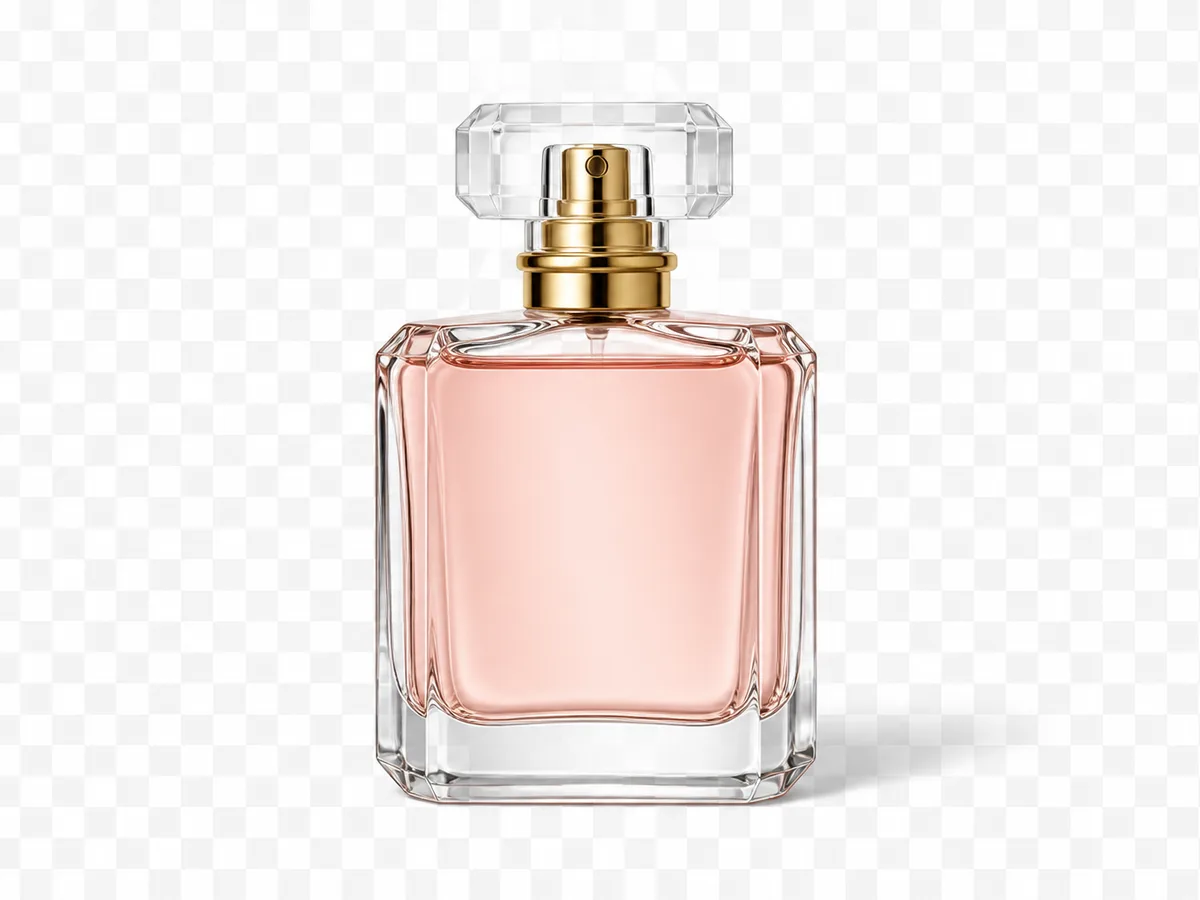
-
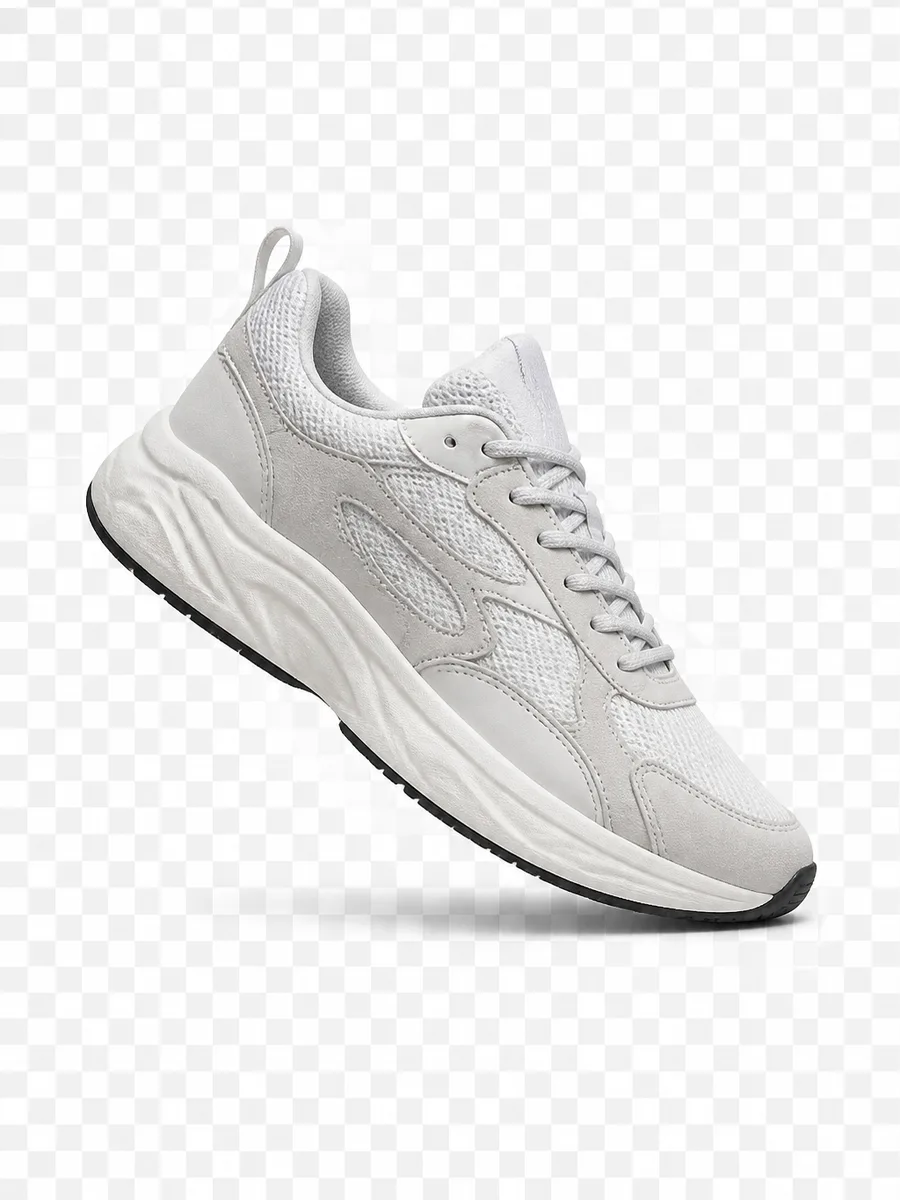
EC 白背景とカタログ
雑然とした棚や机のシーンを白背景に整理し、商品エッジをシャープに—出品 polish サイクルを短縮します。
-
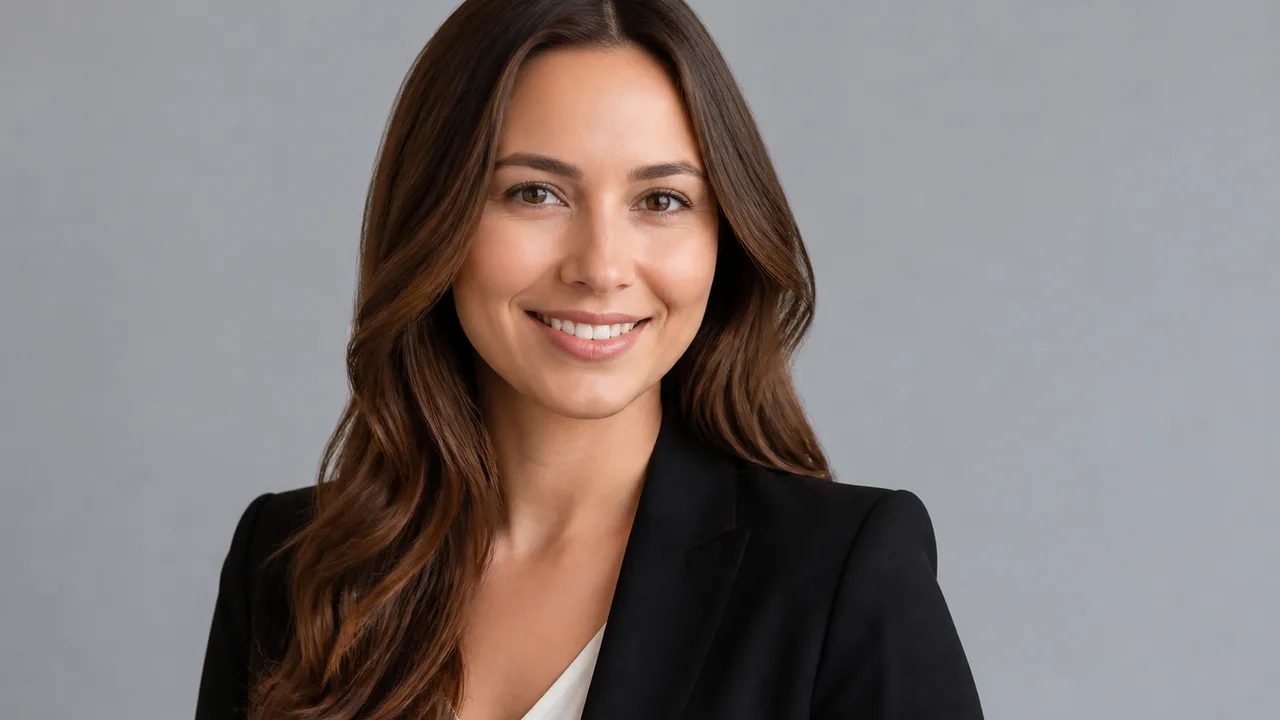
ポートレート・プロフィール切り抜き
髪の毛とシルエットを保持し、透明または単色背景に—アバター、バッジ、キャンペーンクリエイティブに最適です。
-
クリエイティブ背景差し替え
まず切り抜き、次にスタジオやライフスタイルシーンに差し替え—ポスター、カバー、イベントビジュアルを素早く刷新します。
👥 対象
AI Background Remover は誰向け?
EC 出品、デザイン合成、SNS 運用、日常の ID 風写真まで—役割に合わせて選べます。

Listing Ready
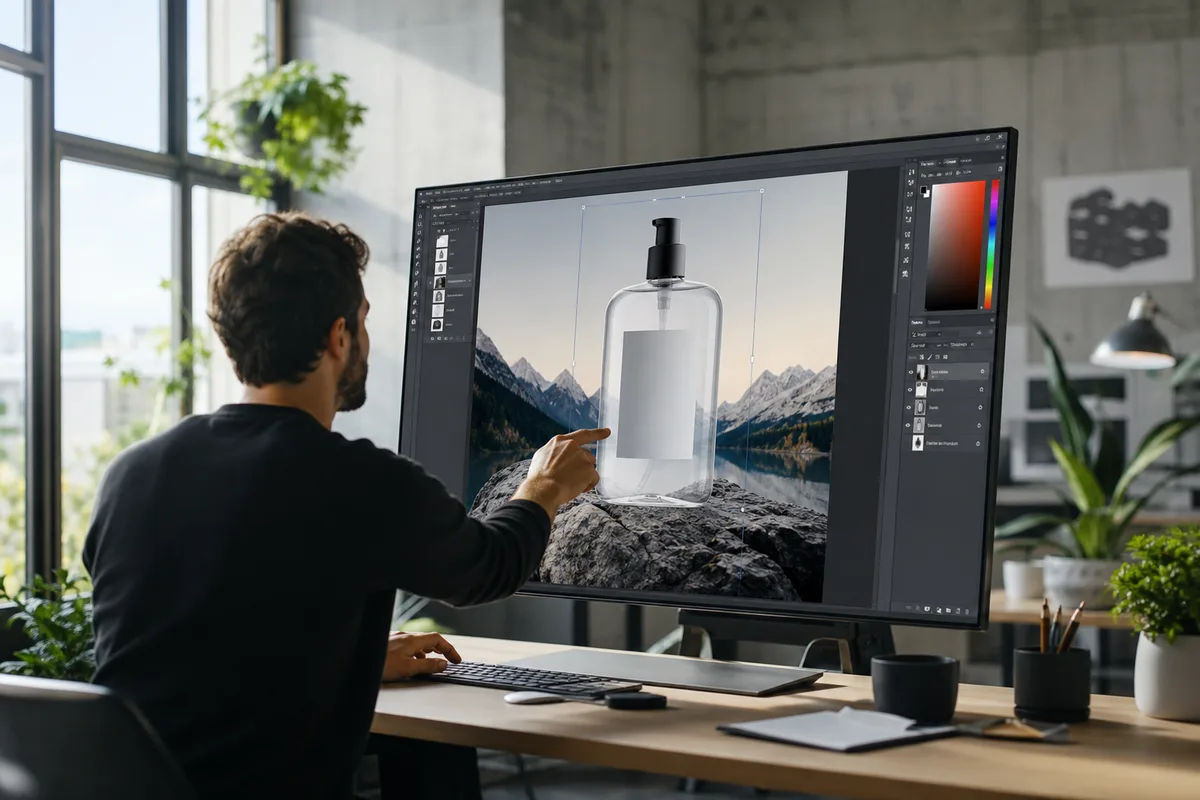
EC・商品ビジュアル
出品 hero にはきれいな白背景とシャープな輪郭が必要です。
商品写真は撮影スペースに制限されがち。背景除去後に白背景と影のスタイルを統一すれば CTR 向上と手戻り削減につながります。
- 白背景出品仕様
- よりクリーンなエッジ
- 出品 polish を短縮
Design Ready
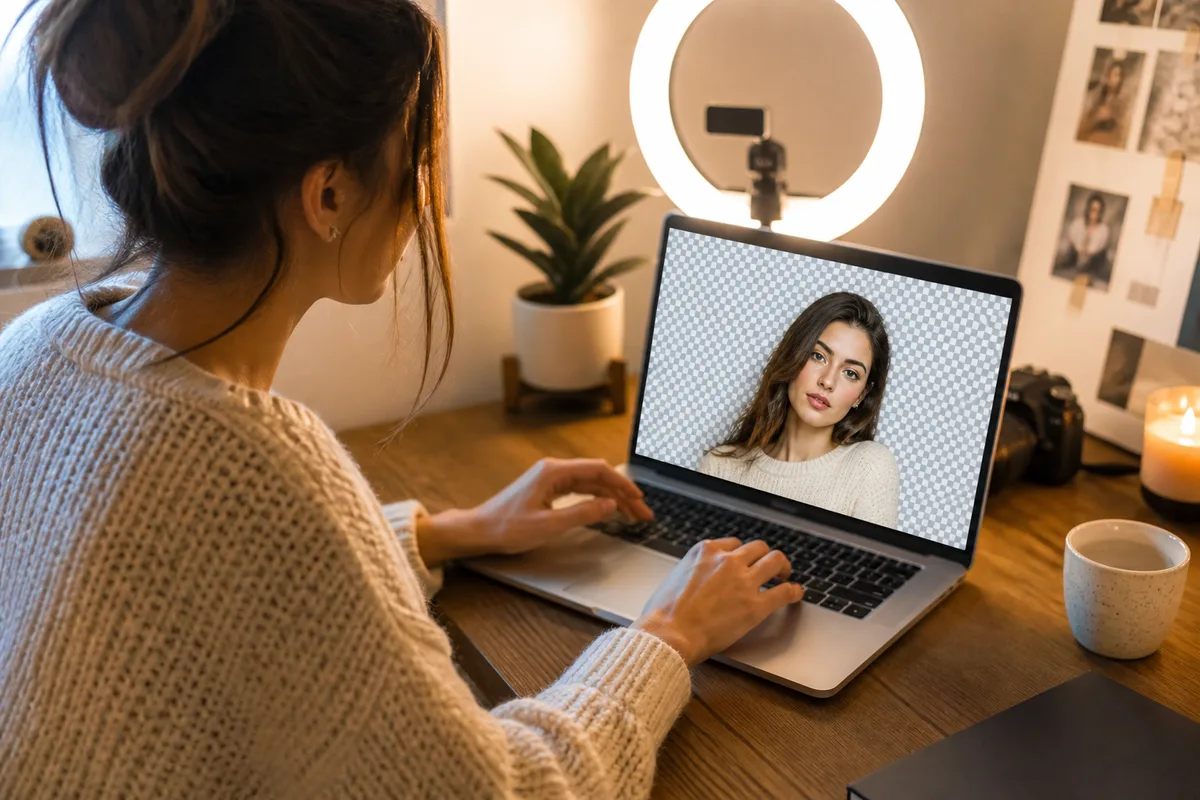
デザイナー・ビジュアルチーム
手動ブラシではなく、レイアウトとアイデアに時間を使えます。
ポスター、PDP、ブランドキットには再利用可能な透明被写体が必要。AI 背景除去で Alpha 対応素材を素早く得られ、テンプレートに重ねられます。
- 透明素材ライブラリ
- レイアウト開始が速い
- 手動マスキング削減
Post Faster
クリエイター・SNS 運用
実写をカバー向け合成要素へより速く変換。
トレンドコンテンツはスピードが命。まず切り抜き、次に文字とシーンを重ね—雑然とした背景による離脱を減らし、シリーズビジュアルを統一します。
- より強いカバー被写体
- ステッカー/絵文字素材
- チャンネルルック統一
Retouch Assist
フォトグラファー・レタッチャー
基本切り抜きを AI に任せ、光と仕上げに時間を。
商業・イベント撮影では多くのシーン差し替えが必要。AI Background Remover で被写体分離後、ローカルで仕上げます。
- バッチ被写体分離
- 髪エッジ事前チェック
- 仕上げの時間確保
Campaign Assets
マーケティング・ブランド運用
被写体を再利用し、チャンネルごとに背景を刷新。
同じ商品やタレントを多くのクリエイティブに合わせる必要があります。きれいな切り抜きを蓄積し、チャンネルとサイズごとに背景を差し替え—再撮影コストを下げます。
- マルチチャンネル被写体再利用
- シーン刷新が速い
- 再撮影削減
One Upload
初心者・日常ユーザー
複雑な選択なしで透明または白背景を取得。
アップロード、透明または白背景を選択、候補を比較。まず「きれいな背景」を解決し、より細かな合成のセンスを学べます。
- アップロードですぐ開始
- 少ないパラメータで OK
- ID とアバターに最適
💡 コツ
背景除去の実践ヒント
- 被写体が明確で背景とのコントラストが強い原画像を優先。被写体と背景の色が近いとエッジが付きやすくなります。
- 1 パスにつき 1 つの主目標:先に透明、次に白背景、または切り抜き後に差し替え—結果の判断が容易になります。
- ポートレートでは髪、メガネフレーム、肩のラインを拡大確認。ペットでは毛とひげの誤削除をチェック。
- EC ではアクセサリー、タグ、ロゴが完全か確認—きれいさは欠けた部分の代償になってはいけません。
- エクスポート前に暗色と明色の背景でプレビューし、半透明エッジの汚れや色溢れを確認してください。
🎨 モデル
おすすめ AI 画像モデル
切り抜きとシーン差し替えもモデルの強みで選べます。エッジと差し替えの挙動はエンジンごとに異なります。
❓ FAQ
よくある質問
AI Background Remover の効果、商用利用、実務での使い方に関する一般的な質問です。
AI Background Remover とは?
AI Background Remover は既存写真向けのインテリジェントツールで、被写体を検出し背景を除去。透明 PNG、白背景をエクスポートしたり、シーン差し替えに進められます。bikabika AI は主流モデルと入口を集約し、オンライン切り抜きを素早く始められます。
どんな写真が最も効果的ですか?
商品、ポートレート、ペット、ファッション、静物、多くの EC hero が一般的です。被写体が完結し背景とのコントラストが明確な原画像が最も効果的。重度の遮蔽や近い色合いは、より多くの比較やローカルエッジ修正が必要な場合があります。
結果は商用利用できますか?
商用権は原画像の権利と各モデル提供者の規約に依存します。原画像の使用権を確認し、Midjourney、OpenAI などの公式ライセンスを読んでから商用利用してください。
髪や毛皮のエッジは硬く切れますか?
高品質な背景除去は半透明の髪の毛やふわふわを保持すべきです。バージョンを比較して拡大確認。硬い切れ口が見えたら、より安定したモデルに切り替えるか強度を下げて再実行してください。
透明 PNG を直接エクスポートできますか?
はい。透明 PNG はポスターや PDP テンプレートにきれいに重ねられます。プラットフォームが白背景 JPG を要求する場合は、切り抜き後に白背景を生成してそのバージョンをエクスポートしてください。
Photoshop マスキングとの関係は?
AI 背景除去は高速な被写体分離に優れ、Photoshop は超精密なローカルエッジと複雑な合成に強みがあります。実務では AI 切り抜き後にソフトウェアで仕上げる流れが一般的です。
複雑なシーンや複数被写体もきれいに切れますか?
多くの場合は可能ですが、重度の遮蔽、ガラス反射、重なる被写体は難易度を上げます。最も明確な被写体フレームを選び、必要に応じて被写体を分割するか、より安定したモデルに切り替えてください。
AI BG REMOVE
次のきれいな切り抜き素材の準備はできましたか?
原画像をアップロードし、透明、白背景、差し替えを選択—雑然としたシーンを出品・デザイン向け素材に変換します。