
GPT Image 2 KI-BildgeneratorIntegrierte Analyse. Eine Beschreibung, fertige Bilder.
OpenAIs Flaggschiff für Text-zu-Bild und Bearbeitung — bis zu 16 Referenzen, 1K–4K-Ausgabe und 95 %+ mehrsprachiger Text. Jetzt auf bikabika AI testen.
AI-Bilder online mit GPT Image 2 generieren
Hier konfigurieren und generieren · GPT Image 2
Kernfunktionen
Sechs GPT Image 2-Stärken für schnellere und präzisere Kreativarbeit
Von integrierter Analyse bis 4K-Ausgabe und präziser Bearbeitung — aus einem Satz wird genau das Bild, das Sie meinen.
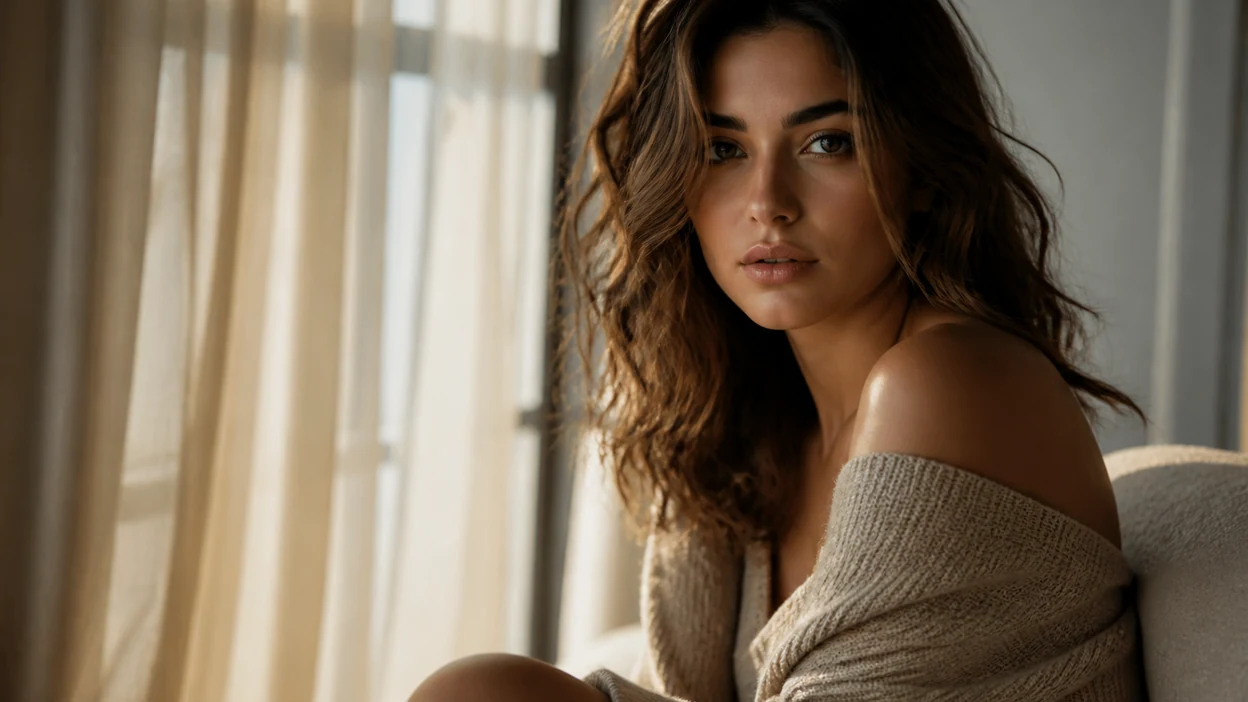
Integrierte Analyse und Planung
GPT Image 2 plant, recherchiert und analysiert die Bildstruktur, bevor es zeichnet — komplexe Szenen und Anweisungen bleiben zuverlässiger als bei reinen Diffusionsmodellen.
- Komplexe Beschreibungen werden genauer umgesetzt
- Komposition und Ebenen bleiben stabiler
- Weniger teure Wiederholungen
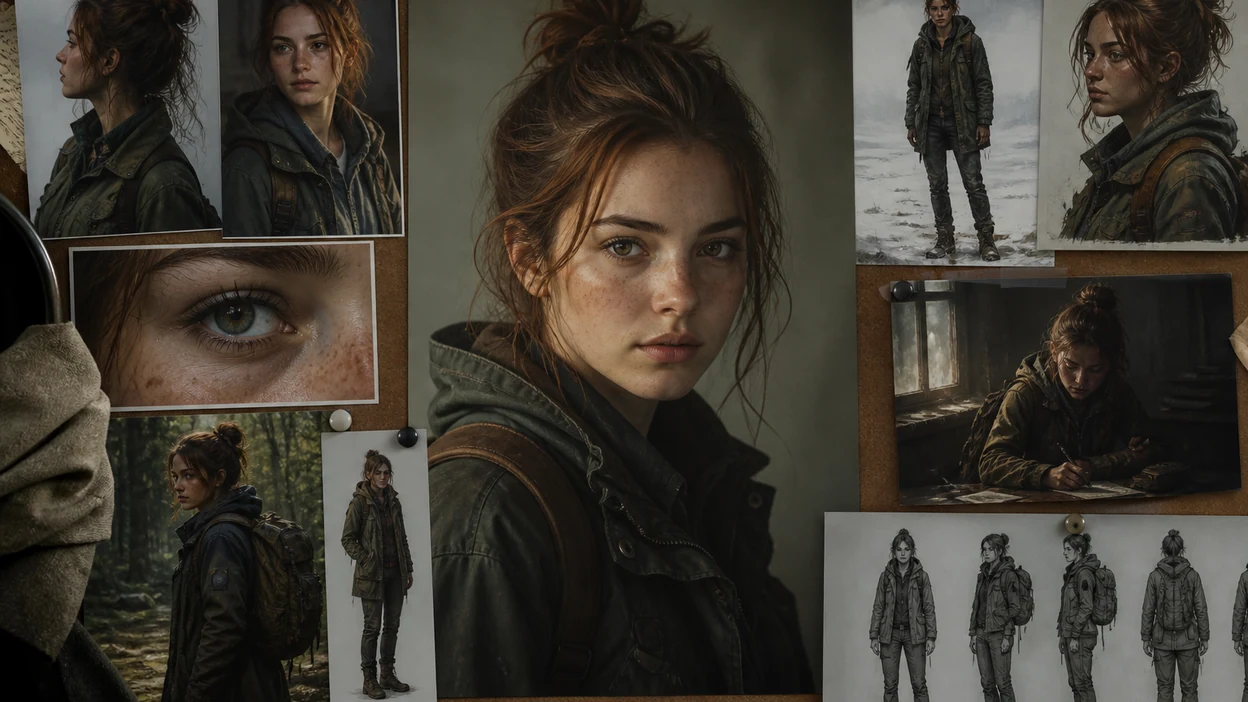
Bis zu 16 Referenzbilder
Übergeben Sie bis zu 16 Referenzbilder in einem Aufruf für Stiltransfer, Charakterkonsistenz und kontextbewusste lokale Bearbeitungen — Serienarbeit bleibt markenkonform.
- Charaktere und Produkte konsistent halten
- Stabilere Stilreferenzen
- Ideal für Marken- und IP-Erweiterungen
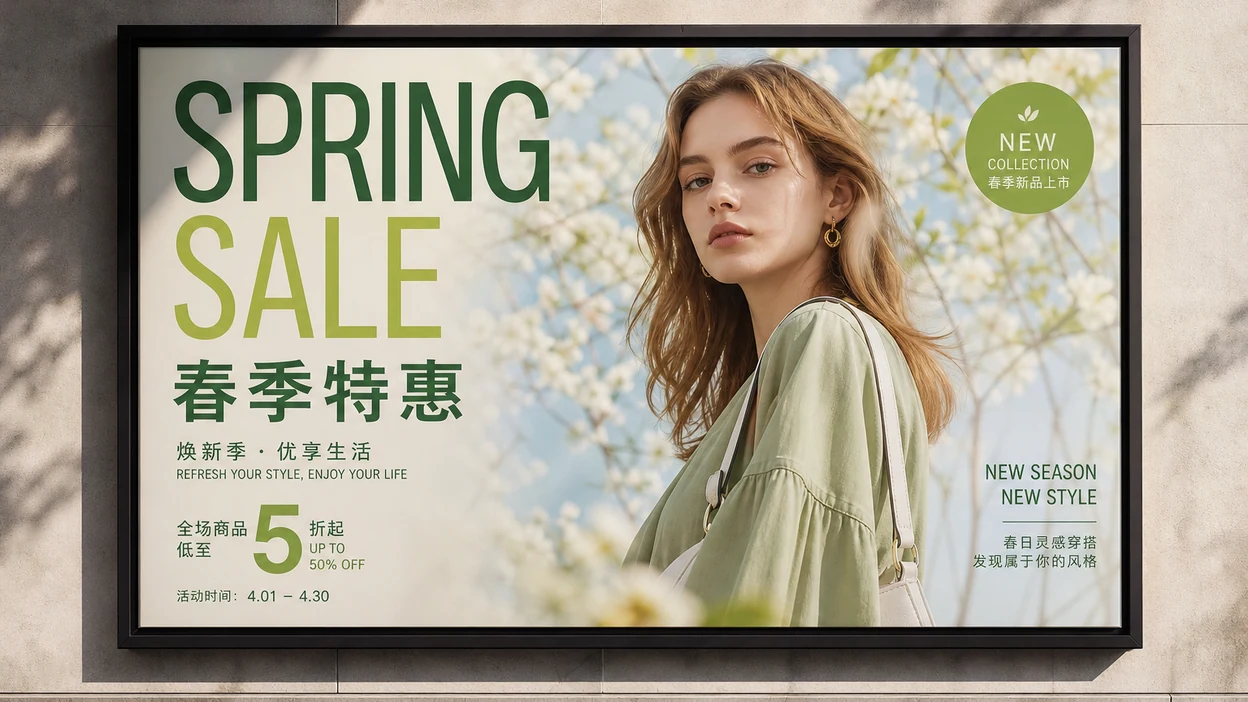
Mehrsprachige Textdarstellung 95 %+
GPT Image 2 rendert Text im Bild in Latein, Chinesisch, Japanisch, Koreanisch, Hindi, Bengali, Arabisch und mehr mit über 95 % Genauigkeit — für Poster, Oberflächenentwürfe und globale Kampagnen.
- Klarere Poster-Überschriften
- Mehrsprachige Anzeigen in einem Durchlauf
- Lesbarerer Text in Oberflächen und Infografiken
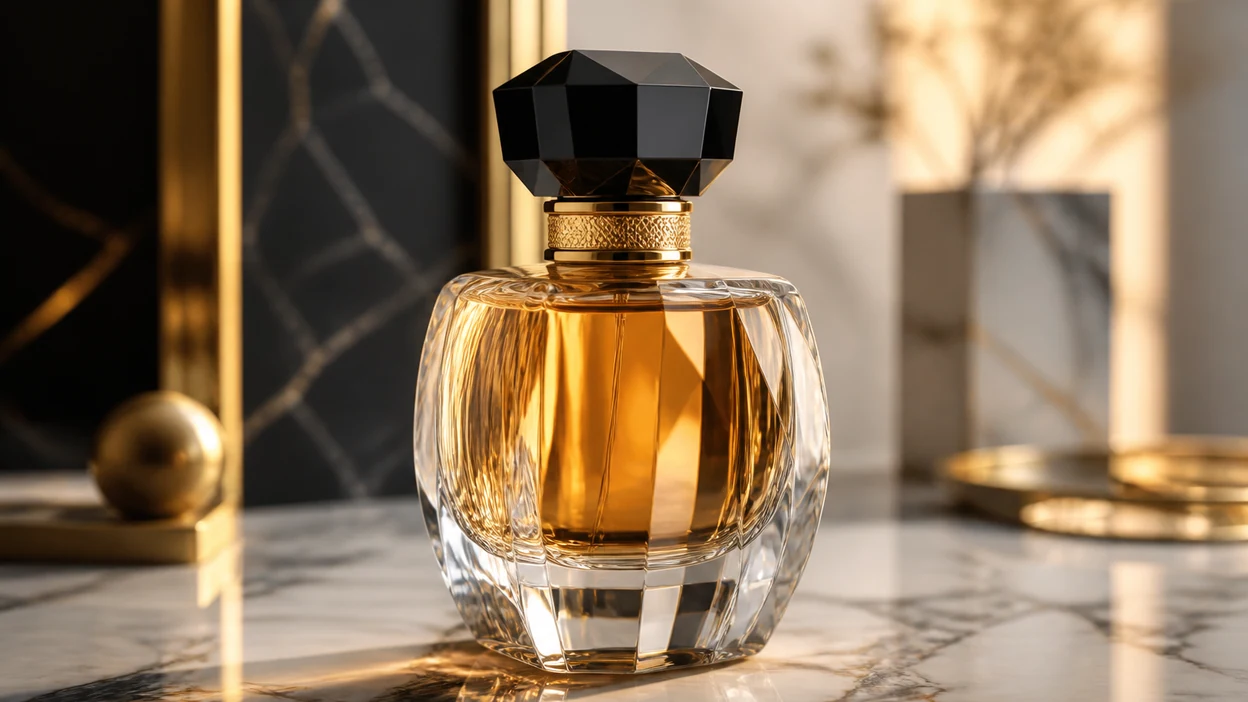
Flexible 1K–4K-Ausgabe
GPT Image 2 unterstützt Auflösungen von 1K bis 4K mit outputQuality (low / medium / high), um Geschwindigkeit und Ausgabequalität abzuwägen — von schnellen Vorschauen bis zur finalen Auslieferung.
- medium für schnellere Vorschauen
- high / 4K für Finalversionen
- Kosten und Qualität abstimmen
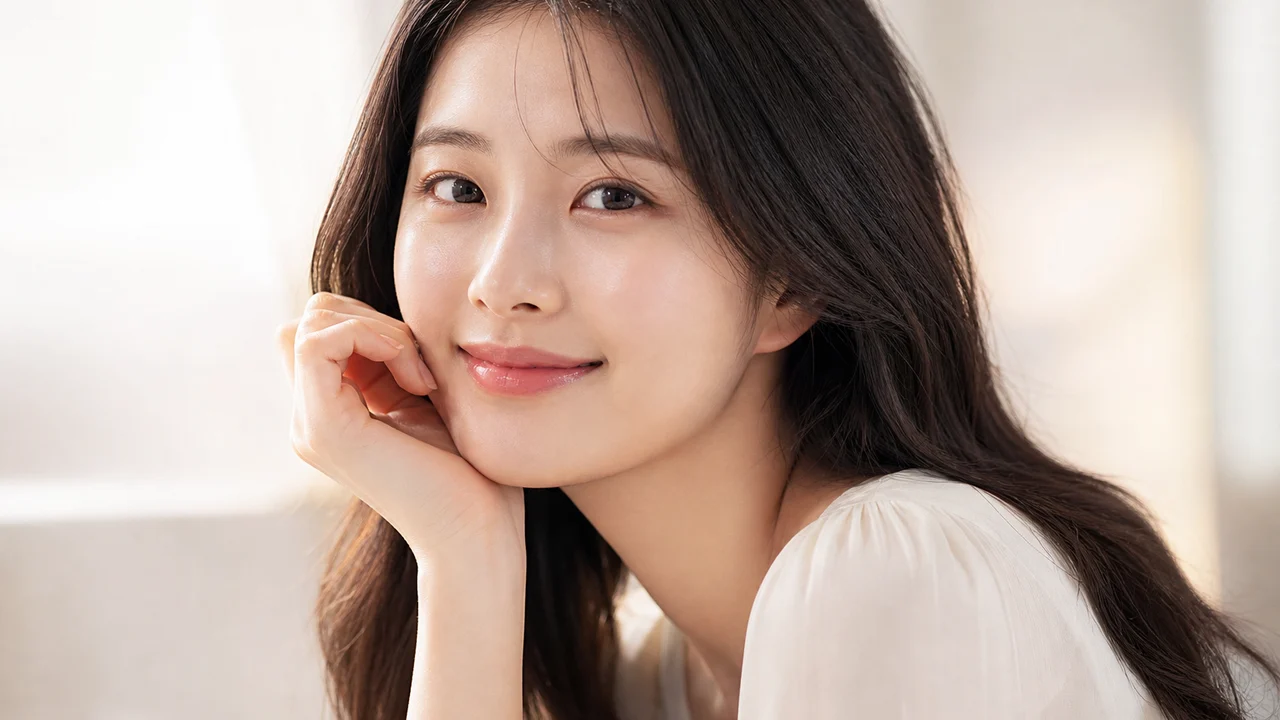
Fotorealistische Details
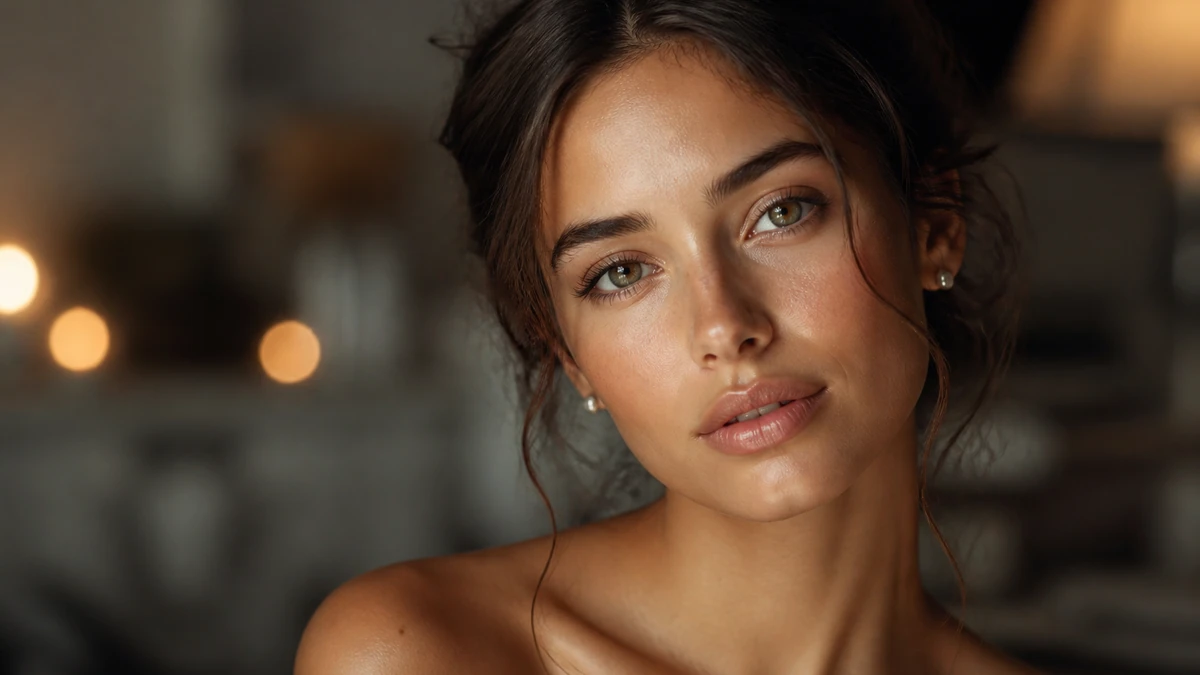
Hauttextur, Materialreflexionen und Tiefenschärfe erreichen Foto-Niveau — stark für Produktaufnahmen, Werbung und realistische Porträts.
- Glaubwürdigere Materialien und Licht
- Bereit für Onlinehandel und Werbeanzeigen
- Feinere Porträtdetails
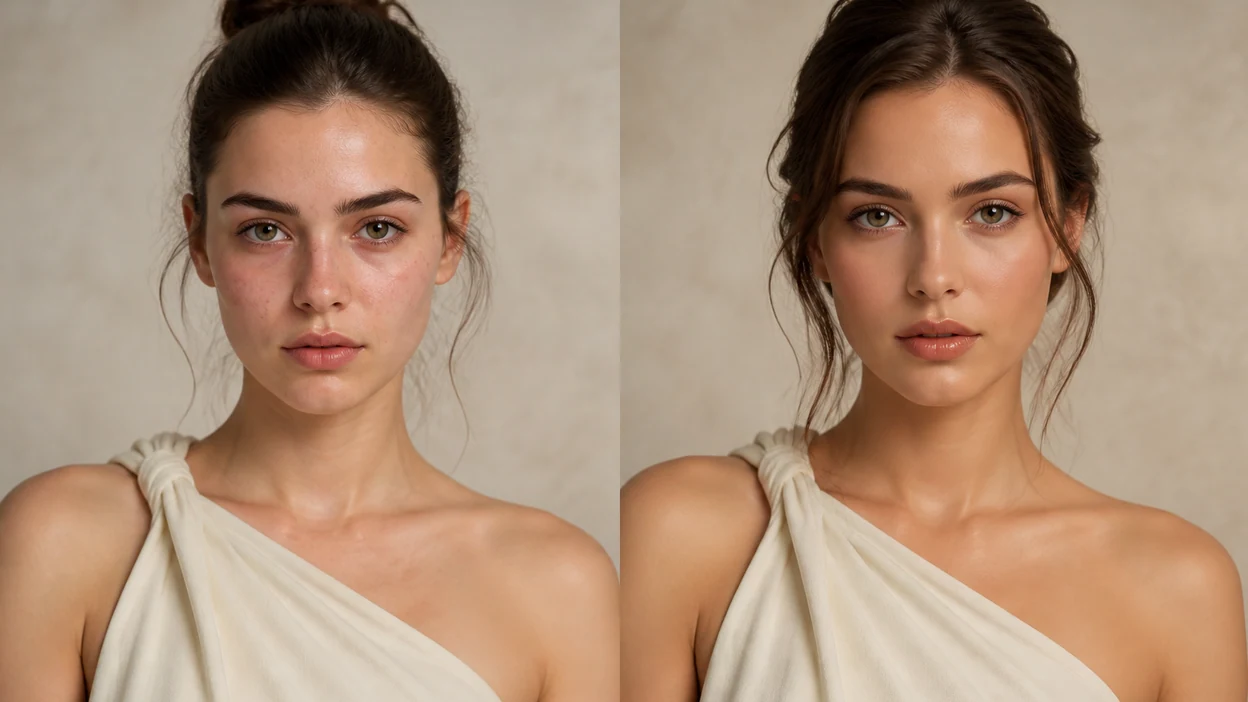
Kontextuelle Bildbearbeitung
Identitätsbewusste und lokale Bearbeitungen ermöglichen Hintergrund-, Outfit- oder Szenenänderungen bei intaktem Motiv — ein Modell für Generierung und Verfeinerung.
- Identität und Kernelemente bewahren
- Präzisere lokale Bearbeitungen
- Generieren und Bearbeiten an einem Ort
Modell und Parameter
Im Fokus: GPT Image 2
Veröffentlicht am 21. April 2026. OpenAIs Flaggschiff für Bildgenerierung und -bearbeitung — mit integrierter Analyse, Mehrfach-Referenzführung und hochpräzisem Text im Bild.
Flaggschiff-Modell
Image 2
outputQualityDrei Qualitätsstufen
Nutzen Sie low / medium / high, um Geschwindigkeit und Ausgabequalität abzuwägen. Beschreibungen und Komposition auf medium prüfen, dann auf high für Finalversionen wechseln.
Auf medium erkunden, auf high finalisieren
1K–4KMehrere Auflösungen
Ausgabe von 1K bis 4K. Niedriger iterieren, dann 4K für Auslieferung, Druck oder Großformat wählen.
Auflösung an den Auftrag anpassen
16 refsBis zu 16 Referenzen
Laden Sie bis zu 16 Referenzbilder pro Aufruf für Stiltransfer, Charakterkonsistenz und kontextgeführte Bearbeitungen hoch.
Schlüsselsteuerung für Serienarbeit
text 95%+Mehrsprachiger Text im Bild
Textgenauigkeit im Bild über 95 % für Chinesisch, Englisch, Japanisch, Koreanisch und weitere Schriften — ideal für Überschriften, Oberflächentext und Infografiken.
Exakte Wörter angeben, die angezeigt werden sollen
aspect ratioFlexible Seitenverhältnisse
Mehrere Seitenverhältnisse für Social-Media-Beiträge, Poster, Produkt-Hauptbilder und Querformat-Anzeigen.
Rahmen festlegen, bevor Sie die Komposition beschreiben
editingKontextuelle Bearbeitung
Lokale Bearbeitungen, die Motividentität und kritische Elemente erhalten — Hintergrund, Kleidung oder Szene ändern, ohne alles neu zu generieren.
Angeben, was bleiben und was sich ändern soll
Hinweis: Qualitätsstufen und Auflösung sind bei GPT Image 2 unabhängig. Mit medium und niedrigerer Auflösung iterieren; für Finalversionen auf high oder 4K wechseln. Für stabile Charaktere oder Verpackungen Referenzen hochladen und festlegen, was bleiben und was sich ändern soll.
Erste Schritte
So nutzen Sie GPT Image 2
Vier Schritte von der Idee zum fertigen Bild — für Erstnutzer auf bikabika AI.
- 1
Arbeitsbereich öffnen
Klicken Sie auf „GPT Image 2 jetzt testen“, um den Bild-Arbeitsbereich zu öffnen, melden Sie sich an oder erstellen Sie ein Konto.
- 2
Bildbeschreibung verfassen
Beschreiben Sie Motiv, Stil, Licht, Komposition und gewünschten Bildtext in natürlicher Sprache. Laden Sie 1–16 Referenzen hoch, wenn Stil- oder Charakterkonsistenz nötig ist.
- 3
Parameter festlegen
Wählen Sie Auflösung, aspect ratio und outputQuality. Nutzen Sie medium zum Erkunden; wechseln Sie zu high oder 4K, wenn Sie zufrieden sind.
- 4
Iterieren und exportieren
Prüfen Sie Textlesbarkeit und Details. Passen Sie die Beschreibung an, fügen Sie Referenzen hinzu oder nutzen Sie den Bearbeitungsmodus für lokale Korrekturen — dann exportieren.
Anwendungsfälle
Was Sie mit GPT Image 2 erstellen können
Starten Sie mit einem Satz und verwandeln Sie Ideen in einsatzbereite Bilder.
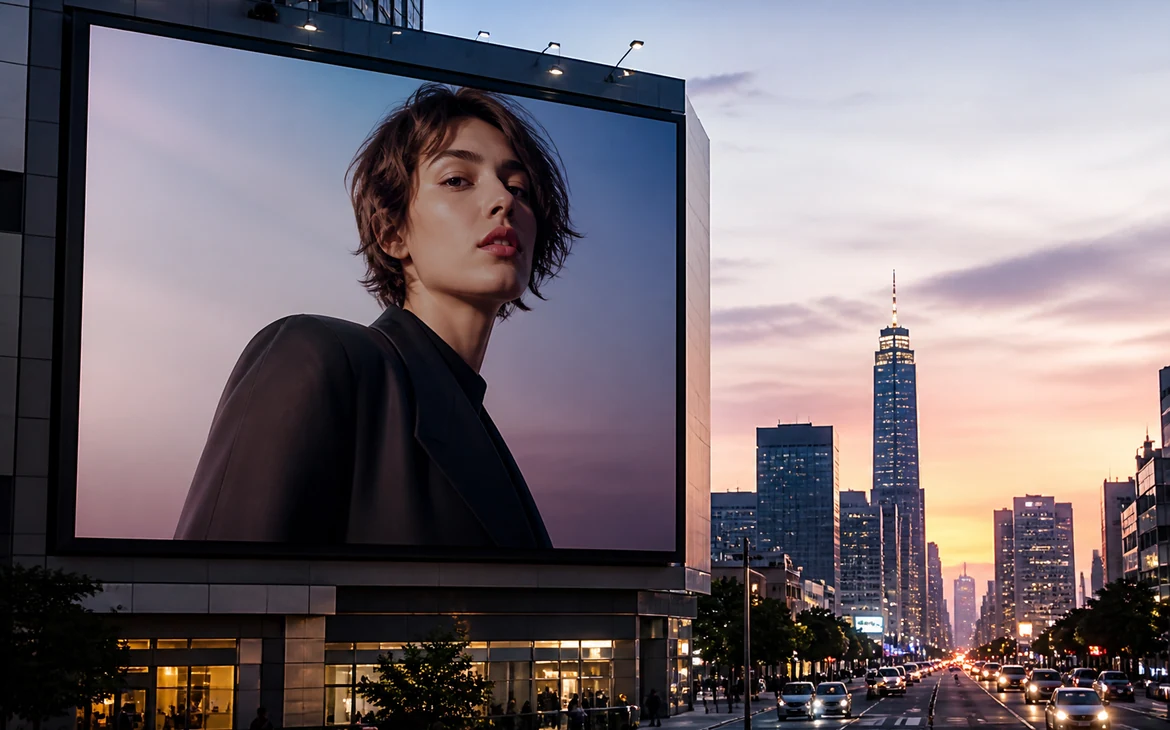
01
Markenposter und mehrsprachige Anzeigen
Nutzen Sie die hochpräzise Textdarstellung für Poster und Kampagnen-Materialien mit Überschriften und Slogans in mehreren Sprachen.
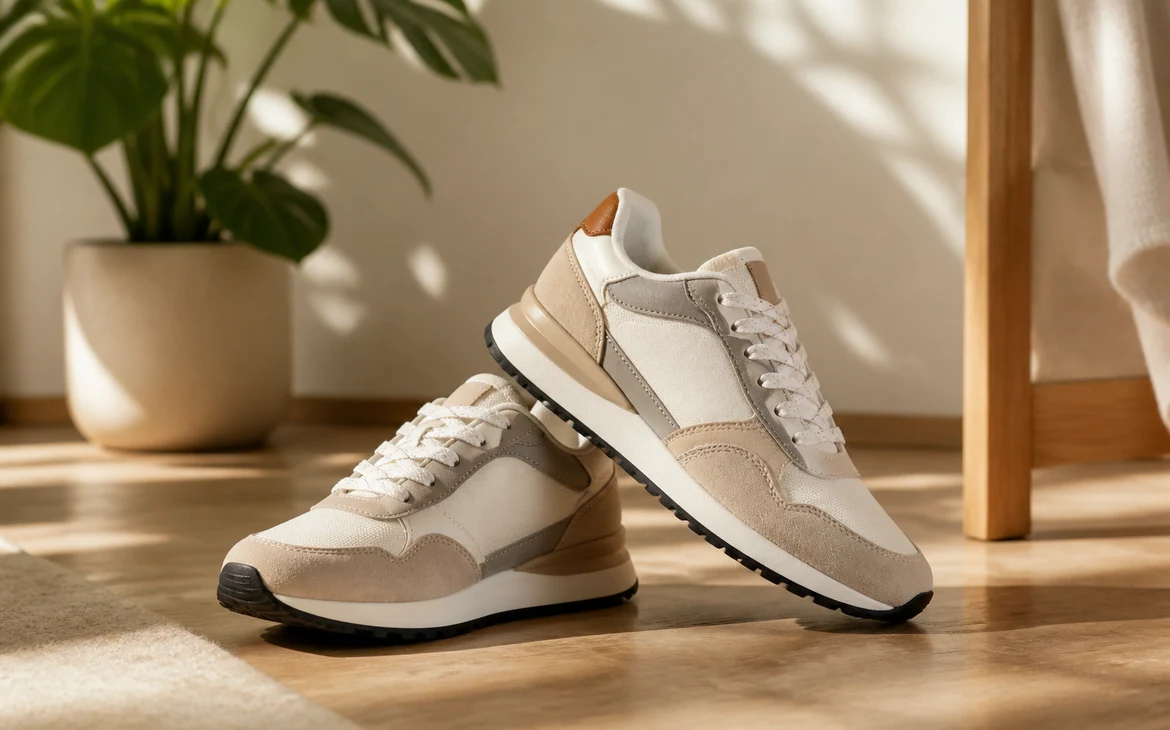
02
Produkt- und Szenenaufnahmen für Onlinehandel
Erzeugen Sie fotorealistische Produktpräsentationen und Alltagsszenen-Kompositionen und halten Sie Verpackungen mit Referenzbildern markenkonform.
03
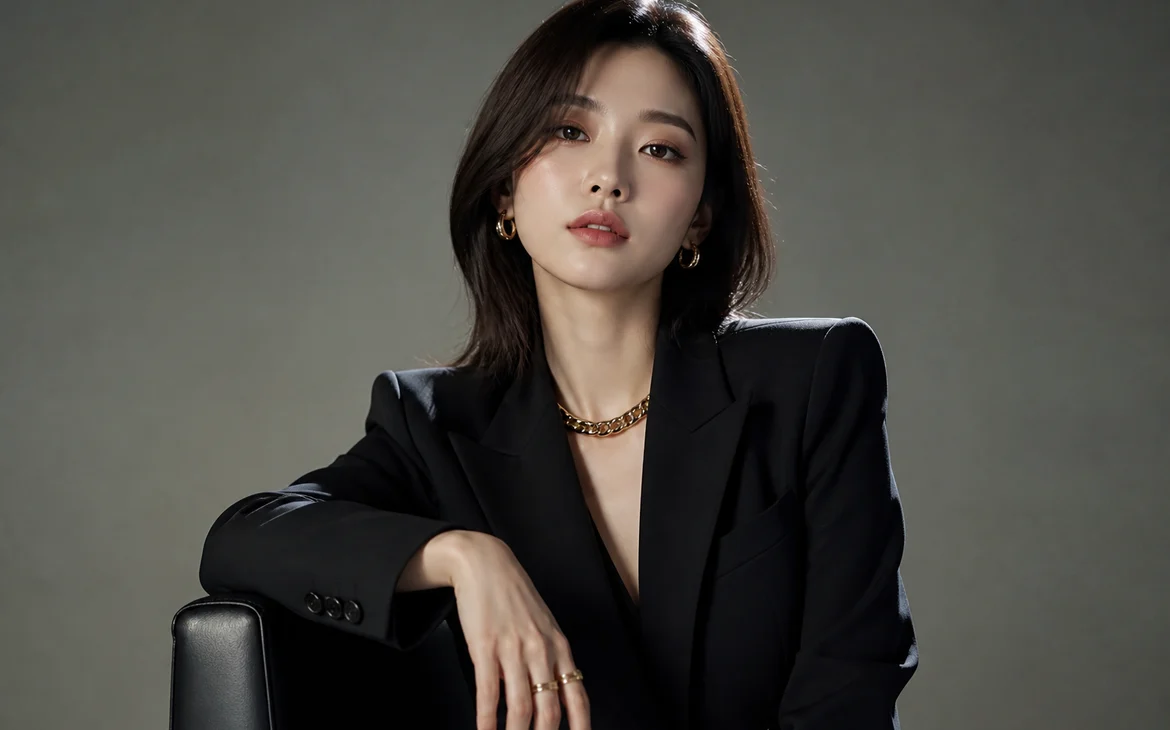
Porträts und Charakter-Looks
Erstellen Sie fotorealistische Porträts, Stimmungsaufnahmen oder Charakterblätter — testen Sie Make-up, Garderobe und Kamera-Perspektive schnell.
04
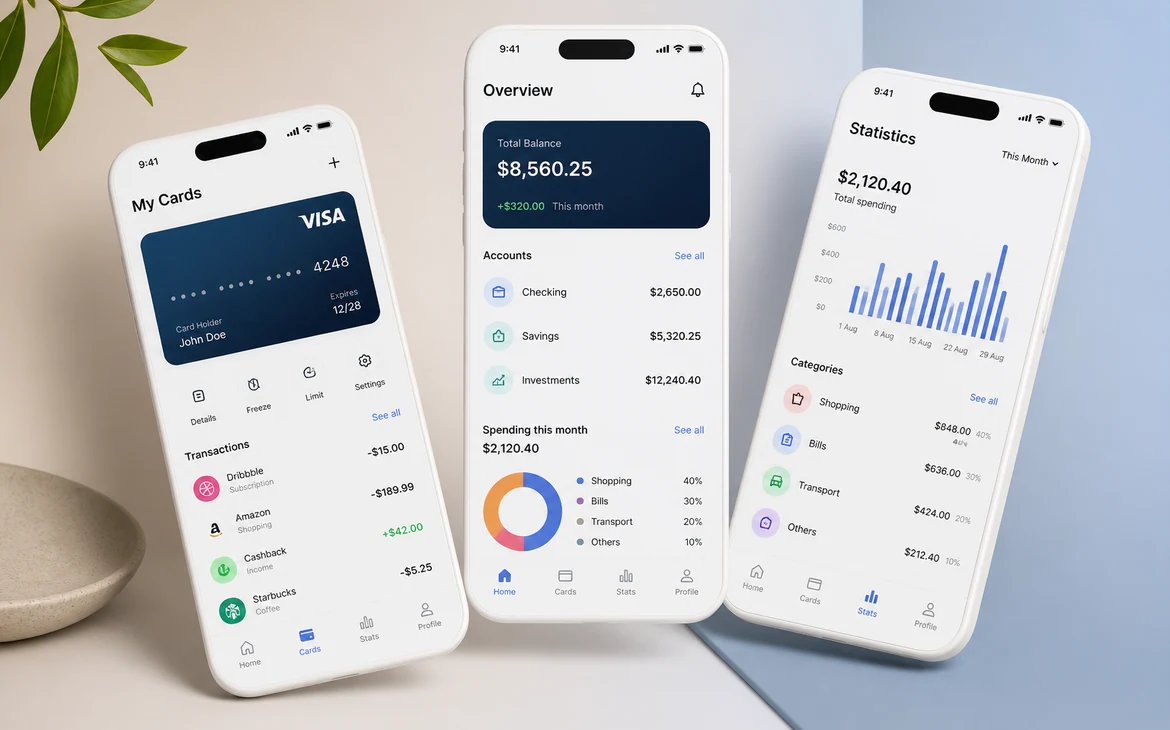
Oberflächenentwürfe und Infografiken
Entwerfen Sie Schnittstellenkonzepte, Infografiken und Bildmaterial mit lesbarem Text — nützlich für Demos und Konzeptvalidierung.
Häufige Fragen
GPT Image 2 – häufig gestellte Fragen
Funktionen, Parameter, Textdarstellung und der Einstieg.
Was ist GPT Image 2 und für wen ist es gedacht?
Worin unterscheidet sich GPT Image 2 von GPT Image 1?
Welche Sprachen kann GPT Image 2 als Text im Bild rendern?
Wie viele Referenzbilder kann ich hochladen?
Wie wähle ich Auflösung und Qualität?
Wo kann ich GPT Image 2 sofort testen?
Bewährte Vorgehensweisen
Tipps für bessere Ergebnisse mit GPT Image 2
Ein paar einfache Gewohnheiten für stabilere Generierungen und sauberere Bearbeitungen.
Erst medium, dann high
Nutzen Sie medium, um Komposition und Wortlaut zu fixieren, dann high oder 4K für Finalversionen — spart Zeit und API-Kosten.
Mit Motiv, Licht und Text beginnen
Priorisieren Sie Motiv, Kamera und Beleuchtung. Bei Bildtext die exakten Wörter angeben — effektiver als Adjektiv-Stapel.
Referenzen für Konsistenz
Bei wiederkehrenden Charakteren oder Marken-Looks mehrere Referenzen hochladen und Pflichtelemente auflisten, um Stil-Abweichungen zu reduzieren.
Bei Bearbeitung: behalten versus ändern
Bei lokalen Bearbeitungen angeben, was erhalten bleiben und was sich ändern soll — kontextuelle Bearbeitung schlägt Vollregenerierung.
Rahmen vor Komposition wählen
Seitenverhältnis für das Zielformat wählen (vertikal für soziale Netzwerke, Querformat-Poster, quadratisches Produkt), dann Komposition beschreiben.
Integrierte Analyse für komplexe Aufträge nutzen
GPT Image 2s integrierte Analyse profitiert von klaren Schritten und Vorgaben — die Auftragsbeschreibung muss nicht in winzige Fragmente zerlegt werden.
Blog
Neuestes aus dem Blog
KI-Bildtipps, Modellvergleiche und praktische Tipps zur Bildbeschreibung.
Bester KI-Bildgenerator für Einsteiger (2026)
Nicht an der Parameterwand hängen bleiben. Ein wiederverwendbares Prompt-Gerüst, Midjourney, GPT Image und Nano Banana nach Aufgabe, und das erste Bild, das wirklich rausgeht.
Bester KI-Bildgenerator für filmische Szenen und Movie Stills
Moodboards, Trailer-Konzepte oder Filmstills liefern? Prüfe Bildformat, Key Light, Grade und Objektivsprache—und teile Midjourney, GPT Image und einen Multi-Modell-Workspace nach Auftrag auf.
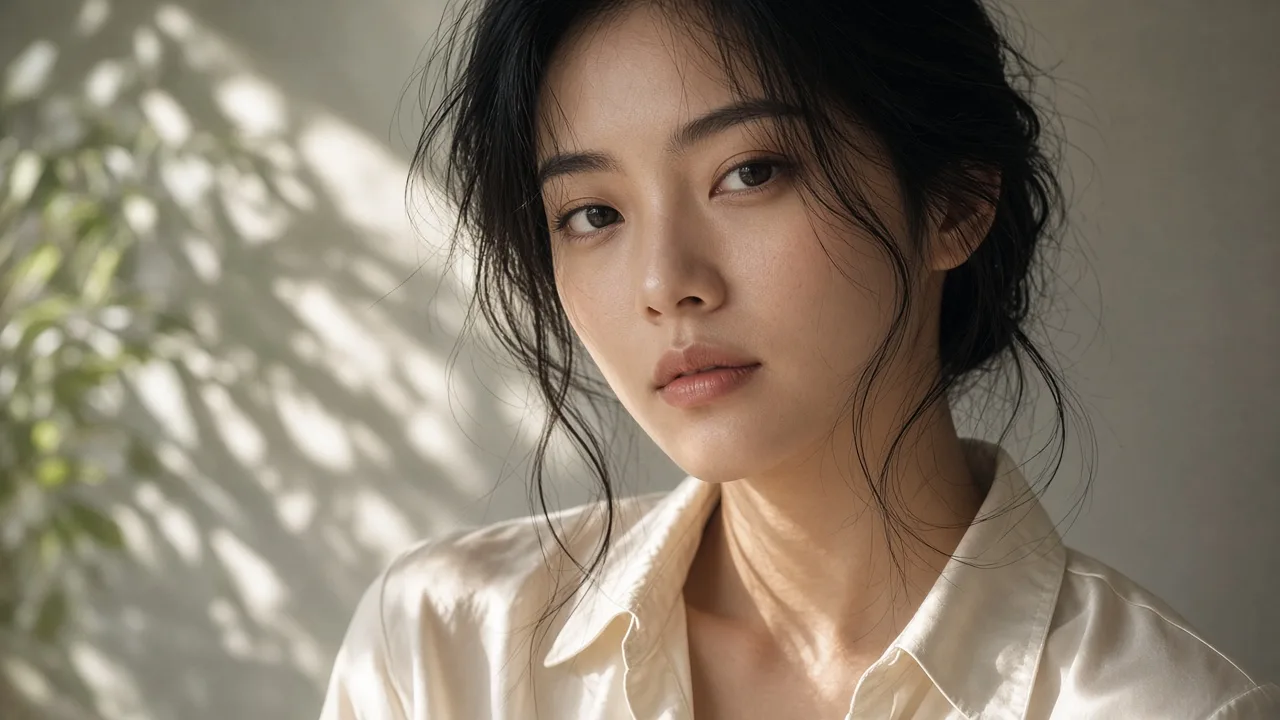
GPT Image 2.5 Prompt Guide – So schreibst du effektive Prompts für die besten KI-Bilder
Praktischer GPT Image 2.5 Prompt-Guide: Behalten-versus-Ändern-Zeilen, Licht und Materialien, Referenz-Locks und kopierfertige Beispiele auf bikabika AI.
Bereit, wenn Sie es sind
Jetzt mit GPT Image 2 generieren
Öffnen Sie den bikabika AI-Arbeitsbereich für Text-zu-Bild, Mehrfach-Referenzführung und kontextuelle Bearbeitungen mit GPT Image 2. Funktionen und bewährte Vorgehensweisen finden Sie hier — damit die Kreation schneller vorankommt.