
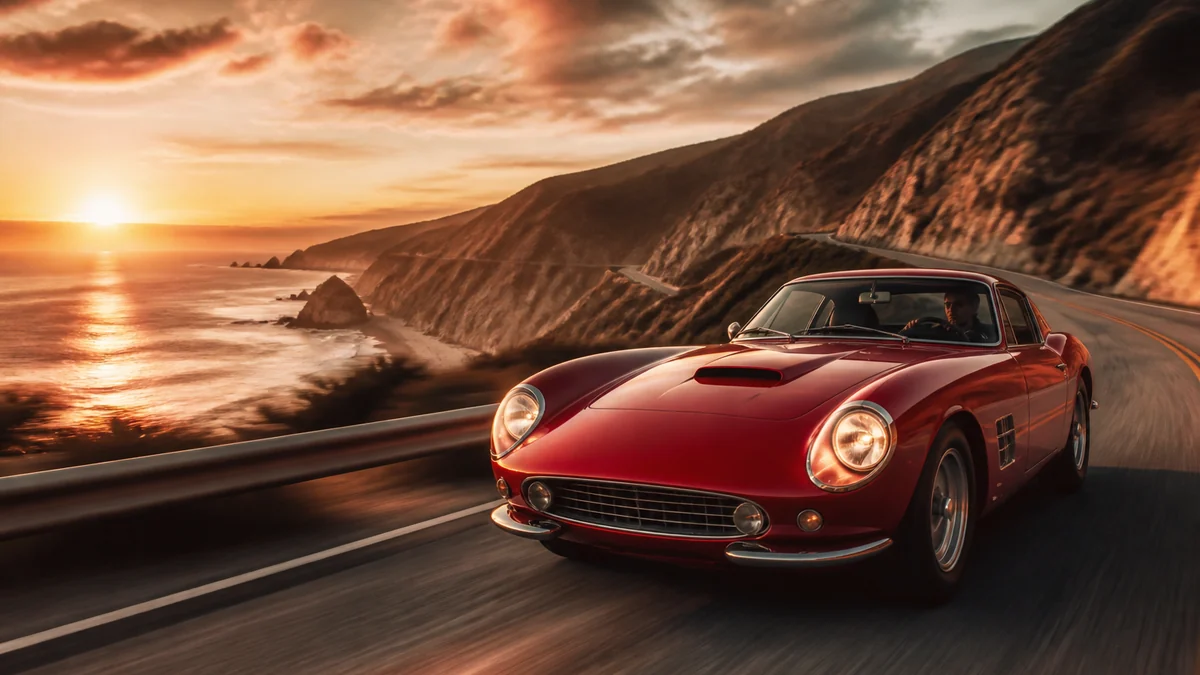
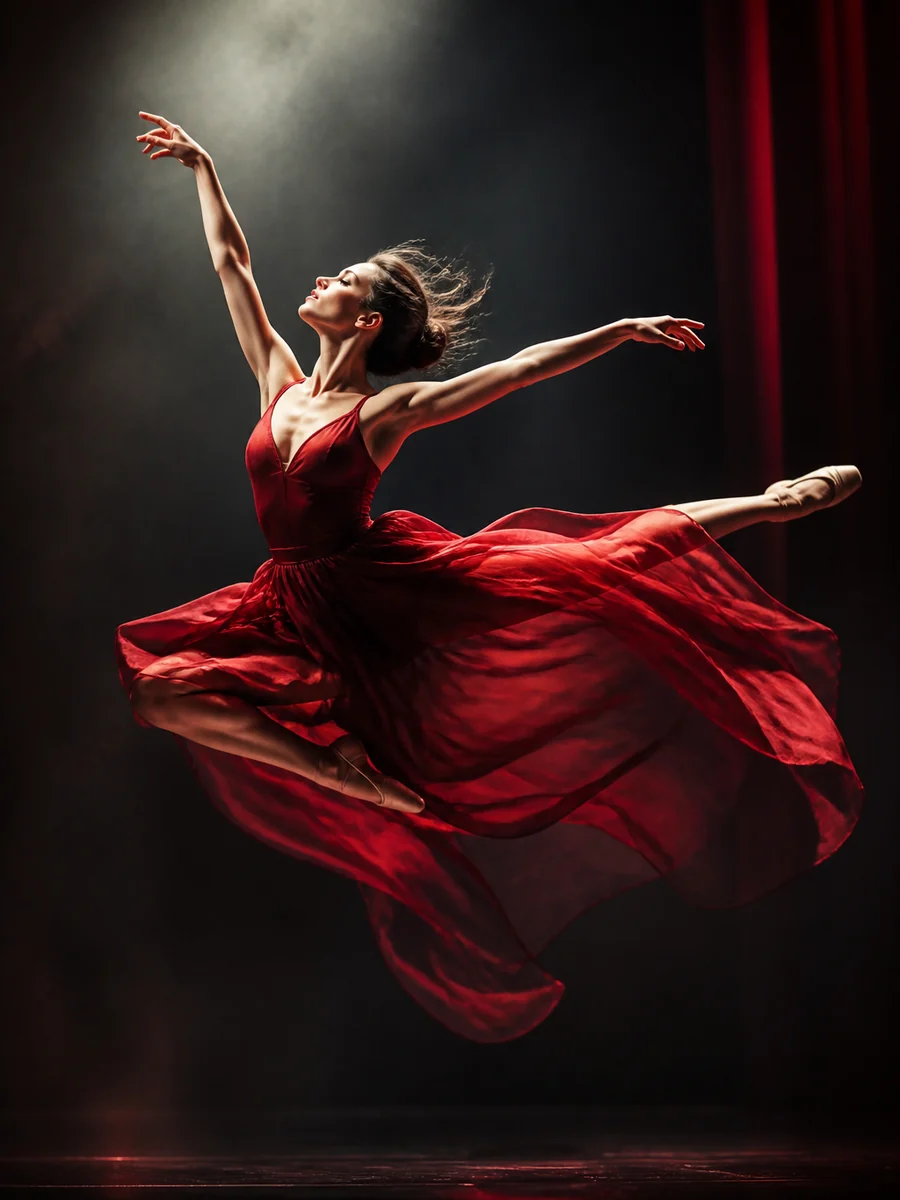
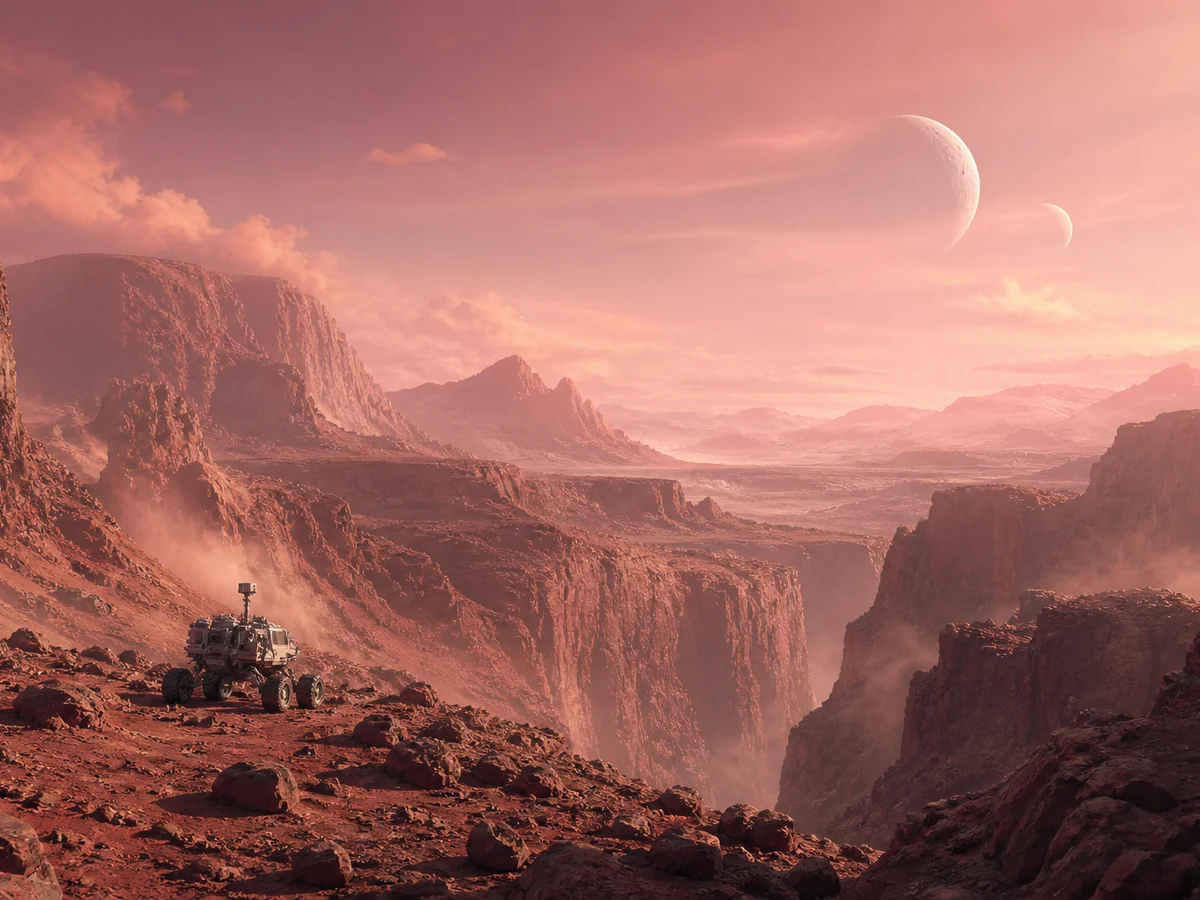
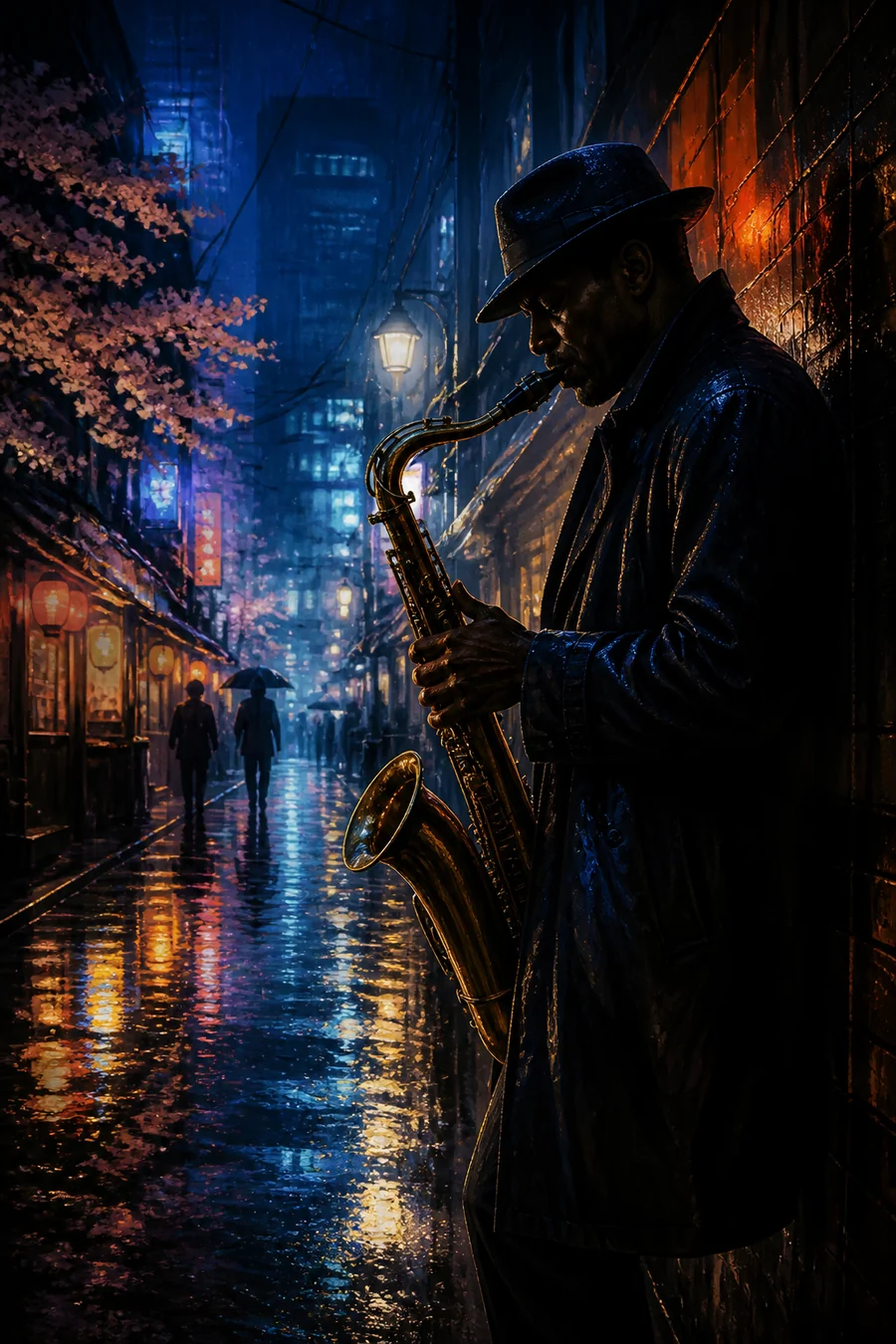
Midjourney V8.1 KI-BildgeneratorBlitzschnelle Entwürfe, natives 2K — Ideen werden lieferfertige Bilder
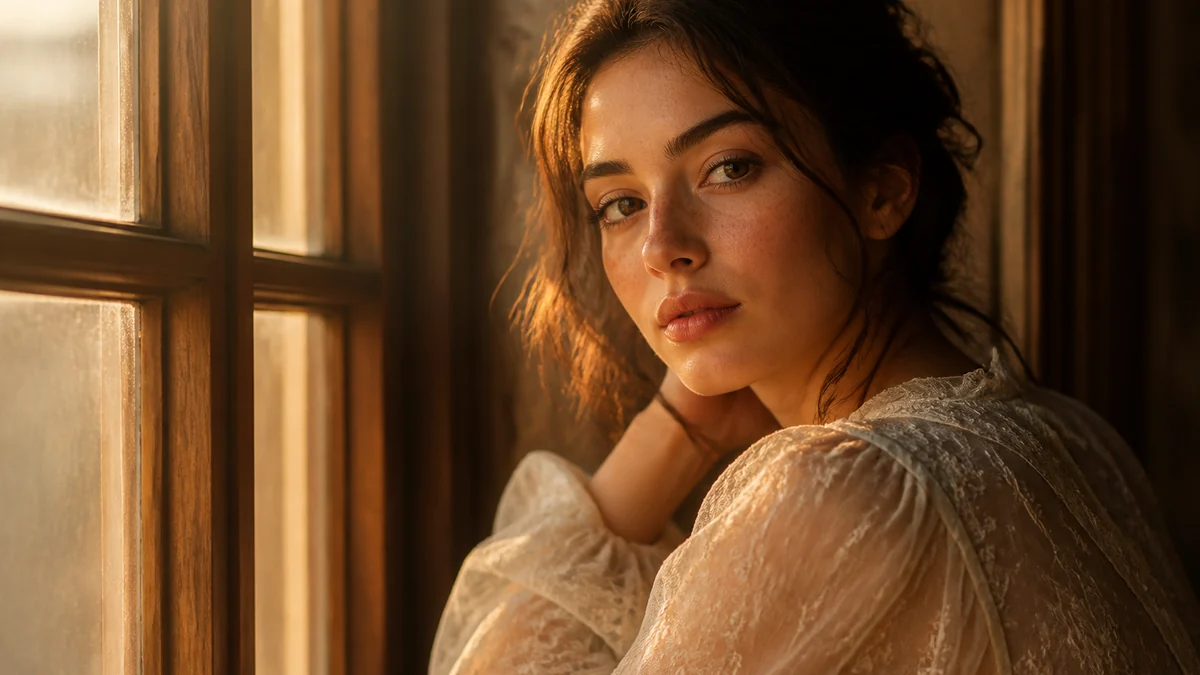
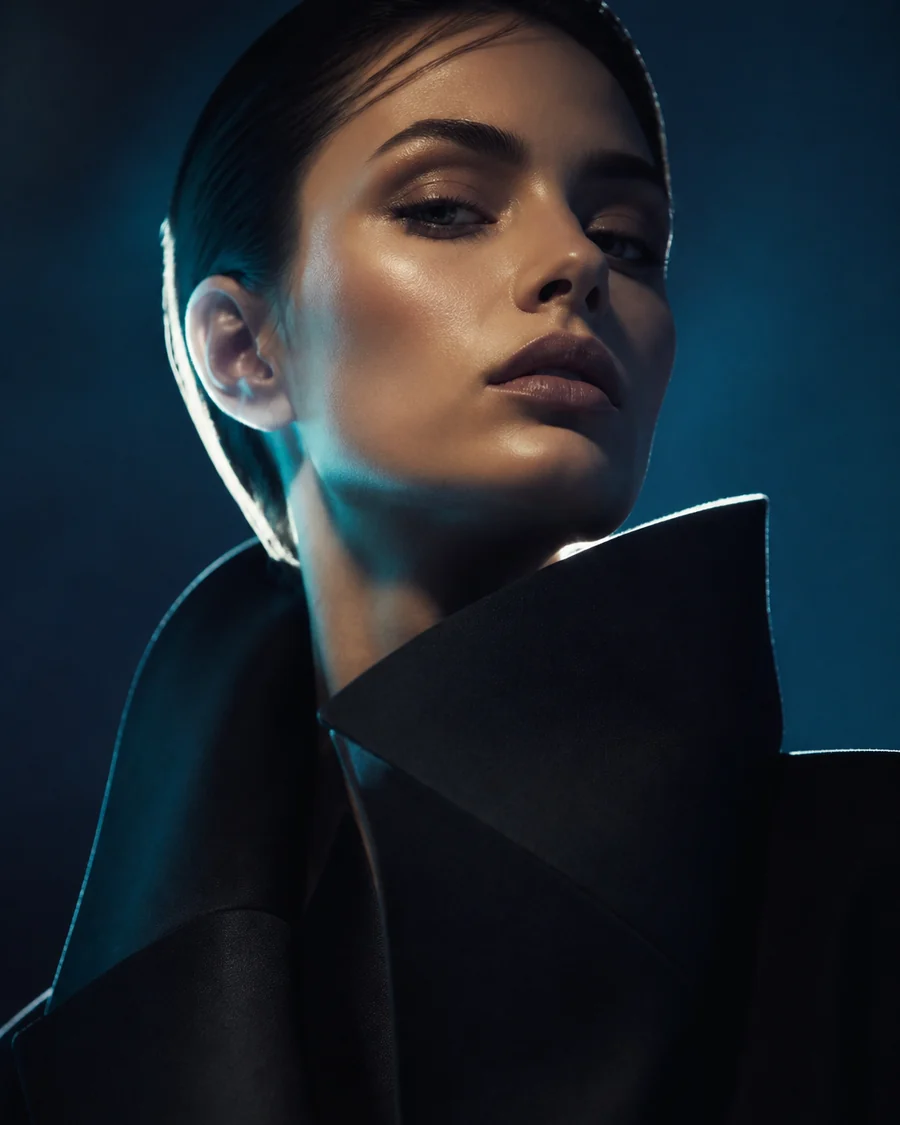
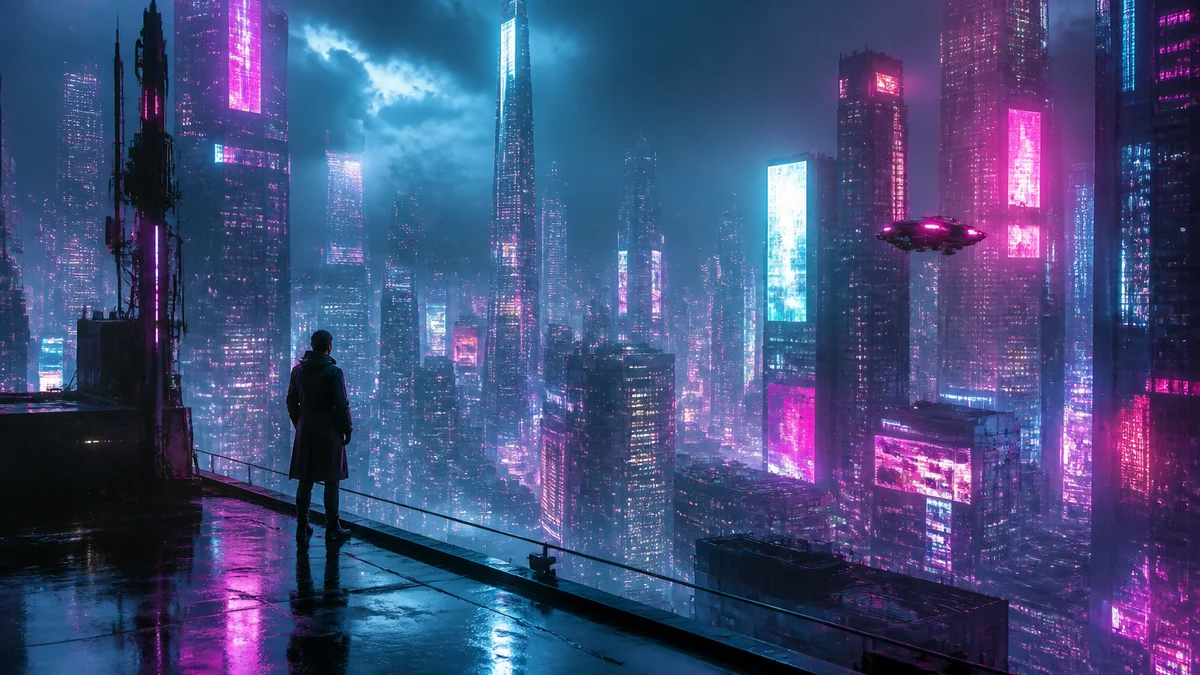
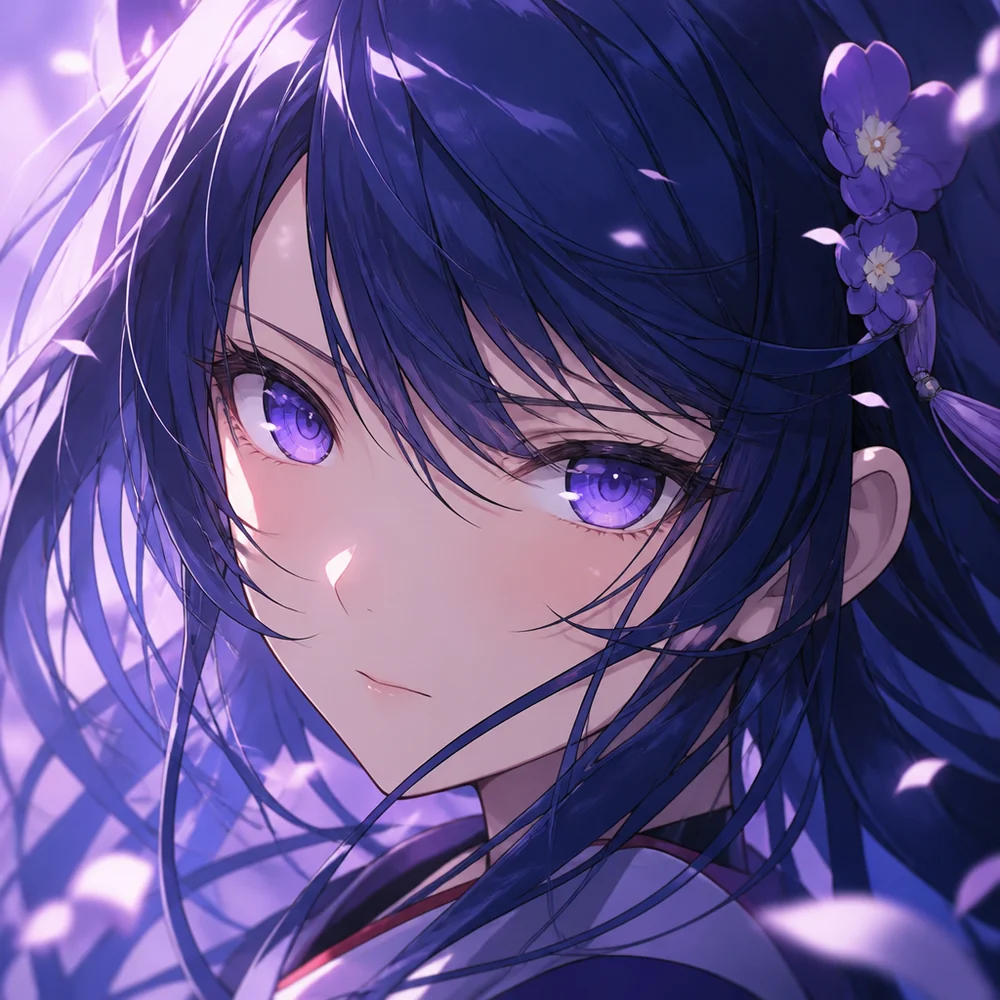
Basierend auf Midjourney V8.1: Standard-Jobs rendern etwa 4–5× schneller, SD-Vorschauen in ~4 Sekunden und HD-Ausgaben in nativem 2K (2048 px) ohne separates Upscale. Prompts halten besser, Details bleiben stabiler, Style Reference und Personalisierung werden übernommen. Jetzt online auf bikabika AI testen.
AI-Bilder online mit Midjourney generieren
Hier konfigurieren und generieren · Midjourney
Kernfunktionen
Sechs Midjourney V8.1-Stärken für schnellere künstlerische Richtung
Von blitzschnellen SD-Vorschauen bis zu nativen 2K-HD-Finals — Stimmung, Stil und Detail in einem Durchgang fixieren.
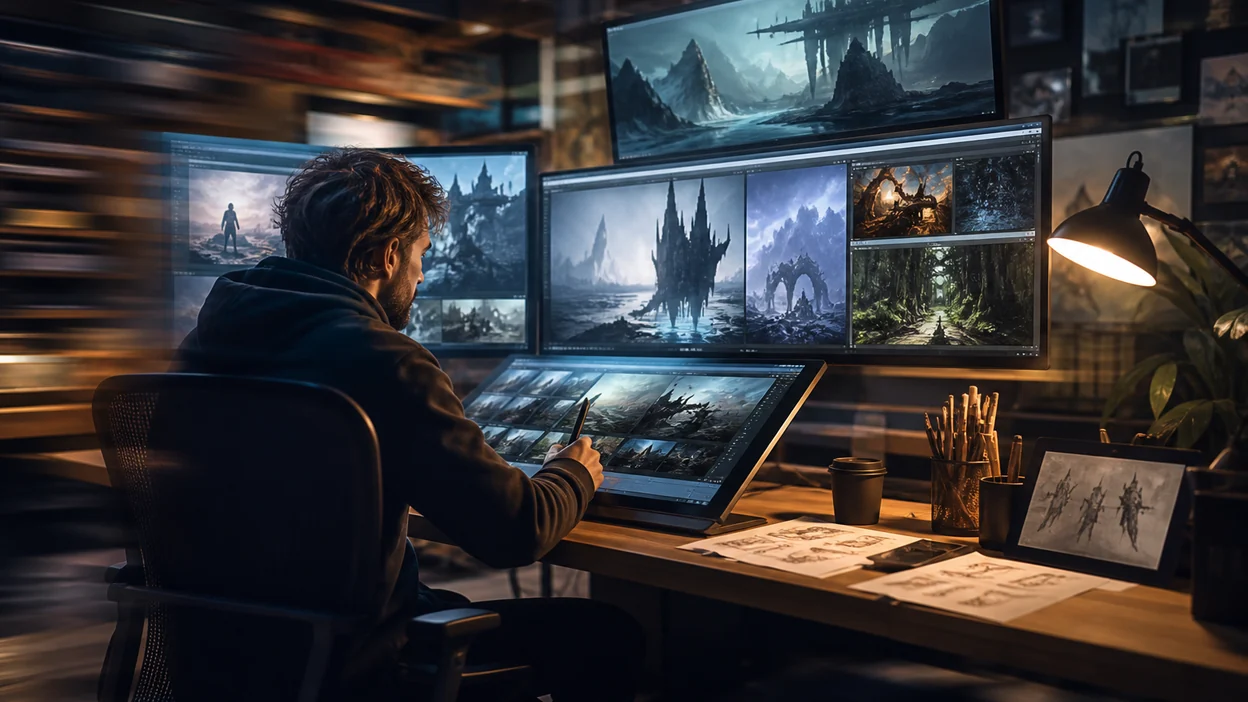
Blitzschnelles SD-Rendering
Midjourney V8.1 zählt zu den schnellsten Modellen der Reihe: Standard-Jobs rendern etwa 4–5× schneller als frühere Versionen, SD-Bilder in ~4 Sekunden — ideal für dichtes Brainstorming, Richtungsfilter und Batch-Entwürfe.
- ~4 s SD-Vorschauen
- ~4–5× schnellere Standard-Jobs
- Weniger Wartezeit, die Ihren Flow unterbricht
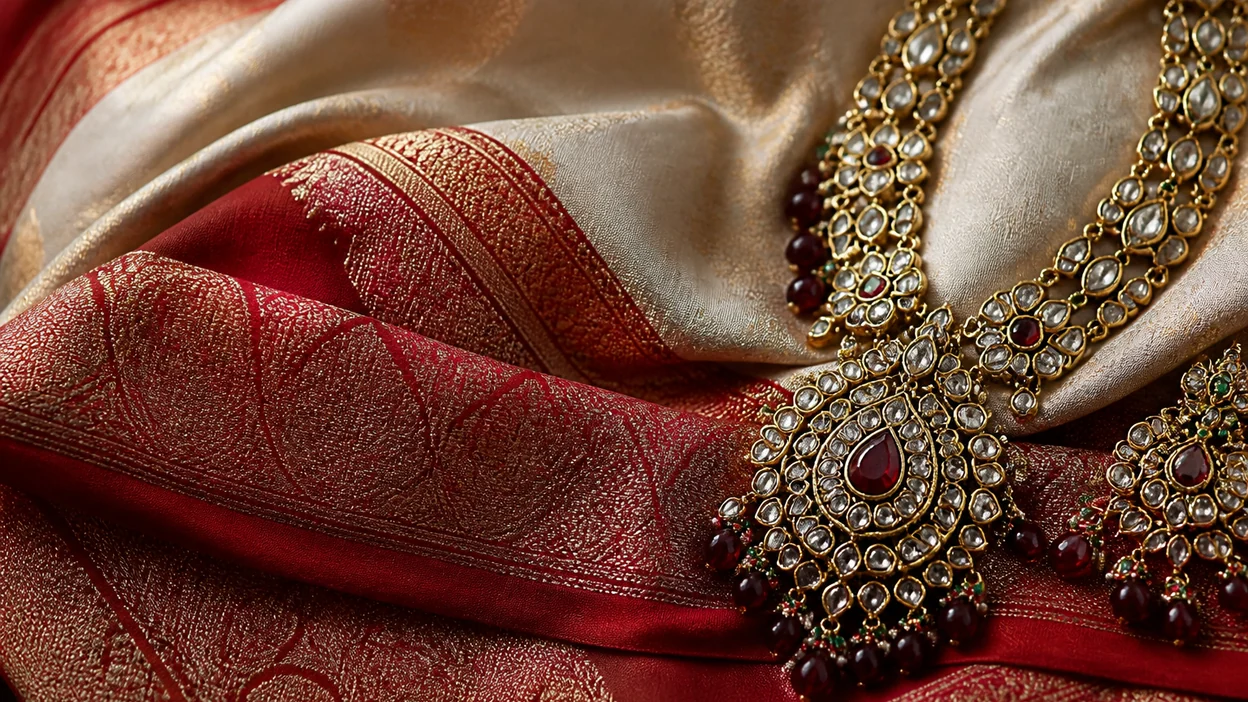
Native HD-2K-Ausgabe
Aktivieren Sie HD in den Einstellungen oder mit `--hd`, um direkt in ~2048 px 2K zu generieren — ohne Pass in niedriger Auflösung und separates Upscale. Offizielle Angaben: ~1,3 min GPU für HD vs. ~0,8 min für SD; Versionshinweise nennen auch ~12 s wahrgenommene HD-Geschwindigkeit.
- Natives 2K, weniger Upscale-Artefakte
- Sauberere Detaildichte und Kanten
- Bereit für Poster, Cover und kommerzielle Lieferung
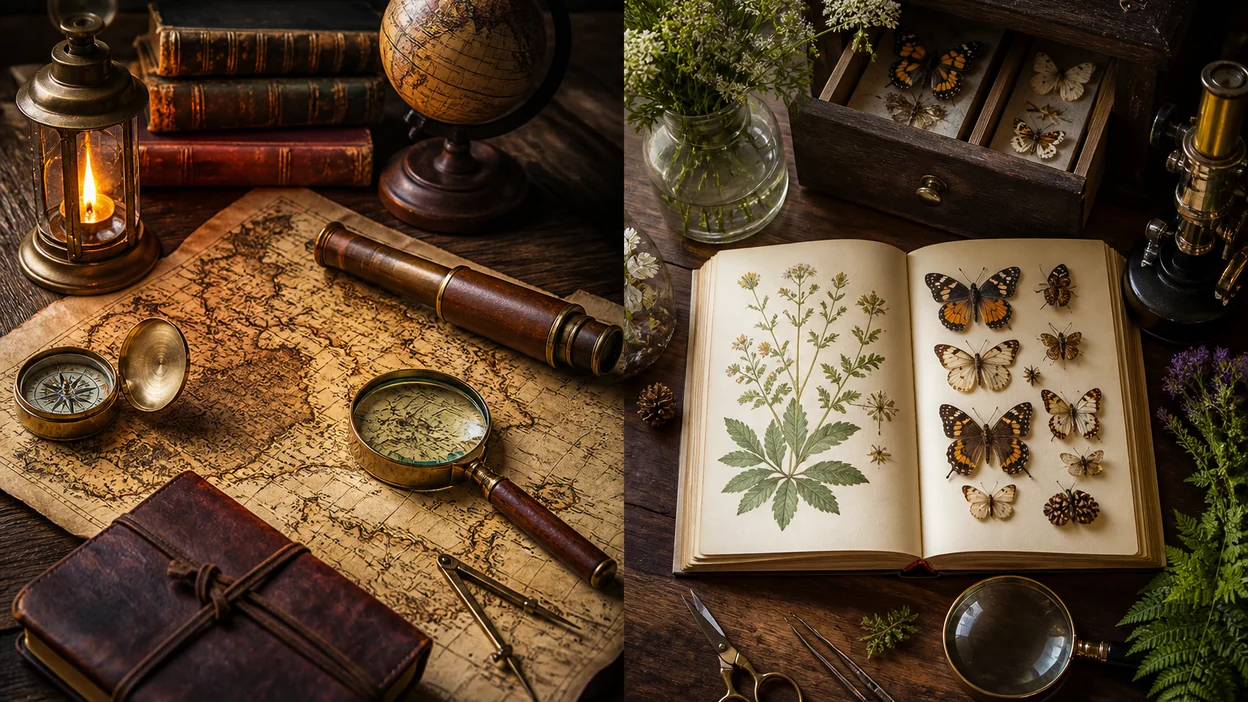
Stärkere Prompt-Treue und Detailstabilität
V8.1 liest komplexe Prompts zuverlässiger und hält kleine Objekte, Materialien und Kompositionsvorgaben. Für strengeres wörtliches Folgen mit weniger Standard-Verschönerung aktivieren Sie Raw.
- Komplexe Anweisungen driften weniger
- Kleine Details bleiben stabiler
- Raw-Modus stärkt wörtliche Treue
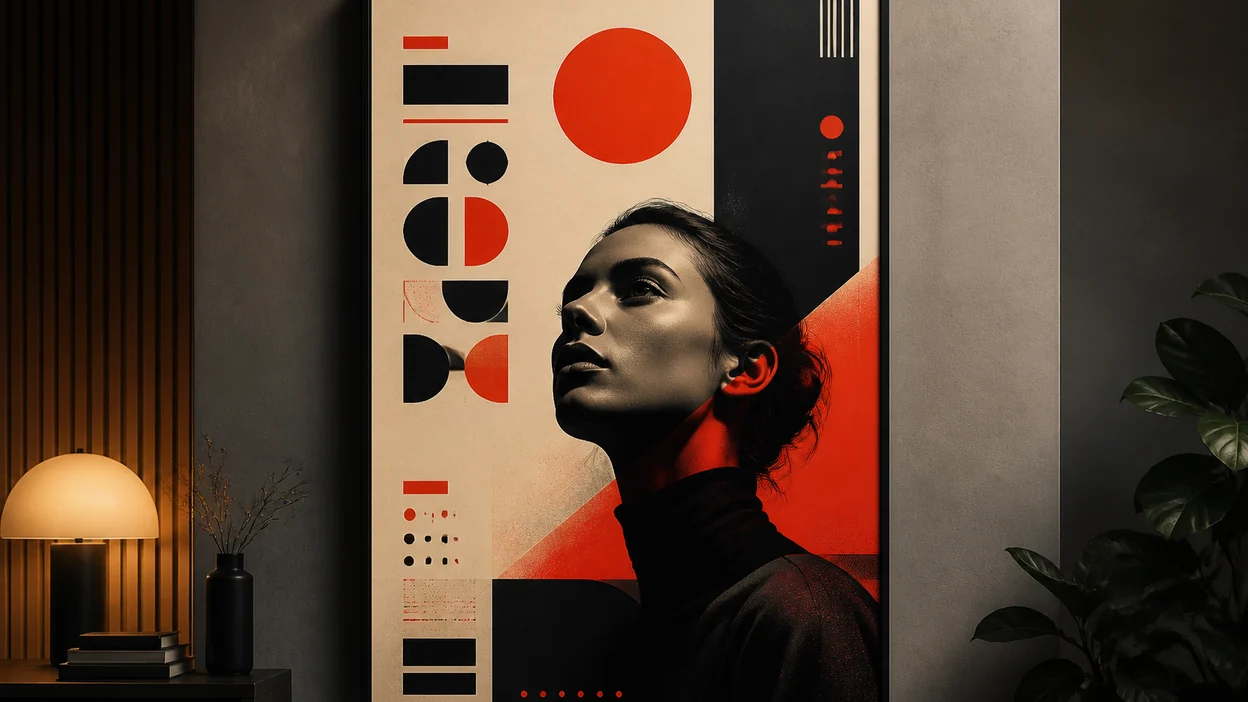
Besserer Bildtext
Gegenüber V7 ist V8.1 deutlich stärker bei kurzen Titeln, Markenwörtern und Poster-Typografie. Schreiben Sie den exakten Text und die grobe Platzierung weiterhin in den Prompt — kurze Zeilen schlagen lange Absätze.
- Klarere kurze Headlines
- Nutzbare Cover und Schlüsselbilder
- Exakter Text schlägt gestapelte Adjektive
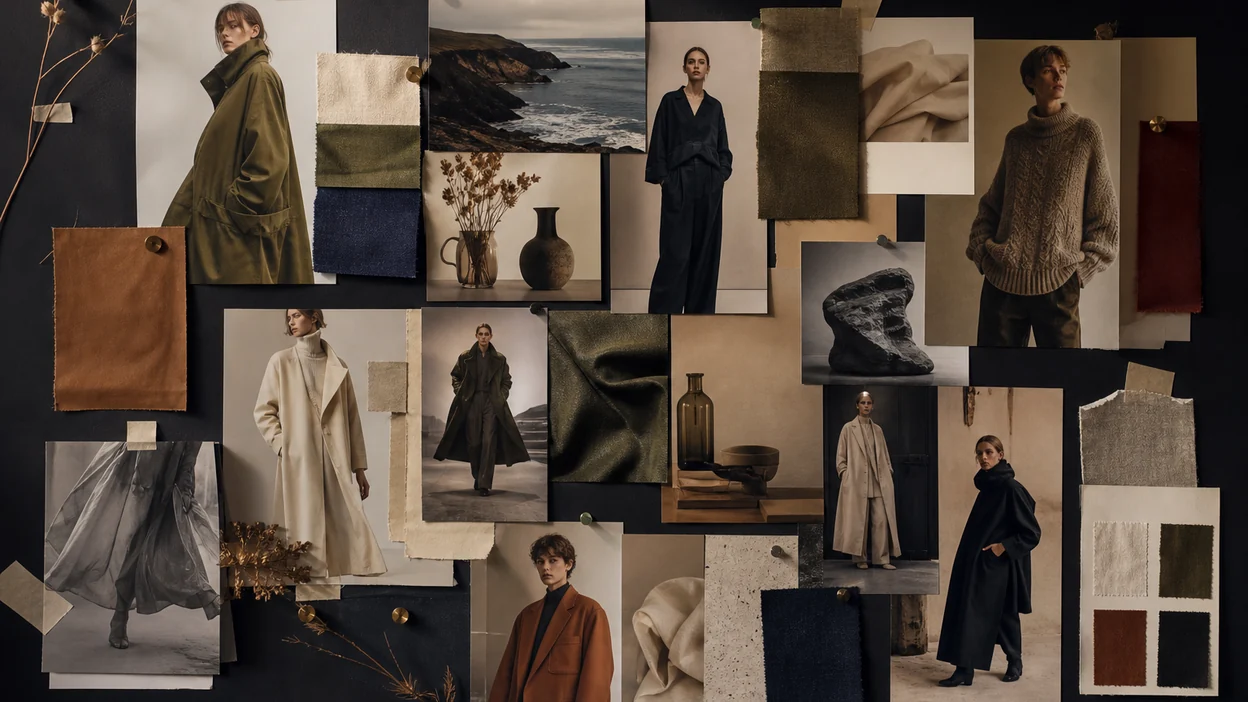
Style Reference und Personalisierungs-Kontinuität
V8.1 übernimmt Style Reference, Moodboards und Personalization, damit Projektesthetik über Versionen hinweg kohärent bleibt — ideal für Markensysteme, Serienillustration und Team-Moodboard-Workflows.
- Wiederverwendbare Stilcodes und Refs
- Einheitlichere Serienbilder
- Personalisierte Präferenzen bleiben erhalten
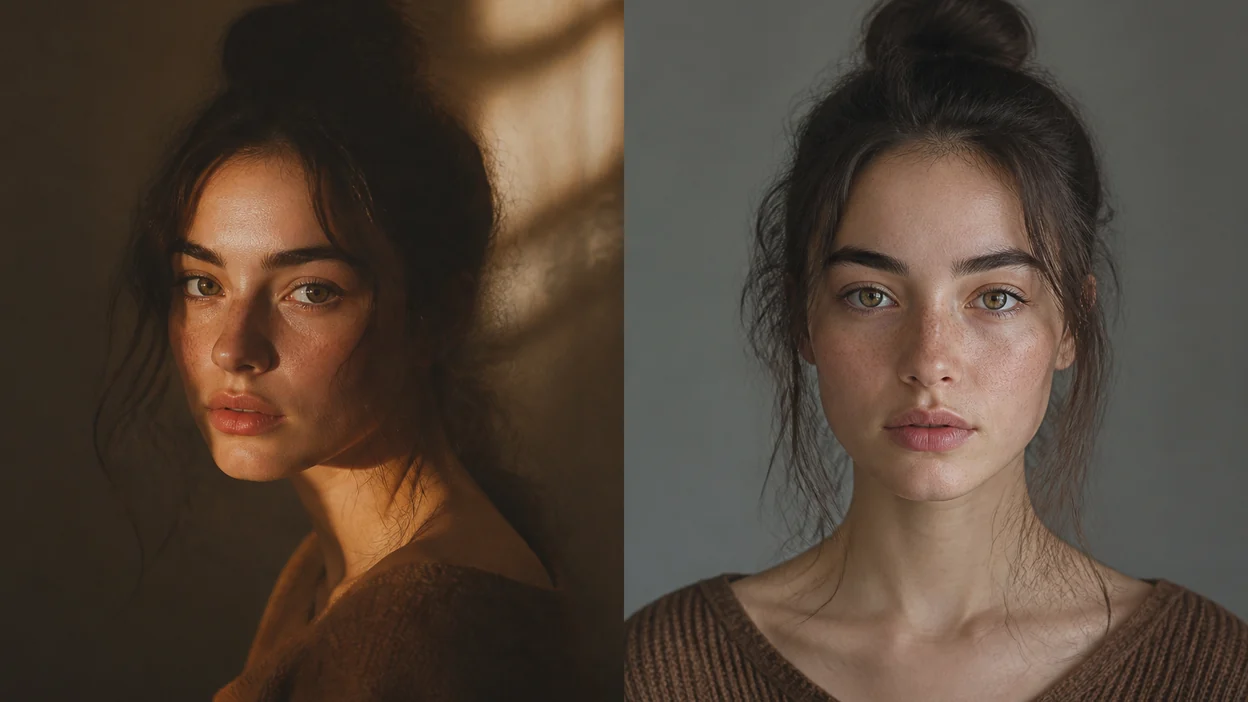
Raw, Draft und Parameter-Workflows
Nutzen Sie Raw für wörtliche Treue, Draft für leichtere Richtungssondagen, dann `--stylize`, `--chaos`, `--ar` und `--no`, um Erkunden → Fixieren → HD-Final als kontrollierte Schritte zu strukturieren.
- Erkundung und Final trennen
- Reproduzierbare Parameter-Experimente
- Zuerst SD / Draft, dann HD
Modell und Parameter
Im Fokus: Midjourney V8.1
Veröffentlicht am 14. April 2026 und Plattform-Standard vom 10. Juni bis 23. Juli. Auf schnelles Standard-Rendering, natives 2K-HD, stärkere Prompt- und Textleistung ausgelegt, mit voller Style Reference / Personalisierungs-Kontinuität.
Schnell + HD Modell
V8.1
--hd / --sdHD- und SD-Dualmodus
SD für schnelle Checks (~4 s, ~0,8 min GPU); HD für natives ~2048 px 2K (~1,3 min GPU). Im Web umschalten oder SD-Batch mit „Run batch as HD“ und gleicher Seed hochstufen.
In SD erkunden, in HD liefern
--rawRaw-Modus
Reduziert Standard-Ästhetik-Polish, damit das Modell näher am wörtlichen Prompt-Sinn bleibt. Raw bevorzugen bei komplexen Layouts, Produktstruktur oder wenn der Standard-„Editorial-Glanz“ zu stark ist.
Mehr Prompt-Treue? Raw aktivieren
--stylizeStylize-Stärke
Steuert, wie stark Midjourneys Standard-Look eingreift. Niedrigere Werte folgen der Beschreibung; höhere wirken „schöner“, lockern aber Vorgaben. Mit Raw zuerst eine Seite fixieren, dann die andere feintunen.
Motiv fixieren, dann stylize tunen
--srefStyle Reference
Projektvibe mit Stilreferenzbildern oder -codes fixieren. Für Serien-KVs, Charakterblätter und Markensysteme `--sref` pinnen und nur die Inhaltsschicht ändern.
Stil vor Serienarbeit fixieren
--arSeitenverhältnis
Standardmodus bis ~14:1; HD-Modus bis ~4:1. Wählen Sie zuerst den Rahmen fürs Lieferformat (vertikal Social, Querformat-Poster, quadratisch Commerce), dann komponieren.
Seitenverhältnis vor Komposition setzen
DraftDraft-Modus
V8.1 Draft dient leichteren, schnelleren Richtungssondagen und Stilproben. Zurück zu vollem SD/HD, sobald die Richtung klar ist — Finalbudget nicht für Exploration verbrennen.
Draft, solange Richtung offen ist
Hinweis: natives HD 2K ist nicht dasselbe wie späteres Upscale — HD sampelt von Anfang an in höherer Auflösung. Pan / Zoom Out / regionale Bearbeitungen in HD können auf SD zurückfallen; erneut Upscalen bei Bedarf an höherer Schärfe. Omni Reference auf V8.1 kann noch über eine V7-Pipeline laufen — offizielle Kompatibilitätshinweise für starke Charakterkonsistenz prüfen.
Erste Schritte
So nutzen Sie Midjourney V8.1
Vier Schritte von der Idee zum fertigen Bild — für Creator, die Midjourney V8.1 zum ersten Mal auf bikabika AI testen.
- 1
Arbeitsbereich öffnen
Klicken Sie auf „Midjourney V8.1 testen“, um in den Bild-Arbeitsbereich zu gelangen. Anmelden oder Konto erstellen — dann können Sie generieren.
- 2
Strukturierten Prompt schreiben
Motiv, Stil, Licht, Objektiv und Komposition ausformulieren. Style Reference für Serienlook hinzufügen; Raw aktivieren, wenn strengere wörtliche Treue nötig ist.
- 3
Zuerst SD / Draft, dann HD
Mit SD oder Draft viele Varianten erkunden; sobald Komposition und Stimmung stehen, `--hd` oder „Run batch as HD“ für ein 2K-Final nutzen.
- 4
Parameter feintunen und exportieren
`--stylize`, `--chaos`, `--ar` und `--no` nach Bedarf anpassen. Textlesbarkeit und Detail prüfen, dann exportieren. HD-Bearbeitungen können auf SD zurückfallen.
Anwendungsfälle
Was Sie mit Midjourney V8.1 erstellen können
Von einem Prompt zur Bildsprache — Bilder, die Sie sehen und ausliefern können.
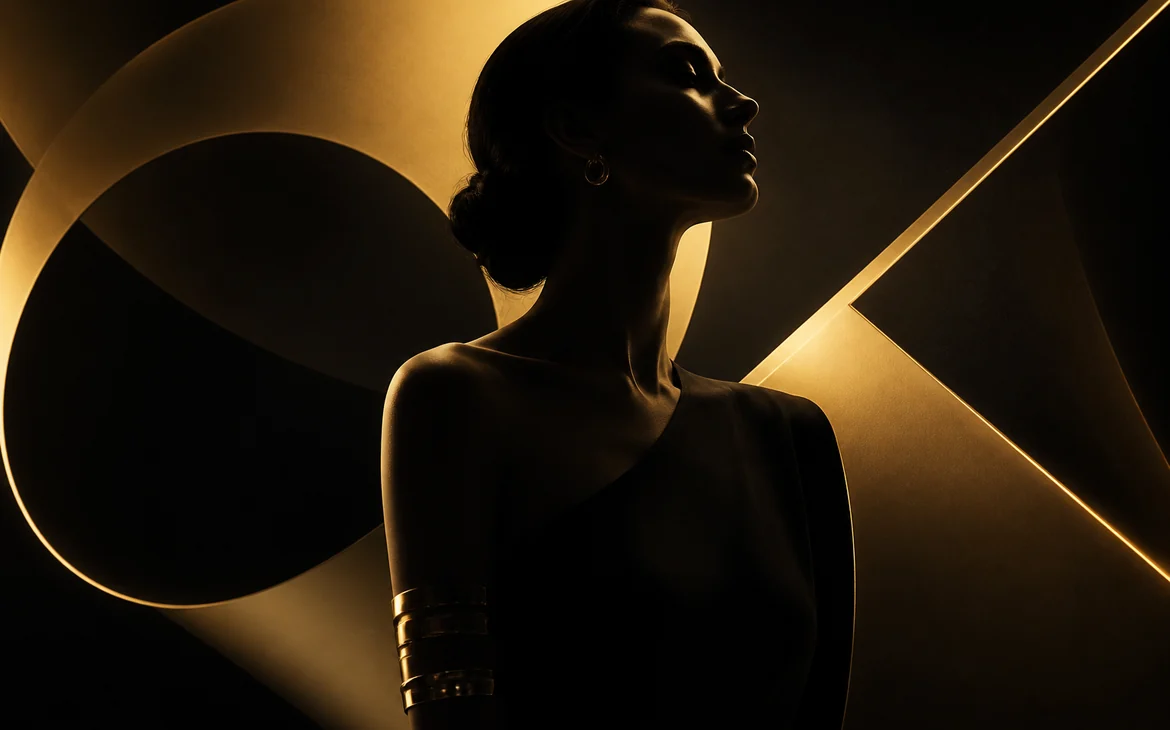
01
Marken-KVs und Poster mit Bildtext
Stärkere Prompt-Treue plus klarere Kurztypografie helfen beim Entwerfen von Marken-Schlüsselbildern, Eventpostern und Covern, bei denen die Headline lesbar bleibt.
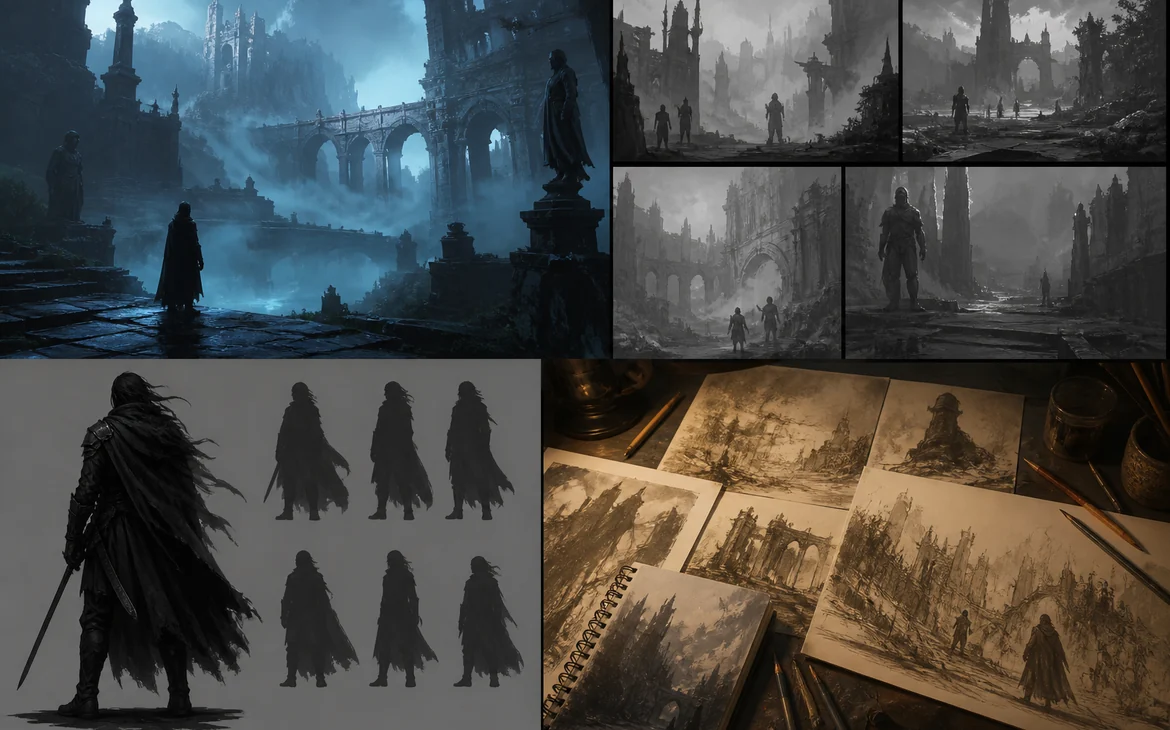
02
Konzeptdesign und Moodboards
Schnelles SD ist für Massen-Concept-Sampling gemacht; Style Reference / Moodboards halten das Team in einer ästhetischen Sprache.
03
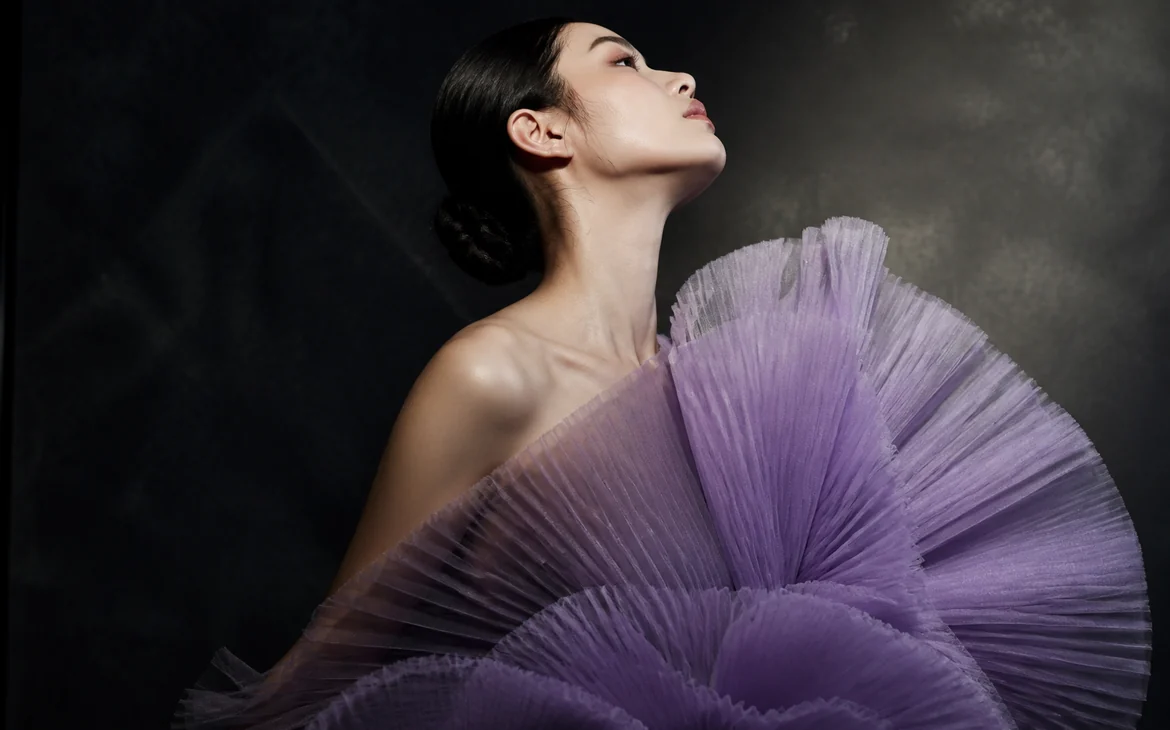
Mode-Editorials und Illustrations-Finals
Natives 2K-HD hebt Textur und Kantenqualität für Mode-Edits, Illustrationscover und Kunst-Finals, die Sie groß prüfen müssen.
04
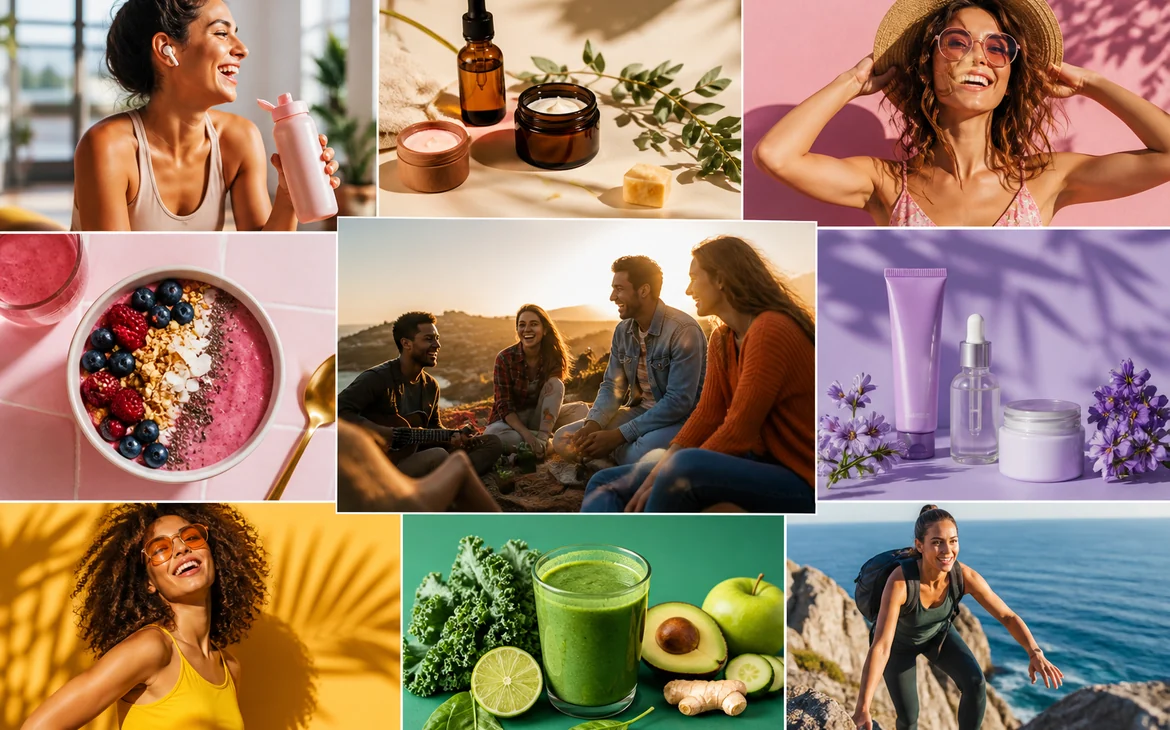
Social- und Marketing-Batch-Assets
Vor dem Launch A/B-Kompositionen und Paletten in SD testen, dann Gewinner auf HD für Banner, Posts und bezahlte Creatives hochstufen.
05
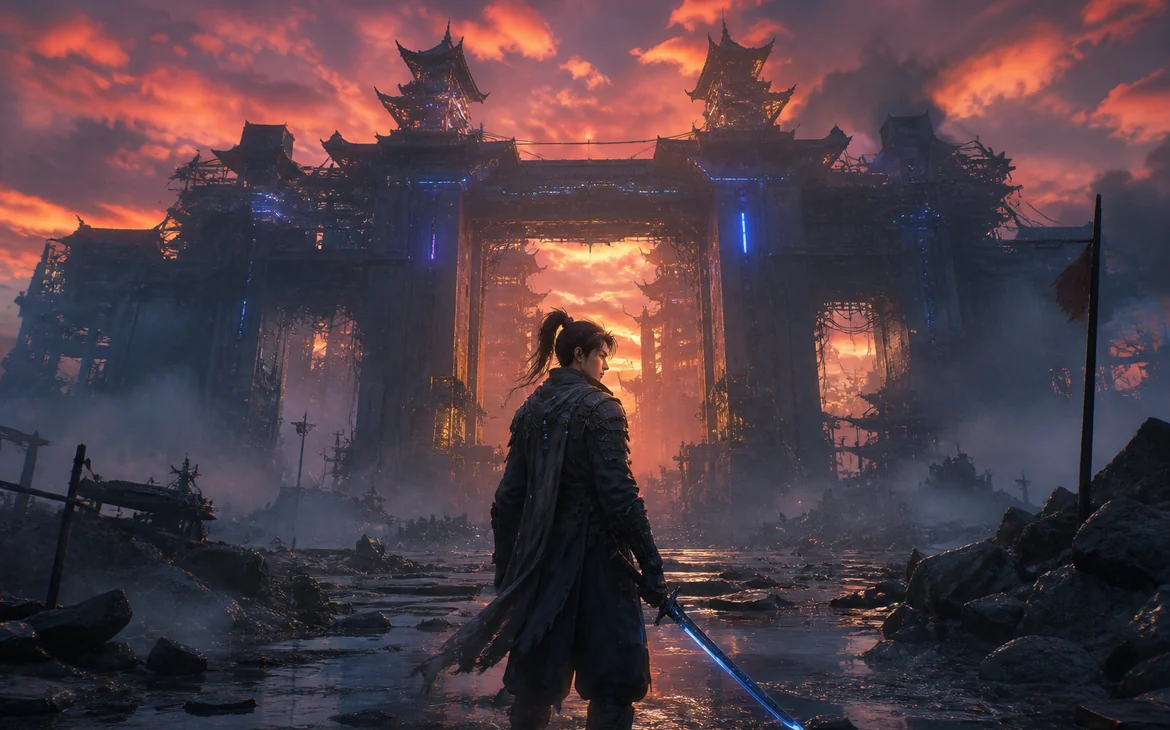
Game- und Film-Concept-Art
Szenen- und Charakterrichtungen in schnellem SD ausrollen, dann Atmosphäre und Materialien in HD fixieren — ideal für Weltbau, Storyboard-Referenzen und frühe Visual Pitches.
06
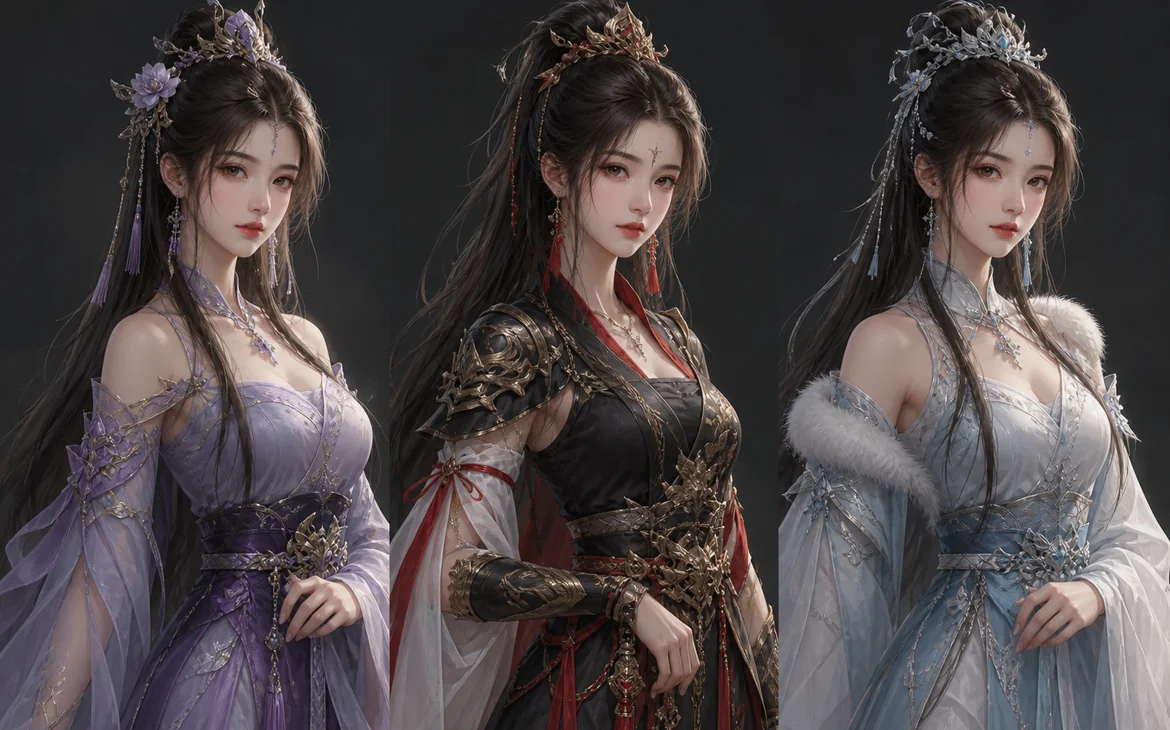
Charakterblätter und Serien-Casts
Style Reference plus stabilere Prompt-Treue halten Haar, Kostümmerkmale und Stimmung kohärent, während Sie schnell Expressions- und Kostümvarianten liefern.
FAQ
Midjourney V8.1 – häufige Fragen
Geschwindigkeit, HD 2K, Parameter, Style Reference und Einstieg.
Was ist Midjourney V8.1, und für wen ist es?
Wie unterscheidet sich Midjourney V8.1 von V7?
Wann SD vs. HD, und was kostet GPU?
Was ist `--hd`? Brauche ich noch Upscale?
Funktionieren Style Reference und Personalisierung auf V8.1 weiter?
Wo kann ich Midjourney V8.1 sofort testen?
Bewährte Vorgehensweisen
Tipps für bessere Midjourney V8.1-Ergebnisse
Ein paar einfache Gewohnheiten: schneller erkunden, sicherer finalisieren.
Zuerst SD / Draft, dann HD
Richtung verbrennen und Kompositionen in SD oder Draft filtern; Gewinner mit `--hd` oder „Run batch as HD“ auf 2K hochstufen — Finalbudget nicht für Exploration ausgeben.
Prompt: Motiv, Licht und Objektiv klar
V8.1 belohnt Struktur: Motiv → Aktion → Umgebung → Licht/Objektiv → Materialien → Negatives. Konkretes Licht und Material schlägt vages „masterpiece“-Füllmaterial.
`--sref` für Serienarbeit pinnen
Bei Marken- oder Charakterserien zuerst Style Reference fixieren und nur die Inhaltsschicht ändern — sonst rollt jedes Bild die Ästhetik neu.
Raw aktivieren, wenn mehr Prompt-Treue nötig ist
Bei komplexen Layouts, strikter Produktstruktur oder zu starkem Standard-Editorial-Polish Raw aktivieren und `--stylize` senken.
Bildtext kurz und exakt halten
Einen kurzen Titel anfordern, exakten Text und grobe Platzierung im Prompt schreiben; bei Misserfolg mit gleicher Schreibweise wiederholen, bevor Stilwörter geändert werden.
`--ar` vor Komposition setzen
Lieferrahmen wählen (HD max. ~4:1). Falsches Seitenverhältnis bedeutet: gute Komposition braucht trotzdem Crop oder kompletten Neustart.
Blog
Neuestes aus dem Blog
KI-Bildtipps, Modellvergleiche und Prompt-Praxis.
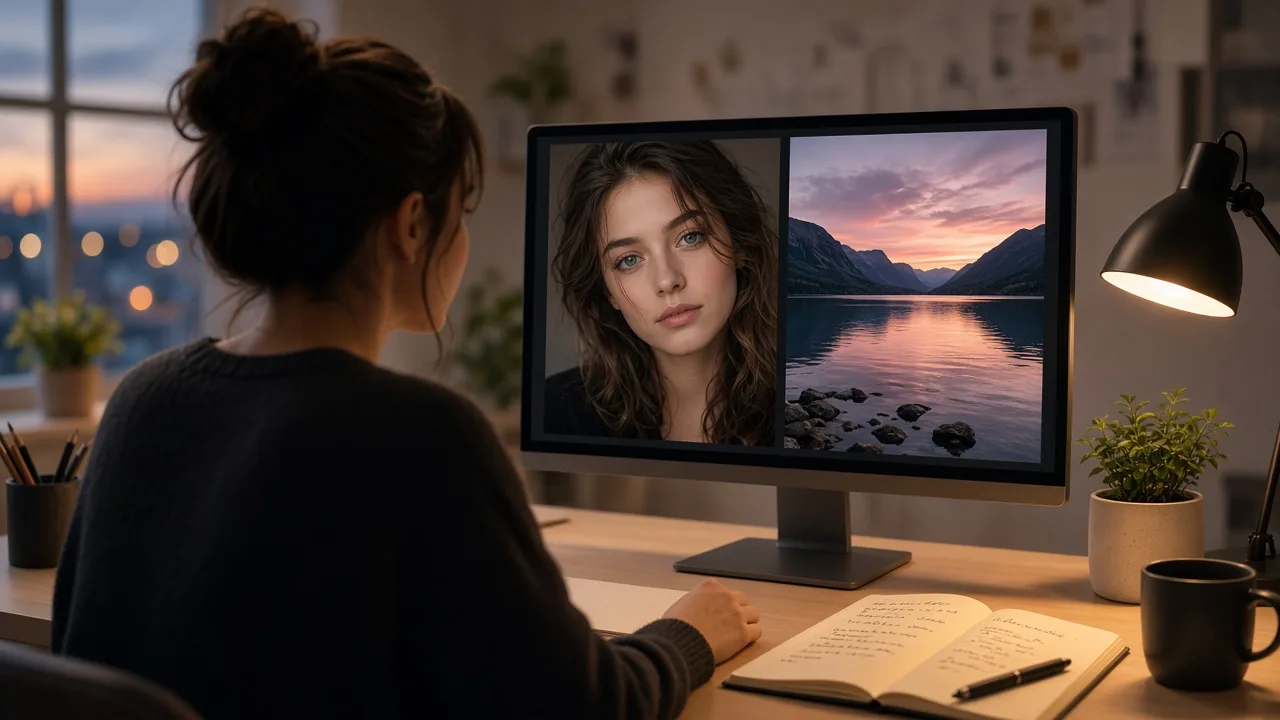
Bester KI-Bildgenerator für Einsteiger (2026)
Nicht an der Parameterwand hängen bleiben. Ein wiederverwendbares Prompt-Gerüst, Midjourney, GPT Image und Nano Banana nach Aufgabe, und das erste Bild, das wirklich rausgeht.
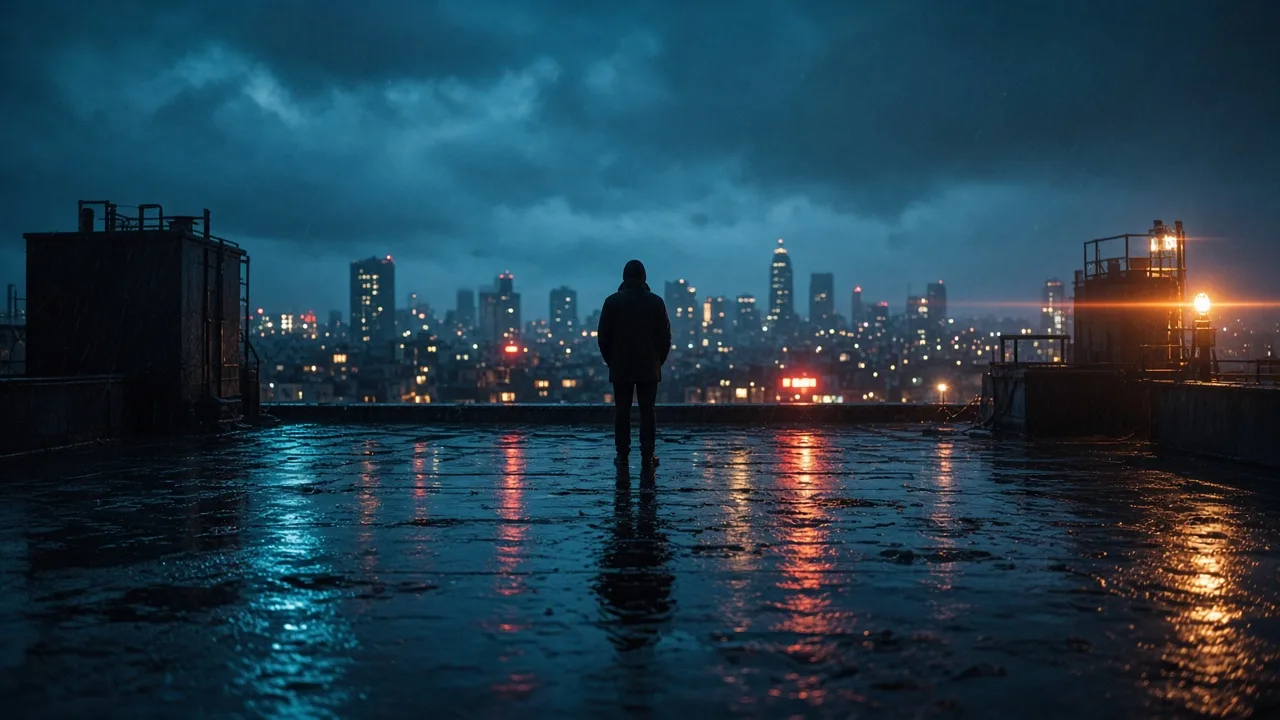
Bester KI-Bildgenerator für filmische Szenen und Movie Stills
Moodboards, Trailer-Konzepte oder Filmstills liefern? Prüfe Bildformat, Key Light, Grade und Objektivsprache—und teile Midjourney, GPT Image und einen Multi-Modell-Workspace nach Auftrag auf.
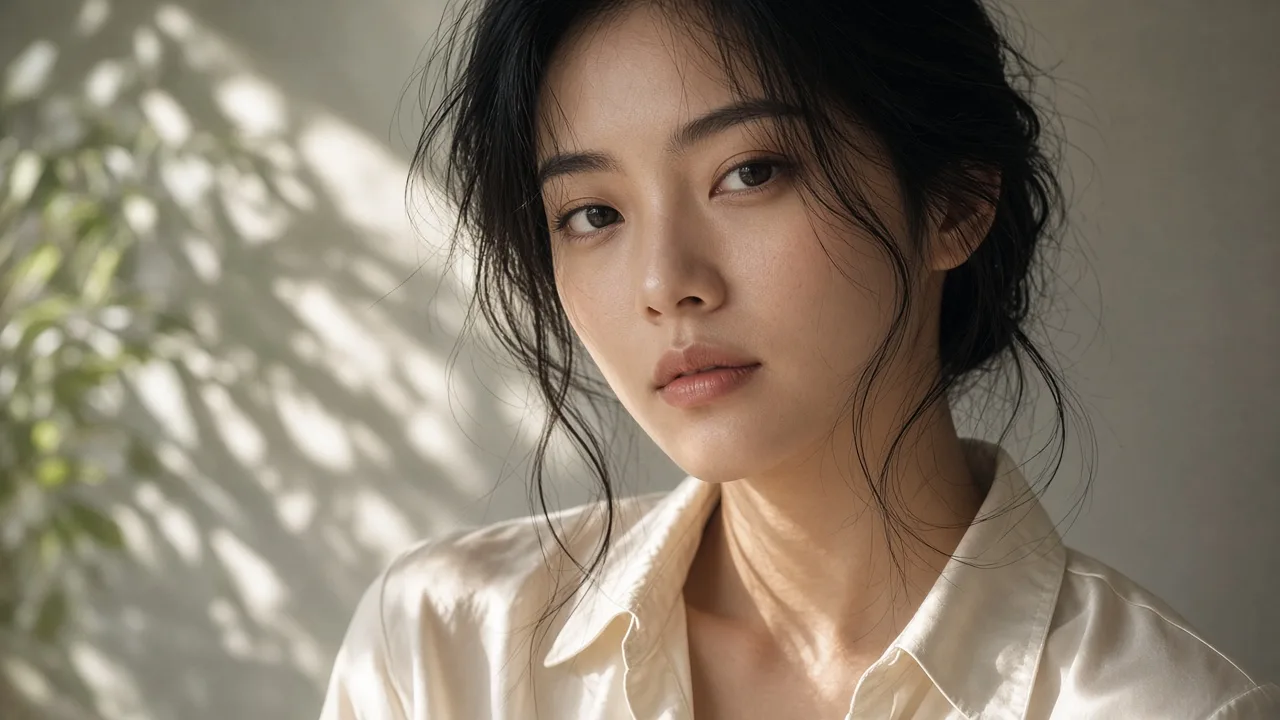
GPT Image 2.5 Prompt Guide – So schreibst du effektive Prompts für die besten KI-Bilder
Praktischer GPT Image 2.5 Prompt-Guide: Behalten-versus-Ändern-Zeilen, Licht und Materialien, Referenz-Locks und kopierfertige Beispiele auf bikabika AI.
Wann immer Sie bereit sind
Mit Midjourney V8.1 generieren
Öffnen Sie den bikabika AI-Arbeitsbereich, um Konzepte in Tempo zu erkunden, Style-Reference-Serien aufzubauen und in nativem 2K-HD zu finalisieren. Funktionen und bewährte Vorgehensweisen stehen auf dieser Seite — hier beschleunigt sich die Kreation.