
bikabika AI
AI Photo Enhancer
Laden Sie ein Foto hoch, um hochzuskalieren, zu entrauschen, Farben wiederherzustellen und Porträts zu verfeinern—ideal für Retusche, E-Commerce-Heroes, Archivrestaurierung und Social Posts.
- KI-Hochskalierung
- Smartes Entrauschen & Schärfen
- Natürliche Gesichtsverbesserung
- Beliebte Modelle an einem Ort
📖 Intro
Was ist AI Photo Enhancer?
AI Photo Enhancer verbessert Fotos, die Sie bereits haben. Laden Sie ein Original hoch, und das Modell kann Klarheit erhöhen, Rauschen reduzieren, Farben wiederherstellen und Porträtdetails verfeinern—damit weiche, unterbelichtete oder stark komprimierte Aufnahmen veröffentlichungsnäher werden.
Anders als Text-zu-Bild-Generierung priorisiert Verbesserung die Bewahrung des real erfassten Inhalts. Ziel ist höhere Nutzbarkeit ohne Identität oder Komposition des Motivs umzuschreiben—ideal für Retusche, Produktlistings, Archivdigitalisierung und alltägliche Social Posts.
Auf bikabika AI bündeln wir Mainstream-Modelleinstiege wie Midjourney, GPT Image 2 und Nano Banana, damit Sie nach Aufgabe wählen und direkt in einen Online-Verbesserungsworkflow einsteigen können.
💡 Warum wählen
Warum Kreative bikabika AI Photo Enhancer wählen
Die meisten Tools versprechen «schärfer mit einem Tipp». Entscheidend für die Lieferung ist, ob Ergebnisse natürlich bleiben, Identität schützen und in einen schnellen Workflow passen. bikabika AI bündelt führende Modelle und häufige Verbesserungspfade an einem Ort.
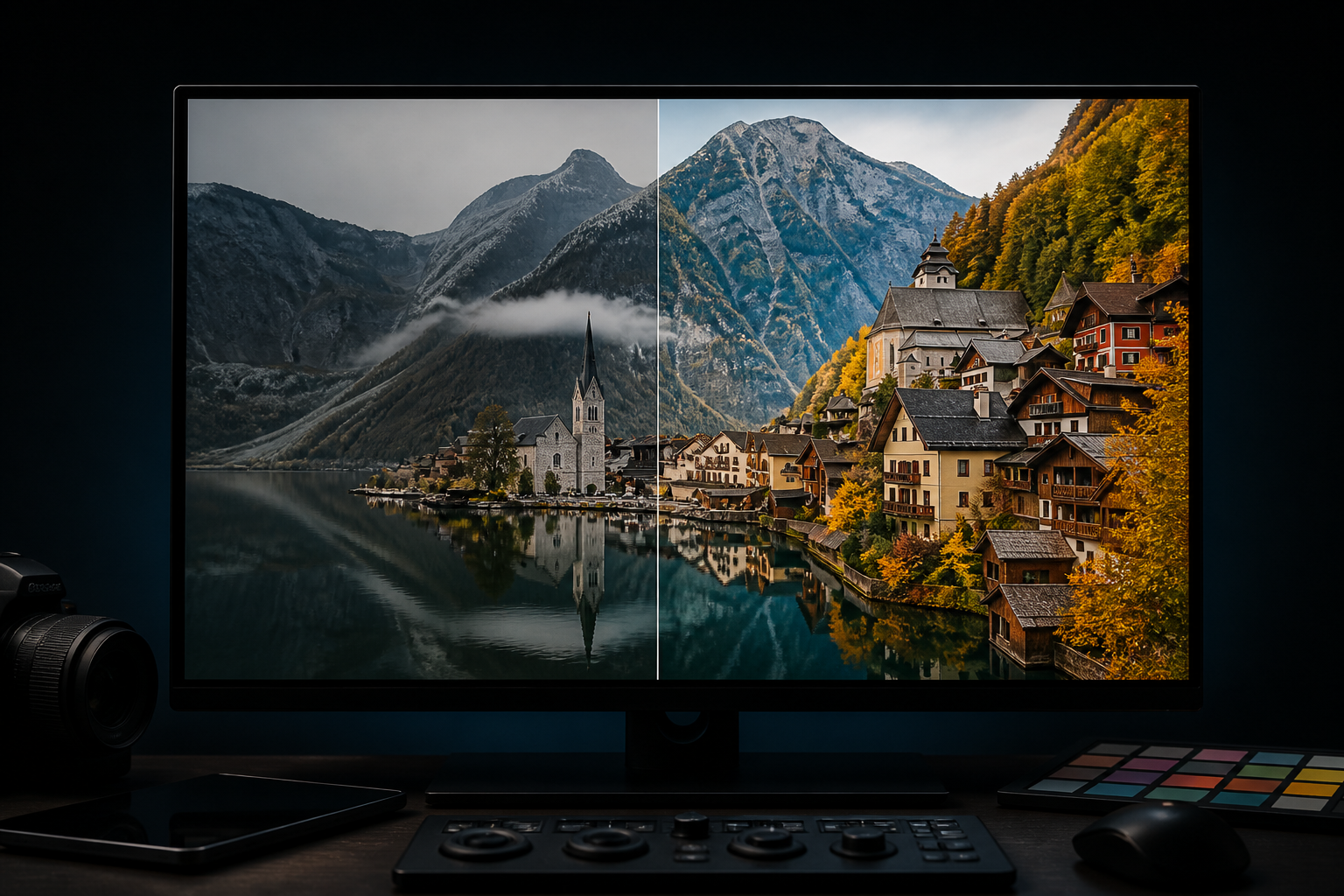
Klarheit, die in echter Lieferung trägt
Optimiert Kanten und Textur für Heroes, Cover und Druck—Ergebnisse, die über eine kleine Handy-Vorschau hinaus funktionieren.
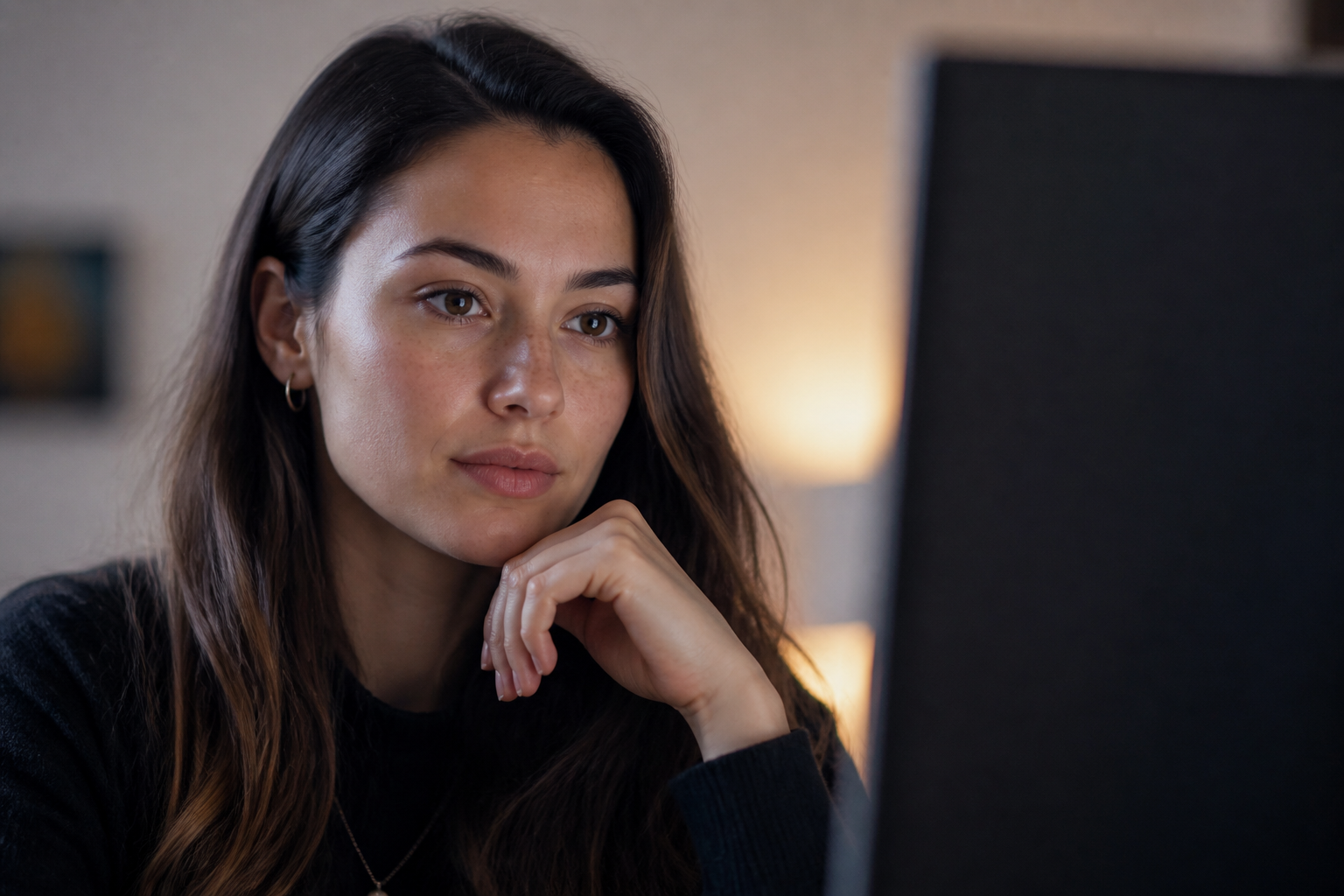
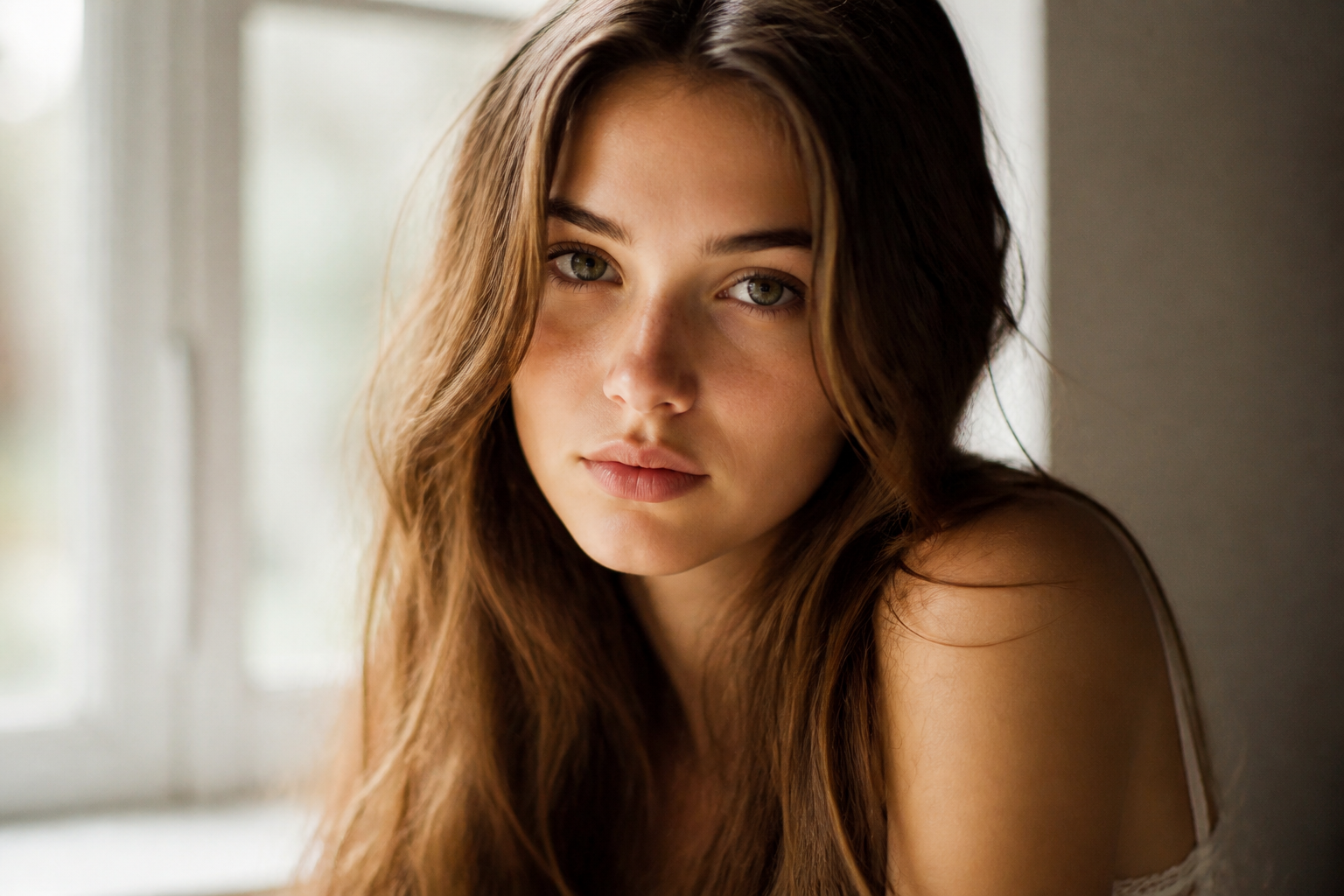
Natürlicher Look, keine Plastikhaut
Porträt- und Produktverbesserungen priorisieren echte Materialien und Hauttextur—weniger falsches Leuchten, falsche Schärfung oder starker Blur.
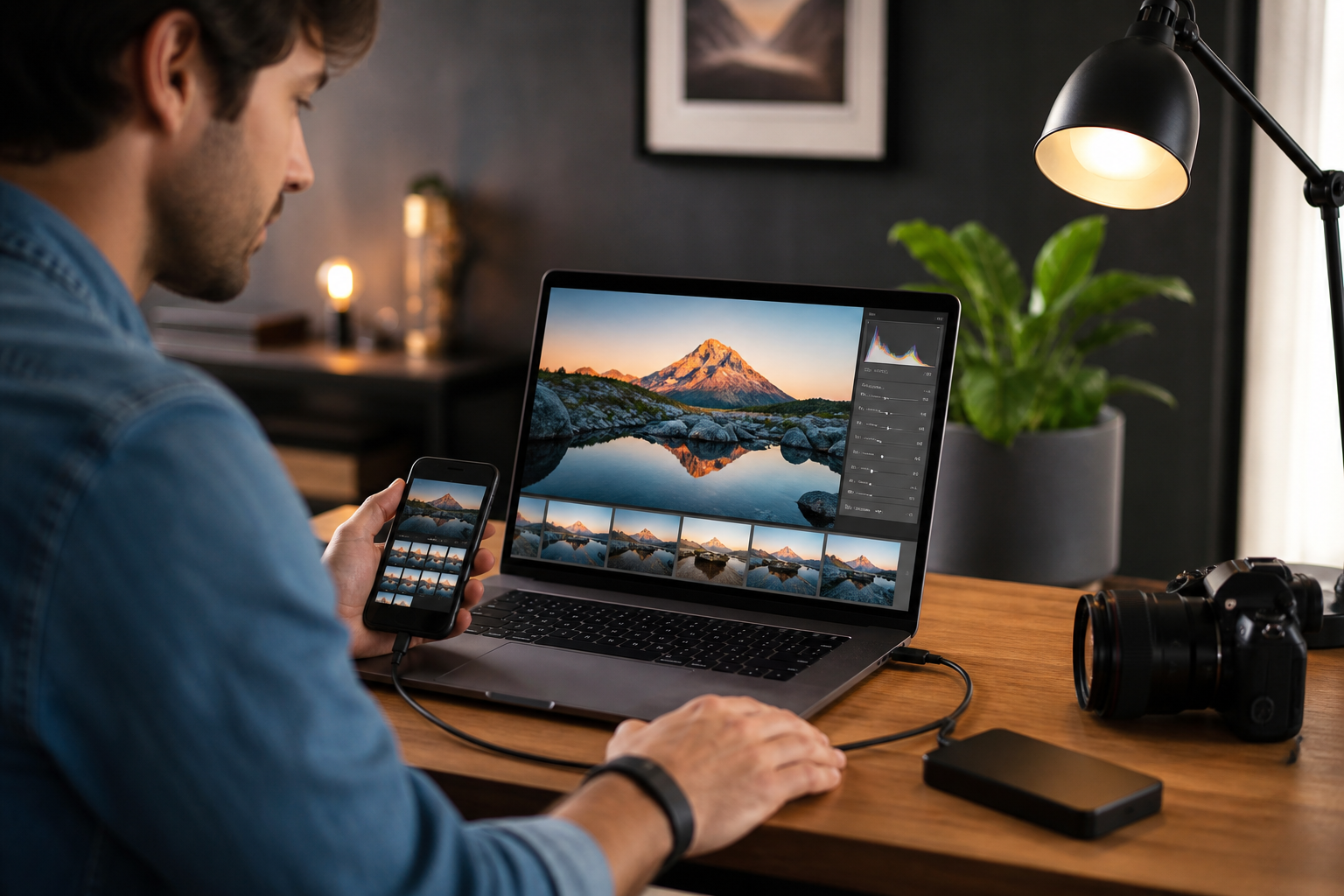
Vom Upload bis veröffentlichungsreif schneller
Handy-JPEGs, Event-Schnappschüsse und Batch-Listings können schnell eine Verbesserungsrunde durchlaufen—verkürzt die Lücke von «brauchbar» zu «lieferbar».
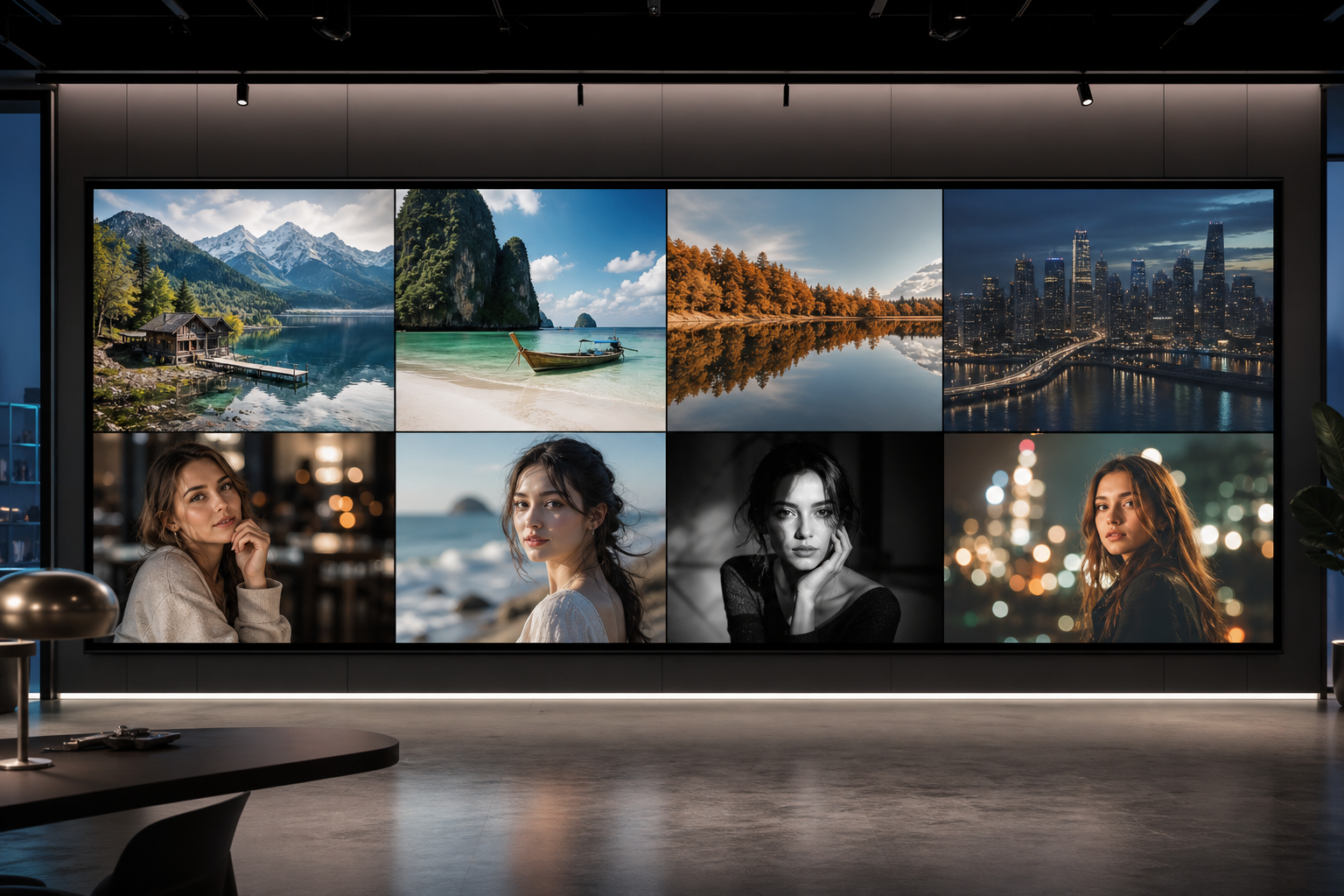
Multi-Model-Einstieg nach Aufgabe
Vergleichen Sie Midjourney, GPT Image, Nano Banana und mehr—wechseln Sie dann Richtung für Porträts, Produkte, Landschaften oder Restaurierung.
✨ Funktionen
Kernfunktionen von AI Photo Enhancer
Deckt häufige Jobs ab—Hochskalierung, Entrauschung, Farb- und Lichtkorrektur, Gesichtsverbesserung—für einen flüssigeren Weg vom Original zum fertigen Frame.
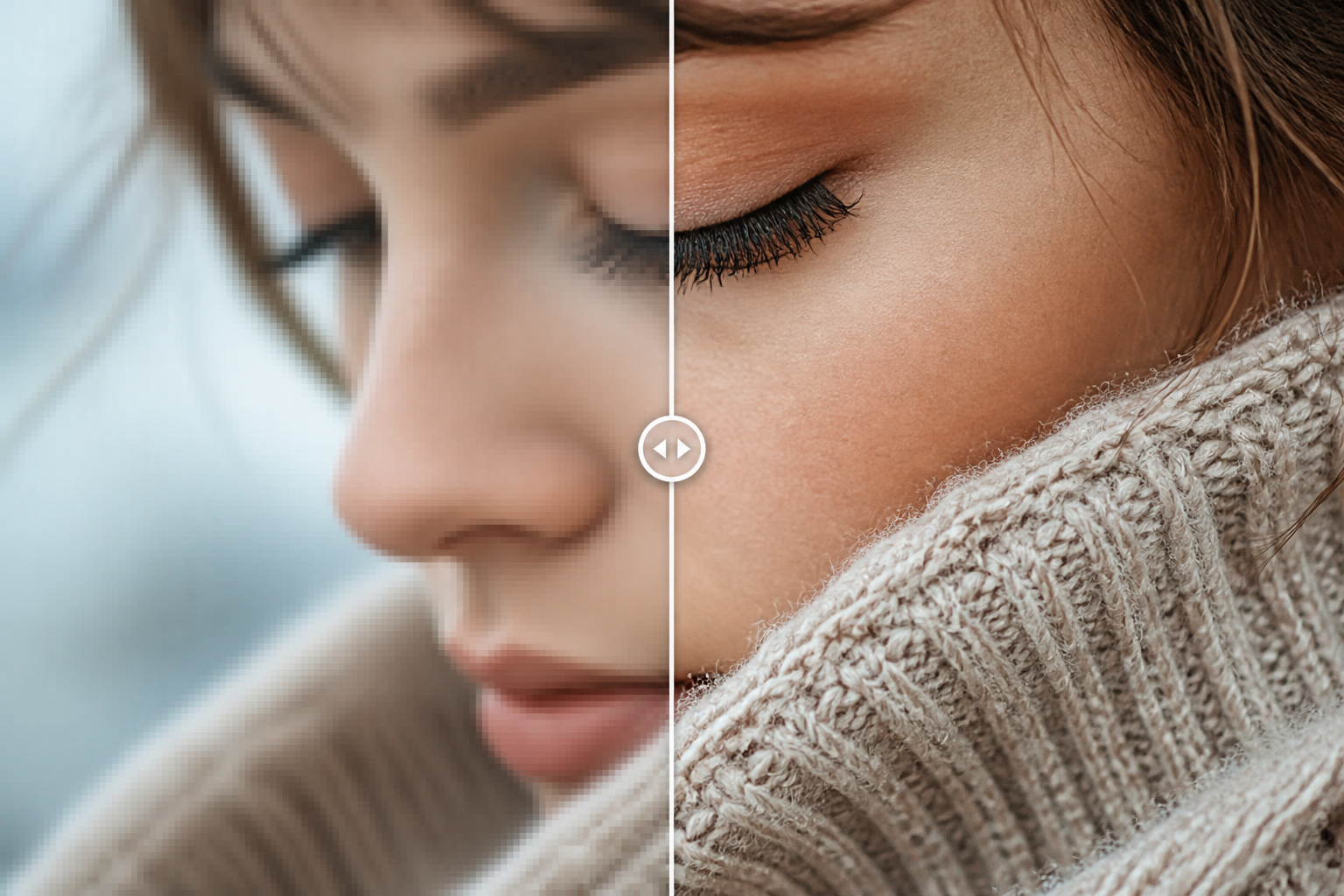
01
KI-Hochskalierung Upscale
Hebt niedrig aufgelöste Fotos auf höhere Klarheit mit stärkeren Kanten und Textur—geeignet für Druck, Heroes und große Displays.
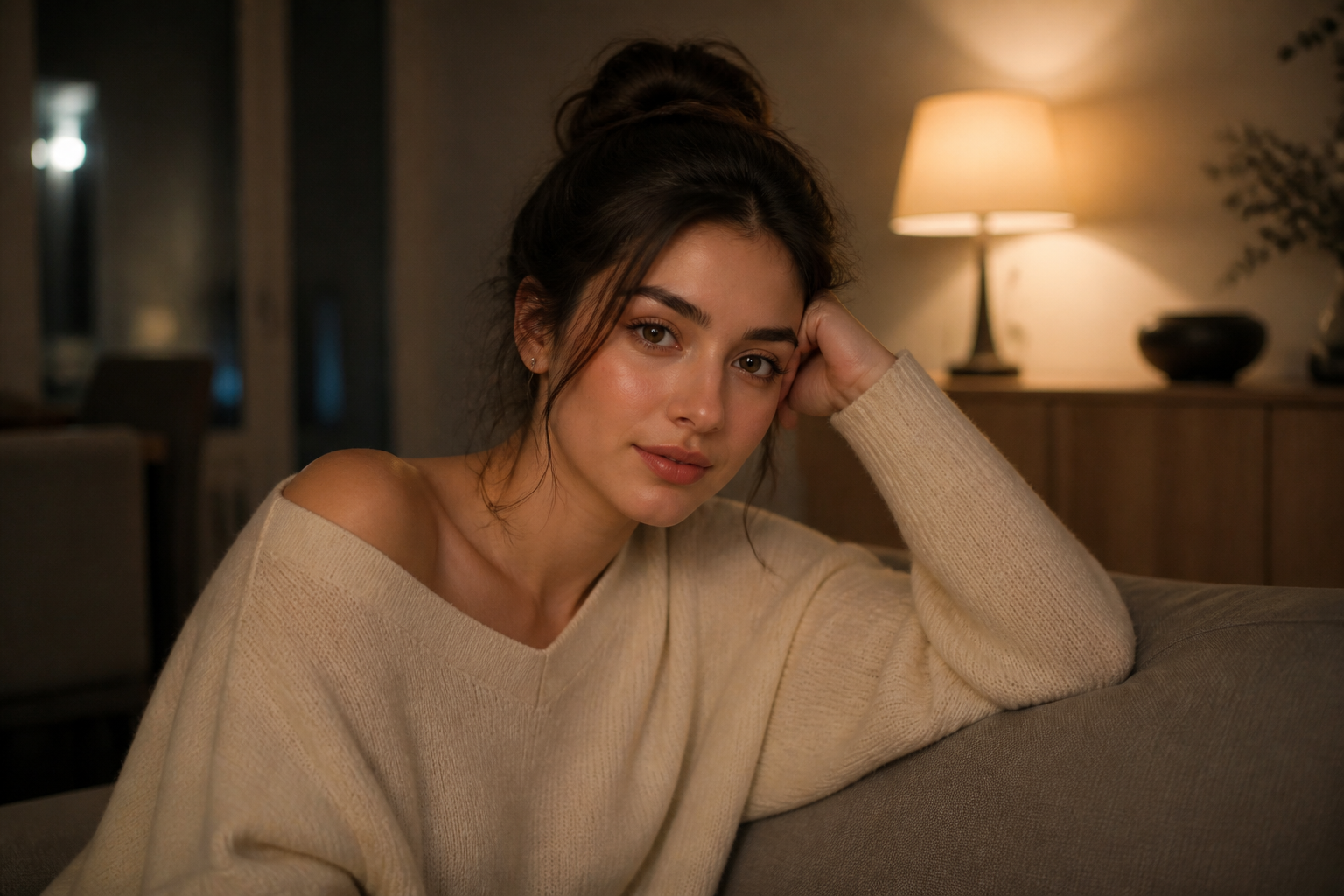
02
Smartes Entrauschen Denoise
Reduziert Nacht- und Hoch-ISO-Rauschen bei Erhalt von Leuchten und Materialdetails—vermeidet den «plastischen Brei»-Look.
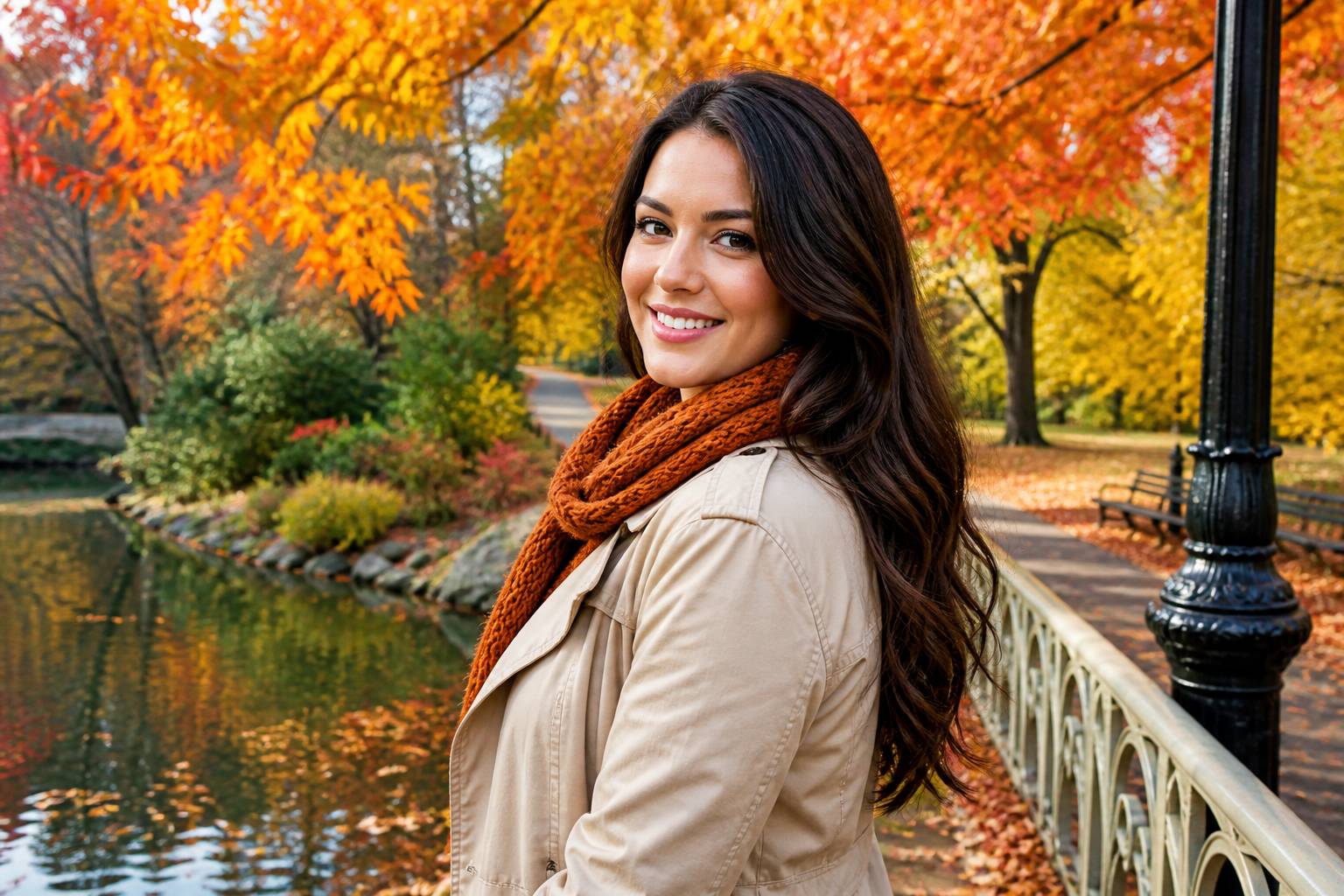
03
Farbwiederherstellung Color Restore
Korrigiert Farbstiche, flache Grautöne und Verblassen, damit Produktfarben, Hauttöne und Landschaften realitätsnäher wirken.
04
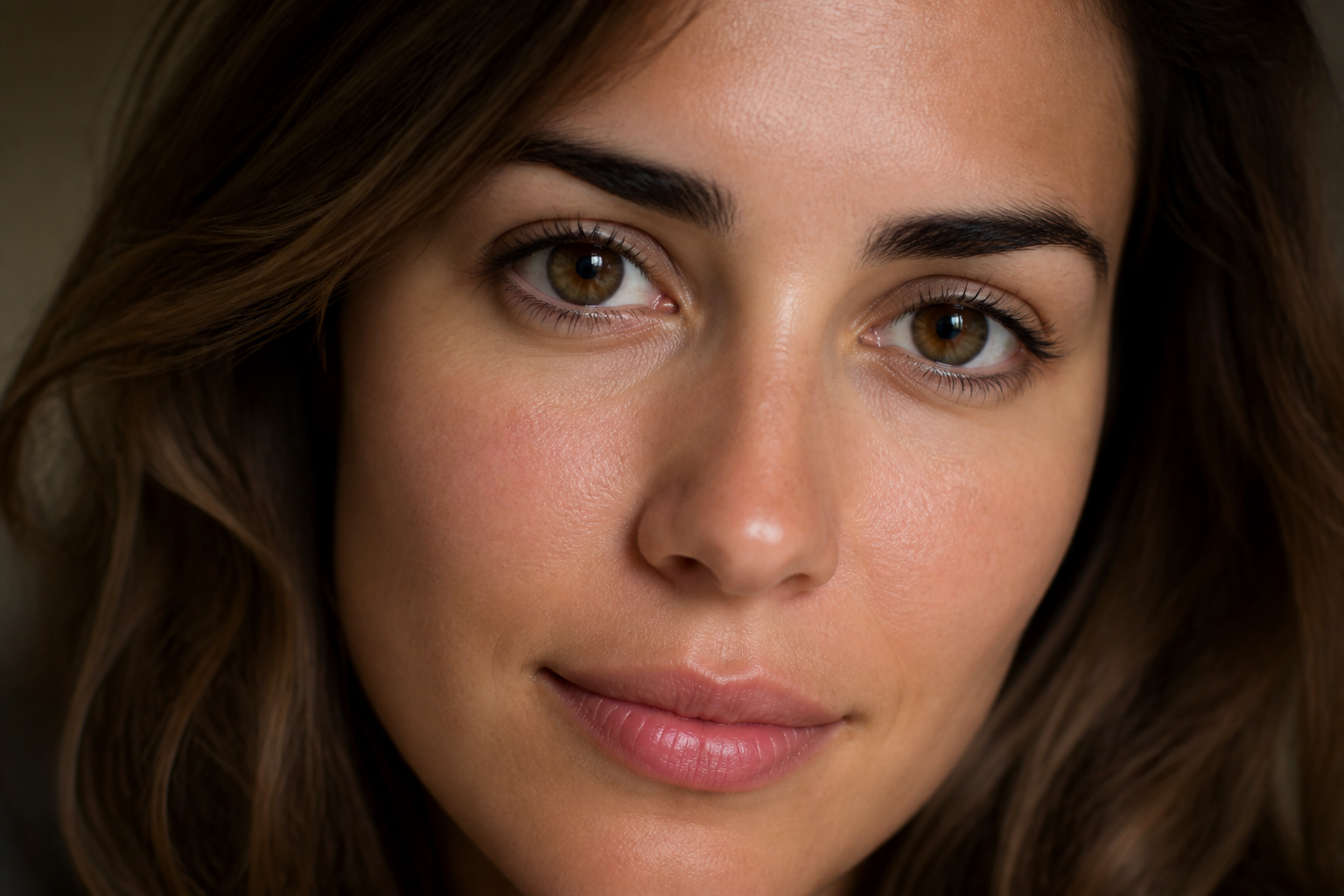
Gesichtsverbesserung Face Enhance
Verbessert Gesichtsklarheit und lesbare Hauttextur bei natürlichem Look—weniger überglättete Beauty-Filter-Artefakte.
05
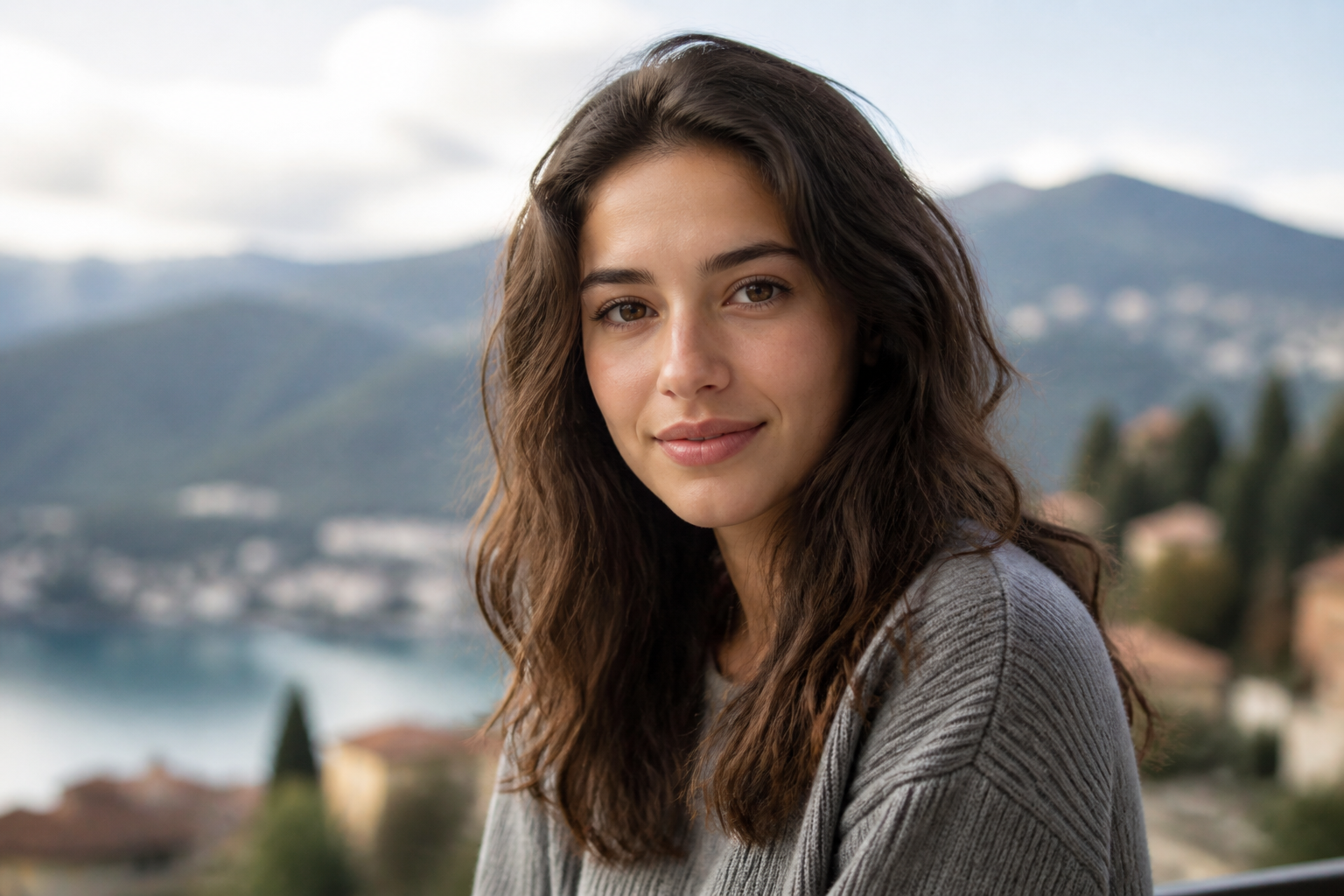
Lichtkorrektur Lighting Fix
Stellt Unterbelichtung, hartes Gegenlicht und flachen Kontrast wieder her, damit Schatten und Lichter dimensionaler wirken.
06
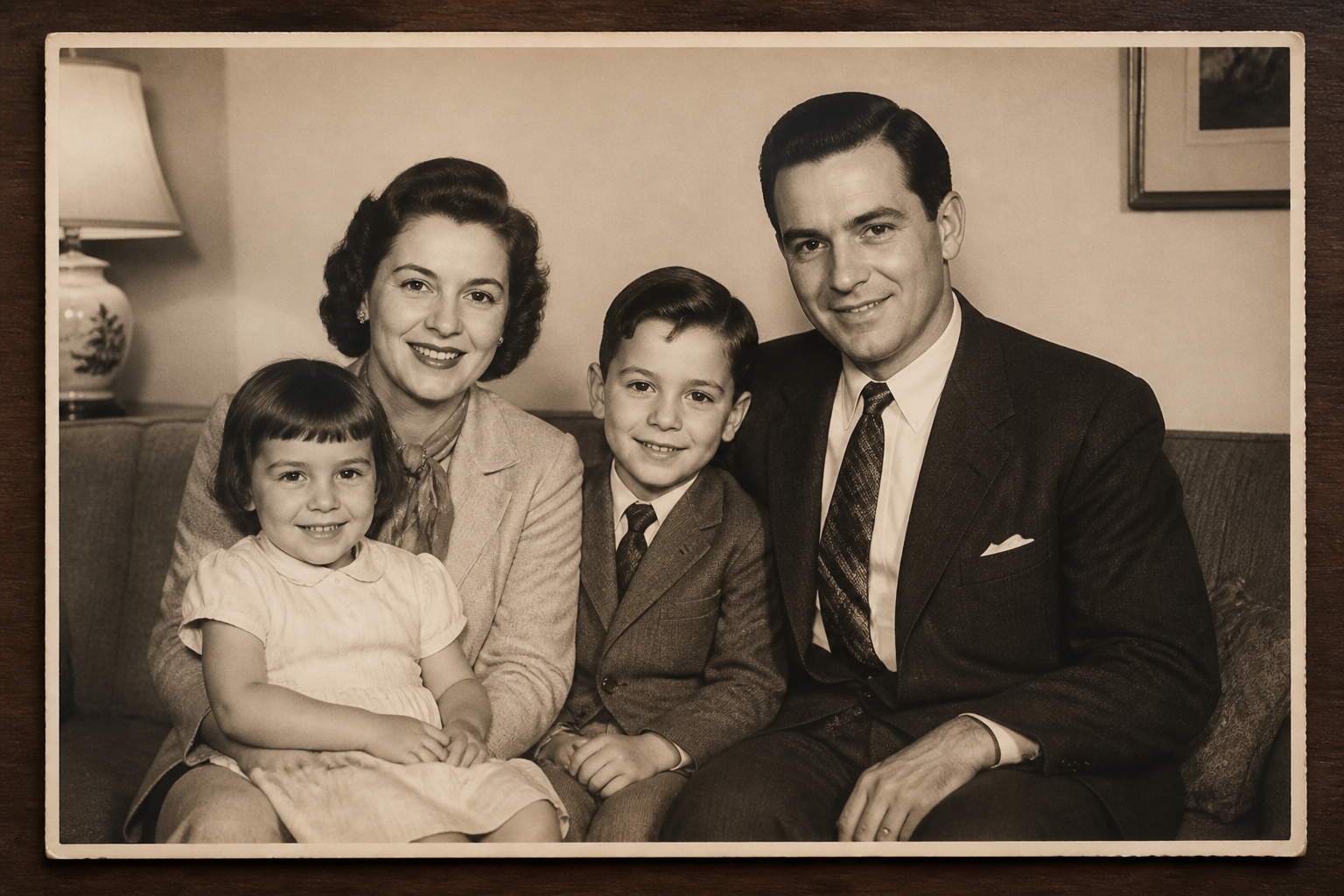
Kratzer- & Schadensreparatur
Repariert Kratzer, Falten, Flecken und lokale Schäden an alten Fotos bei Erhalt realer Personen und Szenen—ideal für Archivdigitalisierung.
🧭 Anleitung
So nutzen Sie AI Photo Enhancer
Vier Schritte vom Originalfoto zum verbesserten, veröffentlichbaren Frame.
- EP.01
Foto zum Verbessern hochladen
Porträts, Produkte, Landschaften und Scans funktionieren. Bevorzugen Sie vollständige Motive und vermeiden Sie stark rekomprimierte Dateien wenn möglich.
- EP.02
Klares Verbesserungsziel setzen
Entscheiden Sie, ob Hochskalierung, Entrauschung, Farbwiederherstellung oder Gesichts/Altfoto-Reparatur nötig ist—stapeln Sie keine widersprüchlichen Ziele in einem Durchlauf.
- EP.03
Generieren und Kandidaten vergleichen
Prüfen Sie mehrere Ausgaben auf Klarheit, Rauschen und Natürlichkeit, behalten Sie die Version, die Ihrer Veröffentlichungslatte am nächsten kommt.
- EP.04
Verfeinern und exportieren
Zweiter Durchlauf oder Modellwechsel bei Bedarf. Haut-/Produktfarben prüfen, dann für Listing oder Post exportieren.
🖼 Featured
AI Photo Enhancer Featured Cases
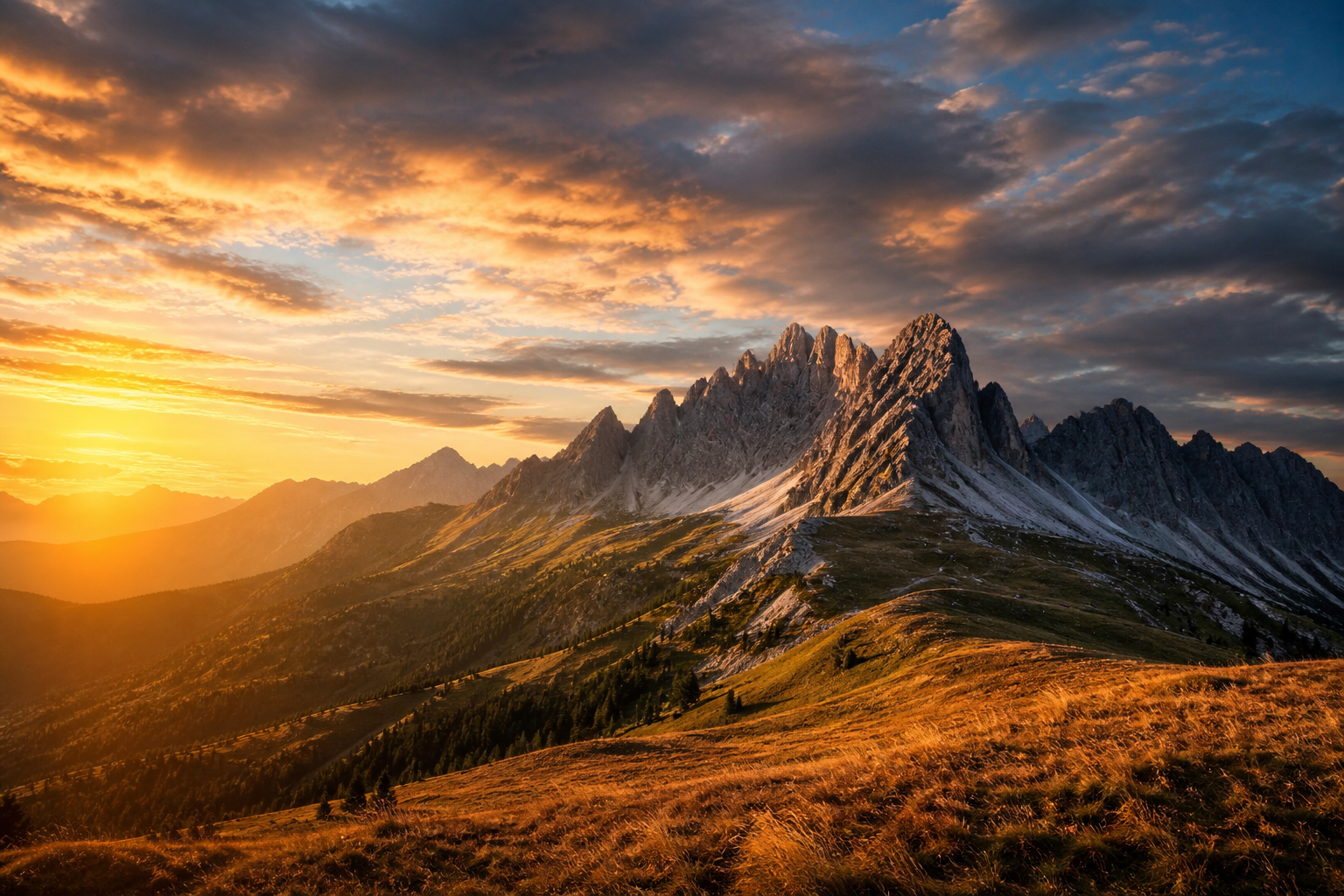
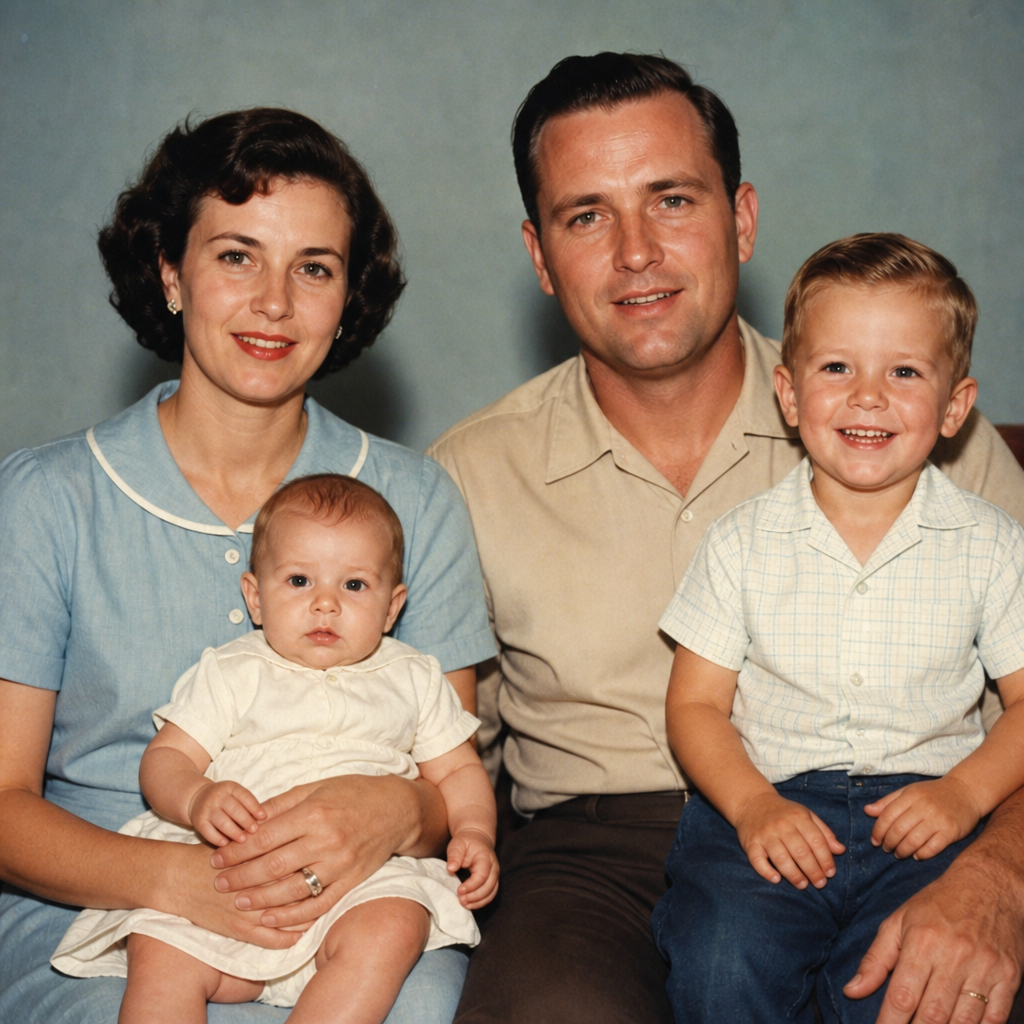
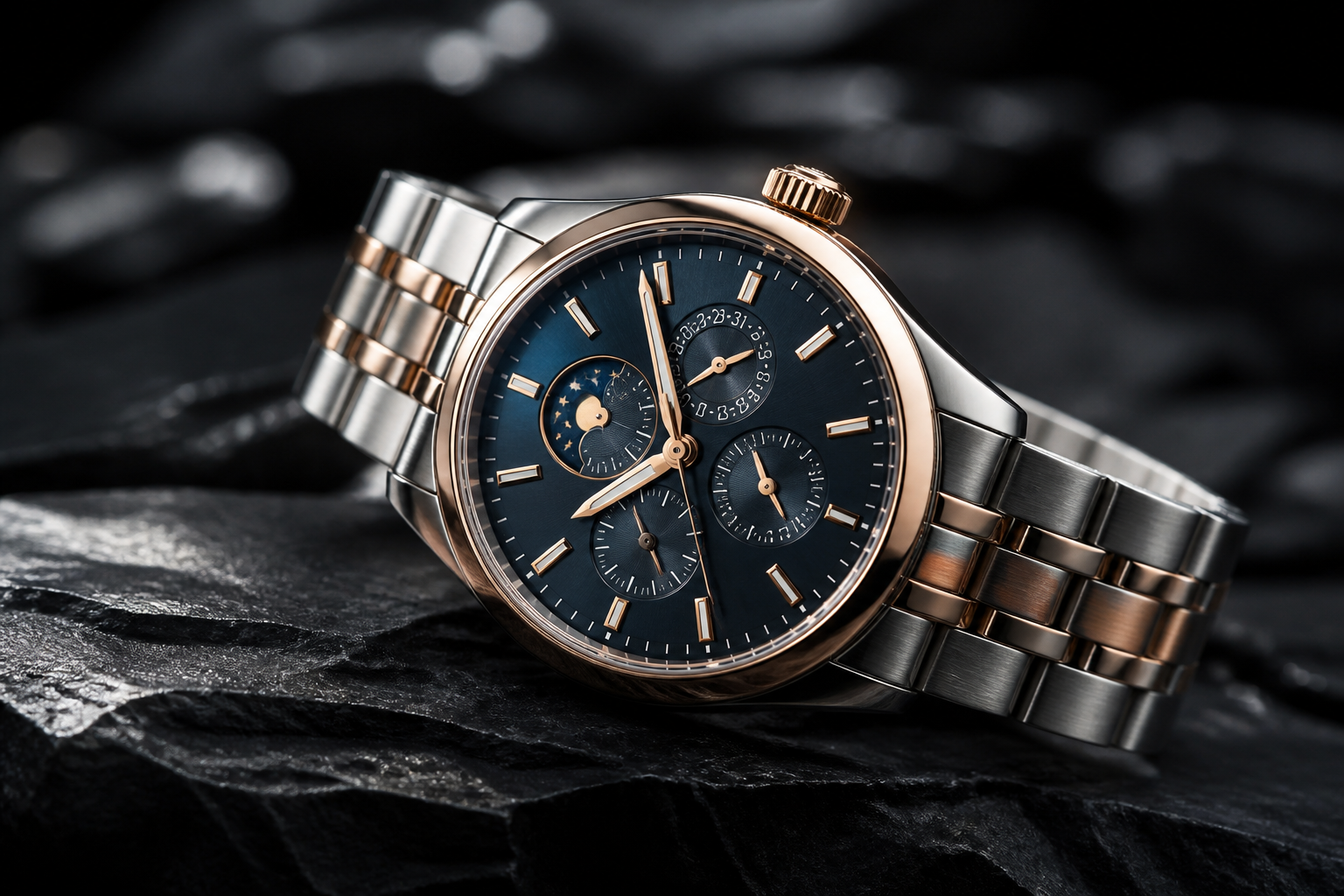
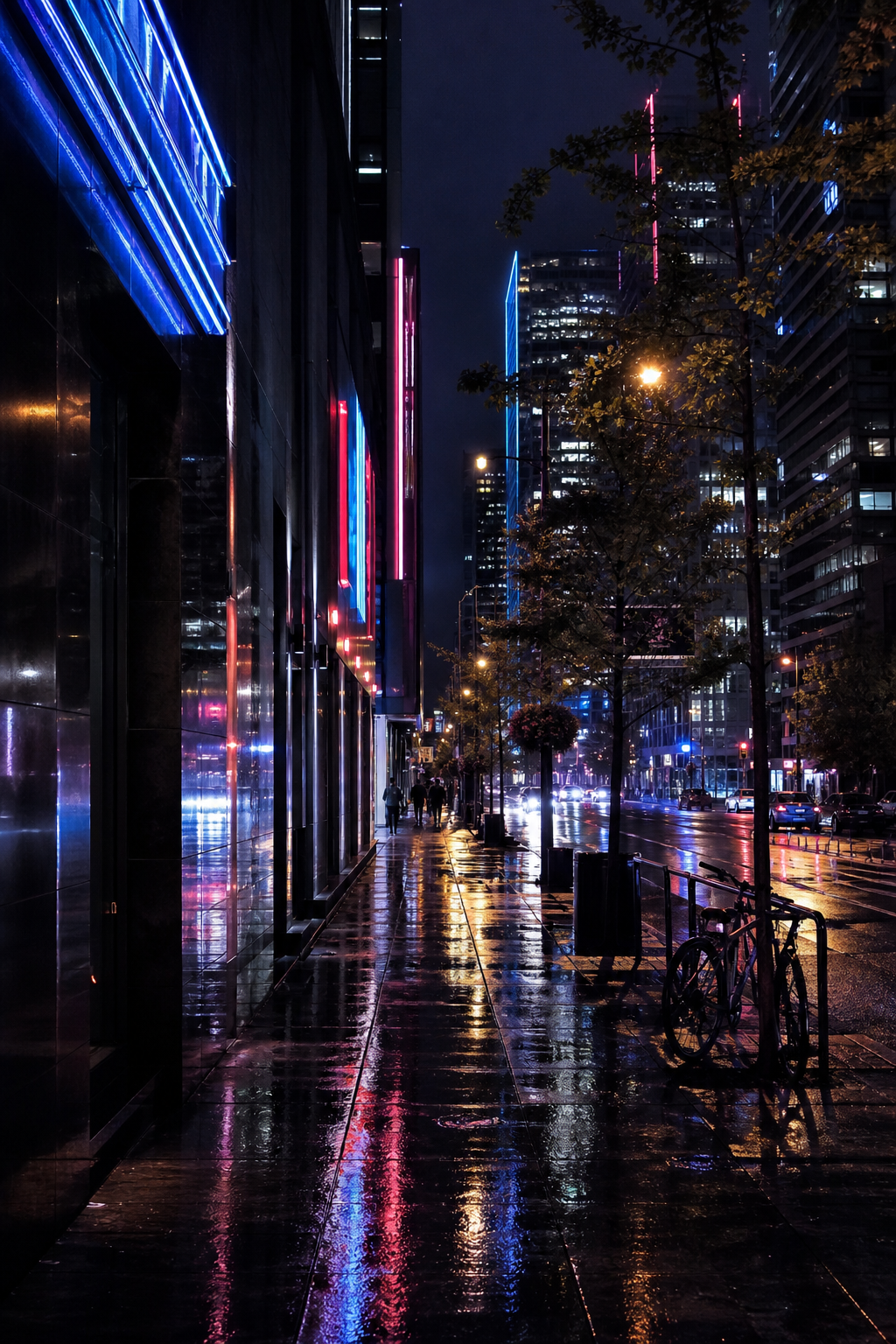
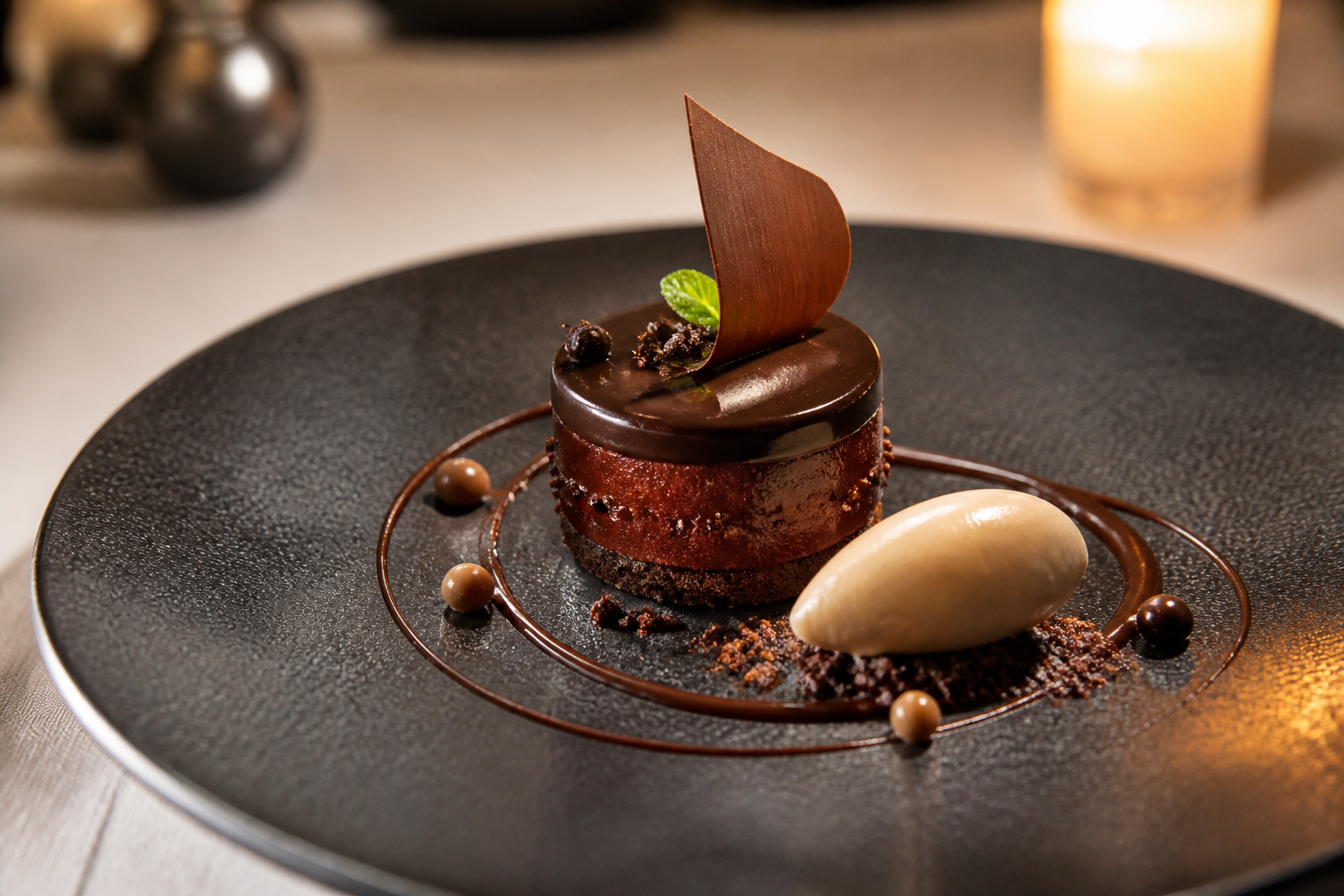
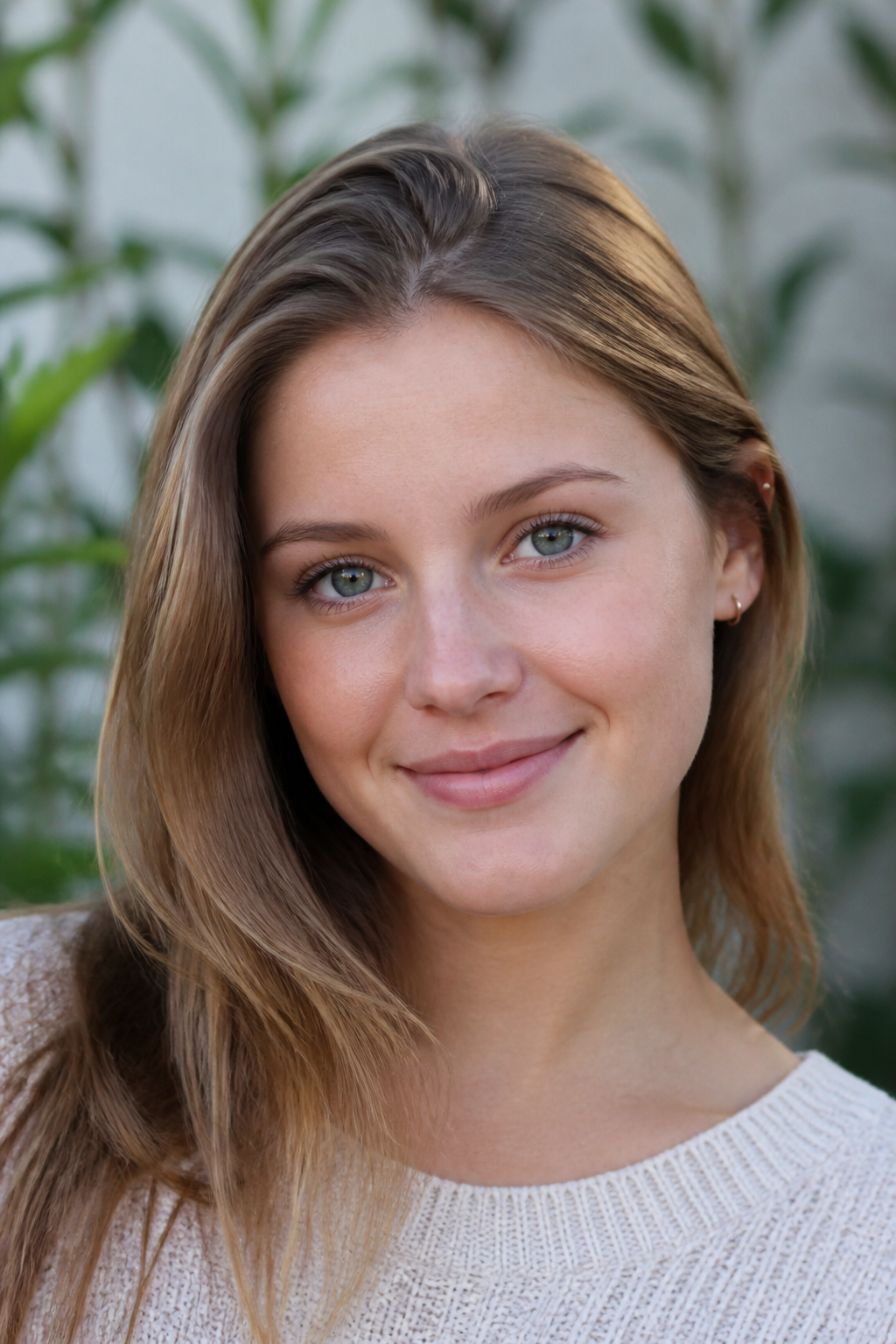
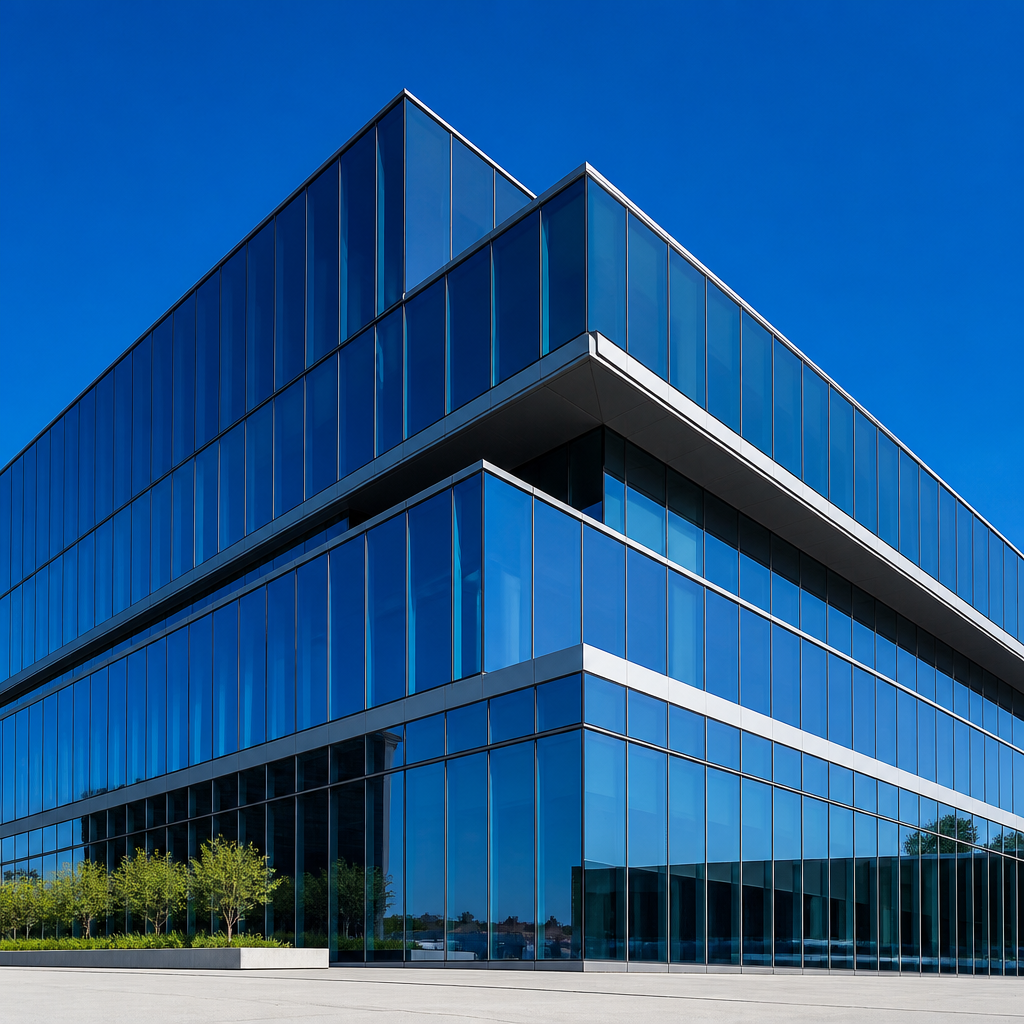
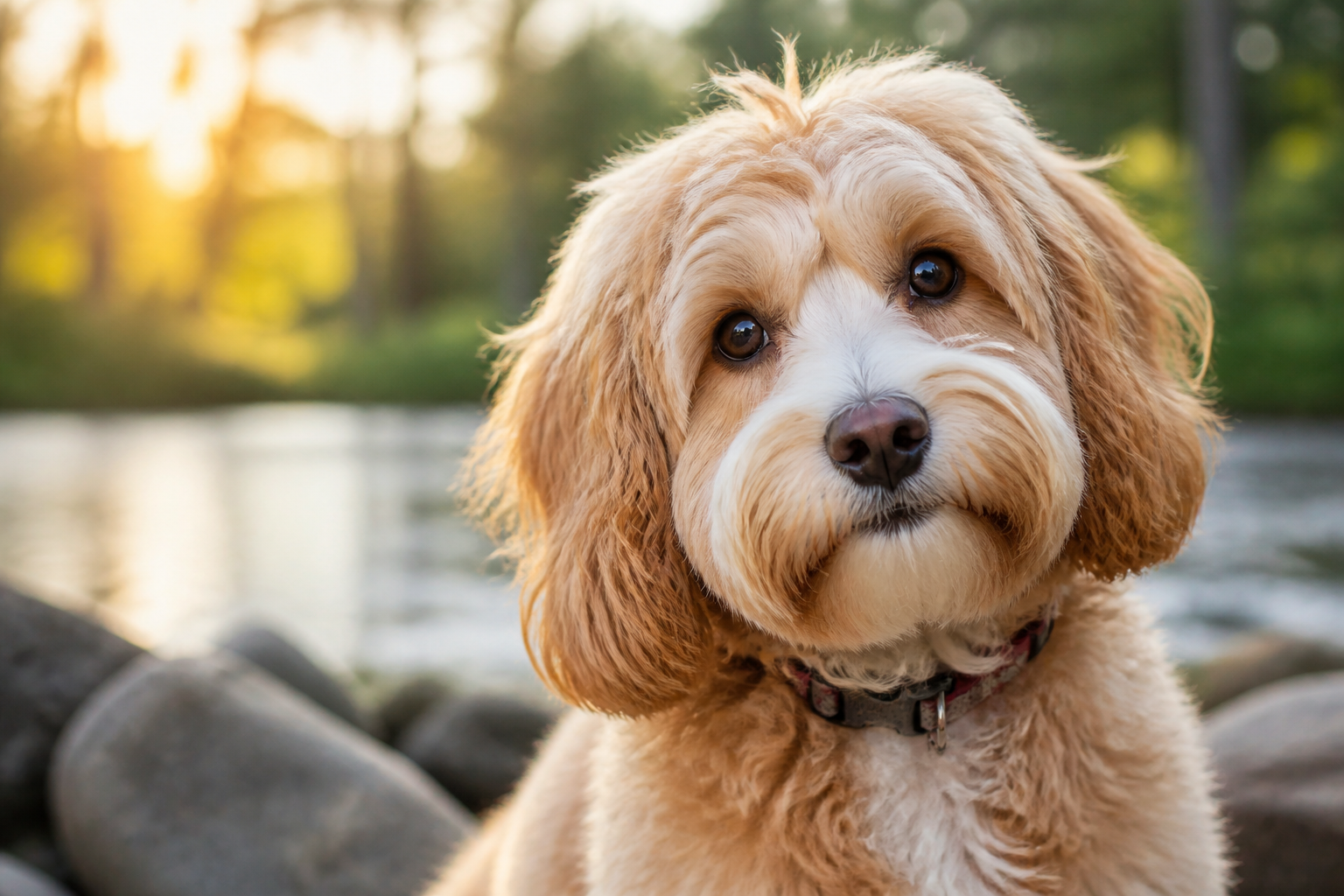
Durchstöbern Sie Verbesserungsrichtungen für Porträts, Landschaften, Produkte, Nachtszenen, Archive und Haustiere.
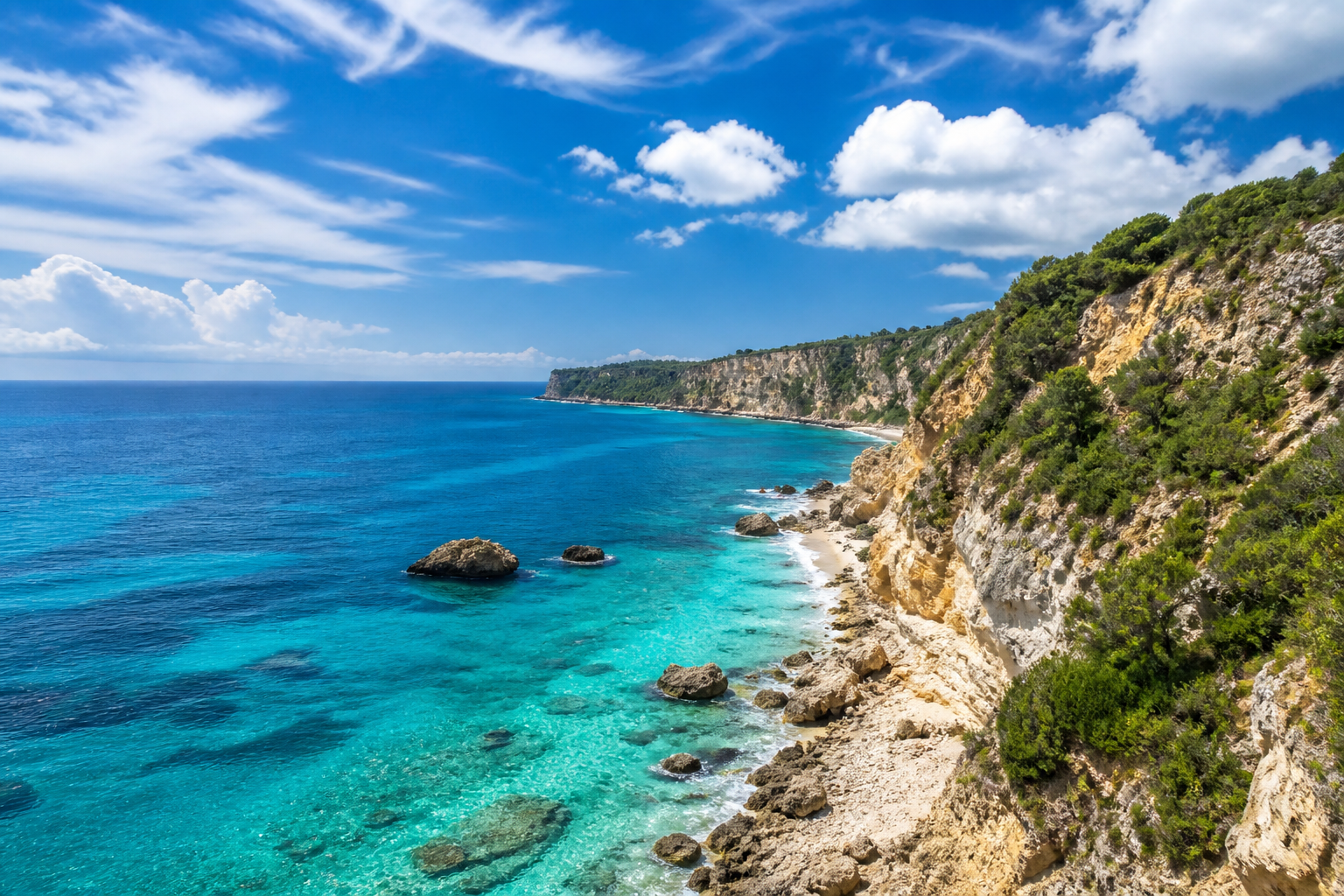
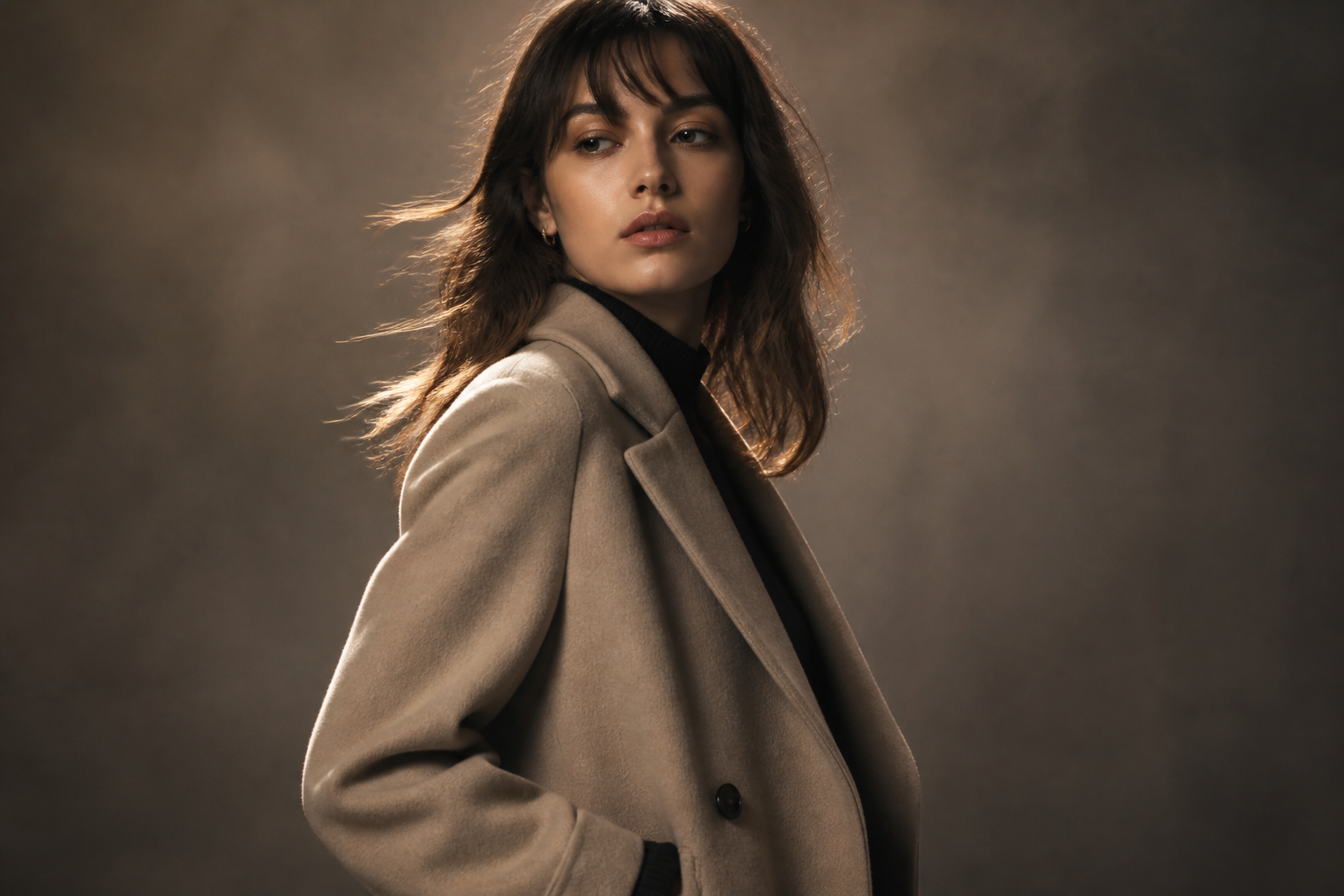
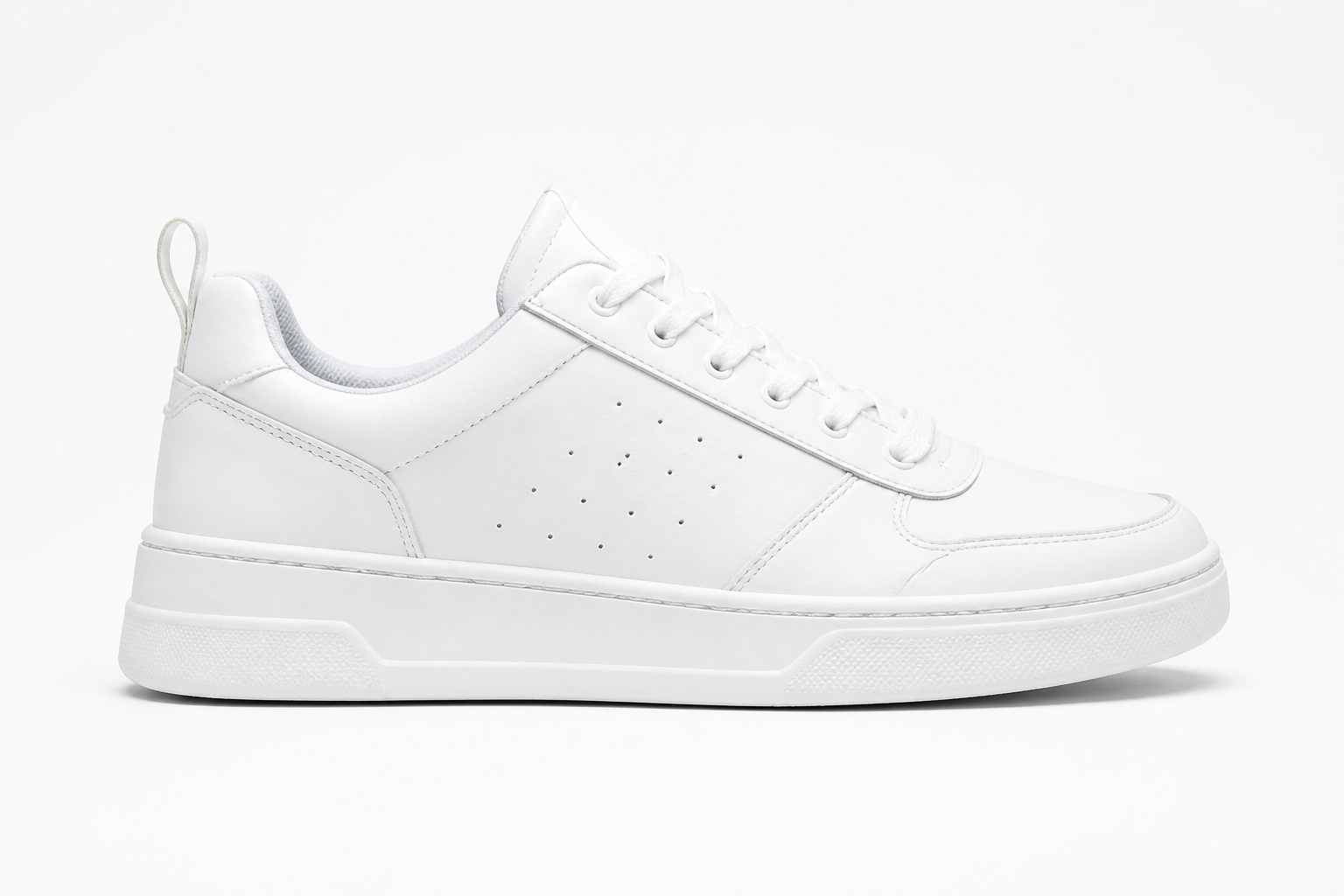
-
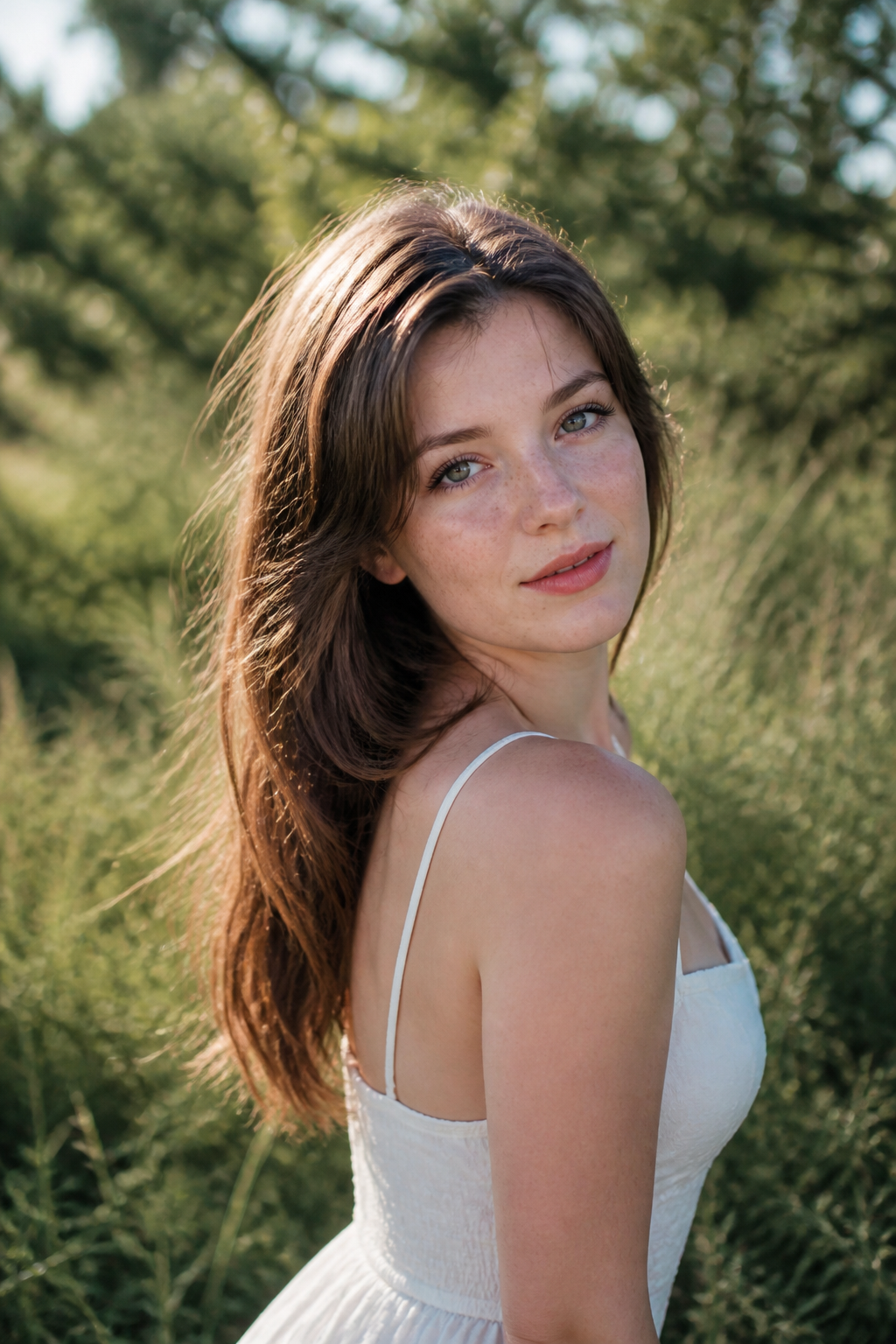
Porträt- & Profilverbesserung
Erhöht Gesichtsklarheit und lesbare Hauttextur für Avatare, Portfolios und Profil-Updates.
-
E-Commerce-Detailverbesserung
Schärft Materialien und Kanten, damit Produkte in Listing-Grids hervorstechen—und verkürzt Retusche-Durchlaufzeiten.
-
Archiv- & Nachtrestaurierung
Belebt verblasste Scans oder beruhigt Nachtrauschen, damit wertvolle Fotos und Event-Schnappschüsse wieder nutzbar werden.
👥 Zielgruppen
Für wen ist AI Photo Enhancer?
Von Pro-Retusche und Produktlaunches bis Familienarchiven und alltäglichen Social Posts—finden Sie Ihr Profil.
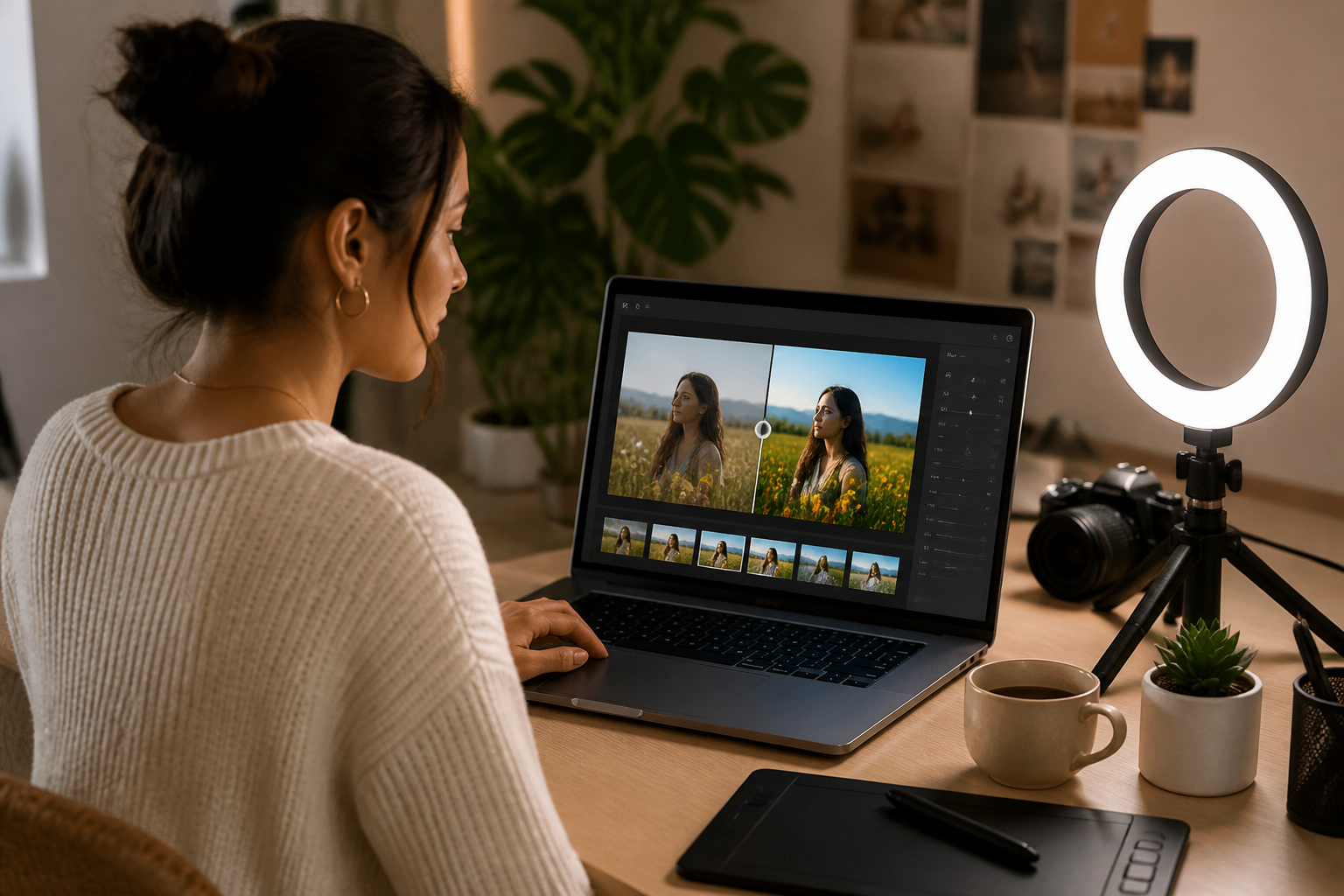
Retouch Faster
Fotografen & Retuscheure
Lassen Sie KI Basisklarheit und Rauschen übernehmen, behalten Sie Zeit für Handwerk und Kunden.
Hochzeiten, Events und kommerzielle Jobs hinterlassen viele «fast fertige» Frames. Zuerst Klarheit und Rauschen vorverbessern, dann lokale Retusche—Lieferzyklen werden kürzer.
- Batch-Vorverbesserung
- Nacht-/Hoch-ISO-Entrauschung
- Mehr Zeit für lokales Handwerk
Post-ready Faster
Creator & Social-Teams
Machen Sie Handy-JPEGs schneller cover-tauglich scharf.
Trend-Content belohnt Geschwindigkeit. Vor Crop und Veröffentlichung verbessern, um Soft-, Grau- und Rausch-Abbrüche zu reduzieren—und Serien-Cover konsistenter zu halten.
- Klarere Short-Video-Cover
- Konsistente Feed-Schärfe
- Weniger Reshoot-Schleifen
Restore Memories
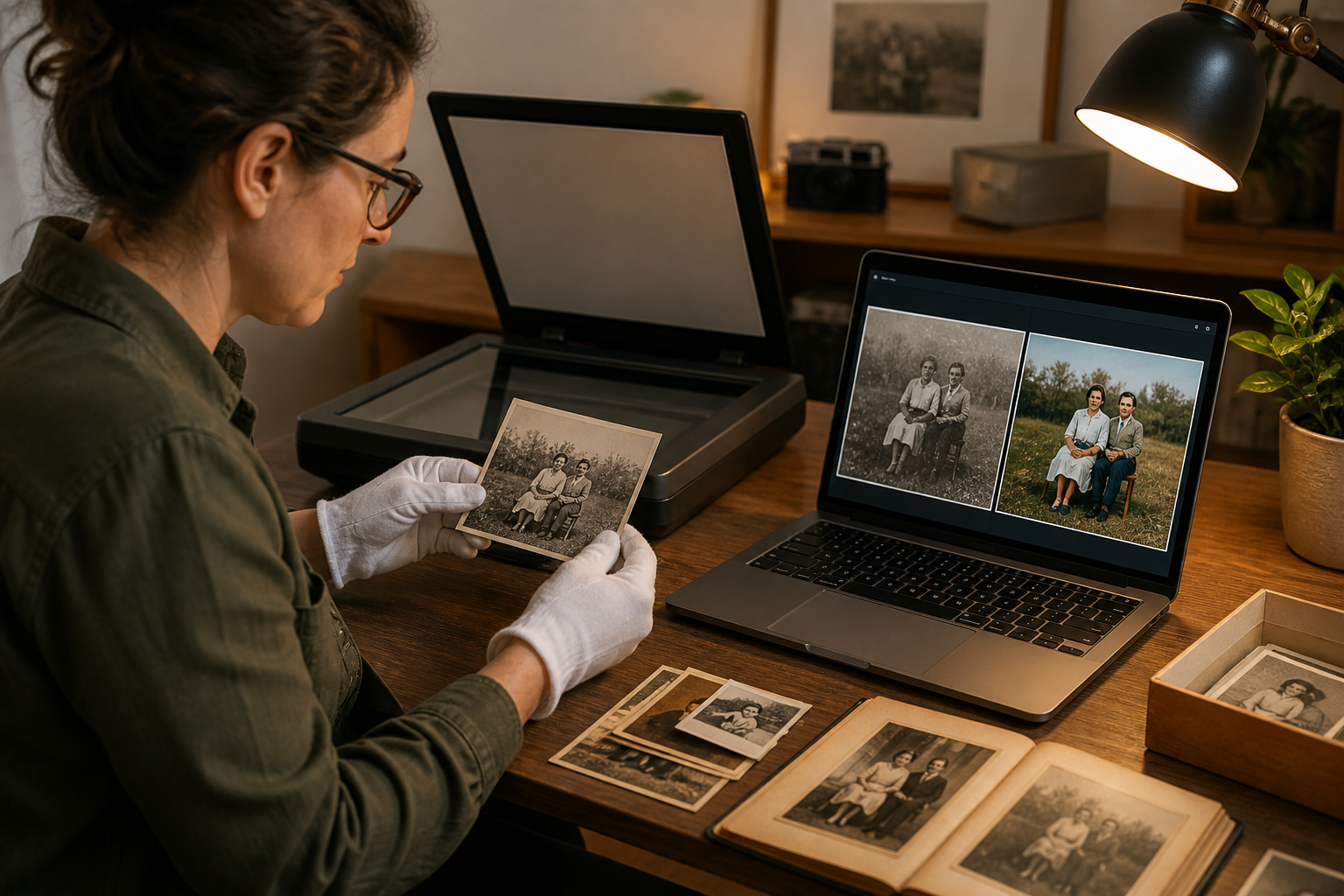
Familienarchive & Digitalisierung
Machen Sie alte Abzüge und Scans wieder teilbar—und druckbar.
Verblassen, Kratzer und niedrig aufgelöste Scans sind häufig. Nutzbarkeit mit Verbesserung/Restaurierung zurückholen, dann entscheiden, ob tiefere manuelle Reparatur sich lohnt.
- Verblasste Farbe wiederbeleben
- Kratzer- & Fleckenhilfe
- Heimarchiv-Digitalisierung
Listing Ready
E-Commerce & Produktvisuals
Listing-Heroes brauchen sofort lesbare Materialien und Kanten.
Produktfotos leiden oft unter Gerätelimits und Kompression. Stärkere Kanten, Textur und Farbkonsistenz können CTR heben und Nacharbeit reduzieren.
- Sauberere Hero-Kanten
- Lesbare Materialtextur
- Schnellerer Launch-Polish
Detail Matters
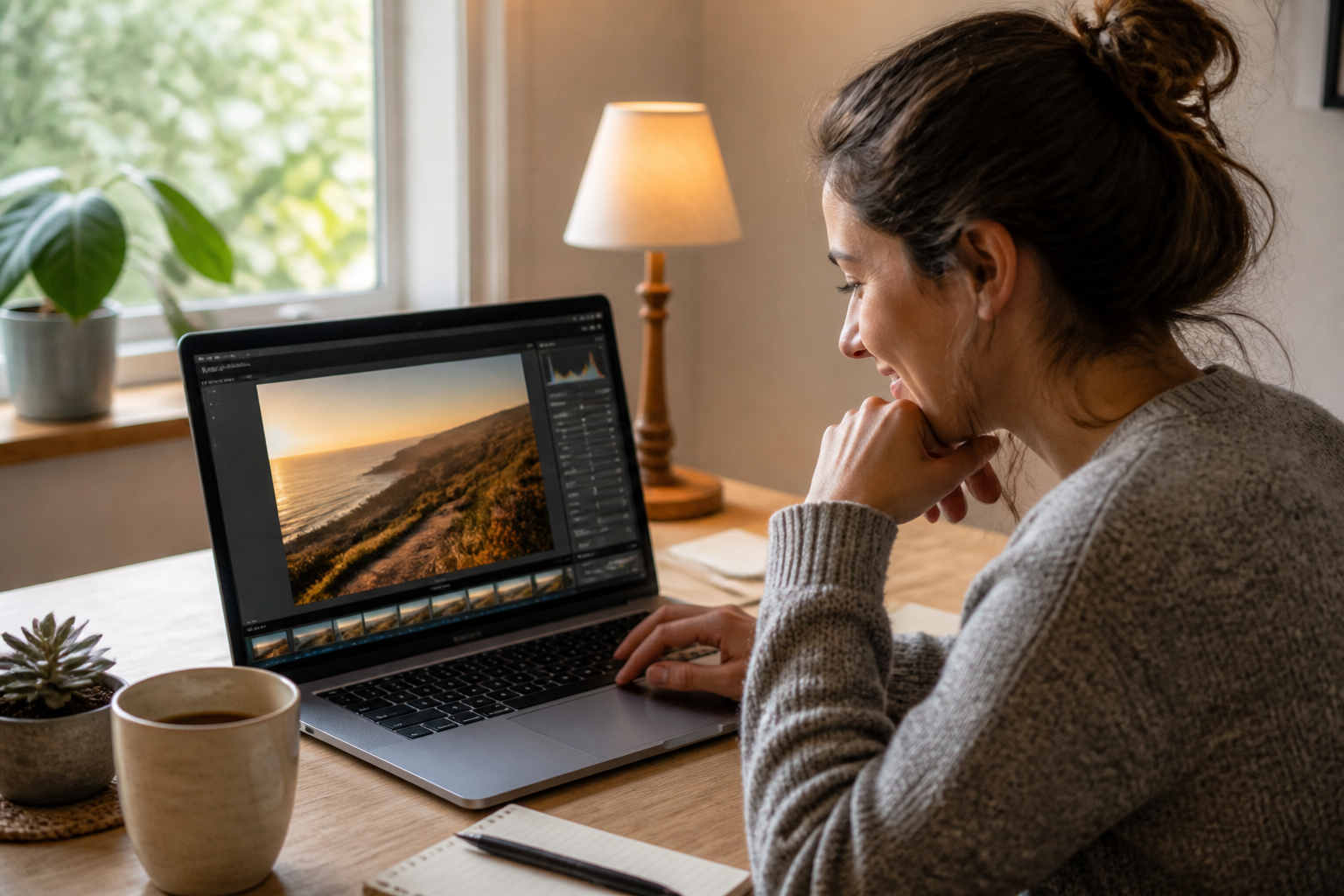
Reise- & Landschafts-Creator
Holen Sie ferne Textur und Himmelstrennung zurück.
Handschwanken, Dunst und Kompression stehlen Landschaftsdetail. Hochskalierung und Farbverbesserung können Finish-Qualität ohne Reshoot heben.
- Ferne Texturwiederherstellung
- Reichere Tonwerttrennung
- Bereit für große Anzeige
One Upload
Einsteiger & Alltagsnutzer
Ohne komplexe Grading-Skills Handyfotos postbar machen.
Hochladen, Verbesserungsrichtung wählen, Kandidaten vergleichen. Zuerst Klarheit und Sauberkeit—dann das Auge für feinere Geschmacksurteile schulen.
- Hochladen und los
- Wenige Regler, echte Gewinne
- Alltags-Sharing-freundlich
💡 Tipps
Praktische Tipps zur Fotoverbesserung
- Bevorzugen Sie Originale ohne starke Rekompression—Doppelkompression begrenzt recoverbares Detail.
- Ein Hauptziel pro Durchlauf: hochskalieren, dann entrauschen, oder zuerst Farbe dann Gesichter—leichter zu beurteilen.
- Nach Gesichtsverbesserung Hautton und Zähne auf Natürlichkeit prüfen—falsches Weiß/falsche Schärfung vermeiden.
- Bei Produktfotos prüfen, ob Markenfarben und Materialien nicht für Schärfe abgedriftet sind.
- Nach Nachtentrauschung in Leuchten und Schilder zoomen, ob Text und Bokeh nicht weggewischt wurden.
🎨 Modelle
Empfohlene KI-Bildmodelle
Verbesserungsjobs profitieren auch vom Modellgeschmack—Detailbehandlung und Stilbias unterscheiden sich zwischen Engines.
Midjourney V8.1
Starker stilistischer Spielraum—ideal für atmosphärische, künstlerische Verbesserungsrichtungen.
Details ansehen →
GPT Image 2
Stabilere Instruction-Following für eingeschränkte Restaurierung, lokale Verbesserung und textlastige Frames.
Details ansehen →
Nano Banana
Kosteneffiziente Geschwindigkeit für Batch-Tests und Vorauswahl von Verbesserungseinstellungen.
Details ansehen →
❓ FAQ
FAQ
Häufige Fragen zu AI Photo Enhancer Ergebnissen, Rechten und Workflow.
Was ist AI Photo Enhancer?
AI Photo Enhancer verbessert vorhandene Fotos—erhöht Klarheit, reduziert Rauschen, stellt Farben wieder her und verfeinert Porträtdetails. bikabika AI bündelt Mainstream-Modelle und Einstiege für schnelleren Online-Start.
Welche Fototypen funktionieren am besten?
Porträts, Produkte, Landschaften, Nachtaufnahmen, Social-JPEGs und gescannte Archive sind üblich. Intakte Motive und leicht komprimierte Originale erholen sich meist besser; stark beschnittene oder doppelt komprimierte Dateien haben weniger echtes Detail zum Wiederherstellen.
Können verbesserte Fotos kommerziell genutzt werden?
Kommerzielle Rechte hängen von Ihrem Originalbesitz und den Bedingungen jedes Modellanbieters ab. Bestätigen Sie Rechte am Quellfoto und lesen Sie Midjourney-, OpenAI- und ähnliche Lizenzen vor kommerzieller Nutzung.
Verändert Gesichtsverbesserung die Identität?
Gute Verbesserung sollte Identität bewahren. Kandidaten vergleichen und schwere Beauty-Einstellungen vermeiden; bei Drift Intensität senken oder mit stabilerem Modell erneut versuchen.
Wie unscharf ist zu unscharf zum Reparieren?
Leichtes Wackeln, Kompression und weicher Fokus verbessern sich meist stark. Schwerer Defokus oder fehlende Information kann nur schärfer wirken—nicht wirklich verlorenes Detail erfinden.
Wie hängt das mit Photoshop-Retusche zusammen?
KI-Verbesserung hebt schnell die Qualitätsuntergrenze; Photoshop glänzt bei lokalem Handwerk und Compositing. Praxis: zuerst verbessern, dann im Editor Ihrer Wahl finalisieren.
Wirken verbesserte Ergebnisse übergeschärft?
Das kann passieren. Kandidaten vergleichen und Versionen mit natürlicher Textur bevorzugen—ohne harte «Messer-Kanten» oder Plastik-Highlights. Bei zu viel Schärfe Intensität senken oder mit natürlicher wirkendem Modell erneut versuchen.
AI ENHANCE
Bereit, Ihr nächstes Foto zu verbessern?
Original hochladen, Verbesserungsrichtung wählen und weiche, verrauschte oder verblasste Aufnahmen in veröffentlichungsreife Frames verwandeln.