
bikabika AI
KI-Fotoeditor
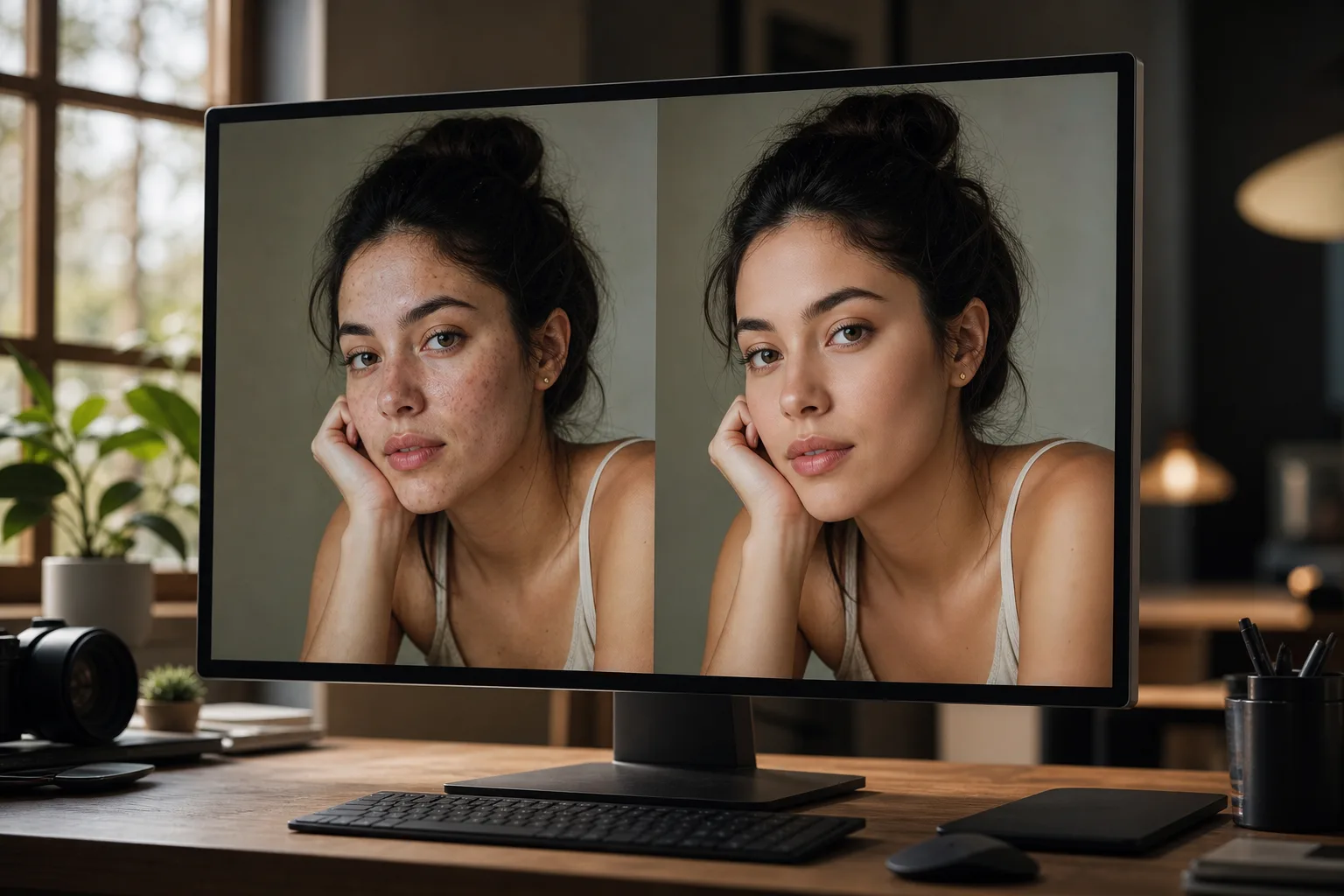
Laden Sie ein Foto hoch, um Hintergründe zu entfernen, Ablenkungen zu löschen, Porträts zu retuschieren und Farben zu korrigieren—ideal für E-Commerce-Heroes, Social Content und kommerzielle Retusche.
- Hintergrund entfernen
- Objekte löschen & bereinigen
- Porträt- & Farboptimierung
- Beliebte Modelle an einem Ort
📖 Intro
Was ist ein KI-Fotoeditor?
Ein KI-Fotoeditor nutzt künstliche Intelligenz, um vorhandene Fotos zu verbessern. Laden Sie ein Bild hoch, um Hintergründe zu entfernen, Objekte zu löschen, Porträts zu retuschieren sowie Farbe und Belichtung zu optimieren—damit Assets schneller veröffentlichungsreif werden.
Anders als bei traditioneller manueller Retusche ist KI-Bearbeitung auf weniger Schritte und schnellere Iteration ausgelegt: Das Modell übernimmt häufige Bereinigung, Sie bestätigen Richtung und Details—und sparen Zeit bei E-Commerce-Launches, Social-Kalendern und Kampagnen-Assets.
Auf bikabika AI bündeln wir Mainstream-Modelle wie Midjourney, GPT Image 2 und Nano Banana, damit Sie nach Aufgabe wählen und direkt in Online-Bearbeitungs- und Generierungs-Workflows einsteigen können.
💡 Warum wählen
Warum Kreative den bikabika AI Fotoeditor wählen
Die meisten Tools versprechen schnellere Bearbeitung. Tempo ohne Qualität erzeugt nur mehr Nacharbeit. Der bikabika AI Fotoeditor ist für Creator gemacht, denen Handwerk und Effizienz wichtig sind—führende Modelle und häufige Retusche-Workflows an einem Ort.
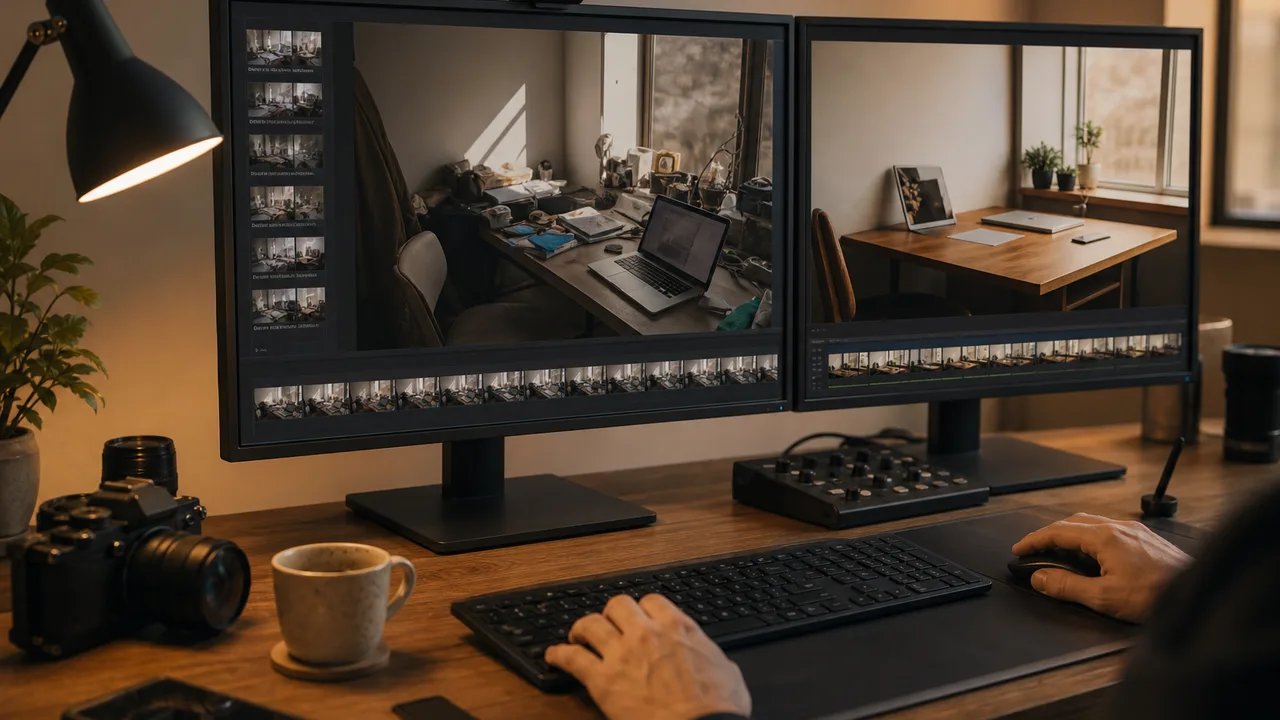
Vom Original zum fertigen Foto—in einem Flow
Von Freistellern und Bereinigung zu Feinschliff und Stilvereinheitlichung ohne Export zwischen Apps—Fotos werden schneller veröffentlichungsreif.
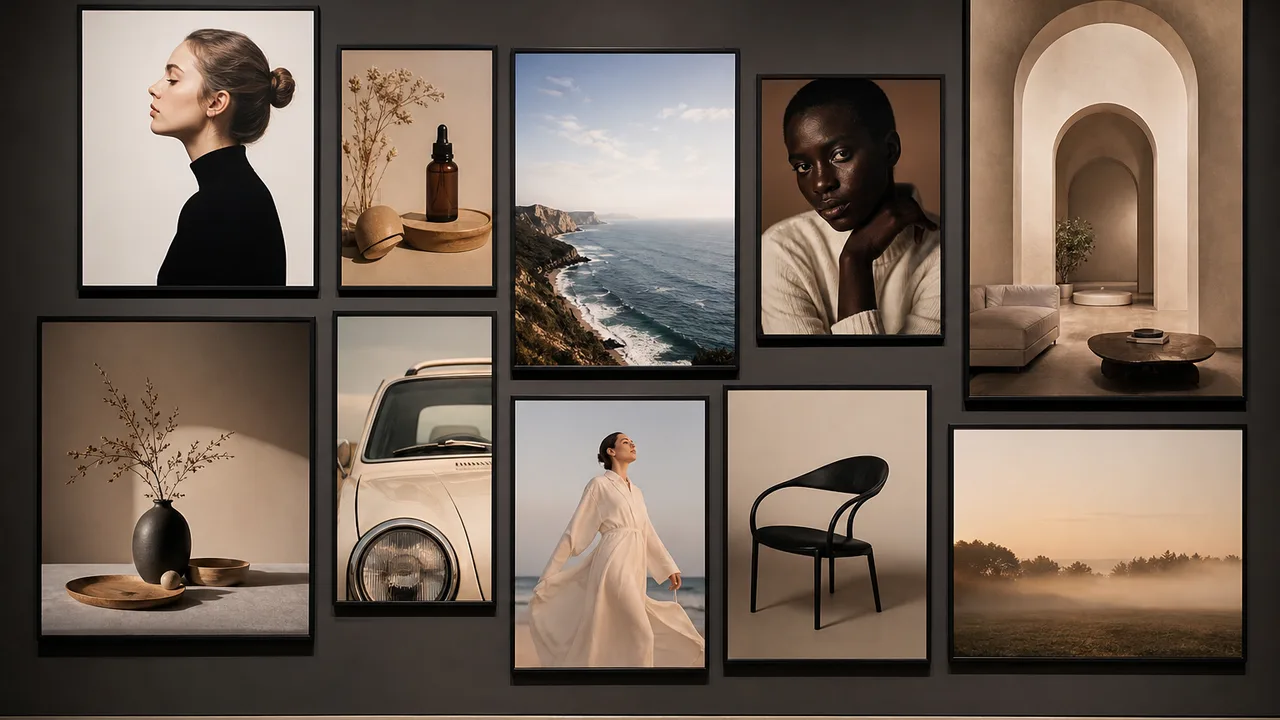
Kommerzieller Feinschliff mit natürlichem Realismus
Von weißem Produkt-Hero über Porträts bis Szenenbereinigung—Richtung und Modell je Aufgabe wechseln, für Pitches und finale Auslieferung.
Mehr Kontrolle, weniger Nacharbeit
Lokales Löschen, Hintergrundtausch und Porträtretusche betonen natürliche Übergänge—Markenfarbe und Motiv-Look bleiben in Serien stabiler.
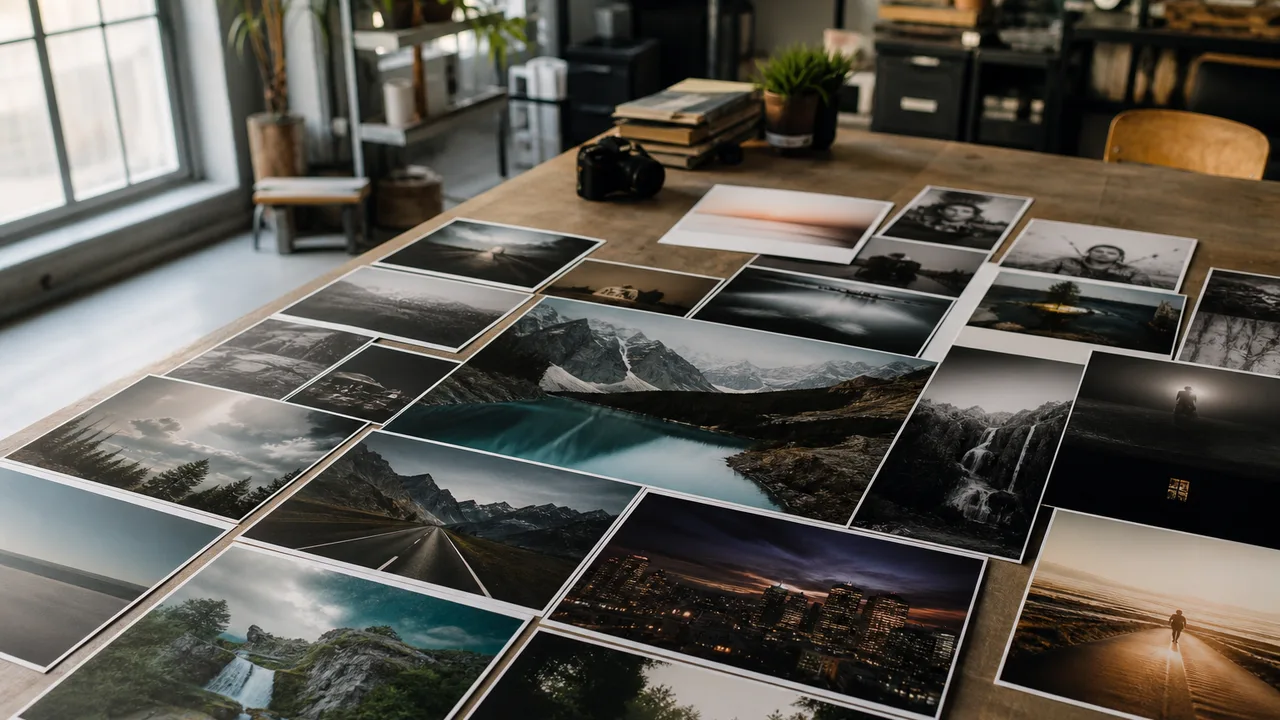
Für echte Multi-Model-Bedürfnisse von Creatives
Midjourney, GPT Image, Nano Banana und mehr vergleichen, dann zum passenden Modell wechseln—statt an ein einzelnes Tool gebunden zu sein.
✨ Funktionen
Kernfunktionen des KI-Fotoeditors
Deckt häufige Workflows ab—Hintergrund entfernen, Objekte löschen, verbessern, Farbe/Licht und Porträtretusche—damit Sie vom Original zum fertigen Foto flüssiger kommen.
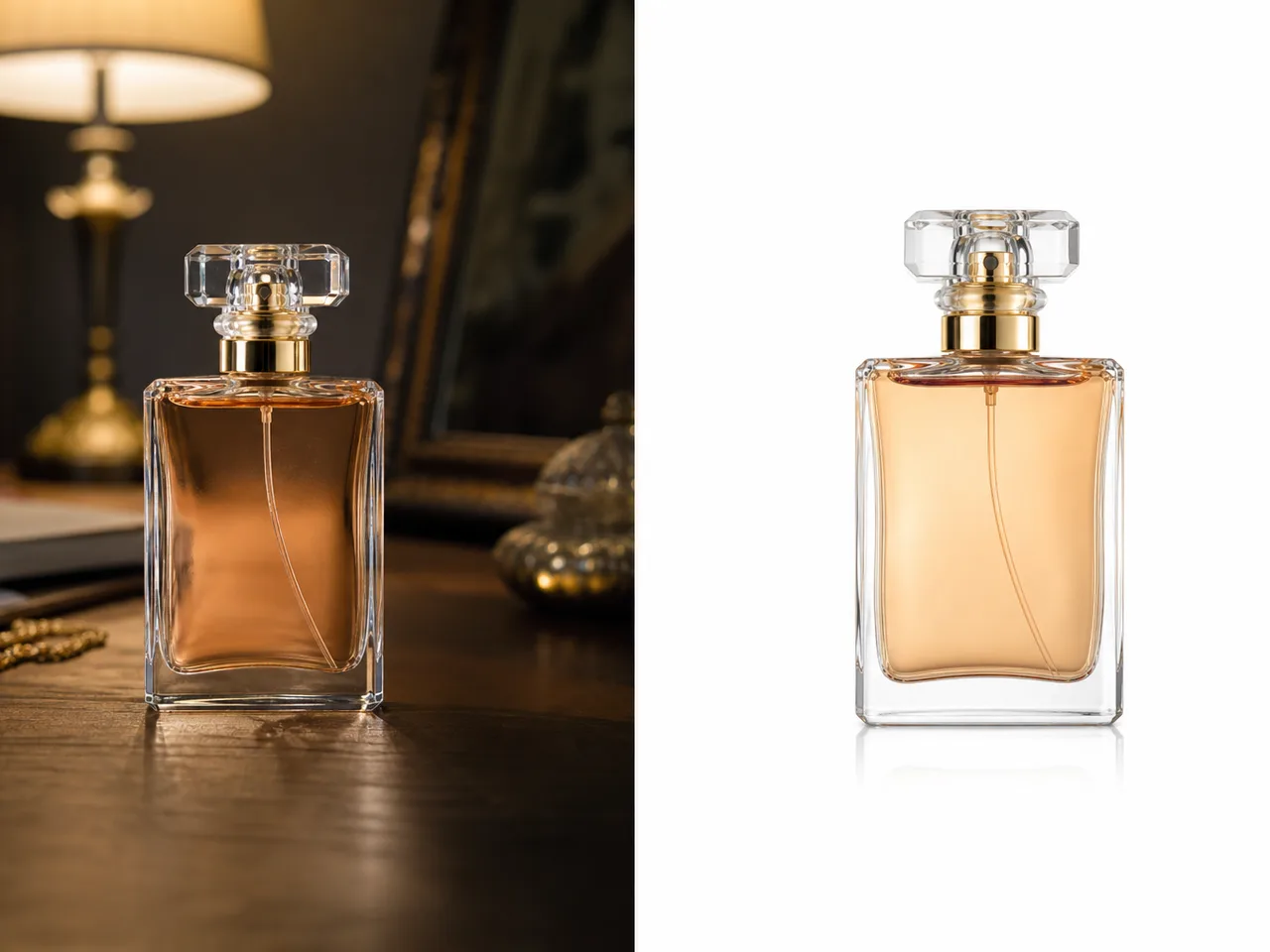
01
Hintergrund entfernen & ersetzen
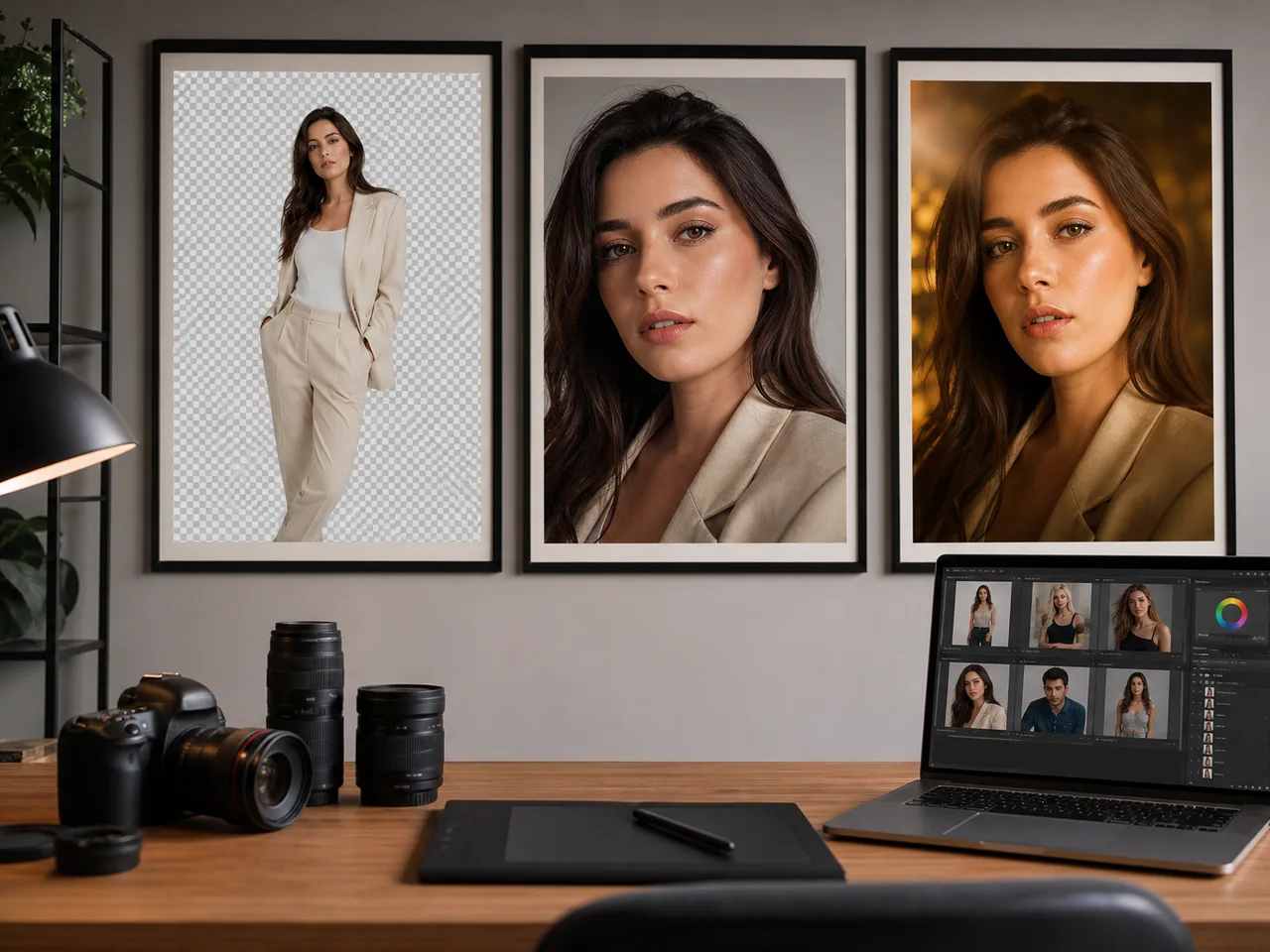
Motiv in einem Schritt isolieren und durch sauberen, stimmungsvollen oder markenkonformen Hintergrund ersetzen—der zentrale Einstieg für E-Commerce-Heroes und ID-ähnliche Assets.
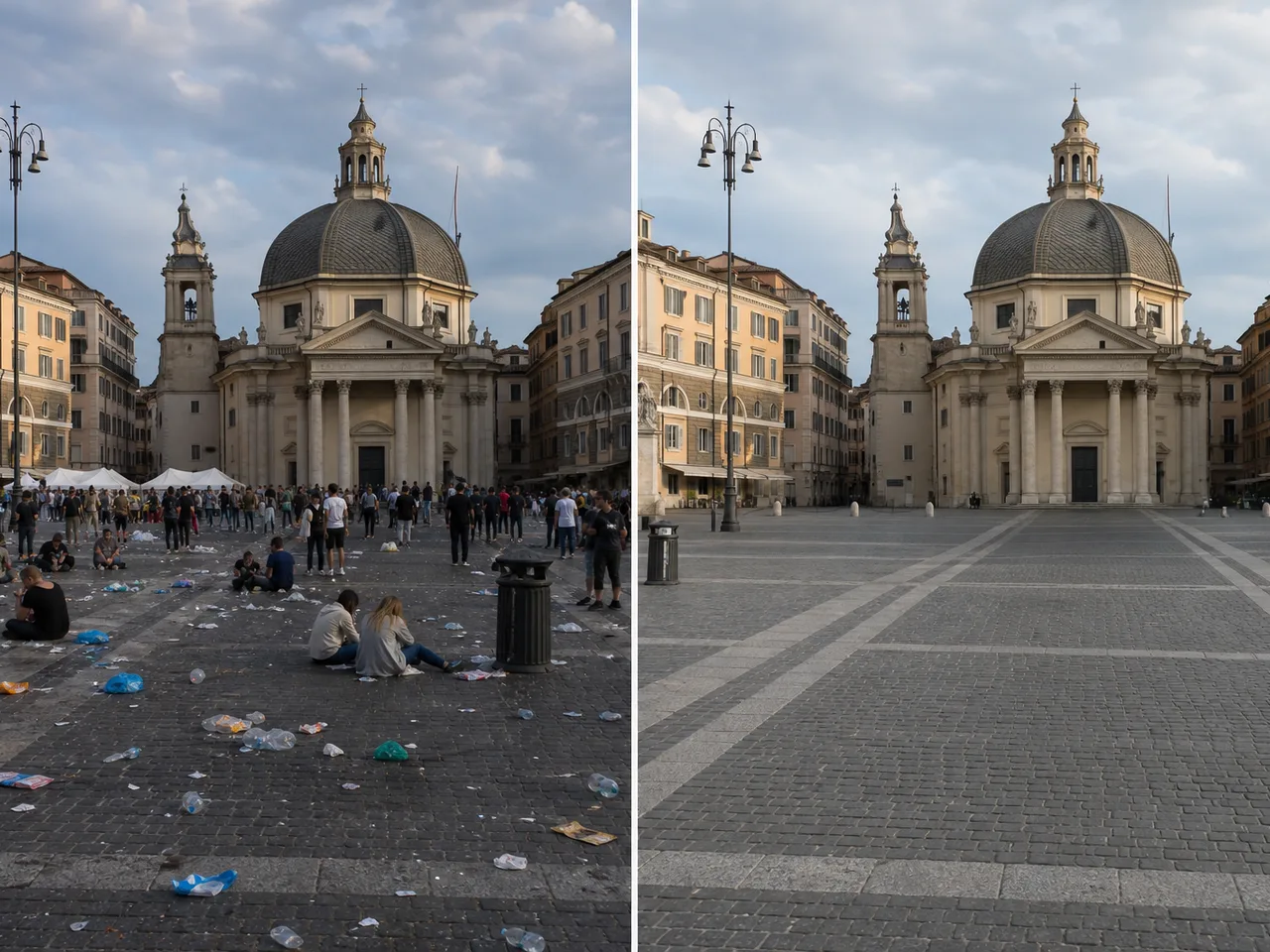
02
Objekte löschen & bereinigen
Personen, Kabel, Wasserzeichen oder Makel entfernen und den Hintergrund natürlich auffüllen—weniger Zeit für Klonen und Nacharbeit.
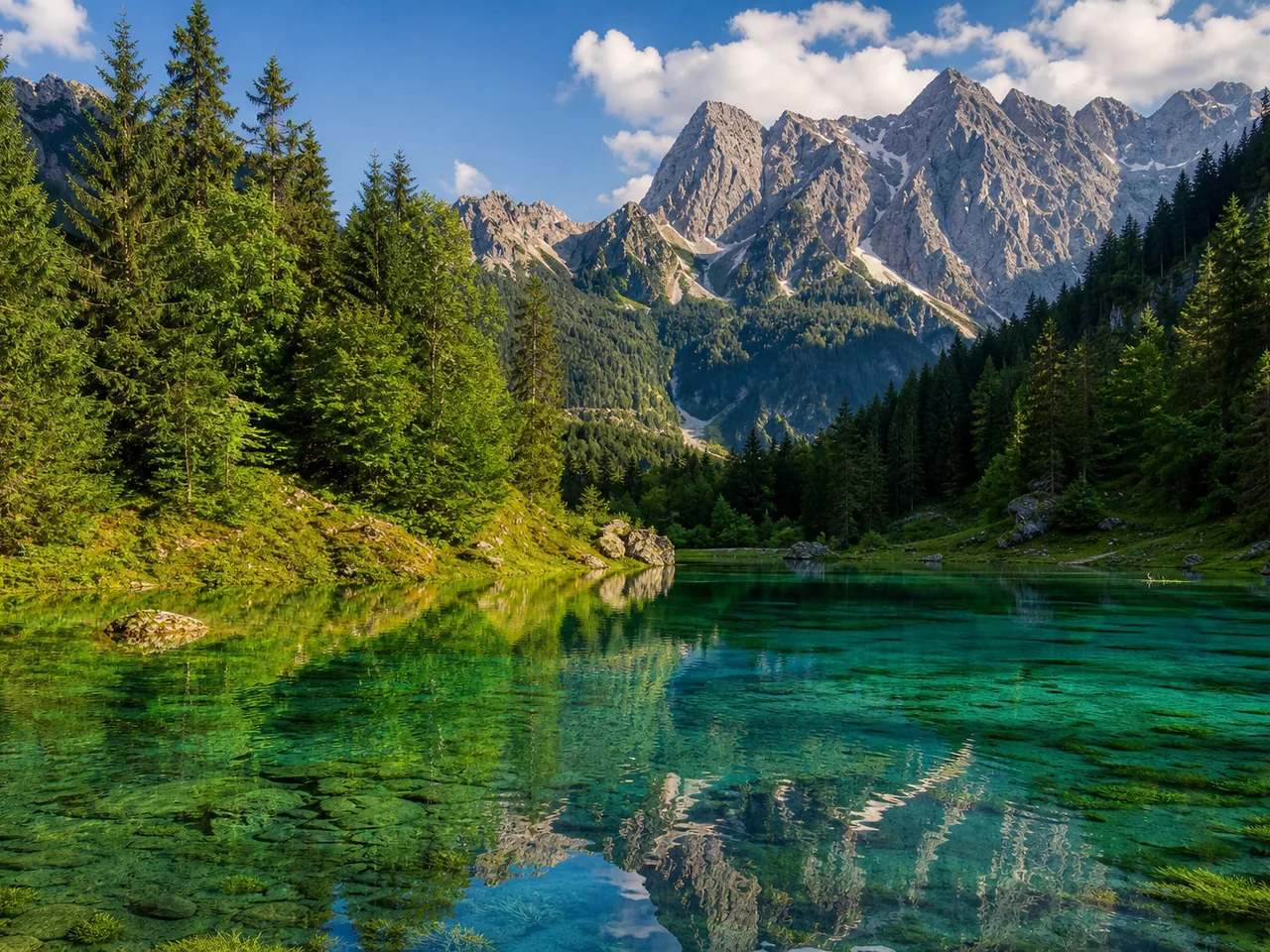
03
Verbessern & schärfen
Schärfe, Details und Gesamtwirkung steigern, damit Smartphone-Originale schneller kommerziell nutzbar werden.
04
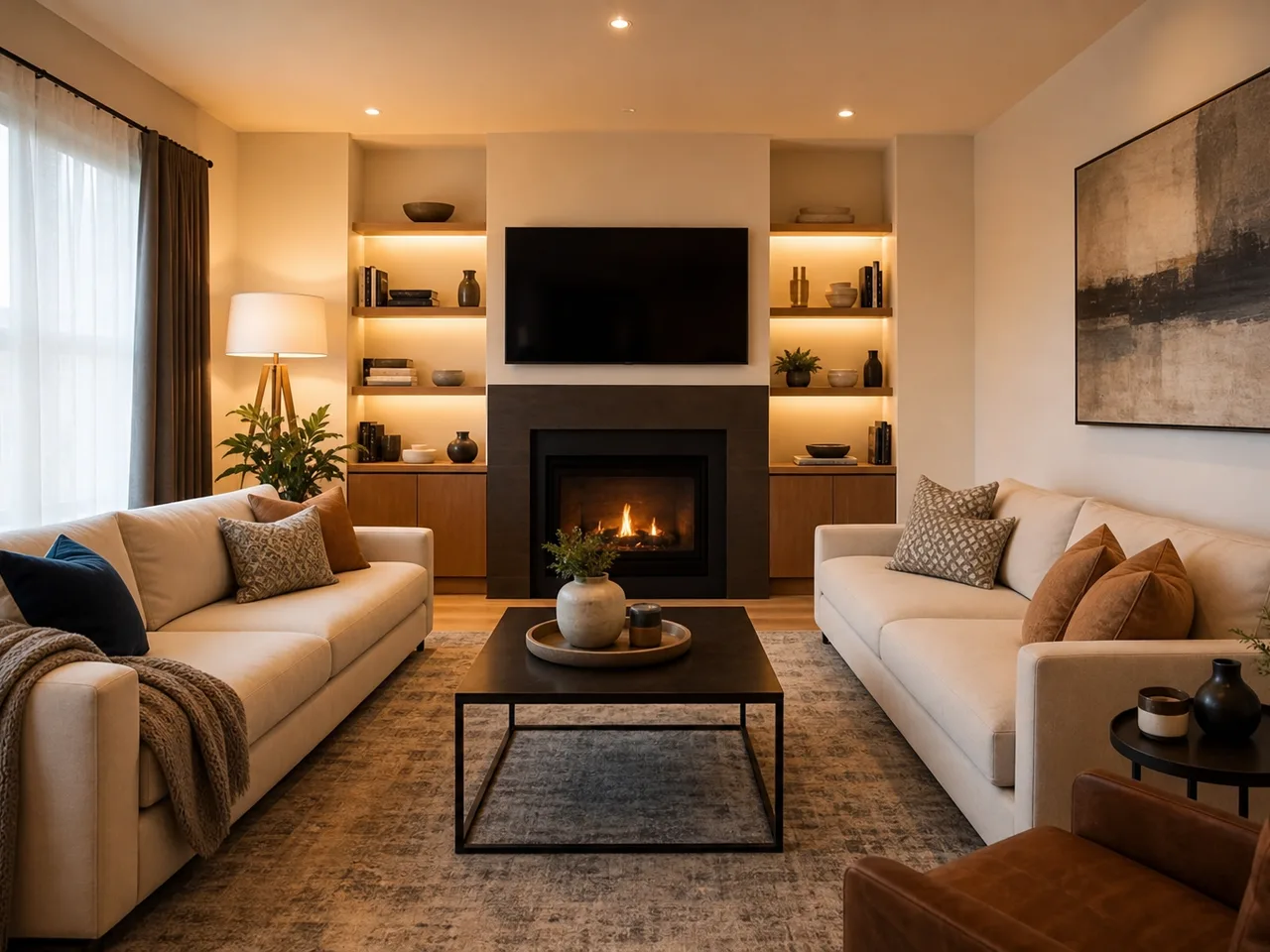
Farbe & Licht optimieren
Belichtung, Weißabgleich und Ton korrigieren, um eine Serie zu vereinheitlichen—ideal für Event-Visuals und Markenfarben.
05
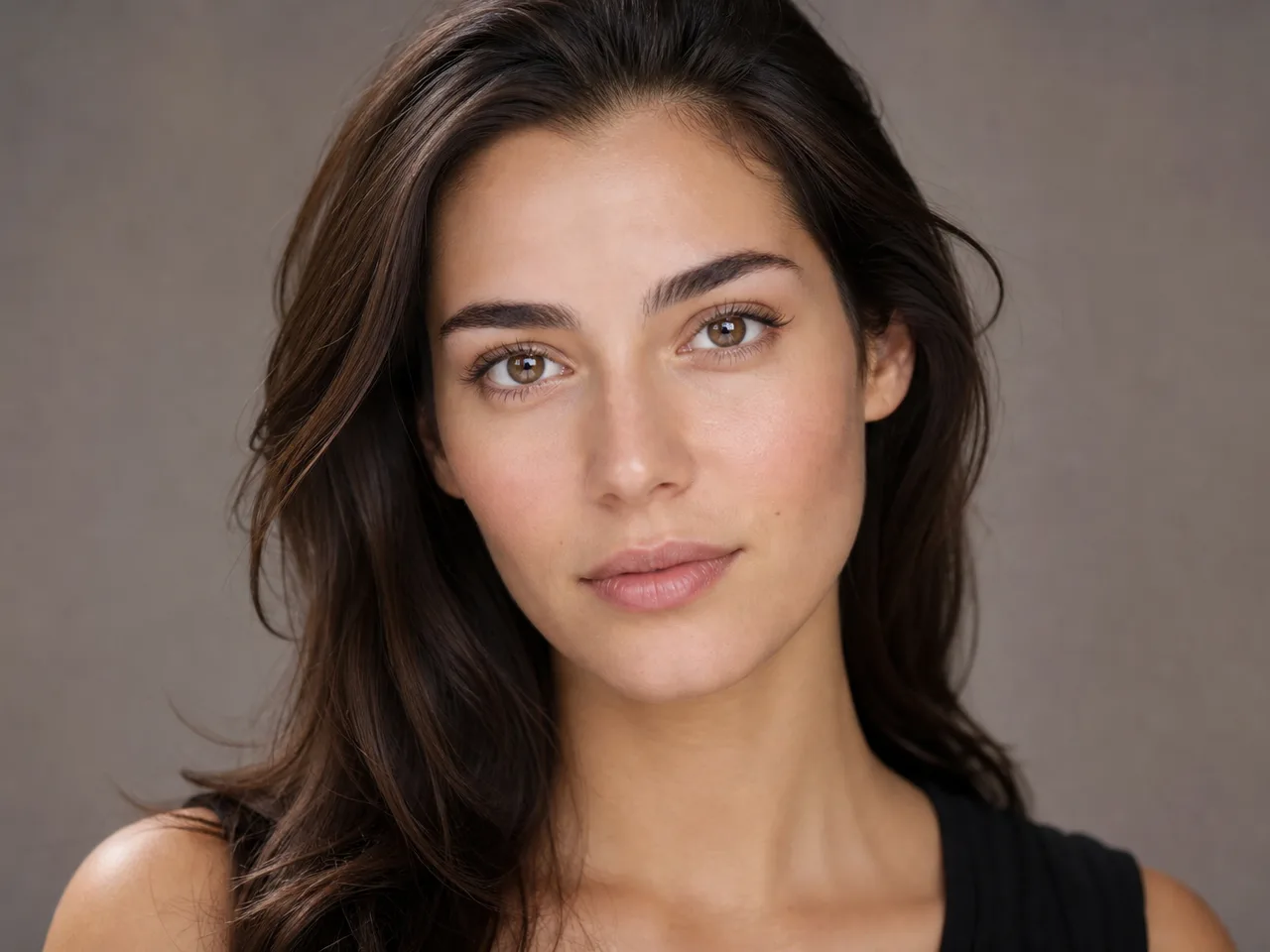
Porträtretusche
Haut, Licht und lokale Details natürlich verfeinern und Realismus bewahren—für Avatare, Headshots und Social-Porträts.
06
Multi-Model-Hub
Midjourney, GPT Image und andere nebeneinander vergleichen, dann das KI-Fotoeditor-Modell wählen, das zur Aufgabe passt.
🧭 Anleitung
So nutzen Sie einen KI-Fotoeditor
Vier Schritte vom Upload zum fertigen Foto.
- EP.01
Bildmodell wählen
GPT Image 2 bevorzugen für stärkere Prompt-Befolgung und lokale Bearbeitung; Midjourney ergänzen, wenn Sie stilisierte Stimmung wollen.
- EP.02
Hochladen und Ziel beschreiben
Aufgabe klar formulieren: Freisteller auf Weiß, Passanten entfernen, Belichtung anheben oder natürliche Porträtretusche—Einschränkungen in einem Durchgang nennen.
- EP.03
Generieren und vergleichen
Mehrere Kandidaten erstellen, Kanten, Haut, Hintergrundrealismus und Gesamtstil vergleichen, dann die veröffentlichungsreifste Version behalten.
- EP.04
Lokal iterieren oder exportieren
Follow-up-Prompts für schwache Bereiche, oder exportieren und Layout sowie Größe in Ihren Design-Tools finalisieren.
🖼 Featured
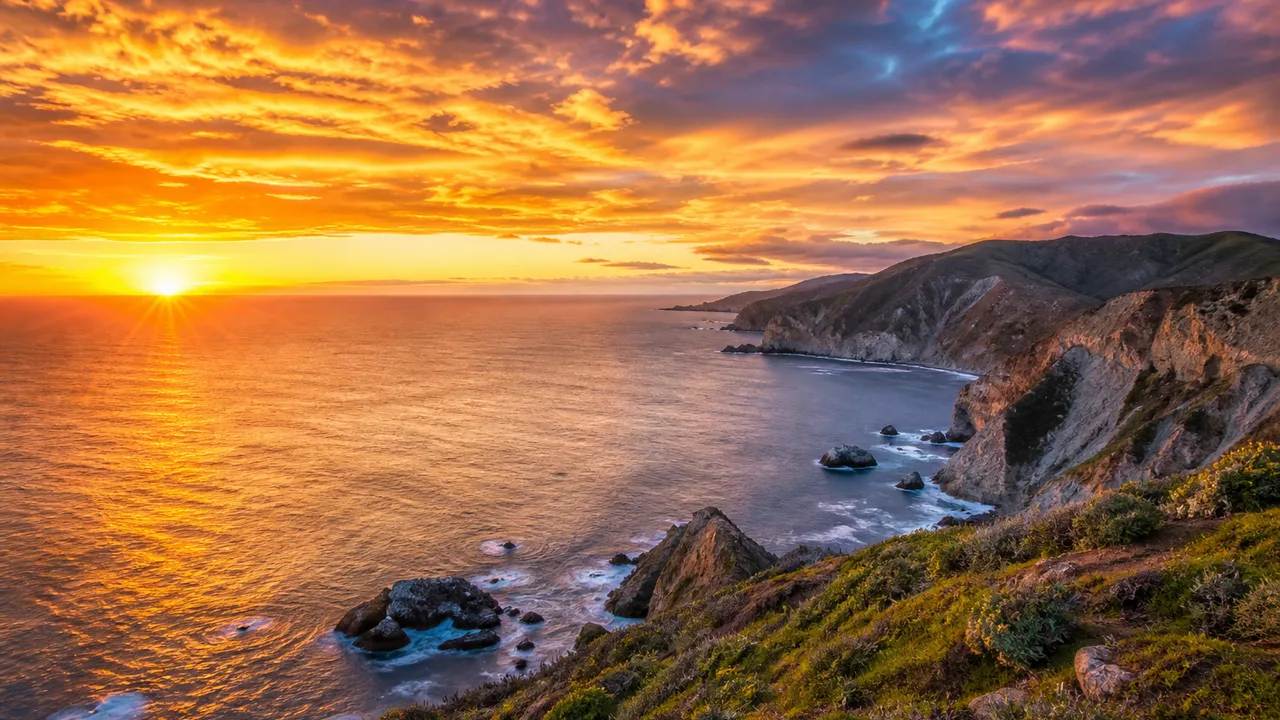
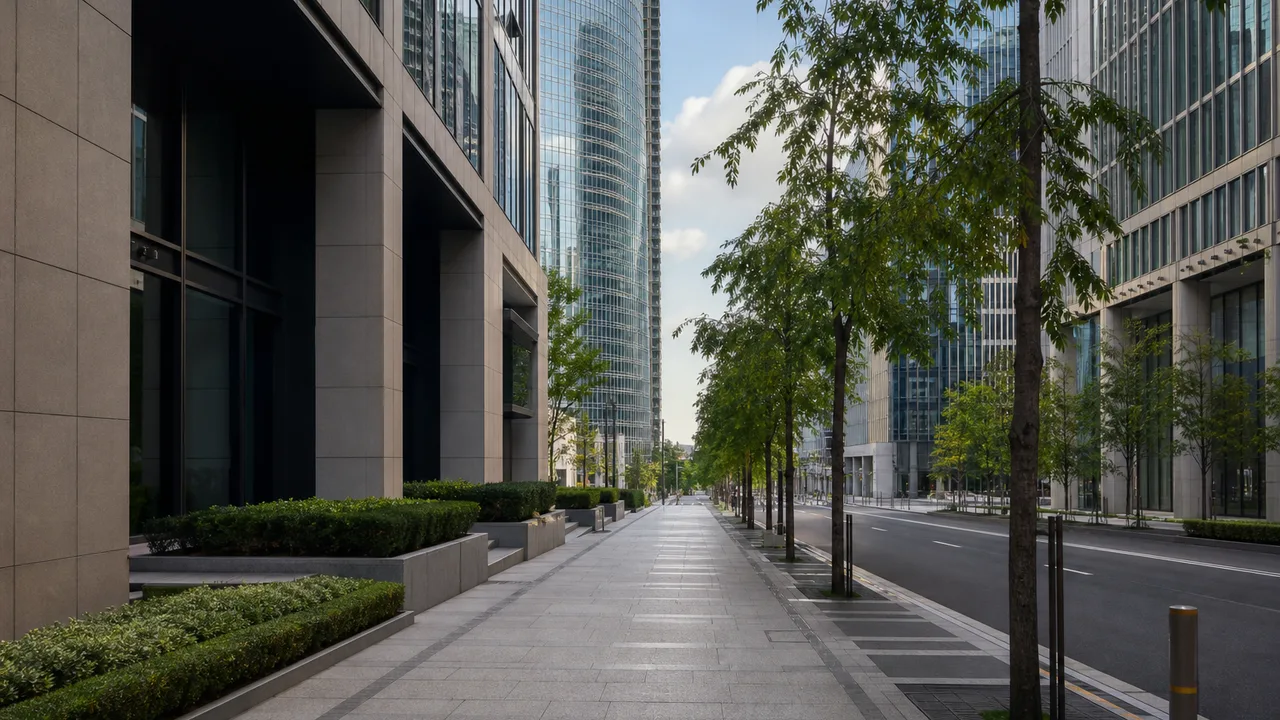
KI-Fotoeditor: ausgewählte Cases
Freisteller, Bereinigung, Porträts, E-Commerce, Immobilien und Farboptimierung—inspiriert durch Featured-Edits und Ihre Bearbeitungsrichtung festlegen.
-
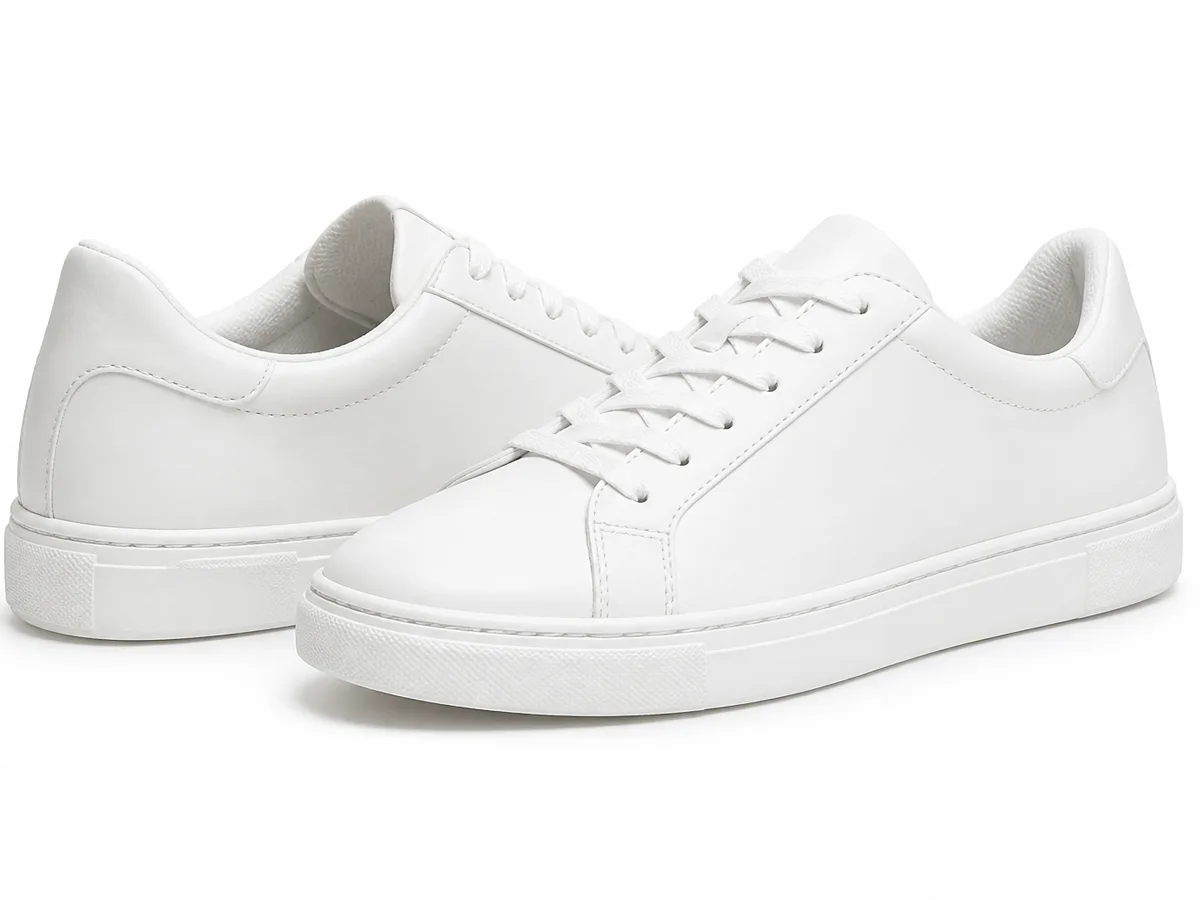
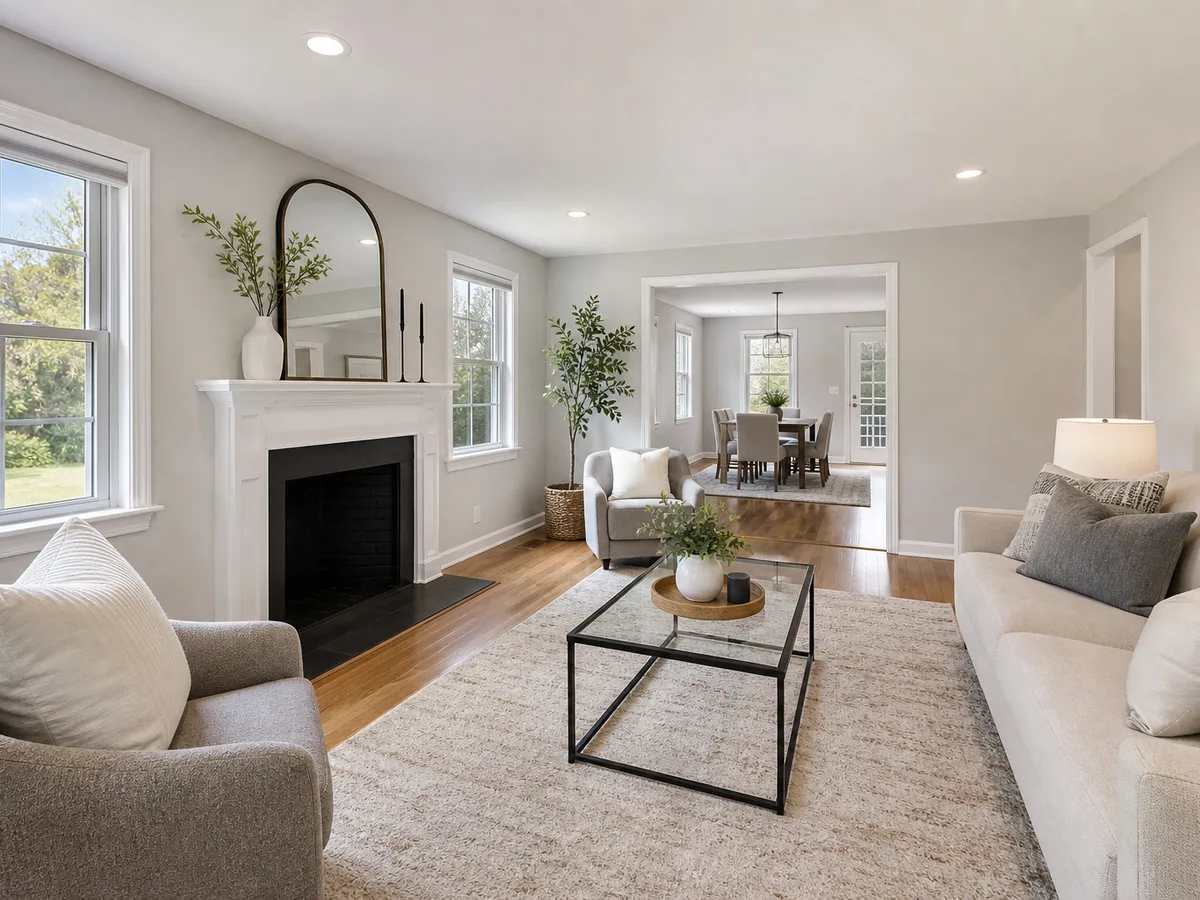
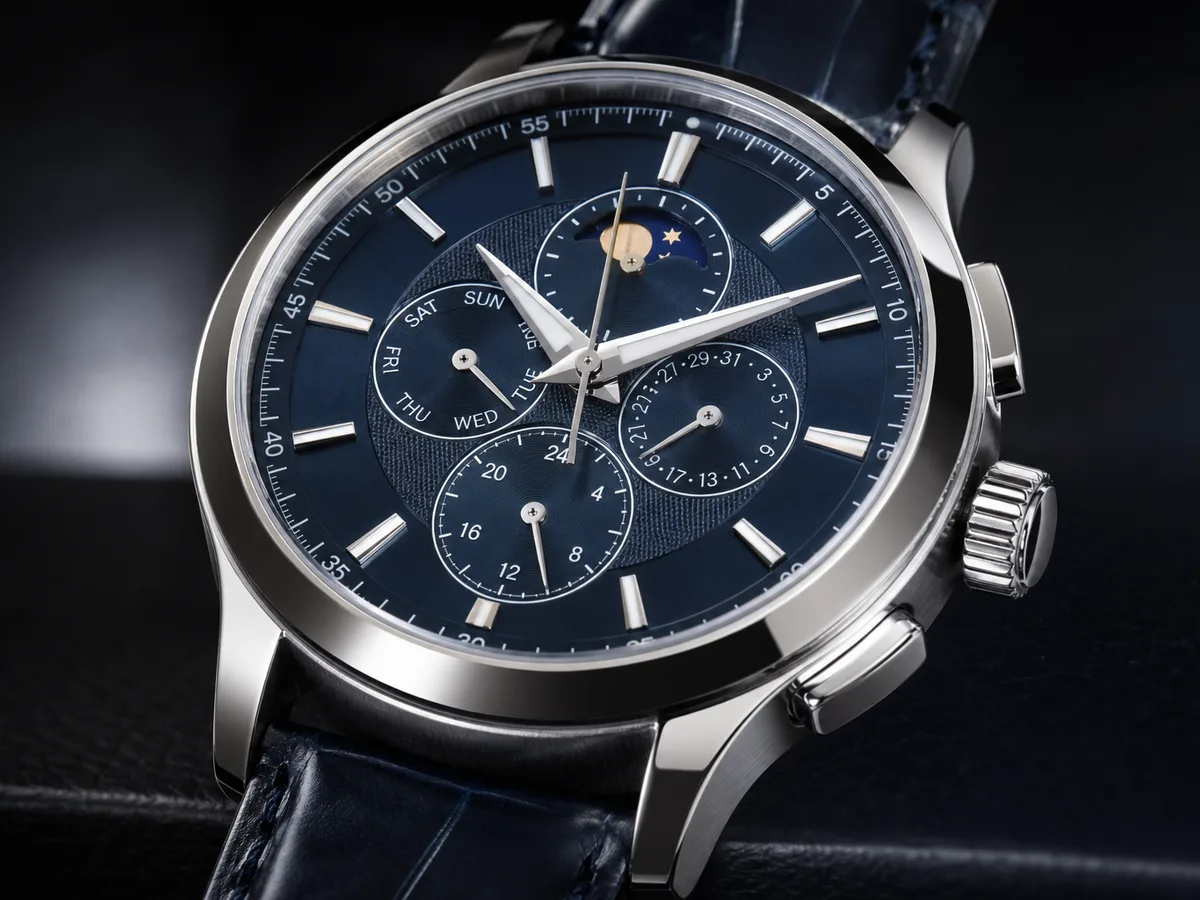
E-Commerce-Heroes & weiße Freisteller
Produkte schnell isolieren und saubere Hintergründe einsetzen—Launch-Hero- und Detailseiten-Zyklen verkürzen.
-
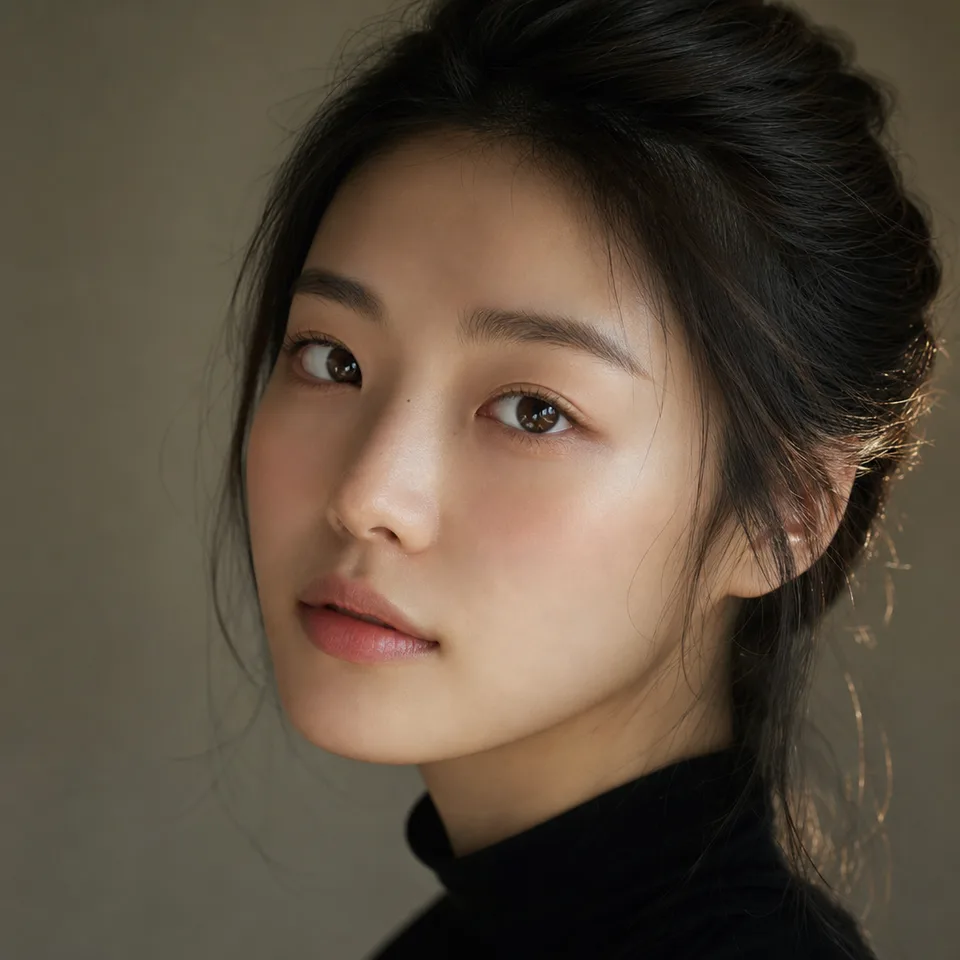
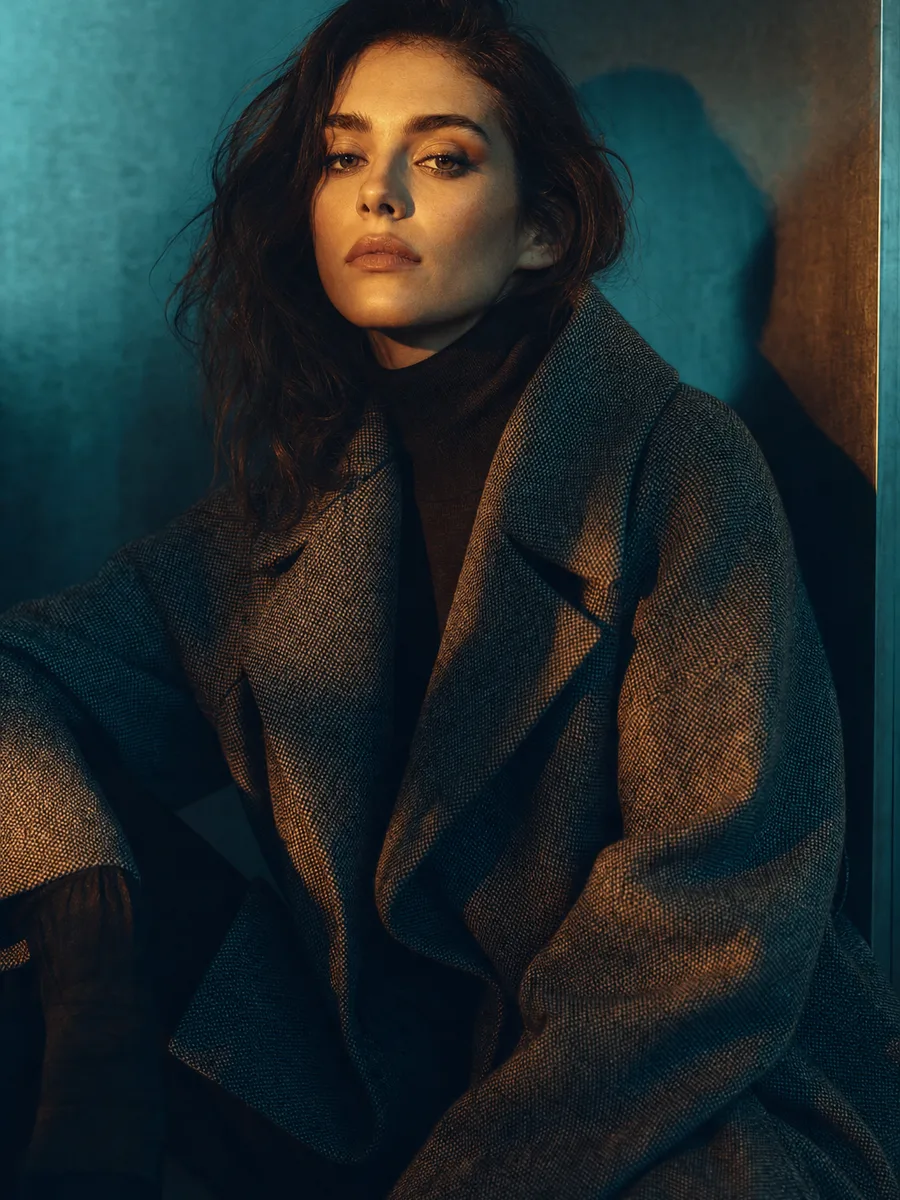
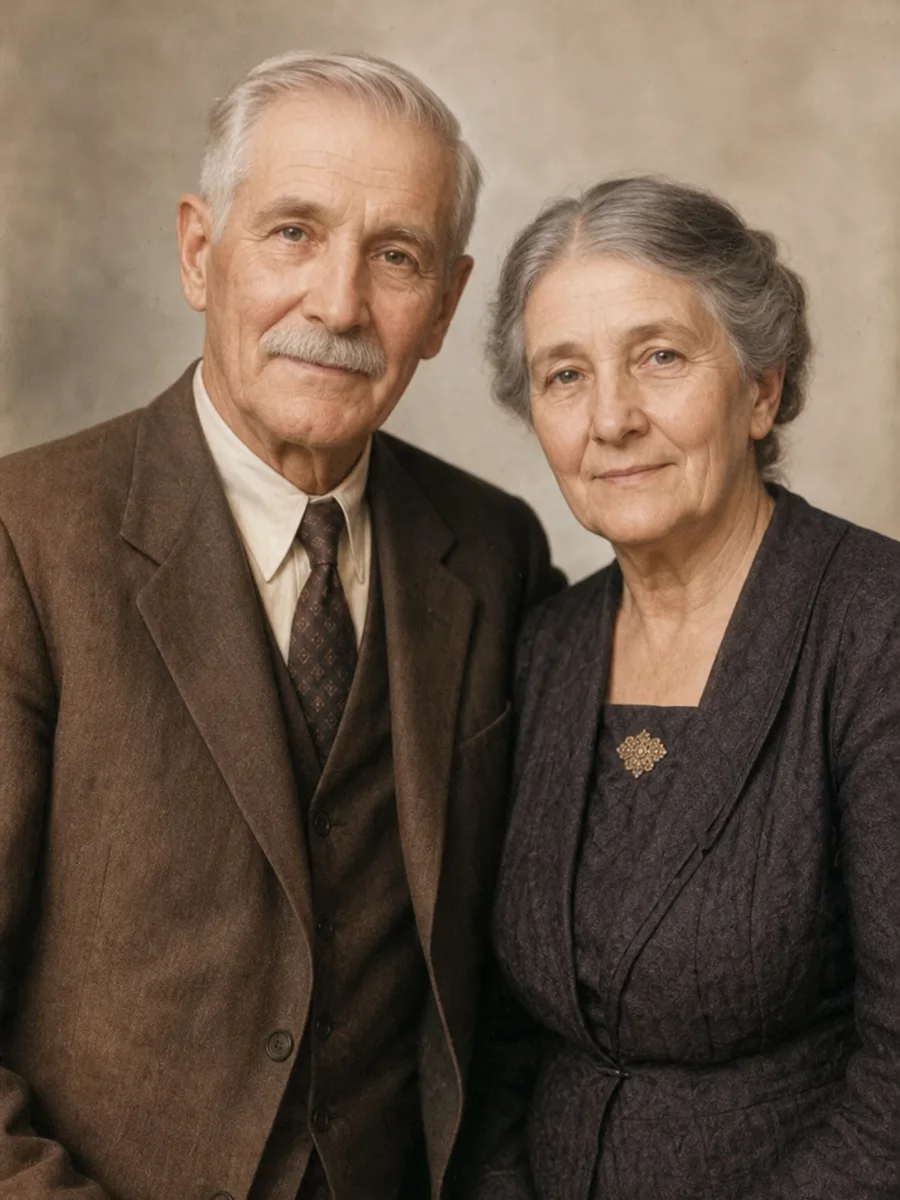
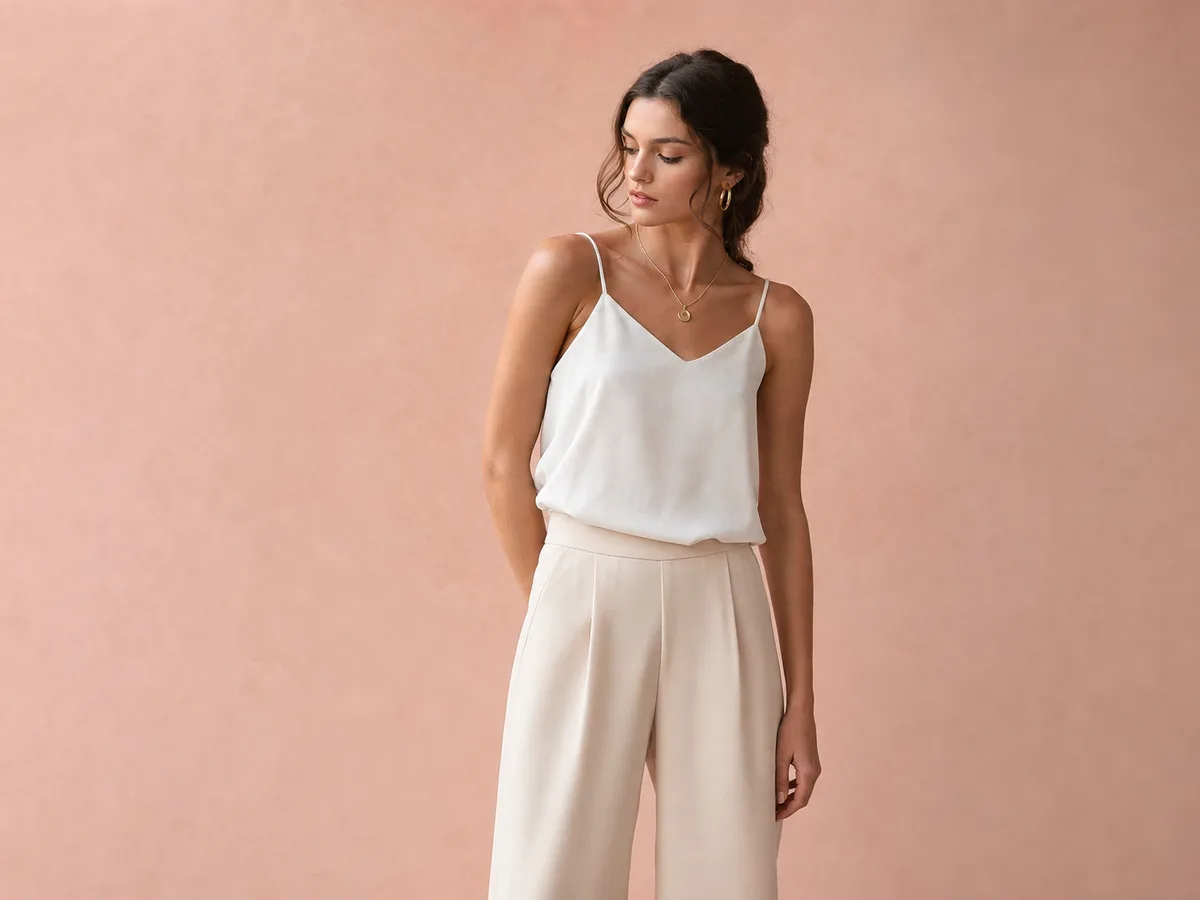
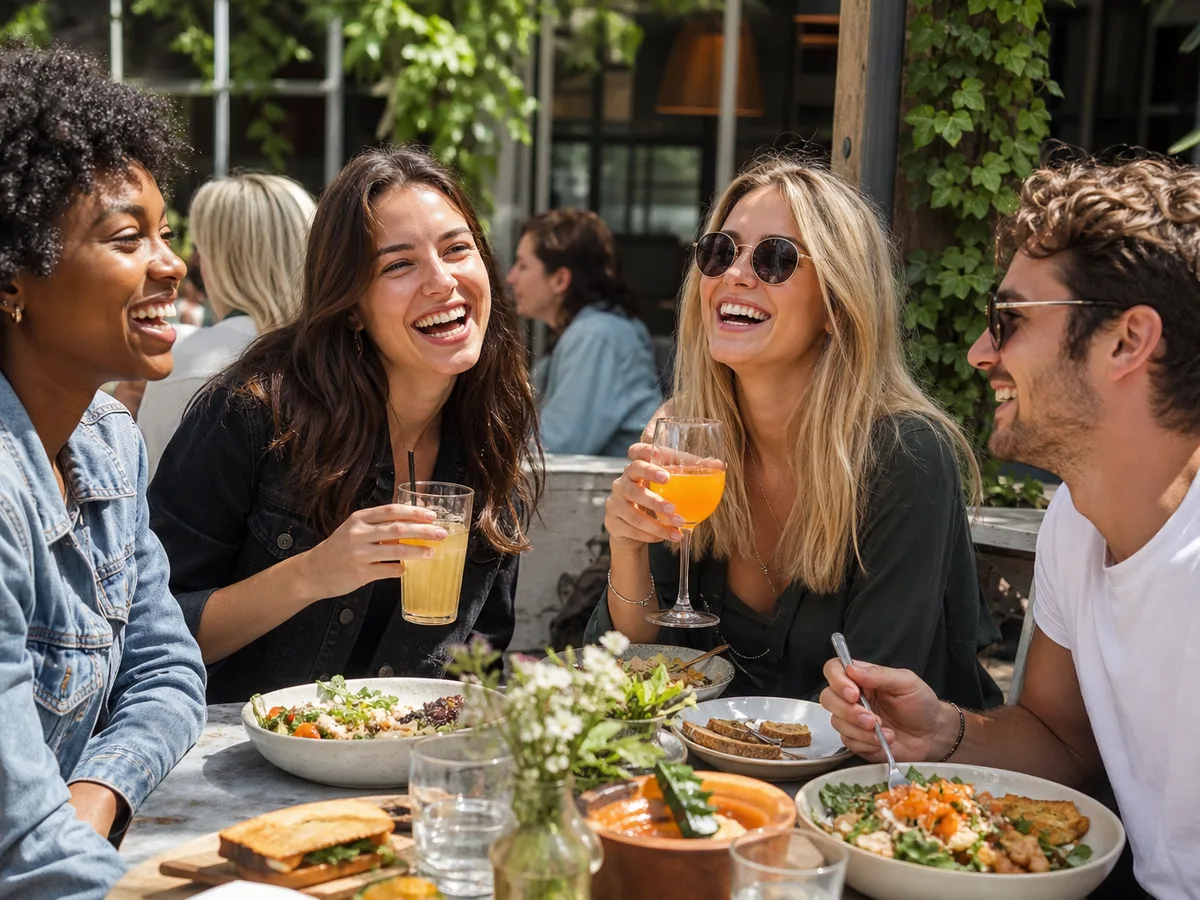
Porträtretusche & Headshots
Haut und Licht natürlich verfeinern und Realismus bewahren—für Avatare, Profilfotos und Social-Identity-Content.
-
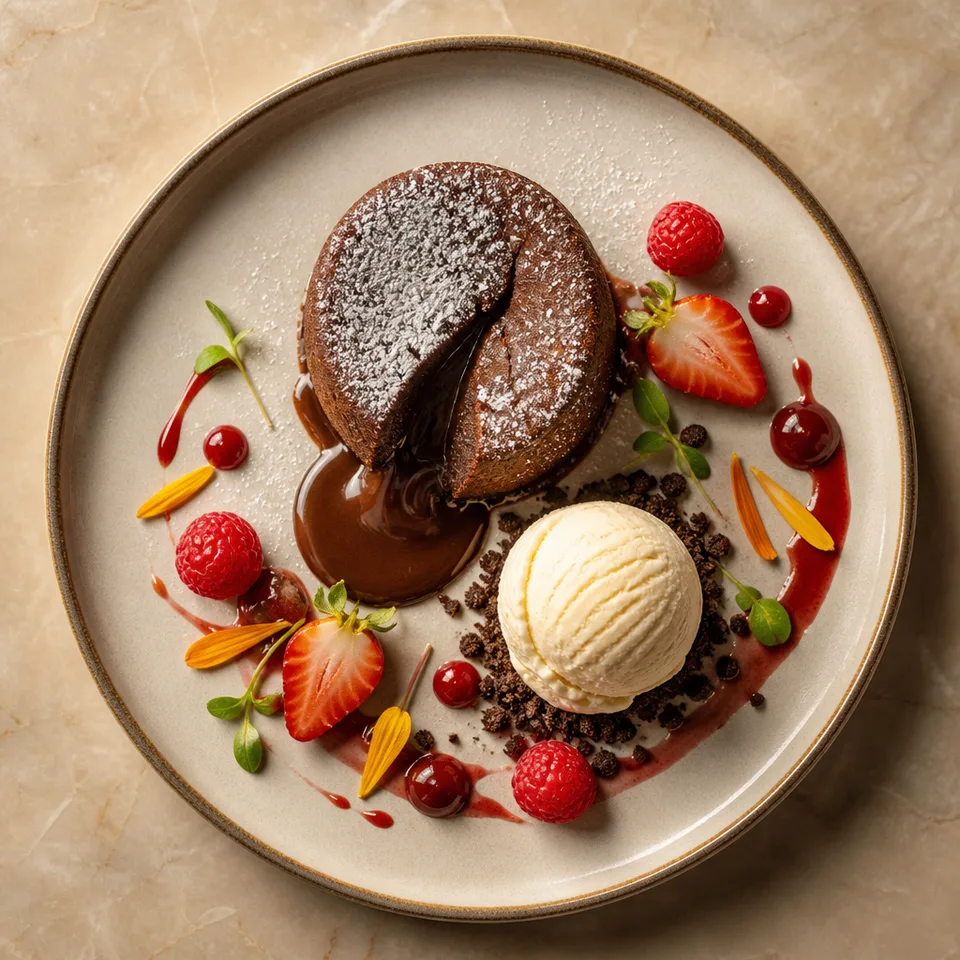
Szenenbereinigung & Farbvereinheitlichung
Ablenkungen löschen und Belichtung/Ton korrigieren, damit Event-Fotos und Serien-Assets schneller zur Markenoptik passen.
👥 Zielgruppen
Für wen ist ein KI-Fotoeditor?
Von E-Commerce-Launches und Social-Kalendern bis kommerzieller Auslieferung und Kampagnen-Assets—Szenarien nach Rolle sortiert, damit Sie sich zurechtfinden.
Retouch Faster
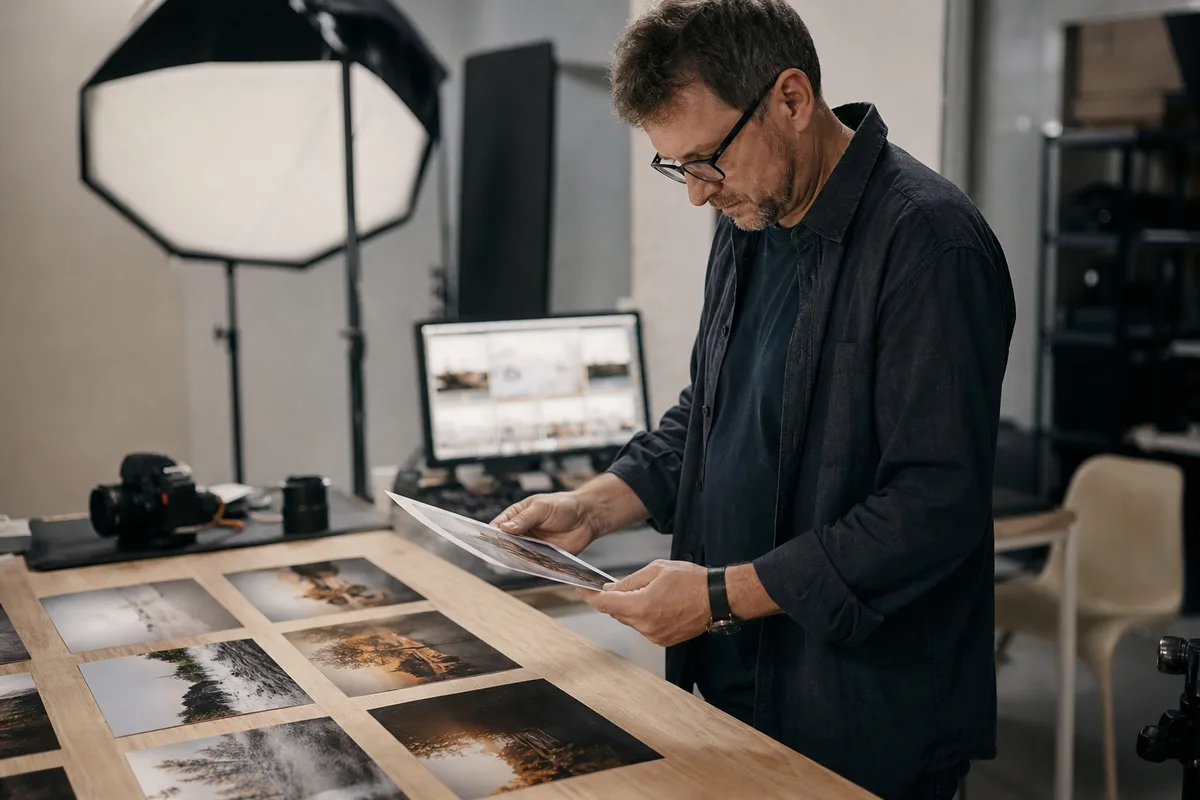
Fotografen & Retuscheure
Häufige Bereinigung der KI überlassen—Zeit für Geschmack und finale Retusche behalten.
Batch-Erstbearbeitung, Ablenkungsentfernung und Tonangleichung kosten Stunden. Nutzen Sie einen KI-Fotoeditor für saubere Basen, dann Dodge/Burn und lokale Formgebung—auch ideal nach Event-Coverage bei engem Turnaround.
- Batch-Erstbearbeitung & Tonangleichung
- Schnelle Ablenkungsbereinigung
- Mehr Zeit für finale Handarbeit
Launch Ready
E-Commerce & Visual Ops
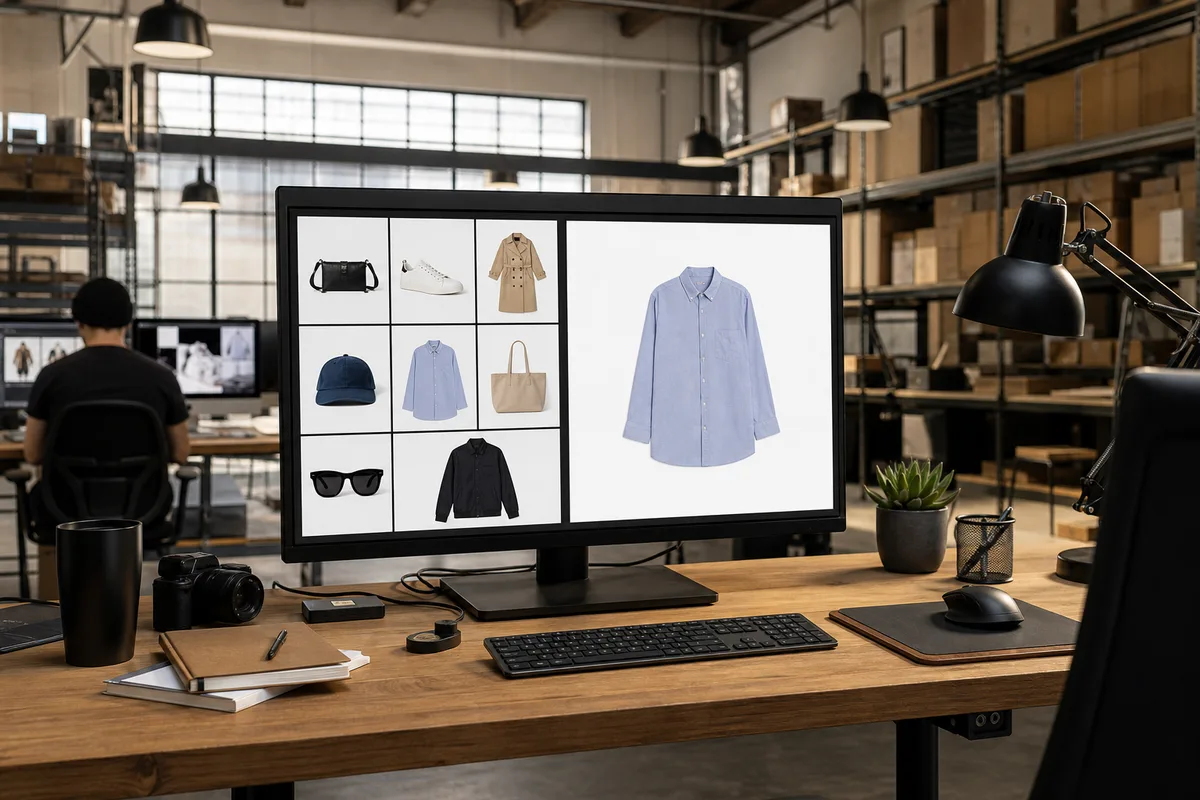
Heroes, Lifestyle-Frames und Promo-Assets parallel liefern—Launch-Visual-Zyklen verkürzen.
Launches brauchen oft weiße Heroes, Lifestyle-Szenen und Promo-Art gleichzeitig. Freistellen, Hintergrund tauschen, dann Details und Kontrast verbessern—Fotografie- und Retusche-Druck verschiebt sich nach hinten.
- Parallele weiße Heroes und Szenen
- Kürzere Launch-Visual-Zyklen
- Hintergrundtausch & Detail-Boost
Always-on Posts
Creator & Social Manager
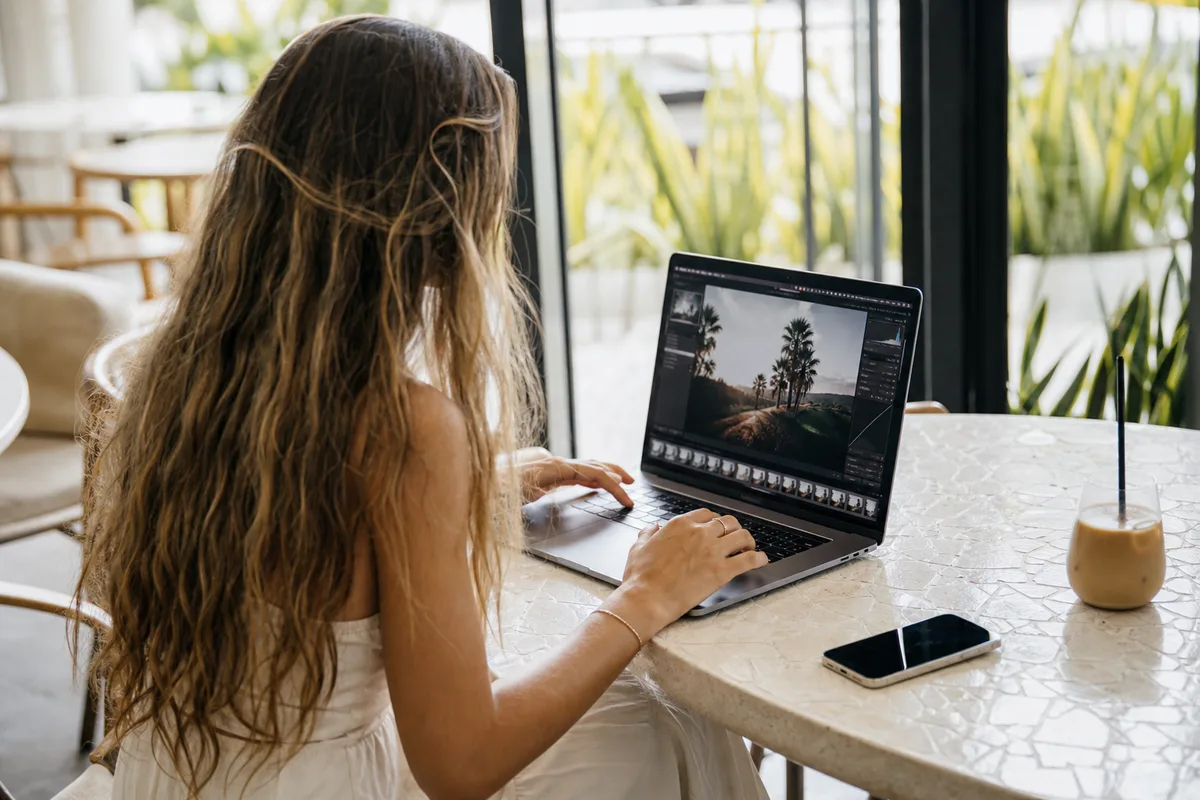
Saubere, einheitliche Visuals für jeden Post—weniger Abhängigkeit von Stock und Freelancern.
Cover und Begleitfotos folgen Trends. Vorhandenes hochladen, Unordnung löschen, Licht korrigieren und Palette fixieren—Kanal-Assets wirken bald wie Sie.
- Schneller Cover- & Post-Feinschliff
- Paletten-Konsistenz für Wiedererkennung
- Weniger Warten auf externe Retusche
Campaign Polish
Marketing- & Werbeteams
Kampagnen-Assets mit günstigen Edits abstimmen und vorab testen, bevor schwere Produktion startet.
KV, Landingpages und Multi-Size-Ads brauchen ein einheitliches Look. Szenen bereinigen, Ton vereinheitlichen, Motivkanten stabilisieren—dann entscheiden, ob ein Reshoot das Budget rechtfertigt.
- Einheitlicher Kampagnen-Look
- Visuelle Previews in Pitches
- Grade vor Multi-Size-Export festlegen
Space Ready
Immobilien & Raumvisuals
Innenräume aufwerten und Unordnung entfernen—Listing-Fotos schneller veröffentlichungsreif.
Innenaufnahmen leiden oft unter ungleicher Belichtung und Ablenkungen. Fensterlicht wiederherstellen, Unordnung entfernen, Weißabgleich vereinheitlichen—für Listings, Showrooms und Case Studies.
- Fensterlicht- & Belichtungsrecovery
- Unordnung bereinigen
- Schnelleres Listing-Go-live
Start Simple
Einsteiger & Hobby-Nutzer
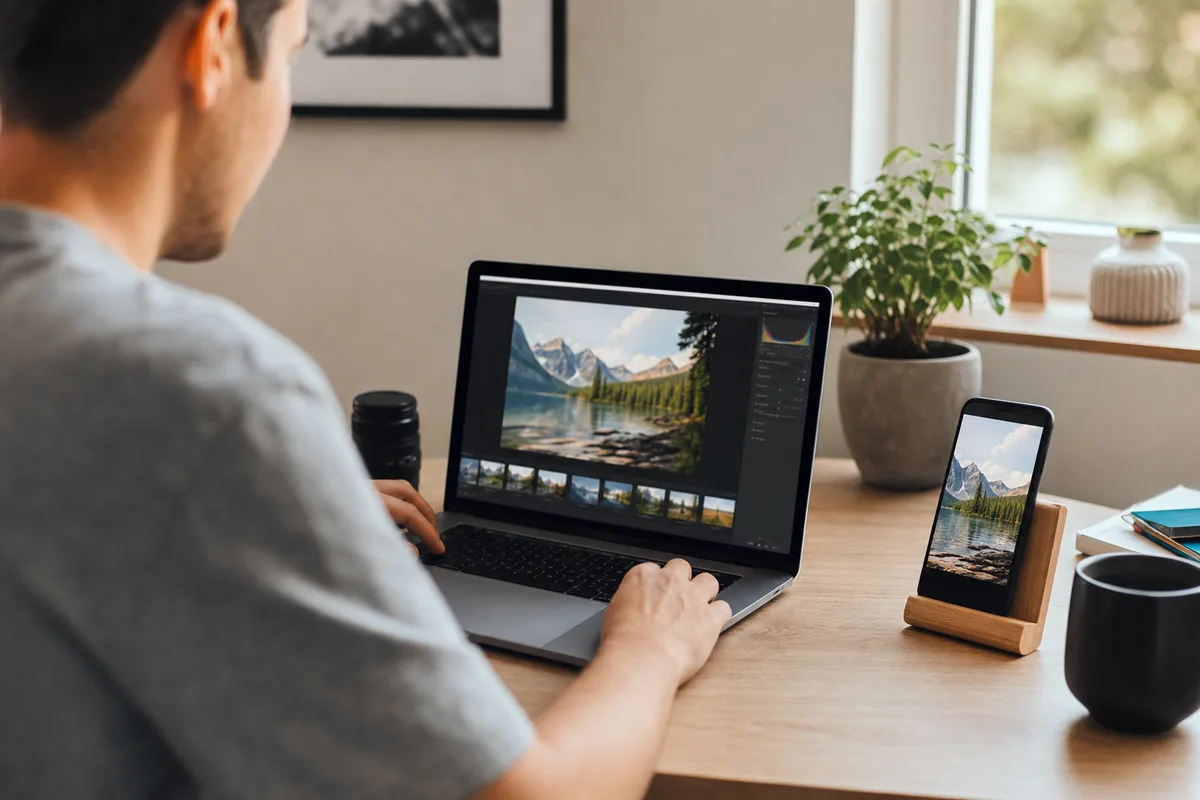
Keine komplexe Software—Ziel in einem Satz beschreiben und ein Foto verbessern.
Wenn Sie sagen können, was Sie wollen—Hintergrund entfernen, sauberer, heller oder natürlicheres Porträt—können Sie starten. Erst eine klare Verbesserung, dann lokal verfeinern. Häufige Modelleinstiege bleiben zusammen, Üben lohnt sich.
- Natürliche Sprache reicht
- Erst gesamt verbessern, dann verfeinern
- Bearbeitungsabsicht durch Praxis lernen
💡 Tipps
Prompt-Tipps für KI-Fotobearbeitung
- Mit der Aufgabe beginnen: Freisteller auf Weiß, Passanten entfernen, natürliche Porträtretusche oder Gesamthellung.
- Festhalten, was erhalten bleibt: Markenlogos, Verpackungstext und Gesichtsstruktur—keine starke Plastik-Haut.
- Stilwörter fixieren: natural retouch, clean ecommerce background, cinematic color grade.
- Komplexe Jobs splitten: erst Bereinigung/Freisteller, dann Grade oder Retusche—meist stabiler als ein überladener Prompt.
- Bei Serienarbeit Schlüsselfarben, Hintergrundtyp und Retusche-Stärke wiederholen für visuelle Konsistenz.
🎨 Modelle
Empfohlene KI-Bildmodelle
Verschiedene Modelle glänzen in verschiedenen Richtungen—wählen Sie nach Bearbeitungs- und Rekreationsziel.
Midjourney V8.1
Starke künstlerische Stimmung für kreative posterartige Edits und visuelle Konzept-Erweiterungen.
Details ansehen →
GPT Image 2
Stabilere Prompt-Befolgung für lokale Edits, Hintergrundtausch und detailgebundene kommerzielle Arbeit.
Details ansehen →
Nano Banana
Kosteneffiziente Near-Real-Time-Generierung für Bulk-Testedits und schnelle Entwürfe.
Details ansehen →
❓ FAQ
Häufige Fragen
Häufige Fragen zur Nutzung eines KI-Fotoeditors—Qualität, Rechte und Workflow.
Was ist ein KI-Fotoeditor?
Ein KI-Fotoeditor verbessert vorhandene Fotos mit KI: Hintergrund entfernen, Objekte löschen, Porträts retuschieren, Farbe/Belichtung optimieren. bikabika AI bündelt Mainstream-Modelle und Einstiege für schnelleres Online-Bearbeiten.
Worin unterscheidet sich ein KI-Fotoeditor von einem KI-Bildgenerator?
Ein Bildgenerator erstellt Szenen aus Textprompts. Ein Fotoeditor modifiziert und verbessert Fotos, die Sie bereits haben. Die meisten Teams kombinieren beides: Assets erfassen oder generieren, dann mit Bearbeitungs-Workflows polieren.
Darf ich bearbeitete Fotos kommerziell nutzen?
Kommerzielle Rechte hängen von der Lizenz des Anbieters, Ihrem Plan und den Rechten am Originalfoto ab (einschließlich Persönlichkeitsrechten). Offizielle Bedingungen lesen und sicherstellen, dass Sie das Quellbild legal nutzen dürfen.
Wie erhalte ich natürlichere Freisteller und Löschungen?
Wenn möglich klarere Kanten nutzen und Hintergrundtyp plus zu erhaltende Details angeben. Mehrere Versionen generieren und Kanten sowie Schatten vergleichen ist meist effizienter als ein überladener Prompt.
Worin unterscheidet sich das von Photoshop-ähnlicher Software?
KI-Fotobearbeitung glänzt bei häufiger Bereinigung und Erstbearbeitung; traditionelle Tools bei Pixel-Feinschliff und komplexen Layouts. Die meisten Teams kombinieren beides: KI für saubere Basis, Profi-Software für finale Auslieferung.
Sollten Prompts auf Englisch oder in einer anderen Sprache sein?
Beides funktioniert. Englische Foto-/Retusche-Begriffe (natural skin retouch, seamless white background) sind oft stabiler; andere Sprachen helfen bei Geschäftszielen. In der Praxis mischen und nach Ergebnissen anpassen.
Muss ich professionelle Retusche-Software beherrschen?
Nein. Foto hochladen und Zielergebnis in Worten beschreiben. Geschmack und Prompting verbessern sich mit Übung, die Einstiegshürde ist niedrig.
AI PHOTO
Bereit, Ihr erstes Foto zu verbessern?
Modell wählen, Foto hochladen, Ziel beschreiben und KI-Bearbeitung starten.