
Workflow photos produit IA 2026 : générer, détourer, améliorer, publier
Guide pratique 2026 de photographie produit IA : créez des visuels héros dans le Générateur d'images IA, nettoyez les fonds avec Suppression fond IA, affinez avec Améliorateur de photos IA et livrez des assets ecommerce sur bikabika AI.
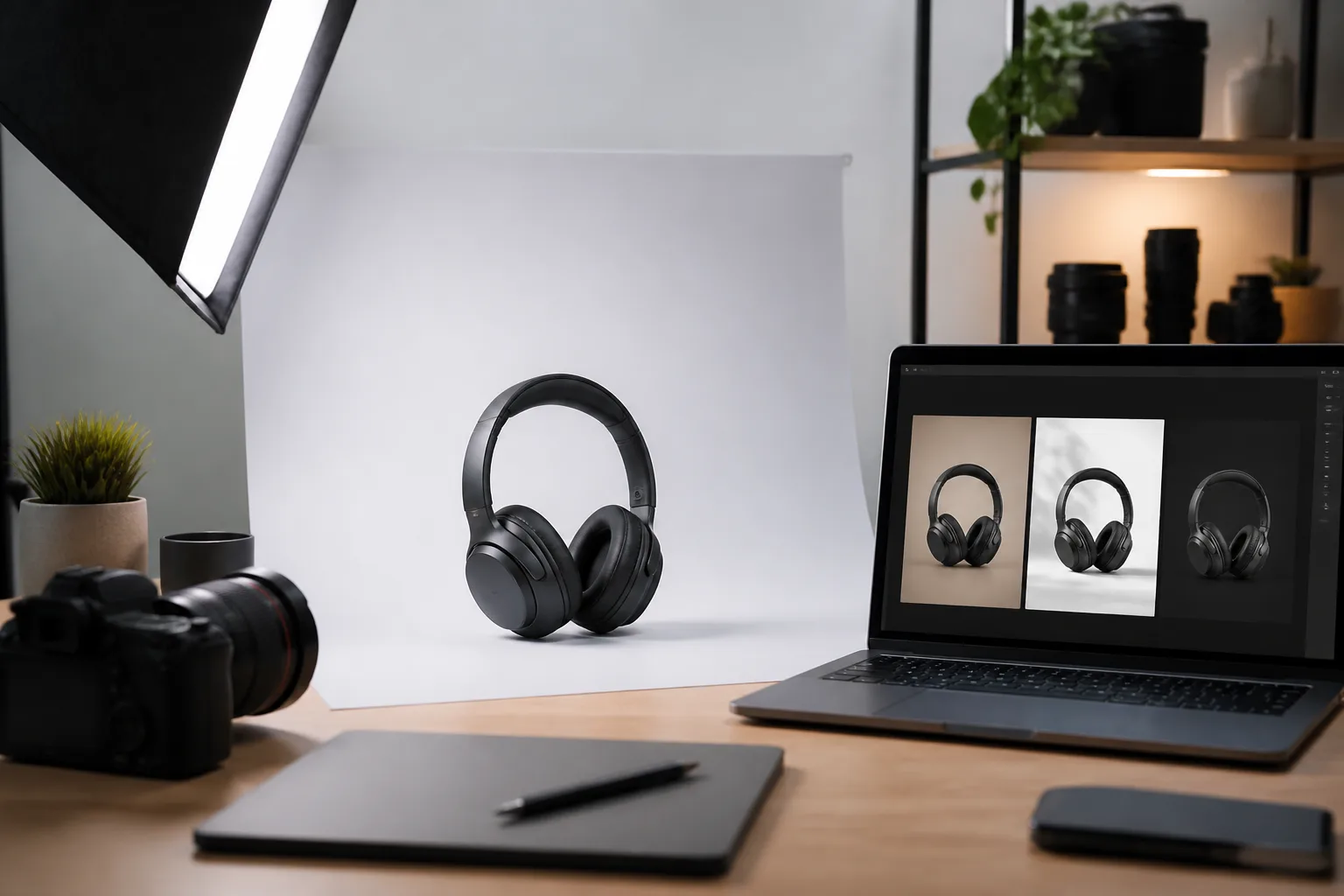
Vendre sur Amazon, Shopify ou Cdiscount en 2026, ce n’est pas trouver « le meilleur générateur d’images » une fois pour toutes. C’est tenir un workflow photos produit IA : du brief à la fiche en ligne — visuels studio, scènes lifestyle, détourages sur blanc et crops de détail qui résistent au zoom à 100 %.
Les équipes qui publient vite traitent l’IA comme un studio modulaire : générer des candidats → présélectionner → isoler ou remplacer le fond → améliorer la netteté → exporter au crop marketplace. Ce guide décrit ce pipeline sur bikabika AI — modèles par tâche, squelettes de prompt réutilisables et moments où quitter la génération pour le détourage et la finition.
Pourquoi les photos produit exigent un workflow (pas un coup de chance)
Une première génération séduisante échoue encore au listing quand :
- Les bords se fondent dans le fond
- Le texte emballage est presque lisible — mais pas assez
- Le marketplace veut blanc pur / lifestyle / détail, et vous n’avez qu’une ambiance
- En vignette c’est joli ; agrandi, matériaux et étiquettes s’effondrent
La photo classique répartissait les rôles : photographe, retoucheur, directeur artistique. Avec les photos produit IA, la même division — génération, isolation, finition — vaut même si une seule personne enchaîne tout.
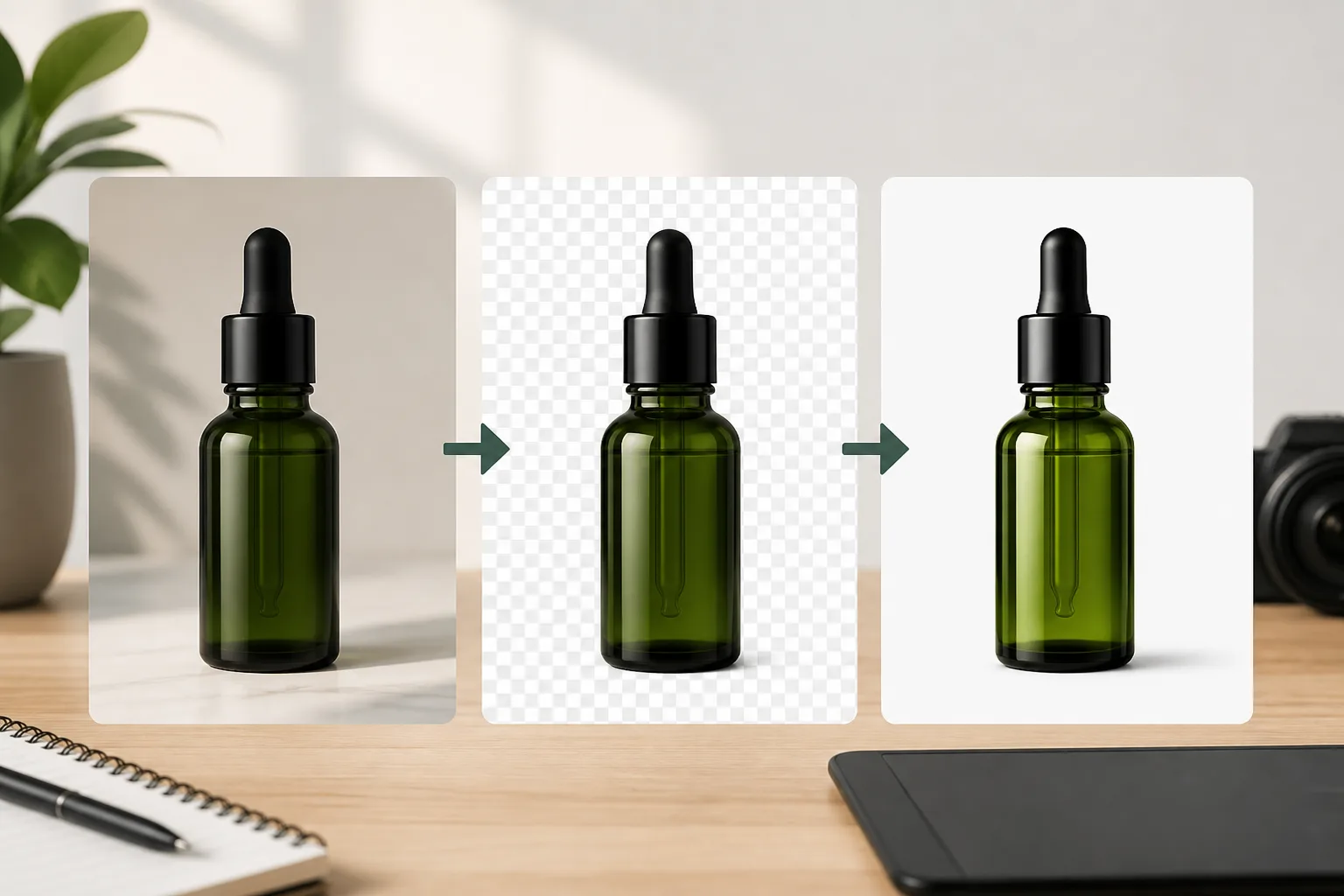
Les trois outils du couloir produit sur bikabika AI
| Étape | Outil | Rôle |
|---|---|---|
| 1. Générer | Générateur d’images IA ou générer en ligne | Héros, lifestyle, variantes d’angle |
| 2. Isoler | Suppression fond IA | Détourages propres, blanc marketplace, planches collage |
| 3. Finir | Améliorateur de photos IA | Matériaux plus nets, étiquettes lisibles, polish listing |
Les outils headshot servent aux personnes ; l’anime, aux personnages 2D — pas aux stills SKU. Gardez le travail produit dans le couloir photo.
Pour un routage multi-modèle plus large : Meilleur générateur d’art IA : workflow multi-modèle 2026 et Midjourney vs GPT Image 2 vs Nano Banana.
Quel modèle pour quel job produit
Dans le générateur, choisissez par contrainte — pas par fidélité de marque :
| Besoin produit | Commencez par | Pourquoi |
|---|---|---|
| Règles emballage, texte court sur pack, couleurs exactes | GPT Image 2 | Meilleure adhérence aux consignes sur stills commerciaux |
| Lifestyle / énergie campagne autour du SKU | Midjourney | Atmosphère et lumière éditoriale |
| A/B angle / composition bon marché avant le héros final | Nano Banana Lite | Volume de brouillons ; promouvez les gagnantes |
Pages modèle et guides : GPT Image 2, Midjourney V8, Nano Banana, plus le guide prompts GPT Image 2 et le guide Midjourney V8.2.
Contrôles d’acceptation avant de quitter la génération
Présélectionnez uniquement les frames qui passent :
- Silhouette — forme produit lisible en vignette
- Honnêteté matière — métal, verre, tissu, plastique crédibles à 100 %
- Qualité de bord — reflets fins et logos non fondus
- Espace négatif — marge pour badges prix / overlays marketplace
- Un job par frame — héros, lifestyle ou détail — pas les trois mélangés
Si le texte sur pack est critique, phrases courtes et vérifiez l’orthographe avant de changer la lumière.
Pas à pas : workflow photos produit IA (copiez ceci)
Étape 1 — Brief produit en trois lignes
- SKU + angle — p. ex. écouteurs sans fil noir mat, 3/4 avant
- Canal — image principale Amazon, héros Shopify, lifestyle Instagram
- Acceptation — p. ex. « une candidate détourage propre + une lifestyle »
Étape 2 — Générer dans le hub images
Ouvrez le Générateur d’images IA (ou l’espace de travail). En cas de doute, lancez le même squelette sur deux voies (Lite pour volume, GPT Image 2 pour contrôle).
Squelette héros / studio :
Clean studio product photo of [SKU], [material cues], on a seamless [backdrop color], soft gradient lighting, crisp edge highlights, centered composition with negative space for marketplace badges, commercial product photography, sharp focus on materials, no fingerprints, no melted logos, no watermark
Squelette lifestyle :
Lifestyle product photo of [SKU] on a [surface] in a [scene], natural window light from the left, shallow depth of field, brand-friendly color palette, ecommerce campaign feel, product remains the clear subject, no cluttered background props fighting the silhouette
Plus de lignes prêtes dans 50 meilleurs prompts GPT Image 2 et 10 meilleurs prompts image IA 2026.
Étape 3 — Présélection avec notes de rejet
Gardez les gagnantes et pourquoi les autres ont perdu (bords mous, dominante couleur, étiquette illisible). Changez une seule couche par retry : lumière ou angle ou fond.
Étape 4 — Détourer ou nettoyer le fond
Amenez le meilleur héros dans Suppression fond IA quand vous avez besoin de :
- Blanc marketplace pur / PNG transparent
- Planches collage pour bannières saisonnières
- Isolation propre avant composite nouvelle scène
Ne forcez pas Midjourney à « inventer » un blanc parfait si détourage + template listing est plus rapide et propre.
Étape 5 — Améliorer pour netteté listing
Passez les keepers dans Améliorateur de photos IA quand :
- Tissage / biseau métal paraît mou après génération
- Les étiquettes ont besoin d’un coup de clarté sans oversharpen plastique
- Vous exportez un crop détail pour galeries zoom
Améliorez après présélection — pas sur chaque brouillon — pour ne pas polir des tickets de loterie.
Étape 6 — Exporter au crop réel
Prévisualisez les zones sûres Amazon / Cdiscount / Shopify / réseaux. Un render large magnifique qui perd le goulot d’une bouteille sur une image principale carrée reste un échec.
Playbooks par scénario
Image principale style Amazon
Générez héros studio contrôlés (GPT Image 2 d’abord) → présélection → Suppression fond pour blanc → passe légère Améliorateur photos → vérifiez crop carré.
Héros Shopify / site marque
Lifestyle Midjourney ou mood GPT Image 2 → palette marque cohérente → améliorez détail → détourage optionnel pour modules secondaires.
Pack lancement (nombreux SKUs, une semaine)
Nano Banana Lite pour volume d’angles → promouvez 1–2 gagnantes par SKU vers GPT Image 2 → recette partagée détourage + amélioration pour catalogue uniforme.
Erreurs fréquentes photos produit avec IA
- Juger seulement la vignette alors que les bords échouent au zoom
- Empiler des tokens vides « 8k ultra detailed » au lieu de nommer matériaux et lumière
- Demander un paragraphe de texte sur pack en un seul shot
- Sauter le détourage et se battre avec le générateur pour un blanc parfait indéfiniment
- Améliorer chaque brouillon au lieu des gagnantes présélectionnées
- Mélanger cues anime/photoréaliste sur SKUs commerciaux
FAQ
L’IA peut-elle remplacer un shooting produit complet ?
Pour beaucoup de listings digital-first et packs conceptuels, l’IA couvre héros et brouillons lifestyle. Claims réglementés emballage, match couleur exact et copy légal exigent encore une QA humaine — et parfois un vrai shooting.
Générer fond blanc direct ou utiliser Suppression fond ?
Les deux marchent. Quand les bords sont sales ou vous avez besoin d’assets transparents pour design systems, générez un héros propre d’abord, puis finissez dans Suppression fond IA.
Quel modèle pour la photographie produit IA ?
Stills commerciaux très contraints favorisent souvent GPT Image 2 ; mood lifestyle, Midjourney ; volume brouillons, Nano Banana Lite. Comparez sur votre SKU — voir le guide comparaison modèles.
Où s’intègre l’Améliorateur de photos ?
Après avoir une keeper. Utilisez Améliorateur de photos IA pour monter clarté matériaux et netteté listing — pas pour sauver une mauvaise silhouette.
Prochaine étape
Choisissez un SKU aujourd’hui. Exécutez le workflow en six étapes : générer → présélectionner → détourer → améliorer → vérifier crop.
Commencez dans le Générateur d’images IA ou générer en ligne, puis finissez avec Suppression fond IA et Améliorateur de photos IA pour que le listing ait un pipeline — pas encore une jolie frame au hasard.