
2026 AI 商品圖工作流:生成、去背、增強,一次上架
2026 年 AI 商品攝影實戰流程——在 AI 圖像生成器產出主圖與情境圖,用 AI 背景移除器清底,AI 照片增強器提升清晰度,在 bikabika AI 一次走完電商上架鏈路。
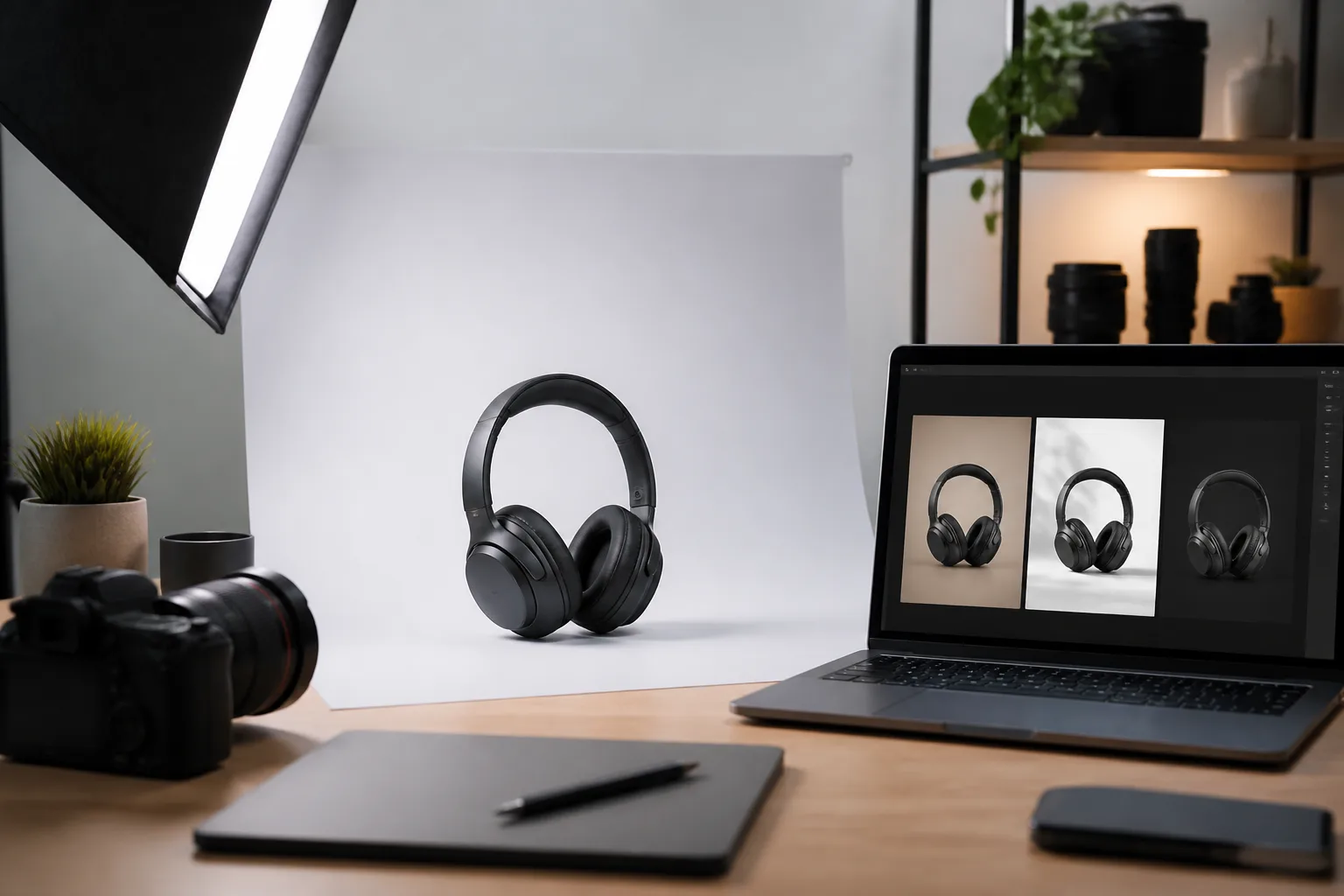
做電商的人不需要再刷一份「最好用的 AI 繪圖排行榜」。真正缺的是一條 商品圖流水線:從提示詞到能上架的素材——主圖、情境圖、白底去背、放大後仍清晰的細節裁切。
2026 年能把連結交出去的團隊,很少指望「一次生成即定稿」。更穩的做法是把 AI 當影棚助理:出候選 → 篩短名單 → 去背或換背景 → 增強清晰度 → 依平台裁切匯出。
這篇是 bikabika AI 上的 AI 商品圖工作流 實操指南:工具怎麼串、模型按什麼選、提示詞骨架怎麼抄、什麼時候該離開生成器去做去背和增強。
為什麼商品圖要工作流,不能只賭一張「手氣圖」
第一張看著不錯,照樣過不了上架審核:
- 產品邊緣融進背景,放大全是糊邊
- 包裝上的字「好像能讀」,一核對就錯
- 平台要純白底 / 無縫底 / 情境圖,你手裡只有一種氛圍
- 縮圖還行,100% 放大材質全塌
傳統影棚靠分工:攝影師、修圖師、美術指導。AI 商品圖也需要 生成、隔離、收尾 三段,哪怕從頭到尾只有你一個人操作。
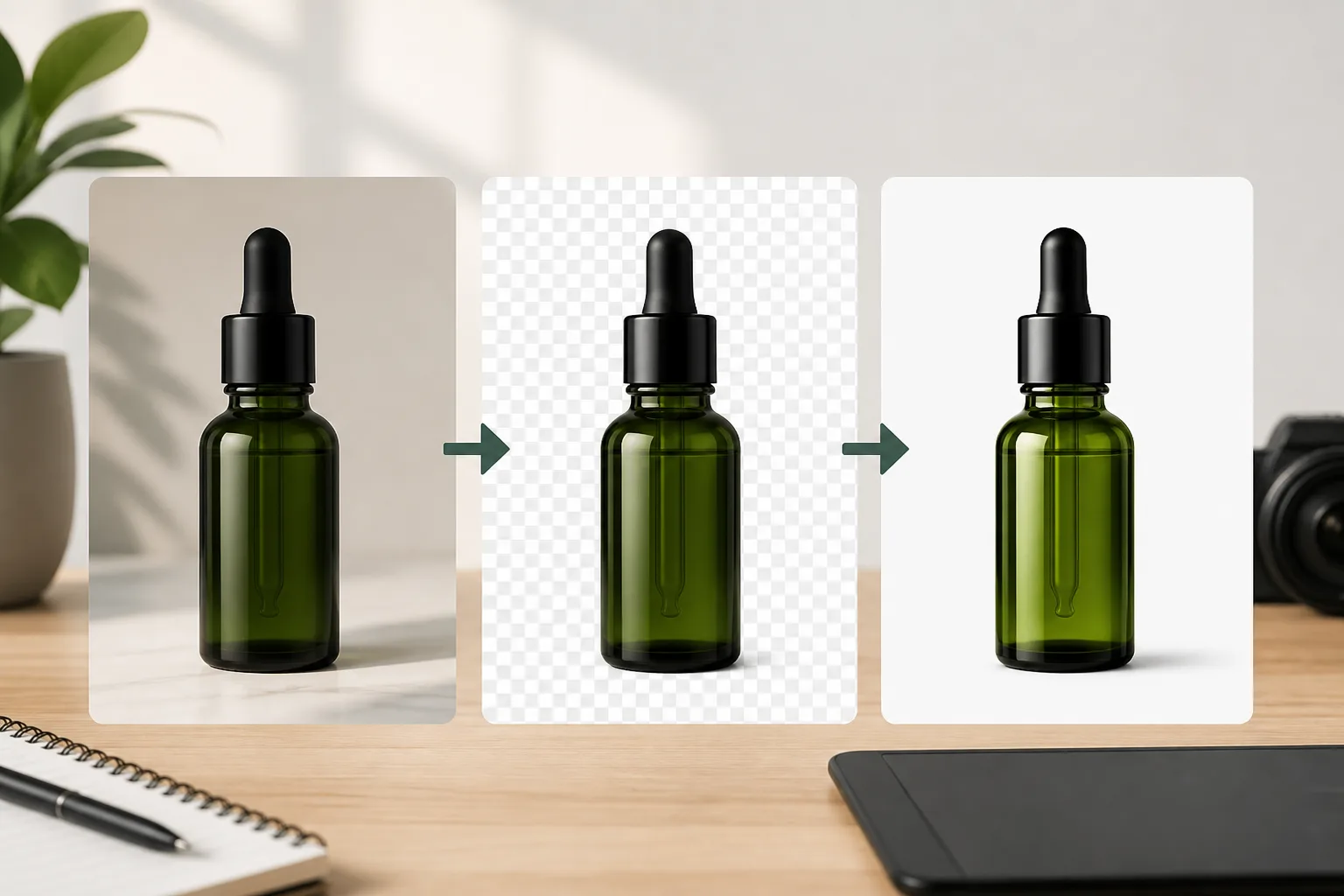
bikabika AI 上的三工具商品鏈路
| 步驟 | 工具 | 做什麼 |
|---|---|---|
| 1. 生成 | AI 圖像生成器 或 線上開始生成 | 主圖、情境圖、多角度變體 |
| 2. 隔離 | AI 背景移除器 | 乾淨去背、平台白底、拼貼底圖 |
| 3. 收尾 | AI 照片增強器 | 材質更銳、標籤更清、上架級拋光 |
後面若要做人像,走 AI 頭像生成器;做二次元走 AI 動漫生成器。商品靜物請老實走照片鏈路,別混風格。
更寬的多模型路由可看 2026 最好用的 AI 繪畫:多模型工作流 和 Midjourney vs GPT Image 2 vs Nano Banana 對比。
什麼商品活,先選什麼模型?
在圖像生成器裡按 約束 選,不按品牌站隊:
| 商品需求 | 傾向先用 | 原因 |
|---|---|---|
| 包裝規範硬、短文案、顏色要準 | GPT Image 2 | 商業靜物指令跟得更緊 |
| 情境氛圍 / campaign 感 | Midjourney | 光線與編輯感強 |
| 便宜刷角度 / 構圖 A/B | Nano Banana Lite | 草案量大;贏家再升級 |
模型頁與寫法:GPT Image 2、Midjourney V8、Nano Banana,以及 GPT Image 2 提示詞指南、Midjourney V8.2 提示詞指南。
離開生成器之前,先過這五關
只把過關的幀留進短名單:
- 輪廓 — 縮圖尺寸還能認出產品形狀
- 材質誠實 — 金屬、玻璃、織物、塑膠在 100% 下可信
- 邊緣品質 — 細反光和 Logo 沒有融成一團
- 留白 — 價格角標、平台 overlay 有空間
- 一幀一事 — 主圖、情境圖、細節裁切分開,別一張圖塞三種任務
包裝文字很關鍵時,短語寫短,拼寫對了再改光線。
六步工作流(可直接照抄)
第 1 步 — 寫三行商品 brief
- SKU + 角度 — 例:霧面黑無線耳機,3/4 正面
- 渠道 — 蝦皮主圖、Shopify 首屏、Instagram 情境
- 驗收 — 例:「至少 1 張可去背白底 + 1 張情境候選」
第 2 步 — 進圖像中樞出圖
打開 AI 圖像生成器(或 線上工作區)。拿不準時跑兩路:Lite 刷量,GPT Image 2 控細節。
主圖 / 棚拍骨架:
乾淨棚拍商品圖,[SKU],[材質線索],無縫 [背景色] 背景,柔和漸層光,邊緣高光清晰,居中構圖並留 marketplace 角標空間,商業產品攝影,材質對焦銳利,無指紋,Logo 不融化,無浮水印
情境圖骨架:
情境商品圖,[SKU] 置於 [表面] 的 [場景] 中,左側自然窗光,淺景深,品牌友好配色,電商 campaign 感,產品仍是清晰主體,背景道具不搶輪廓
更多可直接複製的句式:50 條 GPT Image 2 優質提示詞、2026 年 10 條優質 AI 圖像提示詞。
第 3 步 — 短名單 + 淘汰備註
留下贏家,也記下輸家為什麼輸(軟邊、色偏、標籤不可讀)。重試每次只改一層:光 或 角度 或 背景。
第 4 步 — 去背或清背景
最佳主圖進 AI 背景移除器,當你需要:
- 平台純白底 / 透明 PNG
- 季節 banner 拼貼底
- 換情境前先乾淨隔離
別逼 Midjourney 一直「猜」完美白底——生成 + 去背 + 模板 往往更快更乾淨。
第 5 步 — 增強上架清晰度
短名單裡的 keeper 進 AI 照片增強器,當:
- 織物紋理 / 金屬倒角生成後偏軟
- 標籤需要提清晰,但不能塑膠銳化
- 要匯出 zoom 畫廊用的細節裁切
先篩再增強——別給每張草案都拋光。
第 6 步 — 依真實裁切匯出
預覽蝦皮、Amazon、Shopify、社群安全區。寬圖很美,但方形主圖把瓶口裁沒了,照樣算失敗。
場景打法
平台主圖(Amazon / 蝦皮風格)
GPT Image 2 控棚拍主圖 → 短名單 → 背景移除器 出白底 → 輕量 照片增強器 → 檢查方形裁切。
品牌站 / Shopify 首屏
Midjourney 或 GPT Image 2 出情境氛圍 → 品牌色一致 → 增強細節 → 可選去背做次級模組。
上新包(多 SKU、一週 deadline)
Nano Banana Lite 刷角度量 → 每個 SKU 升 1–2 張贏家到 GPT Image 2 → 共用去背 + 增強配方,整店視覺統一。
常見踩坑
- 只看縮圖美,放大邊緣全崩
- 堆「8K 超清」空詞,卻不寫材質和光線
- 一段包裝文案一次生成,拼寫必翻車
- 跳過去背工具,跟生成器死磕白底
- 每張草案都增強,而不是只拋光短名單
- 商品圖混 anime / 寫實 cue,風格串線
常見問題
AI 能完全替代商品拍攝嗎?
數位優先的上架、概念包、草案階段,AI 常能覆蓋主圖和情境。受監管包裝聲明、精確色差、法務文案仍要人工 QA——有時還得實拍。
直接生成白底,還是走去背器?
都行。邊緣亂、或設計系統要透明素材時:先出乾淨主圖,再在 AI 背景移除器 收尾。
商品圖該選哪個模型?
硬約束商業靜物多傾向 GPT Image 2;情境氛圍多傾向 Midjourney;草案量多傾向 Nano Banana Lite。依你的 SKU 比——見 模型對比指南。
照片增強器放哪一步?
短名單確定之後。用 AI 照片增強器 提材質清晰度和上架銳度——不是救爛輪廓。
下一步
今天就 挑一個 SKU。跑完六步:生成 → 短名單 → 去背 → 增強 → 裁切檢查。
從 AI 圖像生成器 或 線上開始生成 起步,再用 AI 背景移除器 和 AI 照片增強器 收尾——讓 listing 拿到的是流水線,不是又一張隨機好看的圖。