
AI商品图怎么做:产品摄影、换背景与电商图片工作流
从真实商品照片开始,用AI探索产品场景、修改背景与调整光线。了解主图和场景图的分工、提示词示例及发布检查,减少商品外观、标签与尺寸信息出错。
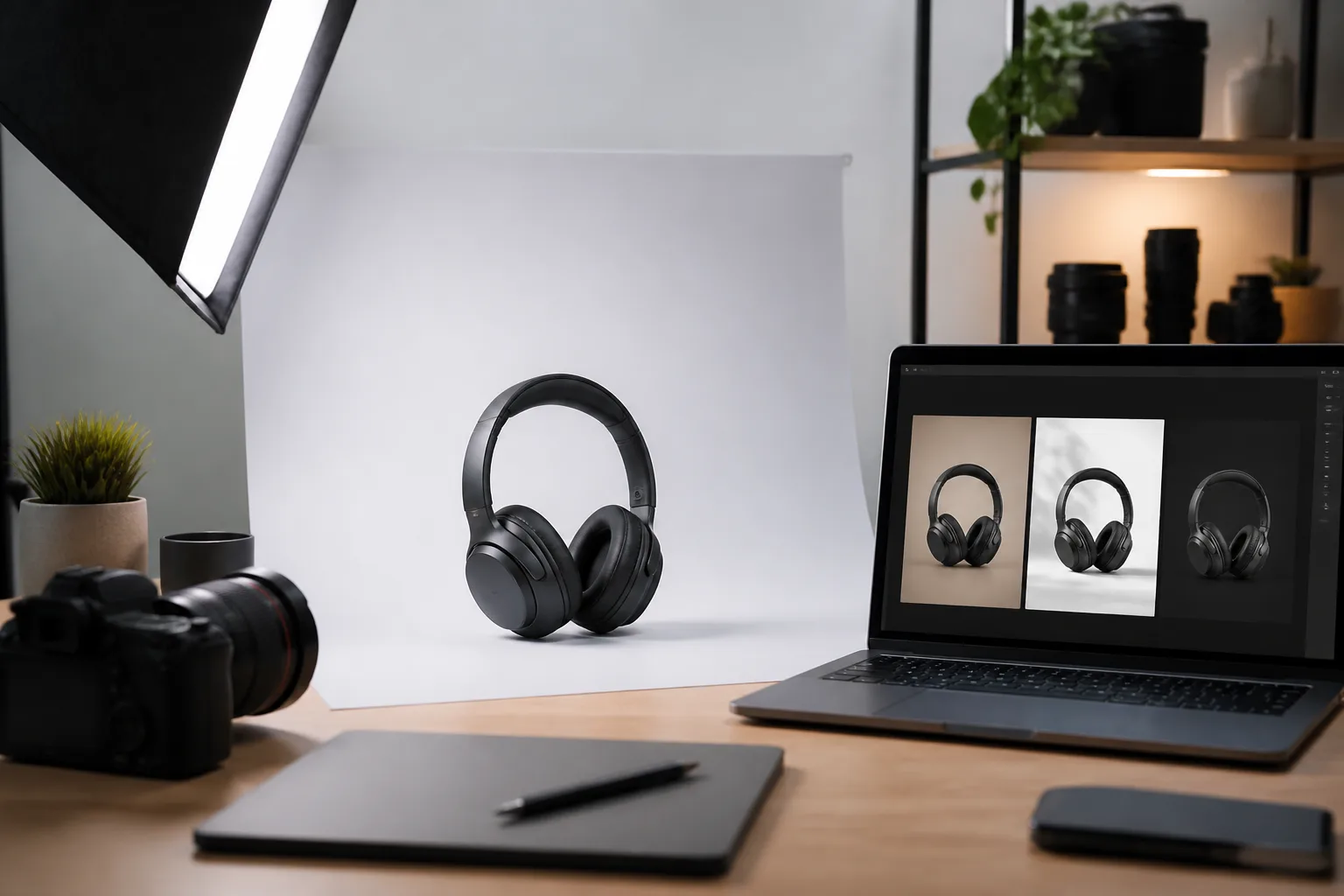
AI商品图不只是把商品放进漂亮背景。对真实销售的产品,瓶口、把手、接口、包装文字与配件数量,都会影响图片是否准确。先确定要展示什么,再决定使用生成、编辑还是背景工具,才能把创意方向与商品信息放在同一条流程中。
先区分主图与场景图
主图通常需要清楚展示商品本身;场景图还要表达使用环境、尺度和氛围。两者可以使用同一份参考素材,但不应只靠一张氛围图承担所有信息。
开始前核对目标平台当前的图片要求,记录画幅、尺寸、背景、文字与配件展示要求。不同平台和类目的规则可能不同,本文不代替发布审核。
第一步:准备真实商品资料
拍摄清楚的正面、侧面和重要细节,避免强反光遮住结构。记录不能改动的特征:颜色、形状、材质、标签、接口和配件。需要展示包装时,也保留准确的文字或设计文件。
概念产品可以从文字探索外观;已经销售的商品应以真实资料核对,不能把模型新增的结构当作商品实际配置。
第二步:按任务选择入口
| 任务 | 入口 | 重点 |
|---|---|---|
| 探索广告与产品场景概念 | AI图片生成器 | 写清主体、环境与构图 |
| 围绕已有产品图修改 | AI图片编辑器 | 明确保留项与修改项 |
| 尝试白底、纯色或场景 | AI换背景工具 | 检查边缘、主体与阴影 |
| 调整照片光线与色彩观感 | AI照片增强器 | 对照原图检查细节变化 |
背景工具提供生成式背景替换,白底图片不是透明底文件。增强也可能改写纹理,不能代替恢复真实商品细节。
第三步:把提示词写成商品拍摄简报
说明用途、主体参考、背景、光线、构图和保留要求,不用一串“高级、8K、大师”代替具体信息。
示例一:简洁白底产品图
以上传的保温杯照片作为主体参考,保留杯身主要轮廓、颜色、杯盖结构和朝向。背景改为干净白色,杯底有自然柔和的接触阴影,完整展示产品,不增加标签、文字或配件。
检查:白色是否符合目标用途,杯口与杯盖有没有变化,边缘是否自然。需要精确透明通道时,应使用可提供相应文件的处理工具。
示例二:生活方式场景图
使用上传的帆布包作为商品参考,保留包身形状、肩带连接和颜色。将它放在明亮咖啡馆的木椅旁,柔和侧窗光,背景适度虚化,商品完整可见,不添加品牌标识或额外口袋。
检查:肩带、缝线、口袋和比例。场景道具不要让用户误认为属于商品配件。
示例三:活动视觉留白
以参考香氛瓶为主体,保留瓶型与瓶盖。放在浅灰石台上,背景为柔和浅绿色,主体靠右,左上方留出活动标题位置,侧光呈现玻璃材质,不生成新的文字。
检查:瓶型、反射和留白。准确标签、价格和活动条款可在排版工具中加入,发布前逐字核对。
第四步:按问题修改,不反复重画全部
先记录一个关键问题,例如“背景合适,但把手变形”。下一轮说明需要保留的画面与要修正的部位,完成后对照原图检查。主体细节越改越偏时,回到真实商品照片或较早版本。
一组图片可以统一背景方向、光线和裁切位置,但不能把相同提示词当作颜色、结构或尺寸完全一致的保证。
第五步:发布前核对商品信息
- 外观:产品形状、材质、颜色和关键结构是否与实物一致?
- 文字:品牌、型号、标签、数字和说明是否准确?
- 配件:有没有新增未包含的物品,或漏掉需要展示的部件?
- 场景:比例、接触位置、阴影和使用方式是否合理?
- 文件:实际尺寸、格式、背景及裁切是否符合发布位置要求?
- 使用:素材授权、人物或商标使用、平台图片规则是否已核对?
保存原始照片、提示词、入选版本和修改说明。图片越接近真实销售用途,越需要对照产品资料,而不是只看是否好看。
常见问题
可以只用文字生成在售商品主图吗?
可以探索概念,但在售商品需要真实资料核对。文字生成不保证准确复现结构、标签和配件。
白底图片等于透明抠图吗?
不等于。白色像素与透明通道是不同的文件内容。
增强能找回真实材质吗?
生成式处理可能新增或改变纹理,结果不能直接当作真实细节恢复。
AI商品图一定能通过平台审核吗?
不能保证。按目标平台和商品类目的当前要求检查图片与商品信息。
怎样比较多个创意方向?
使用相同商品资料,记录背景、光线、构图和设置差异,再按用途与准确性筛选。