
2D-Anime-Bilder mit AI Anime Generator erstellen
Ein praktischer 2026-Workflow für 2D-Anime-Kunst auf bikabika AI: AI Anime Generator öffnen, Charakteridentität und eine Style-Spur fixieren, ein Prompt-Skelett wiederverwenden, mit einer klaren Shortlist-Checkliste iterieren und Outputs on-model halten.
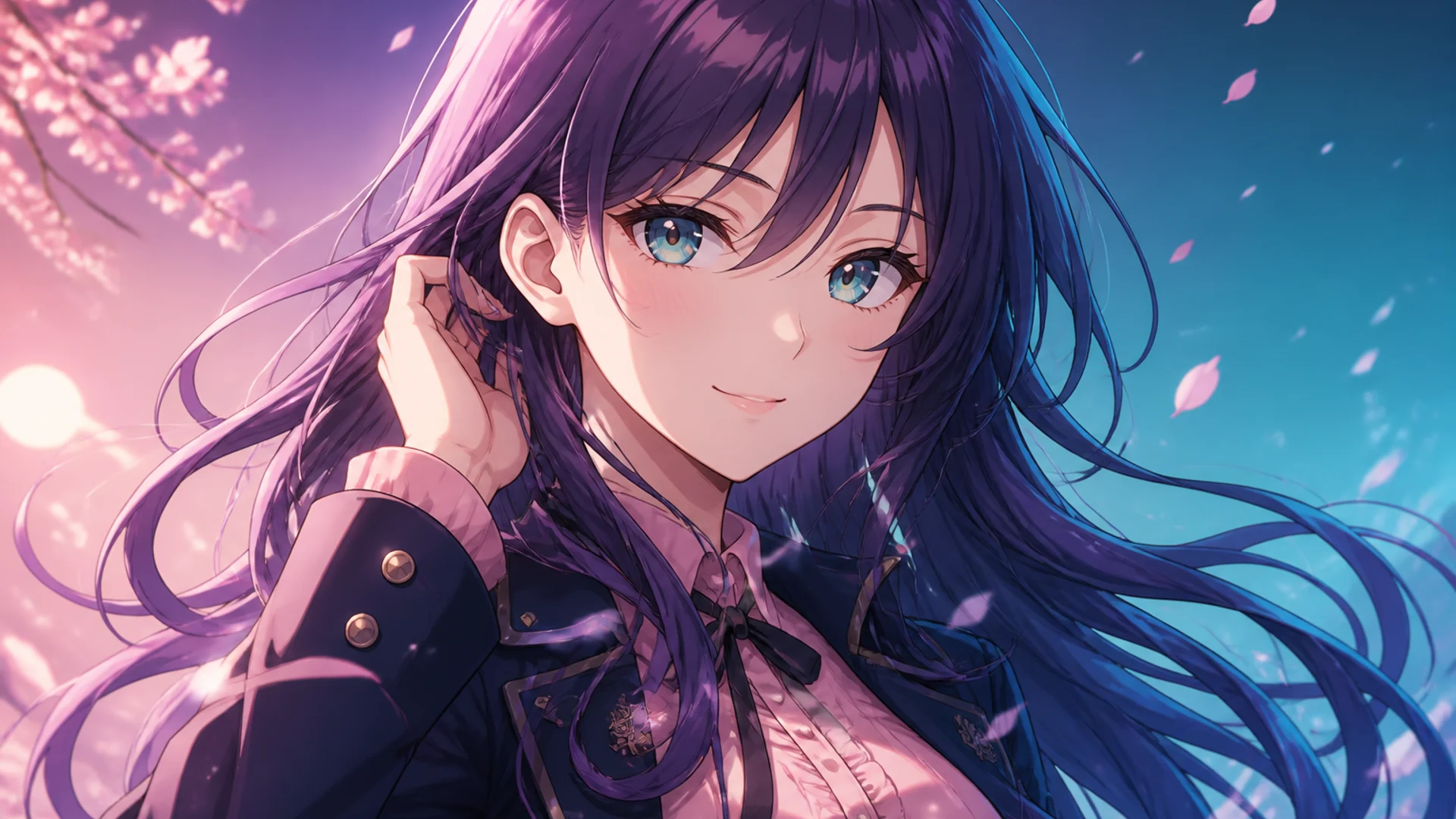
Wenn du Bilder willst, die als 2D-Anime lesen—nicht als weiches photoreal Cosplay—zeigen sich zwei Fehlermodi ständig: Der Stil driftet in uncanny Haut, und jede neue Pose sieht aus wie ein Cousin. 2026 ist der ruhigere Weg nicht, zufällig zwischen Modellen zu springen. Starte im On-Site-AI Anime Generator, bleib in einer anime-first-Spur und nutze ein Prompt-Skelett weiter, während du pro Runde nur eine Schicht änderst.
Das ist ein Feld-Workflow, keine Sloganliste. Du gehst der Reihe nach vor: Deliverable definieren → AI Anime Generator öffnen → Identität und Stil fixieren → Starter-Prompts laufen lassen → mit Checkliste shortlisten → Charakter-Tool einbinden, wenn Konsistenz der Job wird. Beispiel-Prompts bleiben auf Englisch, weil Style-Tags so tendenziell zuverlässiger halten.
Definiere das Deliverable, bevor du generierst
Ein Satz sollte festhalten, was du lieferst. Unterschiedliche Jobs ändern Framing, Stil und Negatives:
| Deliverable | Braucht meist | Im Prompt priorisieren |
|---|---|---|
| OC / Halbkörper-Character Sheet | Haare, Augen, Outfit-Marker | Halbkörper-Crop + ein Stil + sauberer Hintergrund |
| Expression / Kostüm-Varianten | Gleiche Identität über Frames | Identität einfrieren; nur Expression oder Outfit ändern |
| Anime-Szenen-Illustration | Charakter–Umgebungs-Beziehung | Mid/Wide-Framing + Licht + Szenen-Keywords |
| Music Cover / Poster-Hero | Atmosphäre, Negativraum, Titelplatz | Poster-Crop + starkes Licht + „no clutter“ |
Wenn du wirklich ID-Style-Photoreal-Porträts brauchst, nutze den KI-Headshot-Generator. Produktstill und kommerzielles Photoreal gehören in den KI-Bildgenerator. Dieser Artikel deckt nur 2D-Anime-Bilder ab.
Schritt 1: AI Anime Generator öffnen und in der Anime-Spur bleiben
Öffne den AI Anime Generator auf bikabika AI. Der praktische Wert ist simpel: Porträts, Szenen, Poster und Style-Switches leben in einer anime-first-Pipeline, du zahlst weniger „Style-Drift-Steuer“ als in einer photoreal-first-Toolbox.
Vor dem ersten Run drei Dinge bestätigen:
- Das Ziel ist Anime, nicht Photoreal. Stapele nicht
photorealistic skinmitcel shadingin derselben Zeile. - Ein Hauptjob diese Runde. Halbkörper zuerst—verlange nicht Ganzkörper, Neun-Grid und Poster-Typo in einem Prompt.
- Negatives sind bereit. Mindestens: no photoreal skin, no extra fingers, no watermark, no muddy shadows.
Schritt 2: Prompts als Identität → Framing → Stil → Licht → Klarheit → Negatives schreiben
Nutze diese Reihenfolge für die meisten Single-Frame-2D-Anime-Jobs:
- Identität — Altersgefühl, Haare, Augen, Outfit-Marker (Schal-Farbe, Badge, Haarlänge)
- Framing — Halbkörper / Ganzkörper / Close-up / Szenen-Mid-Shot
- Stil — wähle eine Spur (cel oder painterly oder soft Japanese illustration)
- Licht & Hintergrund — soft studio, neon night city, simple gradient
- Klarheit —
clean line art,high clarity,no muddy shadows - Harte Negatives —
no photoreal skin,no extra fingers,no watermark
Regel: pro Runde eine Schicht ändern. Wenn du Haare, Licht und Stil zusammen umschreibst, weißt du nicht, was geholfen hat.
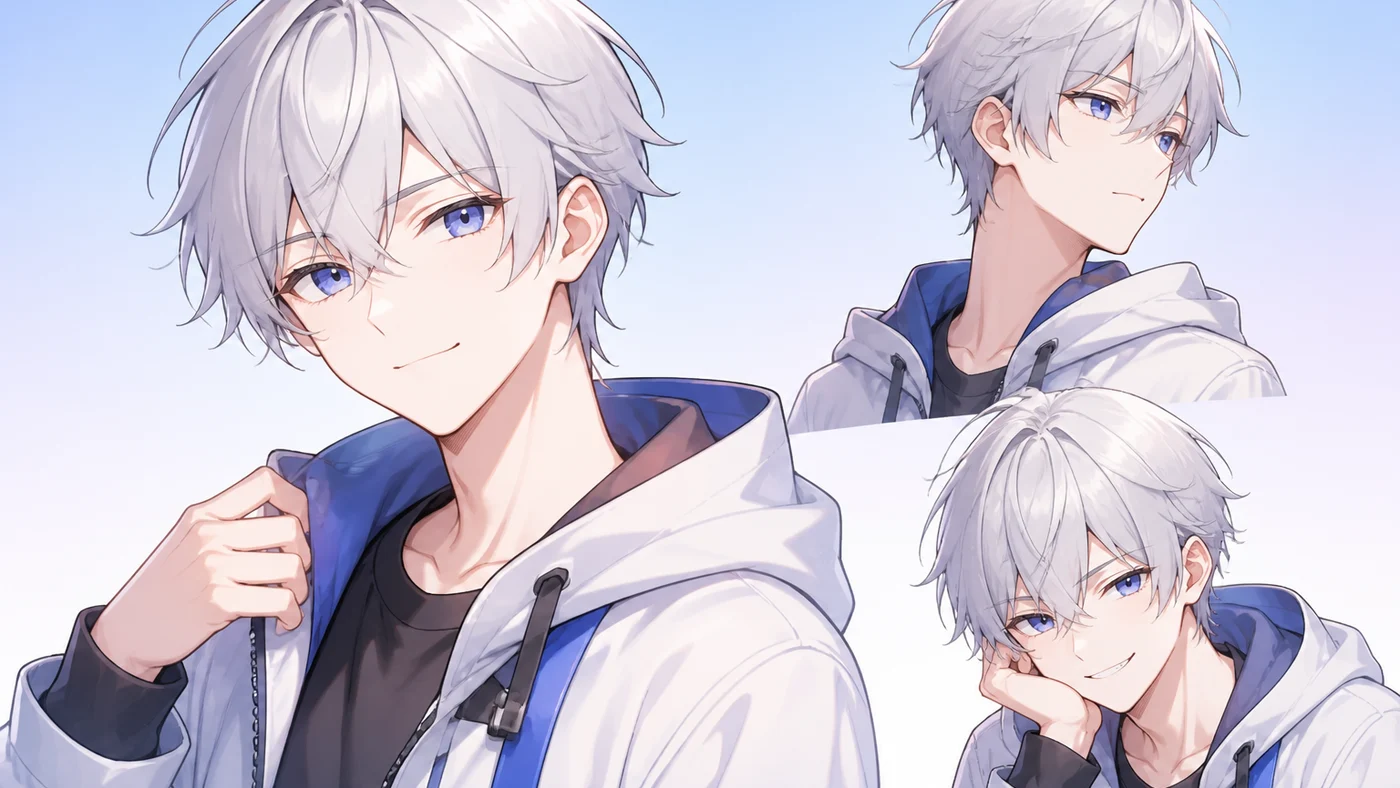
Schritt 3: Eine 2D-Stilrichtung fixieren (keine drei Studio-Name-Drops)
Mood-Referenzen sind ok. Drei Studio-Name-Drops in einem Prompt produzieren meist Mashups. Bevorzuge eine technische Spur:
| Style-Spur | Am besten für | Beispiel-Tags (auf Englisch behalten) |
|---|---|---|
| Soft cel shading | Klare Sheets, Expression-Sets | soft cel shading, clean line art |
| Painterly anime | Cover-Mood, atmosphärische Kunst | painterly anime, soft brush texture |
| Modern Japanese illustration | Weiche kommerzielle Anime-Looks | modern Japanese illustration, pastel palette |
| Cyber neon anime | Night-City-Key-Visuals | cyberpunk anime, neon rim light |
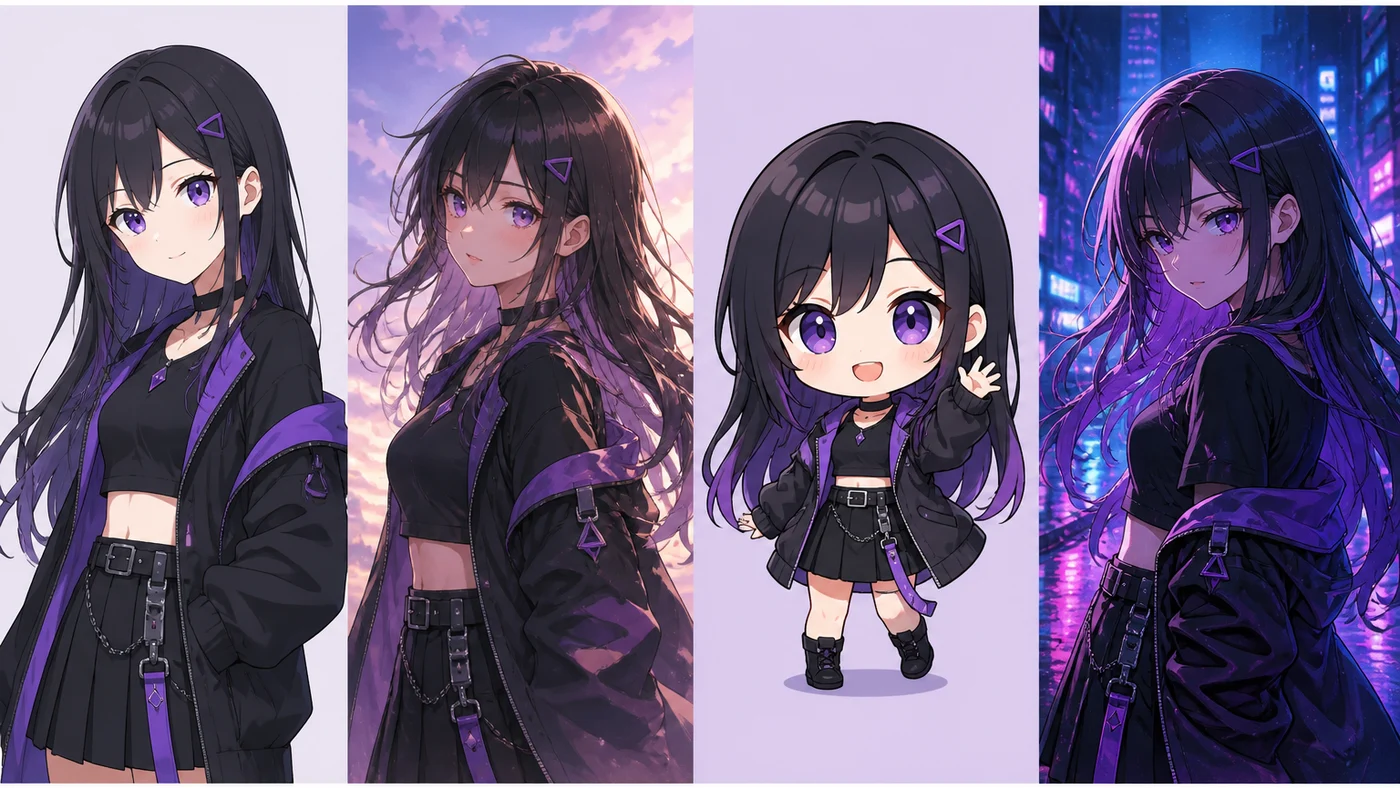
Schritt 4: Ein Starter-Skelett in AI Anime Generator einfügen
Die Beispiele unten sind bereit für den AI Anime Generator. Prompt-Body auf Englisch behalten; Intent in deinen Notizen annotieren, wie du magst.
Beispiel A — Halbkörper-OC (soft cel)
Anime-style half-body illustration of a young woman with silver hair and blue eyes, soft pastel color palette, clean line art, soft cel shading, gentle eye highlights, light breeze in hair, simple gradient background, modern Japanese illustration look, high clarity, no muddy shadows, no photoreal skin, no extra fingers, no watermarkBeispiel B — Neon-City-Anime-Hero
Anime character standing on a rainy neon city street at night, half-body, cyan and magenta rim light, cyberpunk anime style, clean line art, dramatic reflections on wet asphalt, high clarity, cinematic composition, no photoreal skin, no blurry face, no watermarkBeispiel C — Kostüm-Variante (nur eine Schicht)
Identität und Stil von Beispiel A fix halten; nur die Outfit-Klausel tauschen, zum Beispiel:
... wearing a dark school-uniform-inspired outfit with a soft cyan scarf ...Nächste Runde nur den Schal auf rot ändern. So baust du Notizen darüber auf, welche Schicht Qualität wirklich bewegt hat.
Schritt 5: Mit Checkliste shortlisten, nicht nach First-Glance-Glanz
Nach 4–8 Bildern wie in der Produktion reviewen—nicht wie ein Mood Board:
- Gleiche Person beim Zoom? Haare, Augen, Silhouette halten.
- Liest sich noch als 2D-Anime? Kein Drift in plastische photoreal Haut.
- Saubere Linien und Schatten? Muddy shade und weiche Matsch-Gesichter scheitern meist.
- Framing passt zum Brief? Halbkörper zu Headshot gequetscht oder Poster-Negativraum weg zählt als Miss.
- Strukturschaden? Extra Finger, verdrehte Accessoires, unlesbarer Prop-Text.
Eine Zeile für „warum behalten“ und eine für „warum abgelehnt“ schreiben. Der nächste Prompt editiert die Notizen, nicht den Vibe.
Schritt 6: Wenn Gleichheit zählt, den Charakter-Konsistenz-Pfad hinzufügen
Wenn der Job von „ein starker Frame“ zu „drei Expressions und ein Turnaround, die on-model bleiben“ wechselt, Identität im KI-Charakter-Generator fixieren—Haare, Augen, Outfit-Marker—dann zurück zu AI Anime Generator für Style- und Szenen-Polish.
Eine saubere Arbeitsteilung:
- AI Anime Generator — Anime-Stil, Szenen, Poster-Energie, schnelle Style-Trials
- KI-Charakter-Generator — Identität über Frames, Varianten ohne Face Swaps
- KI-Bildgenerator — nur wenn du breiteren Non-Anime-Modellvergleich brauchst
Fehler, die heimlich Generations verbrennen
- Drei Studio-Namen stapeln, bis das Design-Sheet zu Matsch wird
- Photoreal- und Anime-Cues mischen, sodass Haut und Licht gegeneinander kämpfen
- Tools nur nach First-Roll-Beauty bewerten, nie nach Pose-Wechseln
- Keine Notizen führen—keine Gewinner, keine Ablehnungsgründe, nur wieder Lotterie
- Falschen Einstieg nutzen—ID-Headshots durch Anime erzwungen, oder Anime-Covers durch ein Headshot-Tool erzwungen
Eine Mindest-Praxis, die du heute abschließen kannst
- Öffne den AI Anime Generator.
- Beispiel A für vier Bilder laufen lassen; mit den fünf Checks shortlisten; einen Gewinner behalten.
- Nur die Outfit-Schicht ändern; vier weitere laufen lassen; notieren, welcher Pass stabiler war.
- Für Expression-Sheets OC im KI-Charakter-Generator fixieren, dann zurück für Anime-Polish.
2D-Anime-Bilder sind kein Mysterium: Deliverable benennen, einen Stil wählen, Prompt in Schichten schreiben und mit Notizen shortlisten. AI Anime Generator hält dich in der richtigen Spur; die Lücke zwischen Durchschnitt und Zuverlässigkeit ist, ob du eine Schicht nach der anderen änderst—und dich erinnerst, warum genau dieser Frame überlebt hat.