
GPT Image 2.5怎么用:从首次生图到参考图修改
第一次使用GPT Image 2.5,从选择型号、描述画面到参考图修改与结果检查,了解在线生图的基本流程,以及图片编辑、换背景和后续创作入口。
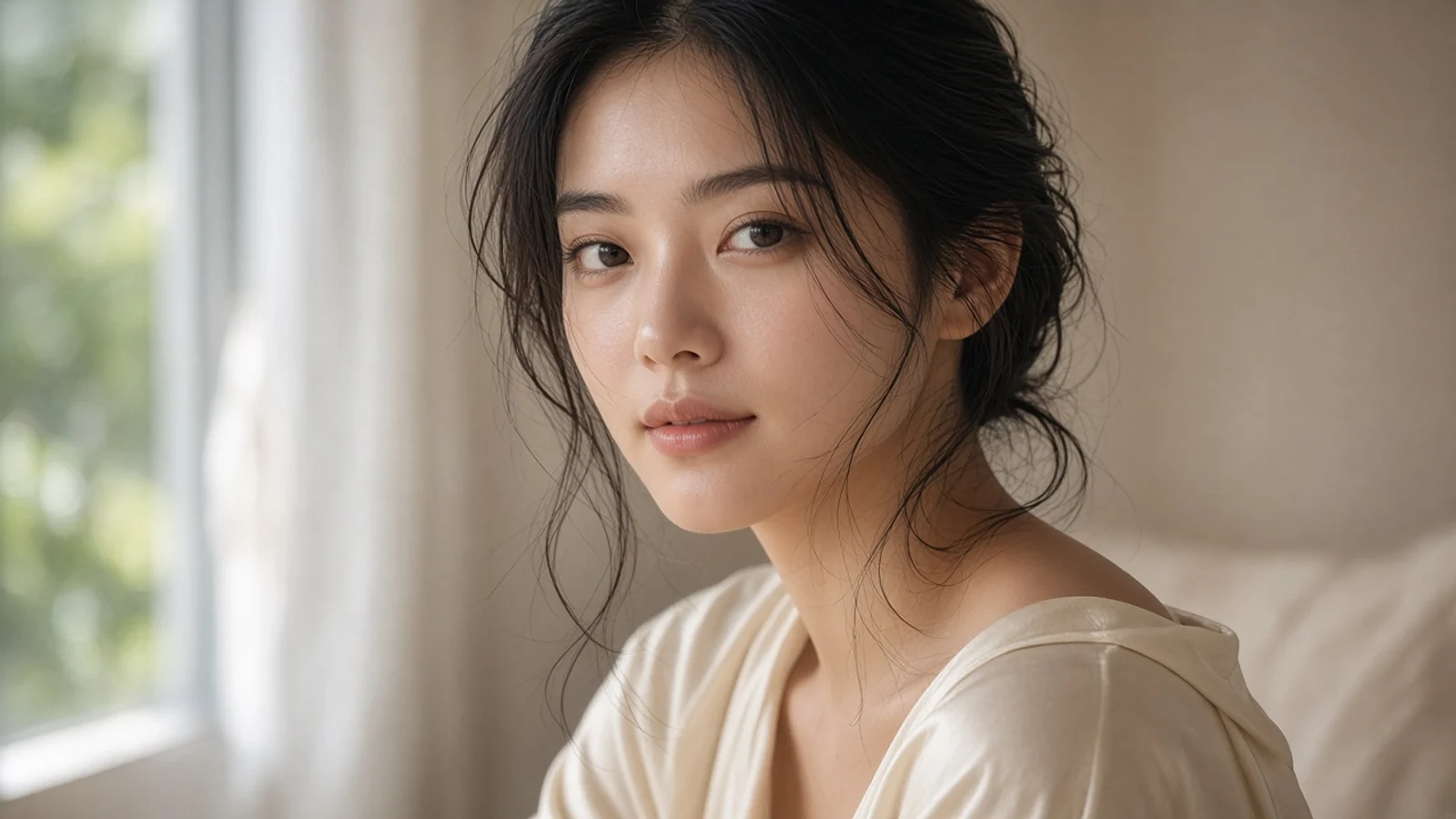
第一次使用GPT Image 2.5,可以从一个具体画面开始,再决定是否需要参考图和后续修改。下面按首次创作的顺序,说明准备什么、怎样描述,以及拿到图片后看哪里。
先选好这一张图的用途
社媒配图、产品视觉和人物插画需要不同的构图。写下一句话说明用途,再列出主体、环境和重要细节。例如:为咖啡活动制作横向配图,主角是一只陶瓷杯,左侧要留出标题空间。
了解模型背景可查看GPT Image 2.5模型页,开始输入可打开AI图片生成器。
第一次生成:描述画面,再确认设置
在创作界面选择当前可用的GPT Image 2.5选项。填写主体、光线和构图,检查画幅、质量等可选设置及预计积分,再提交。
可尝试这条原创提示词:一只米白陶瓷杯放在深色木桌上,旁边只有一张折叠餐巾;清晨窗光从右侧照入,杯身完整可见,主体位于画面右侧,左侧留白,温暖自然的商业摄影风格,不添加文字。
这是一条可改写的输入示例。把杯子、桌面和光线替换成自己的需求,结果仍需要筛选。
拿到图片后,先检查用途是否满足
看主体数量、外形、空间关系与裁切,再检查文字、人物肢体或商品细节。先找出最影响用途的一个问题,例如主体太小或左侧没有留白,不必立即把所有描述重写。
使用参考图继续修改
已有照片或入选图片时,添加有权使用的参考图,说明它提供主体、构图还是配色。把保留项和修改项分开写。
修改示例:保留杯子的主要轮廓、颜色与画面位置,只把桌面改为浅色石材,保持自然接触阴影,不增加其它道具。
生成式修改可能同时改变细节。每轮对照原图检查;主体变样时,回到原图或较早版本,减少同时修改的目标。更完整的编辑选项可在AI图片编辑器中查看。
按下一项任务选择入口
| 目标 | 入口 |
|---|---|
| 探索新画面 | AI图片生成器 |
| 修改已有图 | AI图片编辑器 |
| 调整照片光线与色彩 | AI照片增强器 |
| 尝试白底、纯色或场景背景 | AI换背景工具 |
选项以当前界面为准;白底图与透明底文件不同。不要把某个工具名称当作输出效果保证。
下载前做最后检查
按发布位置检查画幅、实际尺寸与文件格式。文字要逐字校对,人物和产品要核对关键特征。保存满意的版本,也保存提示词与修改说明,便于继续创作。
常见问题
必须上传参考图吗?
从文字生成新画面不必先准备图片。需要围绕已有主体修改时,再添加参考图并写清要求。
能只修改一个地方吗?
可以描述明确的修改目标,但输出仍可能影响其它区域,需要对照检查。
在提示词里写4K就会得到4K文件吗?
不能以描述代替输出设置。查看当前型号支持的选项与实际下载文件尺寸。
一次生成多久、多少积分?
时间受任务和服务状态影响;费用按提交前显示的当前预计积分核对。
怎样决定继续用2.5还是其他型号?
比较自己任务的可用选项与实际结果。已有提示词和素材可以作为起点,不必仅凭版本号迁移整个项目。
开始你的第一张图
打开GPT Image 2.5模型页填写画面描述。需要更多写法时,阅读GPT Image 2.5提示词指南;完整交付步骤见AI绘画工作流。